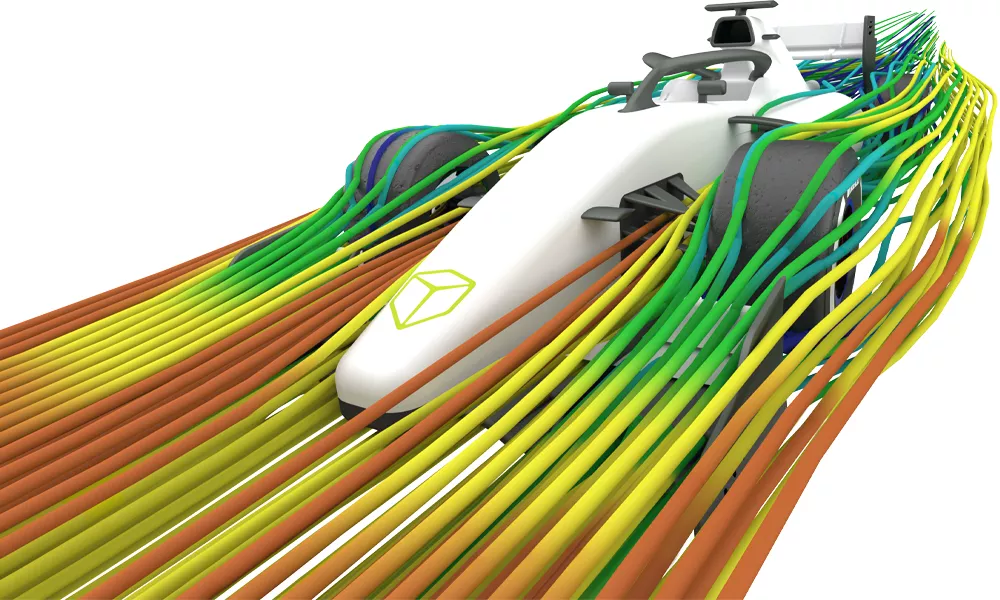
Creaform Scan-to-CAD
Intégrez les données de numérisation 3D dans votre processus de CAO et de fabrication additive

Le chemin le plus rapide entre les numérisations 3D et votre flux de travail CAO et d'impression 3D
Creaform Scan-to-CAD est un logiciel de rétro-ingénierie convivial et abordable. Son objectif principal est d'obtenir une géométrie de référence pouvant être importée dans un logiciel de modélisation 3D.compatible avec toutes les plateformes de CAO, avec transfert direct vers SOLIDWORKS, Autodesk et Solid Edge.Creaform Scan-to-CAD intègre divers outils d'édition de maillage pour vous aider à finaliser un balayage en vue de l'impression 3D. Vous pouvez aussi créer des surfaces ou des volumes à partir d'un maillage. L'ensemble du logiciel est accessible via une barre d'outils unique, ce qui facilite sa prise en main.

Le complément idéal de votre scanneur 3D Creaform
Creaform Scan-to-CAD est un logiciel intuitif et performant qui complète votre plateforme de CAO 3D. Son interface simplifiée ne contient que les outils nécessaires pour enrichir votre logiciel de CAO existant. Un simple clic droit suffit pour que Scan-to-CAD transfère les entités paramétriques vers votre suite CAO.
Outils
Creaform SCAN-TO-CAD
Outils de plugiciel avancés.
Entités de référence
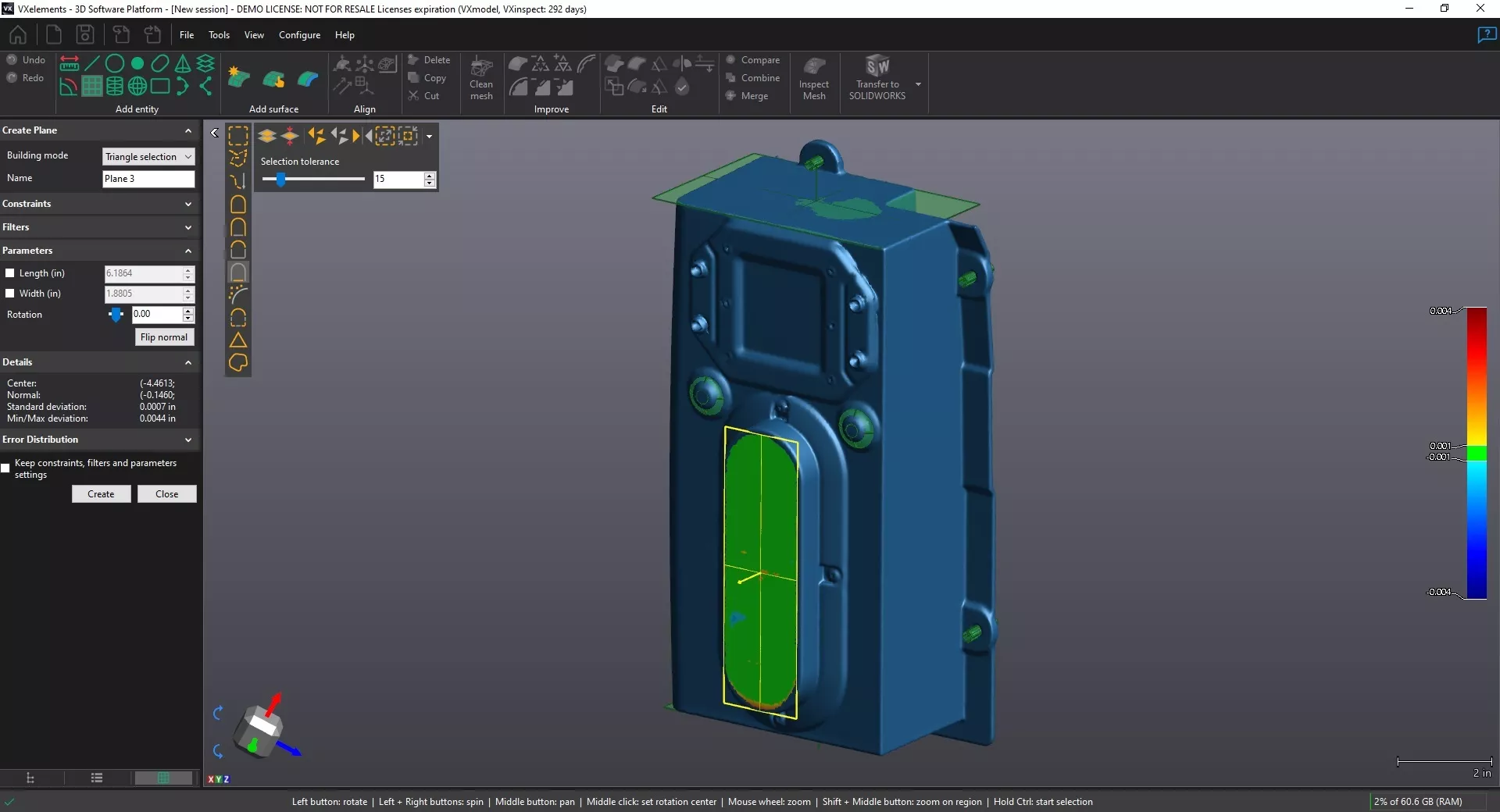
Créez des entités de référence pour la rétro-ingénierie ou les mesures de base. Grâce à divers outils de sélection, vous pouvez choisir des points et des triangles directement sur le maillage. Les entités de référence comprennent des plans, des lignes, des points et des fentes. Vous pouvez aussi générer des formes 3D standards comme des cylindres, des cônes et des sphères. Les entités de référence 2D peuvent être transférées vers SOLIDWORKS sous forme d'esquisses, tandis que les formes 3D seront transférées sous forme de corps solides.
Assistants d'alignement
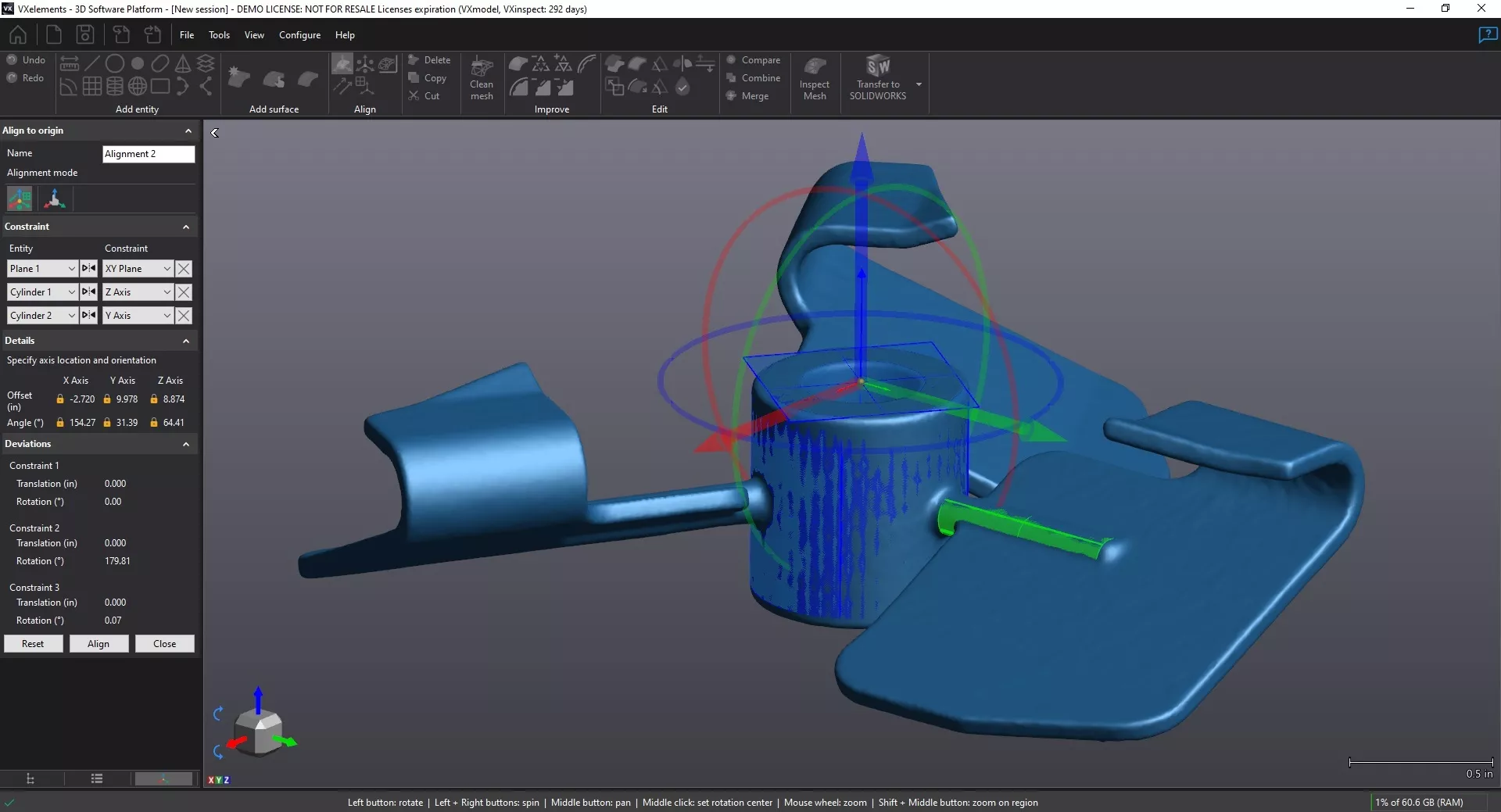
Alignez les données de numérisation à l'origine à l'aide de plusieurs méthodes. Grâce aux entités de référence, vous pouvez définir des contraintes sur les plans ou les axes du maillage. Un aperçu vous permet de modifier l'alignement avant de le valider. Si vous avez plusieurs numérisations, vous pouvez les aligner entre elles. Parmi les options disponibles : l'utilisation de cibles, l'ajustement optimal de surface ou l'enregistrement global. Quelle que soit la méthode choisie, vous pouvez sélectionner les points manuellement ou utiliser l'outil d'alignement automatique.
Amélioration du maillage
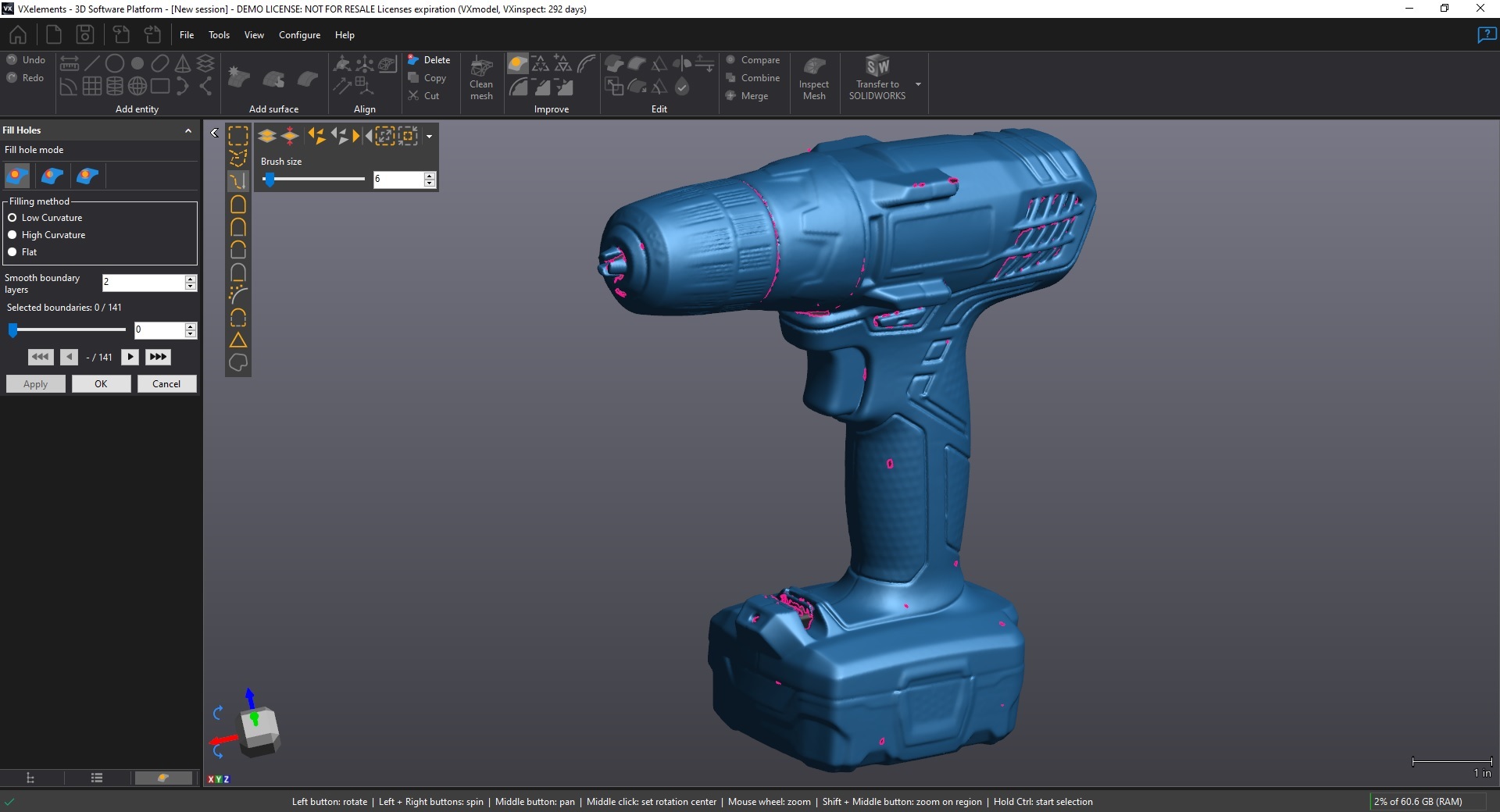
Améliorez la qualité globale de vos scans 3D. Remplir les trous avec précision grâce aux paramètres de courbure et de planéité. Une barre de défilement vous permet de combler les trous un par un, ou de tous les combler simultanément. Vous pouvez choisir de combler un trou entièrement ou partiellement. Les ponts facilitent la création de trous plus simples et améliorent la précision du remplissage. Ajustez le nombre de triangles pour optimiser la qualité. Vous pouvez aussi corriger les imperfections du maillage.
Édition de maillage
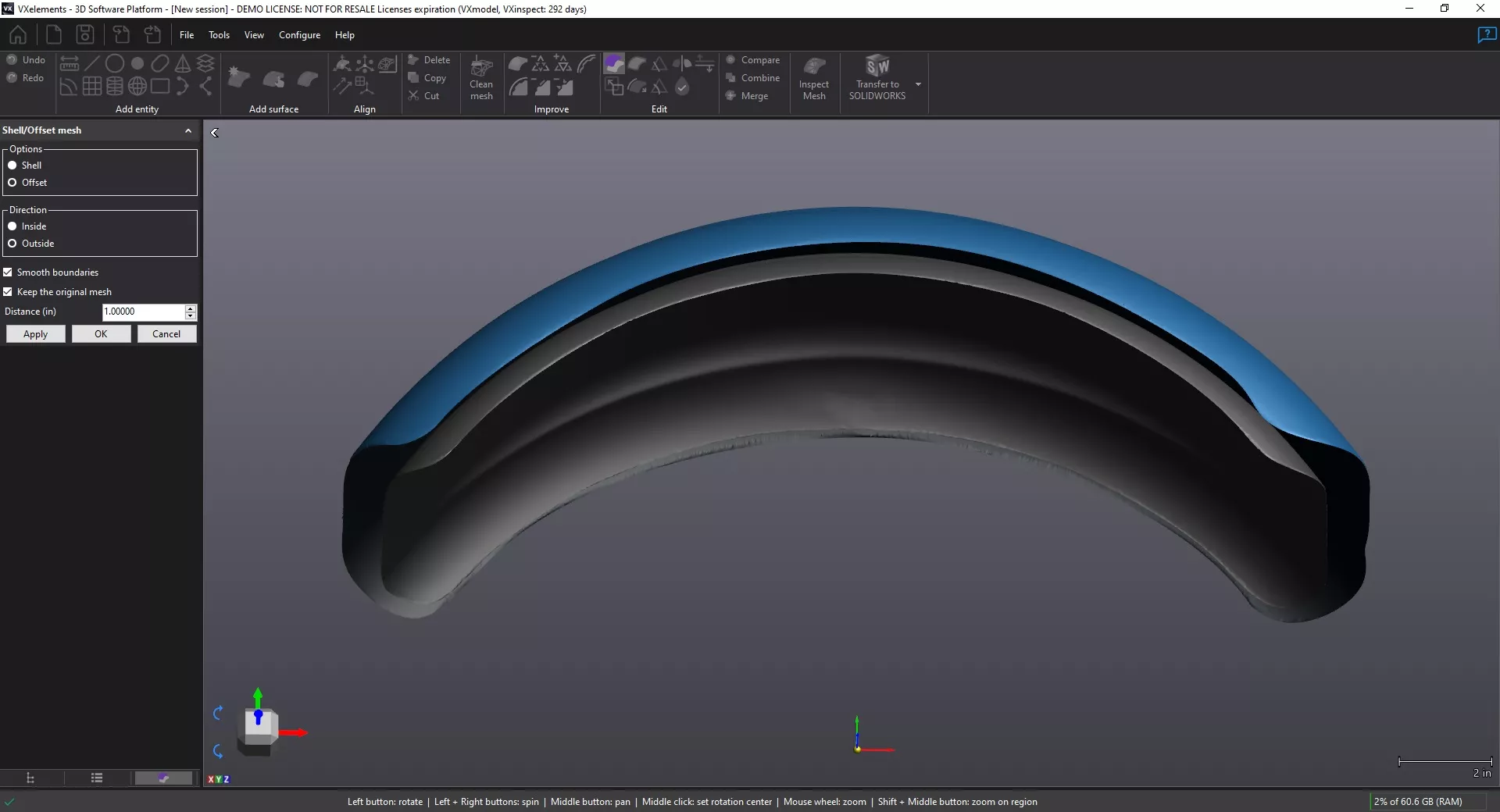
Modifiez plusieurs aspects de vos données de numérisation. Vous pouvez mettre à l'échelle un maillage pour créer des maquettes. L'outil Décalage vous permet de décaler un maillage dans deux directions. Créez du volume pour un maillage à l'aide de la fonction Coque. Vous pouvez étendre ou extruder une limite pour diverses opérations. Vous pouvez découper le maillage en plusieurs sections à l'aide de plans ou de courbes. L'outil Miroir vous permet de créer une face opposée de votre maillage. Cela peut éviter d'avoir à faire plusieurs numérisations si les pièces sont symétriques.
Foire aux questions

19 formats de numérisation 3D majeurs, dont STL, IGES et OBJ.
Version 2015 ou ultérieure. Toutefois, il est toujours recommandé d'utiliser la dernière version.
Le logiciel est conçu pour obtenir une géométrie de référence qui doit être importée dans un logiciel de CAO pour la modélisation.
L'outil de comparaison permet d'obtenir une carte de couleurs illustrant les différences entre les maillages. C'est même possible avec un corps solide.
Fonctionnalités de numérisation vers CAO
Maillage propre
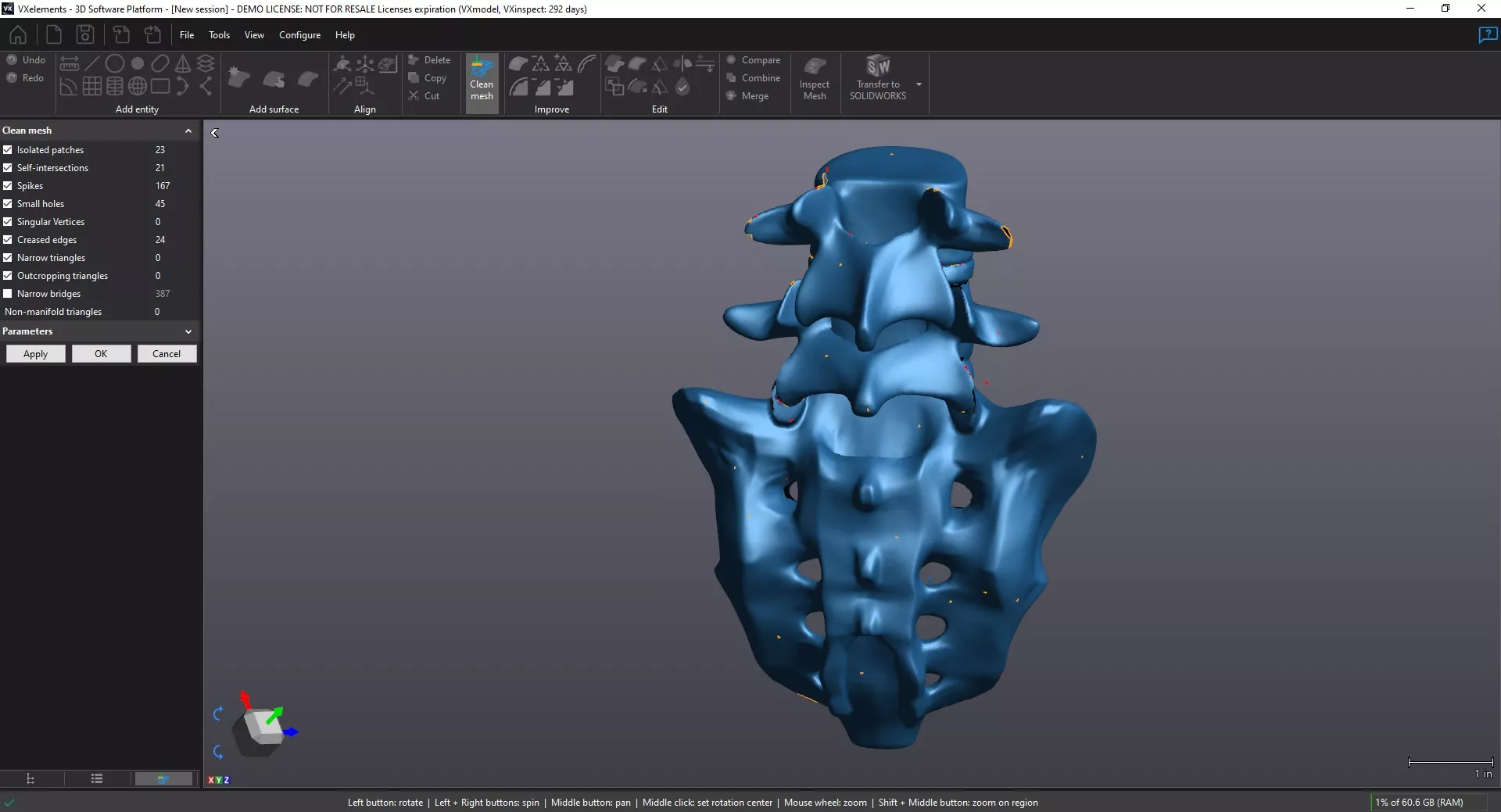
Nettoyez vos données de numérisation et préparez-les pour le surfaçage automatique ou la rétro-ingénierie. Cette fonctionnalité effectue plusieurs opérations pour corriger les problèmes de votre maillage, notamment les zones isolées, les auto-intersections, les pics, les bords plissés, etc. Les problèmes détectés sont mis en évidence en rouge. Des cases à cocher vous permettent de choisir les opérations à exécuter. La section « Paramètres » vous offre un contrôle précis sur la correction de certains problèmes du maillage. Un bouton d'aperçu vous permet de vérifier que le maillage a bien été réparé.
Remesh étanche
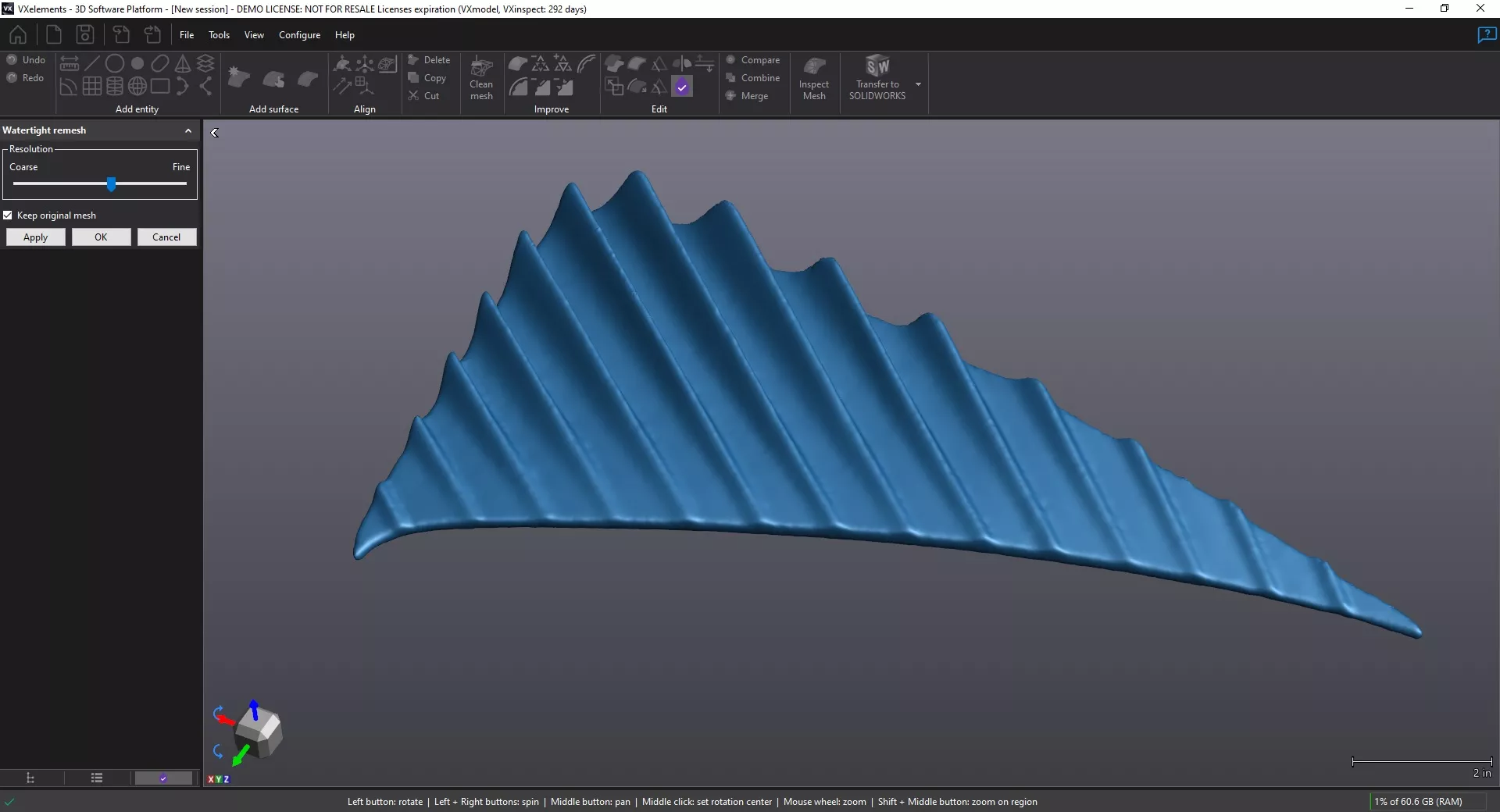
Créez un maillage étanche pour l'impression 3D. Pour imprimer correctement des données de numérisation 3D, le maillage doit être parfaitement étanche, c'est-à-dire sans aucun trou. Cet outil remaille automatiquement toutes les données de numérisation et comble les trous. Le logiciel utilise les données autour des trous pour déterminer si le remplissage doit être plat ou incurvé. Une barre d'outils permet d'augmenter ou de diminuer la résolution des résultats. Si vous souhaitez conserver votre maillage d'origine, une case à cocher est disponible.
Édition des limites
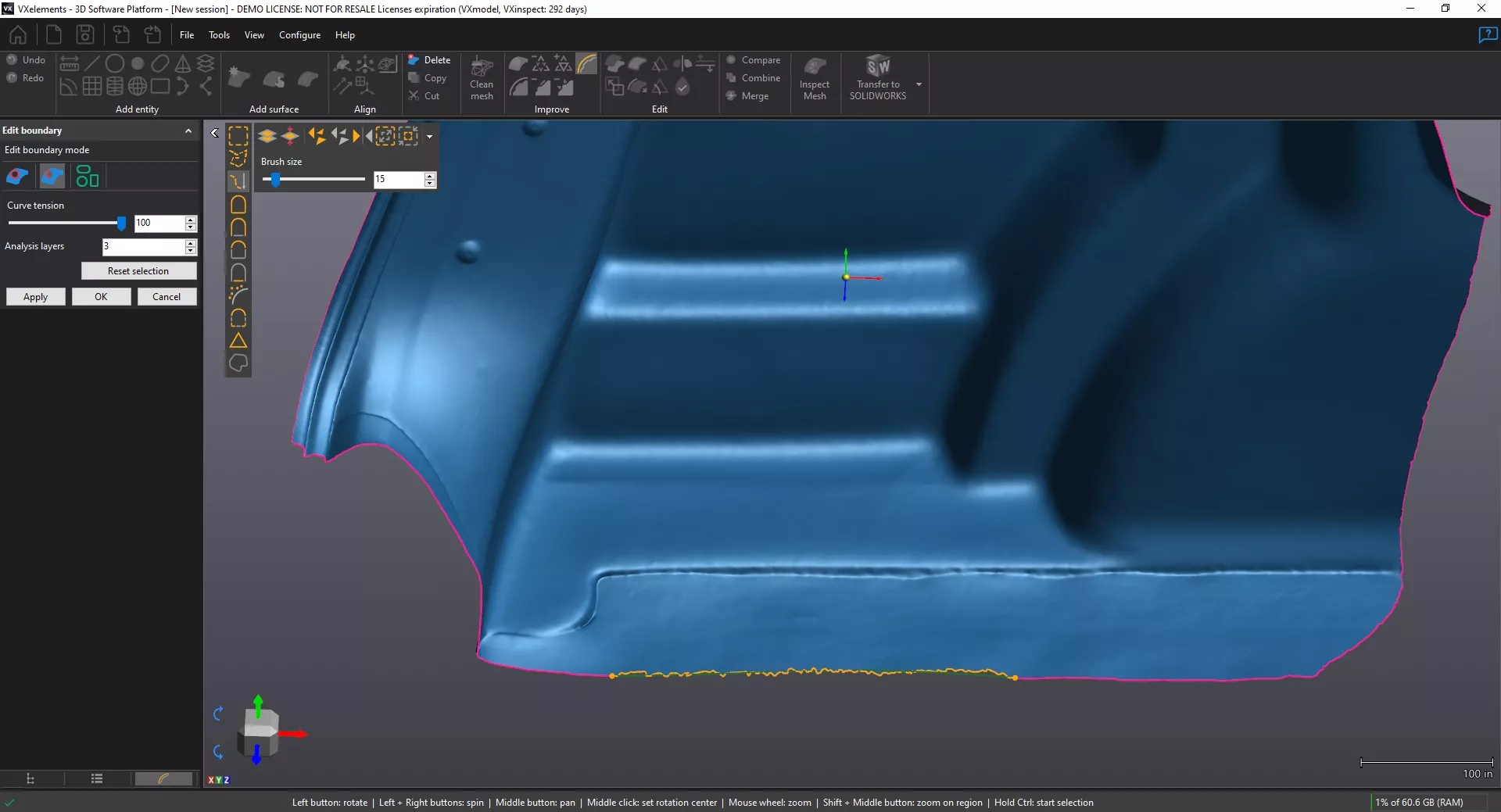
Lissez les contours de votre maillage. Les scans 3D sans volume ont généralement des bords irréguliers. Cet outil vous permet de modifier ces contours à l'aide d'une tension de courbe. Une barre d'outils vous permet d'augmenter ou de diminuer cette tension pour obtenir le résultat souhaité. Vous pouvez lisser un contour entier ou utiliser l'option partielle. Des cercles, des rectangles et des fentes peuvent aussi être ajustés aux contours. C'est idéal pour les contours qui semblent prismatiques, mais qui ne sont pas parfaitement réguliers.
Coupes transversales SOLIDWORKS
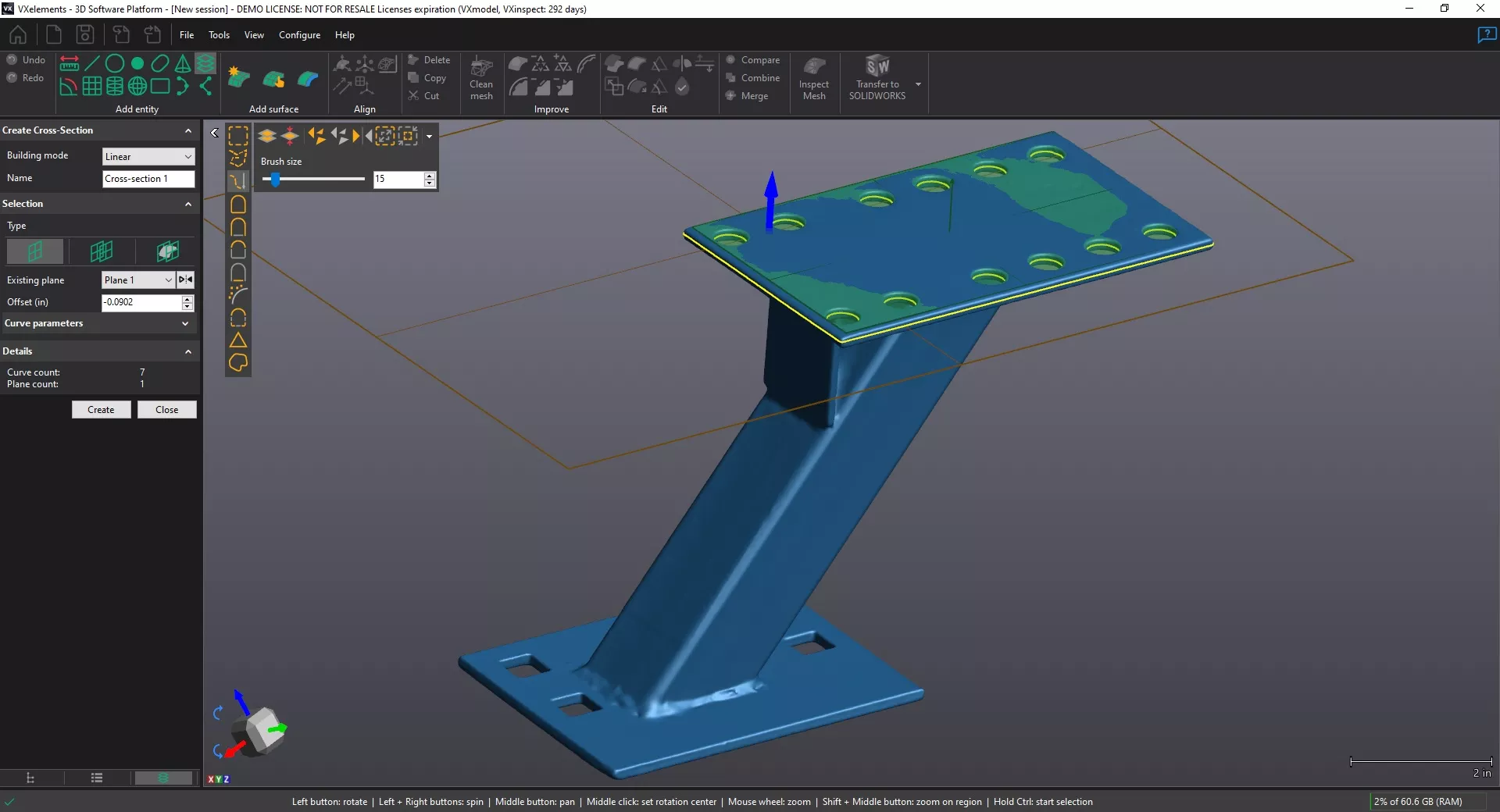
Générez des coupes 2D pour la rétro-ingénierie. Utilisez des plans standards pour intersecter le maillage ou créez les vôtres. Les modes de construction incluent les coupes linéaires et radiales. L'option silhouette permet de projeter des données provenant de plusieurs zones du maillage. Créez une coupe mono-plan ou multi-plans. Choisissez une valeur de décalage spécifique ou utilisez la flèche de sélection pour définir l'emplacement. Transférez vos coupes vers SOLIDWORKS et utilisez-les comme guide pour créer un modèle CAO paramétrique.
Surface d'auto
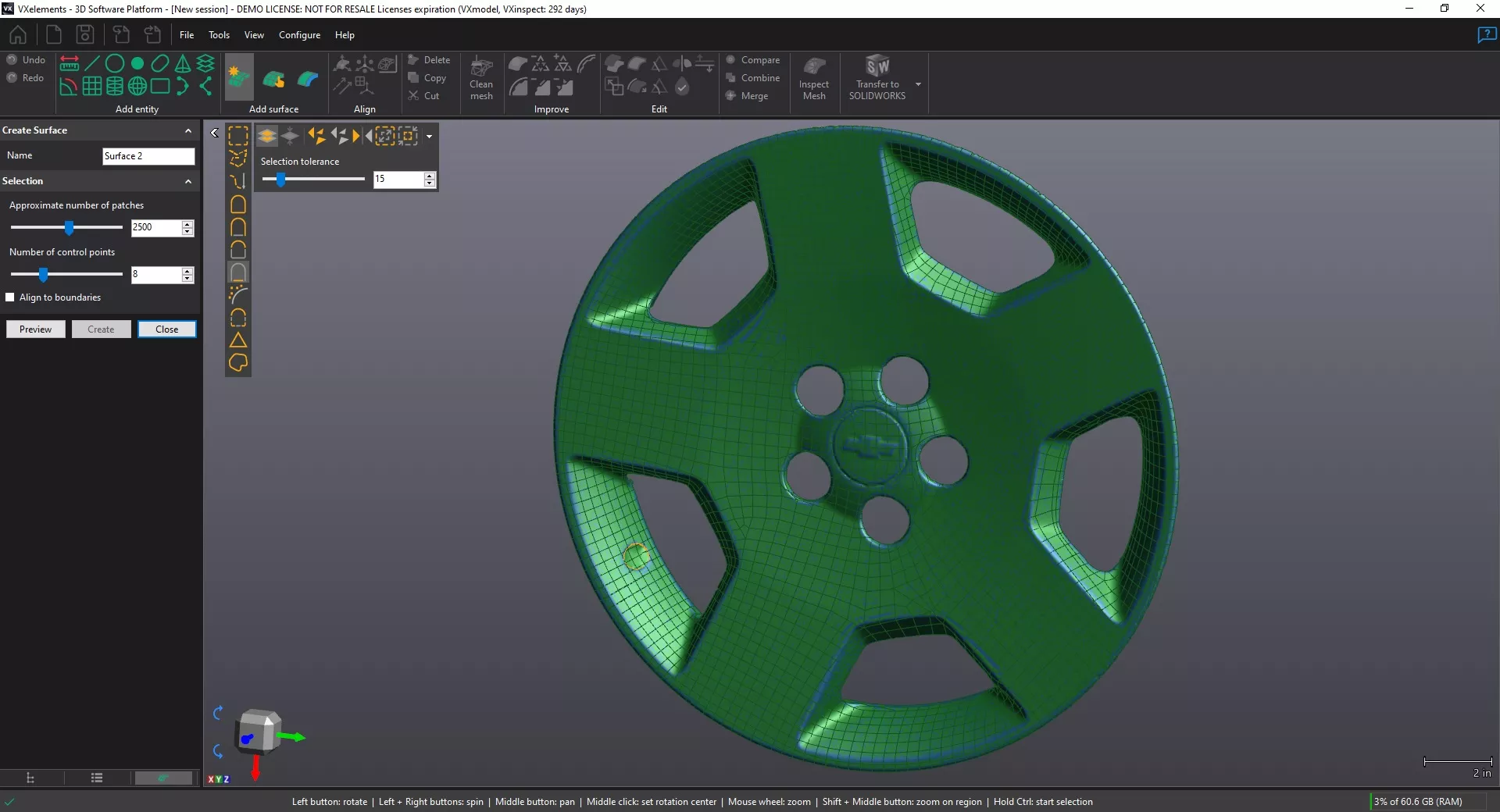
Créez des surfaces NURBS à partir de données de numérisation 3D. L'outil de création automatique de surfaces génère un réseau de surfaces tricotées autour de votre maillage. L'outil de création manuelle de surfaces vous permet de créer votre propre réseau de surfaces pour des résultats personnalisés. Vous pouvez saisir des valeurs pour le nombre approximatif de surfaces ou de points de contrôle. Si vous n'avez besoin d'une surface que pour une partie du maillage, vous pouvez utiliser les outils de sélection. Vous pouvez aussi choisir d'aligner la surface sur des limites ouvertes pour une plus grande précision.
Ressources additionnelles
Tirez parti de la vaste base de connaissances et de ressources de GoEngineer.

Trouver une solution
Notre base de connaissances complète contient plus de 12 000 ressources pour répondre à vos questions sur la conception de produits. Des questions de base sur la CAO aux guides et tutoriels détaillés, trouvez la solution ici.Trouver une solution
FORMATION PROFESSIONNELLE
Améliorez vos compétences grâce à des formations professionnelles et des certifications en SOLIDWORKS, FAO, impression 3D et numérisation 3D, offertes de quatre façons : à votre rythme, en ligne, sur place ou en classe. Formations certifiées
BLOGUE
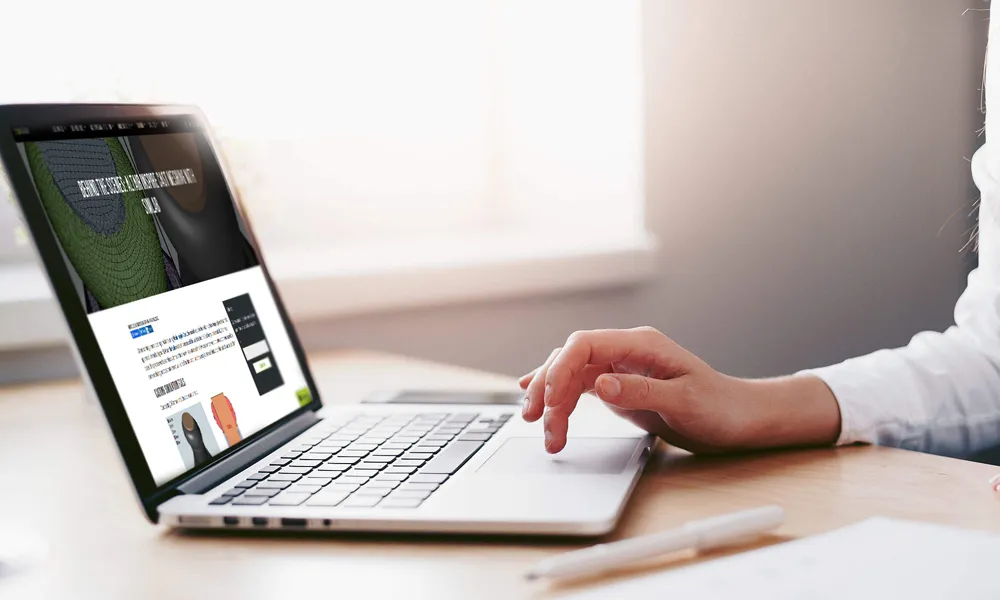
Ressource technique n° 1 au monde : à portée de la main. Parcourez des centaines de conseils et astuces SOLIDWORKS, de développements de produits de fabrication additive, d'annonces, de guides pratiques et de tutoriels.Blogue

Chaîne YouTube
Notre chaîne YouTube héberge des centaines de tutoriels pédagogiques, de démonstrations de produits, de webinaires enregistrés et de meilleures pratiques pour tous nos produits et services. Chaîne YouTube de GoEngineer
Boutique en ligne
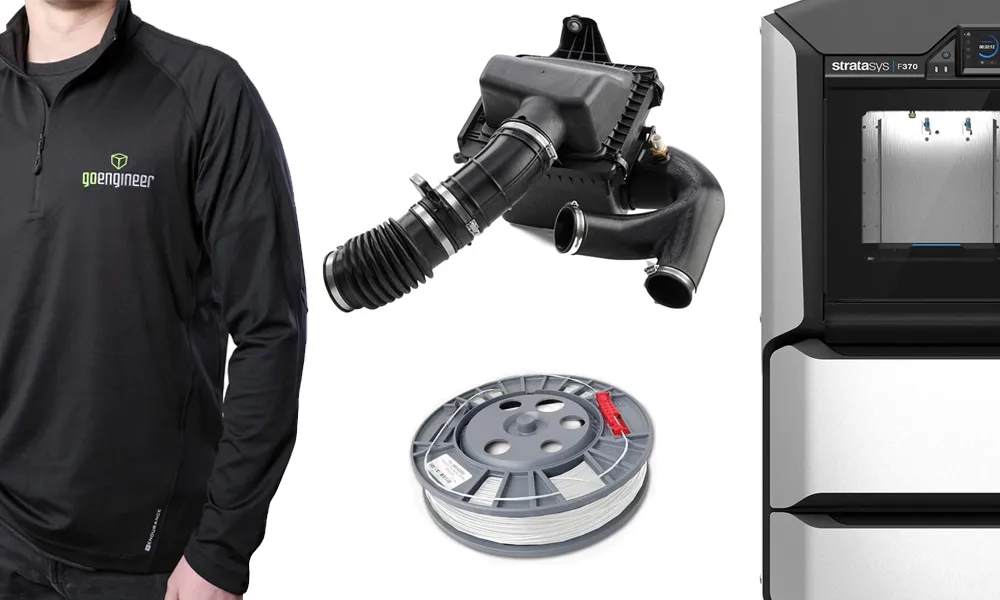
Commandez des matériaux et consommables d'impression 3D, inscrivez-vous aux formations SOLIDWORKS et achetez de l'équipement GoEngineer officiel directement dans notre boutique en ligne. Boutique en ligne
WEBINAIRES
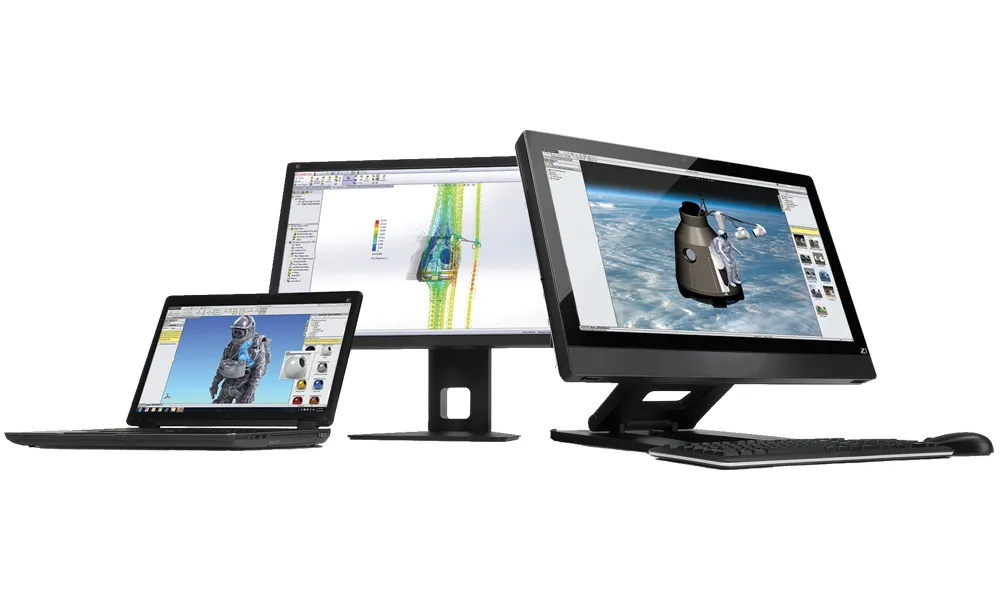
Nos webinaires d'ingénierie sont animés par certains des meilleurs experts du secteur. Ils sont toujours enregistrés, toujours gratuits et offrent systématiquement une séance de questions-réponses en direct. WEBINAIRES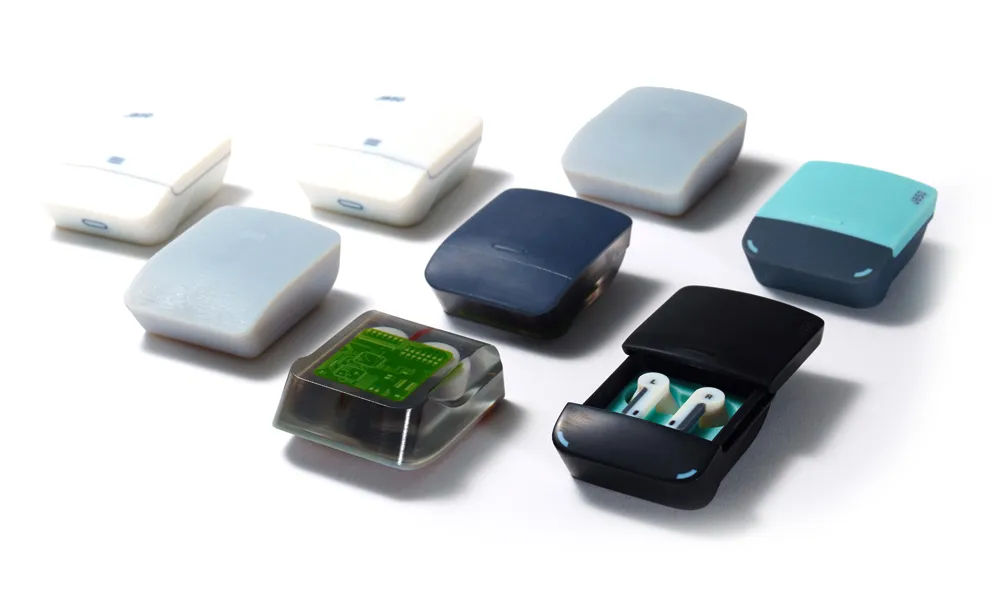
Services d'impression 3D
Avez-vous besoin d'imprimer une pièce en 3D ? Nos experts en fabrication additive imprimeront votre pièce en 3D et vous la livreront grâce aux dernières technologies sur l'une de nos imprimantes 3D professionnelles FDM, PolyJet et SL.Services d'impression 3D