Recherche et correction des références circulaires SOLIDWORKS

Dans SOLIDWORKSUne référence circulaire peut se produire lorsque deux ou plusieurs composants d'assemblage partagent une référence externe. Par exemple, la reconstruction du composant 1 nécessite la reconstruction du composant 2, mais le composant 2 nécessite alors la reconstruction du composant 1, et ainsi de suite.
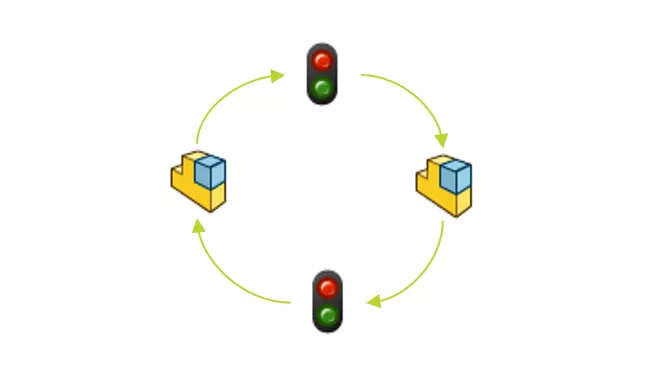
Une autre façon dont cela peut se produire est dans le Gestionnaire d'équations, où une équation est entièrement ou partiellement définie par une autre équation (ou valeur), mais cette deuxième équation (ou valeur) est liée à la première.
Une référence circulaire peut se manifester par la présence de symboles de reconstruction récurrents dans l'arbre de création FeatureManager. La reconstruction de l'assemblage entraîne le déplacement du symbole de reconstruction d'un composant à un autre. Les reconstructions ultérieures peuvent ramener le symbole de reconstruction au composant d'origine. À chaque reconstruction, le symbole parcourt tous les composants concernés. Toutefois, le symbole de reconstruction est absent si l'une de ces pièces est ouverte dans une fenêtre séparée.
Les références circulaires peuvent également se manifester par l'apparition d'erreurs de reconstruction dans les composants concernés. Lorsqu'une pièce est modifiée dans le contexte de l'assemblage, des erreurs de reconstruction peuvent apparaître dans certains (ou tous) les autres composants concernés. Ces erreurs disparaissent généralement après la sortie du mode Édition d'assemblage.
Comment trouver une référence circulaire
Le moyen le plus évident de repérer une référence circulaire est de vérifier si le symbole de reconstruction apparaît sur une fonction dans l'arbre de création FeatureManager. C'est la seule façon de savoir précisément où commencer les modifications. Si, après une reconstruction, ce symbole persiste, il s'agit très probablement d'une référence circulaire.
Voici quelques étapes pour les assemblages et les pièces :
- Exécutez l'évaluation du rendement (anciennement appelée AssemblyXpert) lors de la première ouverture de l'assemblage. Elle identifiera l'existence potentielle d'une référence circulaire.
- Cliquez sur l'icône Reconstruire ou appuyez sur CTRL+Q pour forcer la reconstruction.
- Recherchez dans l'arbre de conception du Gestionnaire de fonctionnalités un symbole de reconstruction qui ne disparaîtra pas.
- Examinez la fonctionnalité, l'esquisse ou le composant.
- Supprimez les relations, les fonctionnalités ou les composants de l'esquisse et reconstruisez-la pour voir si le symbole disparaît.
- Fermez le modèle, etNE PAS SAUVEGARDER.
- Ouvrez le modèle et supprimez/corrigez les problèmes à l'origine de la référence circulaire.
Comme la détermination de la source d'une référence circulaire peut s'avérer difficile et chronophage, il est préférable d'éviter les références circulaires autant que possible.
Une des meilleures façons d'éviter les références circulaires lors de la conception est d'utiliser des croquis et des blocs de mise en page. Les modifications étant effectuées à partir de ces croquis et blocs et répercutées sur toutes les fonctions référençantes, elles permettent de contrôler toutes les références externes.
Lors de l'utilisation d'esquisses de mise en page, les relations sont créées de telle sorte que l'esquisse pilote toutes les autres. Toutefois, rien ne vous empêche d'utiliser d'autres fonctions de l'assemblage pour piloter l'esquisse. Évitez ce type de conflit, car il peut créer des esquisses qui changent à chaque reconstruction, ce qui a un impact important sur les temps de reconstruction. Lorsque vous utilisez des relations contextuelles, assurez-vous de définir une ou plusieurs entités pilotes qui ne sont pas pilotées par d'autres entités.
Pourboires
- Évitez le chaînage en série, où A pilote B, B pilote C, et ainsi de suite. Il est préférable de faire en sorte que A pilote directement B et C.
- Si des références externes doivent être ajoutées aux composants d'un assemblage, jumelez-les aux composants clés. Ces composants clés ne doivent pas contenir de fonctions avec des références externes, car cela pourrait introduire des références cycliques.
- Évitez d'ajouter des relations d'un composant de niveau supérieur à un composant d'un sous-ensemble.
- Évitez d'ajouter une référence externe à une fonctionnalité qui contient déjà une référence externe.
- Évitez d'ajouter des références externes aux fonctions d'assemblage dépendantes du temps telles que les trous Hole Wizard/Series, les répétitions de composants et les découpes d'assemblage (extrusions, révolutions, lissages).
La résolution de ce type de problèmes nécessite généralement une relation étroite avec le modèle afin de savoir précisément où se déroule toute l'interaction.
Exemples
S-057225
SOLIDWORKS identifie maintenant les équations présentant des caractéristiques de références circulaires potentielles, même si elles ne contreviennent pas à une condition de référence circulaire. Par exemple, les cotes de référence d'une fonction enfant, pilotant une autre cote dans l'esquisse parente, peuvent créer des références circulaires.
Lien de téléchargement du fichier :Lien de téléchargement S-057225
« D1@Sketch1 » est défini par une équation :
« D1@Sketch1 » = si (« D2@Sketch1 » < 6, 10, « test »)
Lorsque cette équation est vraie, tout se résout correctement, mais SOLIDWORKS vous avertit quand même.
Modifiez la valeur de « D2@Sketch1 » à 6 et recompilez. L'équation renvoie maintenant « faux », ce qui provoque une dépendance circulaire.
Dans les deux cas, SOLIDWORKS signale cela comme une situation potentielle de référence circulaire.
Vous pouvez désactiver les avertissements potentiels de référence circulaire via Outils > Options > Options système > Messages/Erreurs/Avertissements > Afficher les références circulaires potentielles dans les équations.
S-064386
Une des causes possibles de ce problème est l'utilisation de dimensions pilotées dans vos équations. Les dimensions pilotées dépendent d'autres dimensions et peuvent donc donner lieu à des solutions incorrectes. Par exemple :
Lien de téléchargement du fichier :Lien de téléchargement S-064386
- Ouvrez la pièce jointe,Référence circulaire potentielle.
- Allez auAfficher le menu > Afficher/Masquer, et sélectionnezNoms des dimensions.
- Corriger « Croquis 1 »Notez les dimensions de 67,62 mm, « D1 », « D4 » et « D6 ».
- Ouvrez-leÉquationsdialogue.
Notez l'équation « D1@Sketch1 » = « D6@Sketch1 », où la cote « D6@Sketch1 » est pilotée. Elle est marquée d'un triangle jaune, ce qui indique un possible problème de référence circulaire.
Dans cet exemple, on constate facilement que « D6@Sketch1 » est piloté par « D4@Sketch1 ». Toutefois, il est très difficile, par programmation, de prédire quelle cote pilote une autre. C'est pourquoi SOLIDWORKS considère que « D6 » dépend de toutes les cotes de Sketch1.
Par conséquent, si « D1 » est défini par une équation qui fait référence à « D6 », SOLIDWORKS considère que l’équation est potentiellement circulaire.
Vous pouvez désactiver les avertissements potentiels de référence circulaire via Outils > Options > Options système > Messages/Erreurs/Avertissements > Afficher les références circulaires potentielles dans les équations.
Équation
Par exemple, les équations suivantes contiennent une référence circulaire. Toute modification de la première équation entraîne des modifications de la deuxième, qui à leur tour modifient la troisième et la première équation, créant ainsi une boucle infinie. SOLIDWORKS détecte cette référence circulaire et affiche le texte des équations en rouge.
« D1@Sketch1@part_outside.Part » = « D2@Sketch1@part_inside.Part » + 2
« D2@Sketch1@part_inside.Part » = « Côté » – 6
« Côté » = « D1@Sketch1@part_outside.Part » * 0,5
Résumé
Les références circulaires peuvent être difficiles et prennent beaucoup de temps à dépanner. Il est recommandé d'utiliser des schémas d'implantation pour définir l'intention de conception, d'éviter les dépendances en cascade et de gérer avec soin les références externes, notamment dans les assemblages et sous-assemblages. L'établissement de relations claires et unidirectionnelles entre les composants contribue à la stabilité et améliore les performances de reconstruction.
Note de la rédaction :Cet article a été initialement publié en mai 2020 et a été mis à jour pour plus de précision et d'exhaustivité.
Vous voulez en savoir plus sur les modèles et les formats de feuilles SOLIDWORKS ? Consultez d'autres tutoriels et conseils ci-dessous, ou consultez leCommunauté GoEngineer, où vous pouvez créer des messages sur le forum, participer à des concours de design et répondre aux questions des autres SOLIDWORKSutilisateurs.
Articles connexes
Suppression des références externes dans les fichiers SOLIDWORKS
Gestion des références externes dans les assemblages SOLIDWORKS
Comment réparer les références brisées dans SOLIDWORKS
Comment utiliser le mode enveloppe de SOLIDWORKS
Création d'une hélice non circulaire dans SOLIDWORKS avec les commandes de surface

À propos de Cailin Jack
Cailin Jack est ingénieure d'application chez GoEngineer, basée à Dallas, Texas. Cailin est une experte certifiée SOLIDWORKS (CSWE) et a obtenu son baccalauréat en sciences en génie mécanique à la California State Polytechnic University-Pomona. Elle est passionnée par l'impression 3D et est depuis longtemps mentor pour les équipes de robotique FIRST, aidant des élèves de la maternelle à la 12e année à construire des robots qui participent aux compétitions de robotique FIRST.
Recevez notre vaste gamme de ressources techniques directement dans votre boîte de réception.
Désabonnez-vous à tout moment.