Gestion des références externes dans les assemblages SOLIDWORKS

Dans notreConseil rapide pour la modélisation d'assemblages descendants dans SOLIDWORKSNous y abordons la différence entre les assemblages ascendants et descendants et montrons comment utiliser les techniques d'assemblage descendant pour créer une pièce comportant des références externes à une autre pièce de l'assemblage.
Grâce à ces références externes, la nouvelle pièce virtuelle sera mise à jour lorsque des modifications seront apportées au fichier parent. Il est recommandé d'utiliser des méthodes d'assemblage descendantes pour les travaux de conception préliminaires. Une fois la conception finalisée, il est conseillé de remplacer les références externes par des relations d'esquisse et des cotes afin de piloter les fonctions au sein du fichier de pièce.
Dans cet article, on va vous montrer comment remplacer ces références externes.
Suppression/remplacement des références externes
Comme vous pouvez le constater dans la figure 1, le fichier a été créé à l'aide de références externes. Le symbole (->) à côté du nom de la pièce Part2^Top Down Assembly indique la présence de références externes. La face du tube soudé a servi de plan de référence, l'esquisse a été créée à l'aide d'entités décalées et la pièce finale est entièrement contrainte par une contrainte de position. C'est comme si la pièce était…Fixé en position.
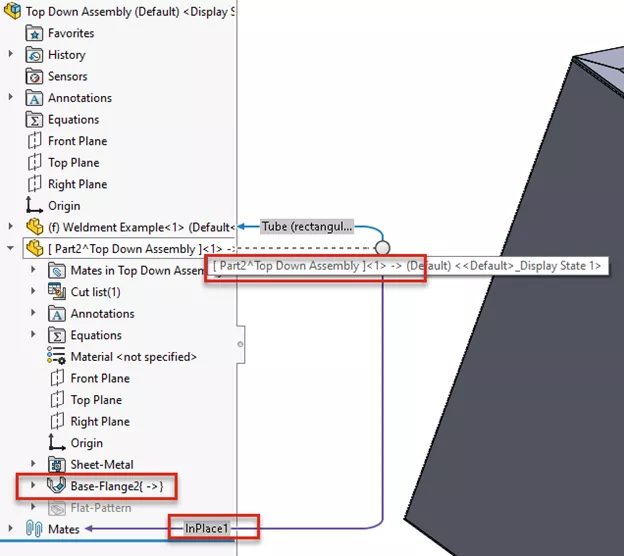
Figure 1 : Pièce virtuelle avec références externes
Cliquez avec le bouton droit sur le fichier de pièce dans l'arborescence de création FeatureManager d'assemblage et sélectionnez Partie ouverte.(Figure 2). Pour ce tutoriel, on va sauvegarder le fichier comme fichier externe afin qu'il ne soit plus considéré comme une pièce virtuelle.
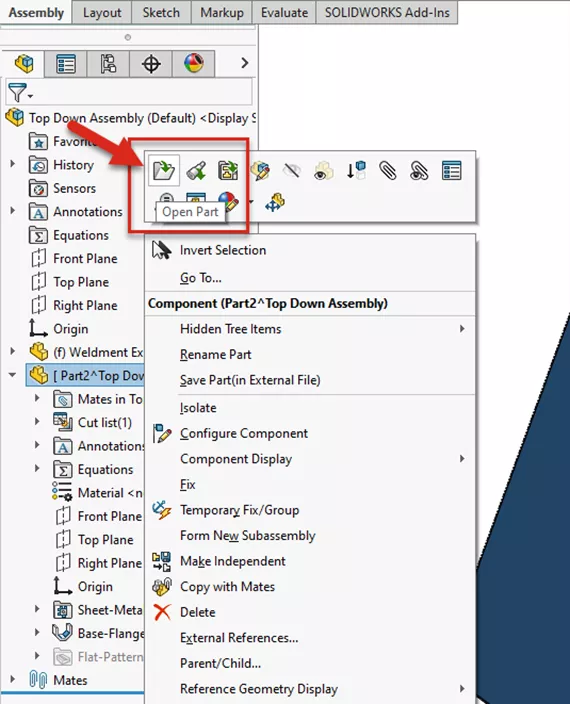
Figure 2 : Ouvrir la pièce virtuelle dans une nouvelle fenêtre
Une fois le fichier ouvert, allez à Fichier >Enregistrer sous, et donnez-lui un nouveau nom. Ne vous inquiétez pas, l'assembly parent sera mis à jour avec le nouveau nom de fichier. Cliquez D'ACCORD.
Faites un clic droit sur la base de fonction - Bride 1. Cliquez sur Références externes pour examiner les entités référencées en dehors du fichier de pièce.
Remarque : Vous pourriez être tenté de sélectionner Références de ruptureAu lieu de remplacer les références, nous vous le déconseillons, car le logiciel les brisera de manière irréversible.
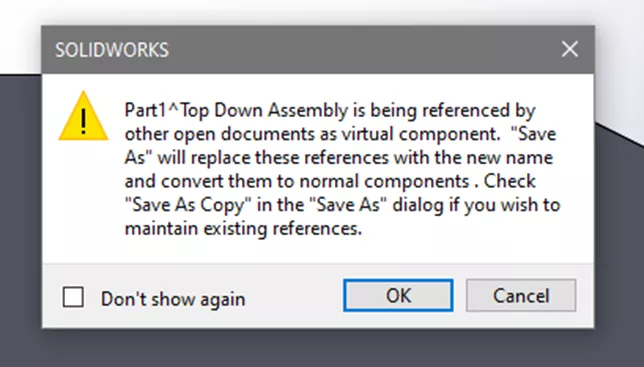
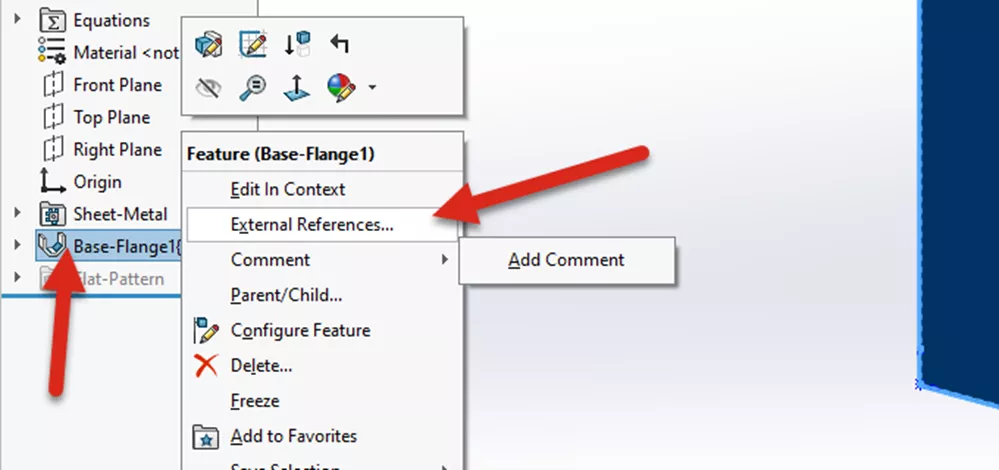
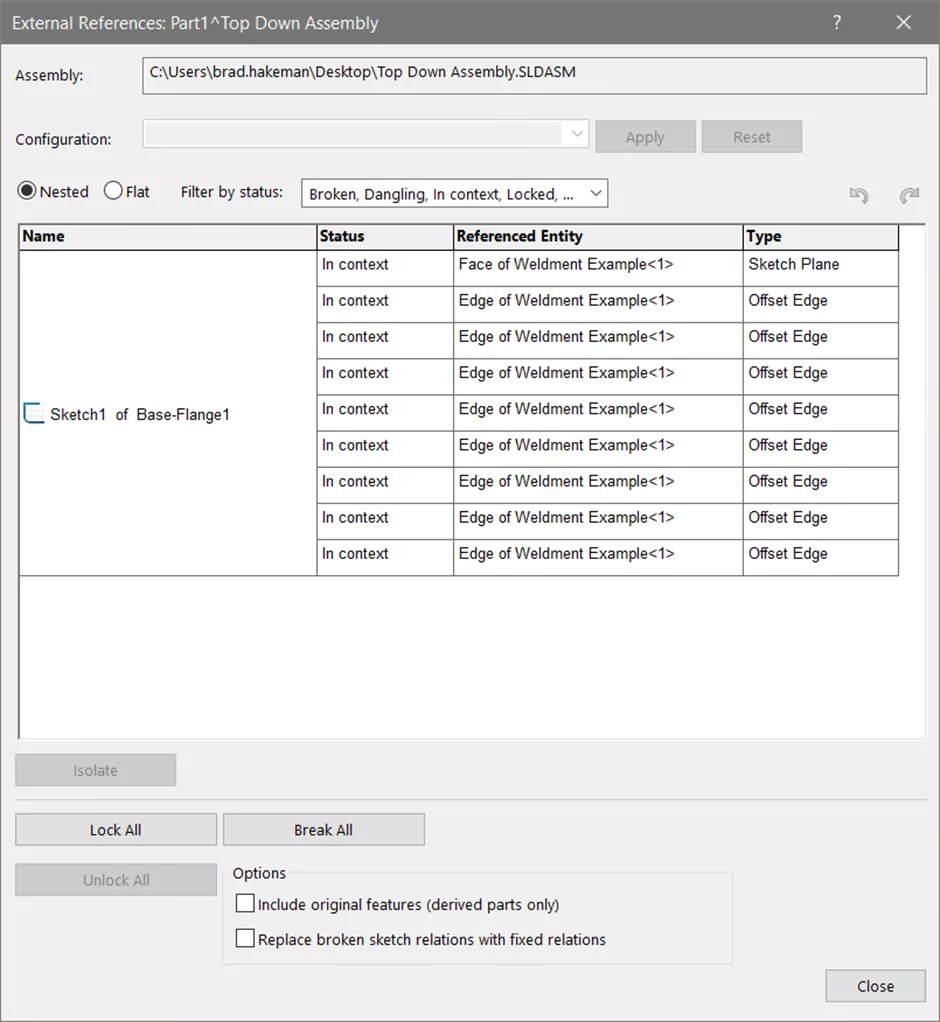
Figure 3 : Sélectionnez « Afficher les références externes » pour visualiser la liste des références externes utilisées pour créer l’esquisse 1 de la fonction Bride de base 1. Ne sélectionnez pas « Tout interrompre ».
Cliquez avec le bouton droit sur le croquis et sélectionnez Modifier le plan d'esquisse.(Figure 4) Remplacez le plan par le plan avant du fichier de pièce en remplaçant la sélection d'origine de la face extérieure du tube soudé.
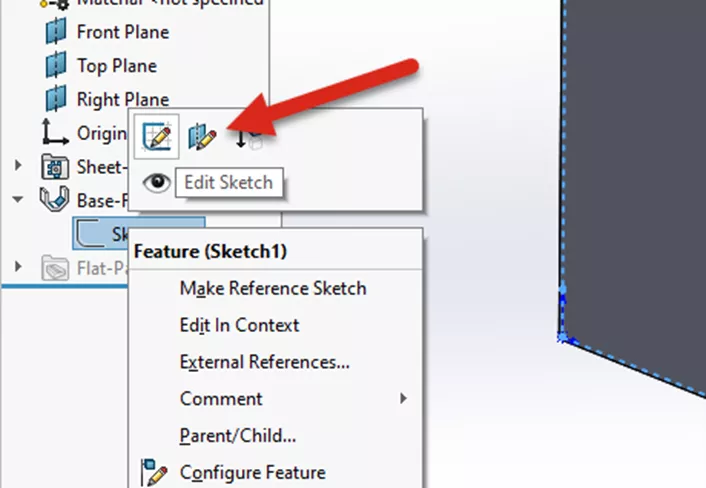
Figure 4 : Faites un clic droit sur l’esquisse et sélectionnez « Modifier le plan d’esquisse ».
Les prochaines étapes consisteront à remplacer les relations d'esquisse externes au fichier de pièce et à définir entièrement l'esquisse de la fonction.
Cliquez avec le bouton droit sur l'esquisse de la fonction Bride de base et sélectionnez Modifier l'esquisse. Cliquez sur Afficher/Supprimer les relations pour afficher la liste des relations de l'esquisse. (Figure 5) Supprimez ces relations avec Enlever tout commandement.
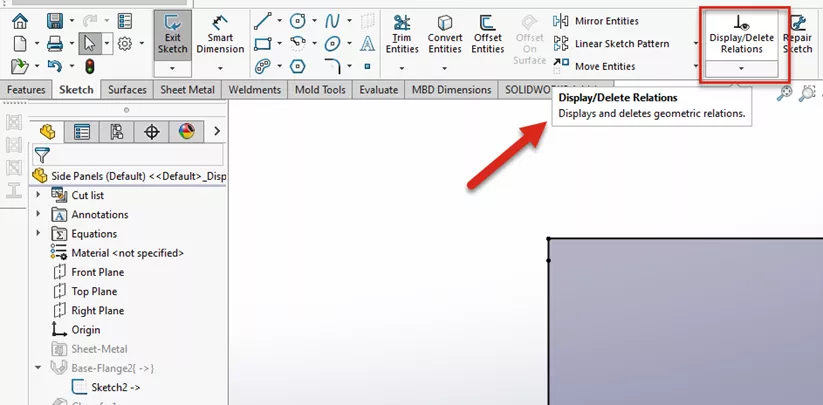
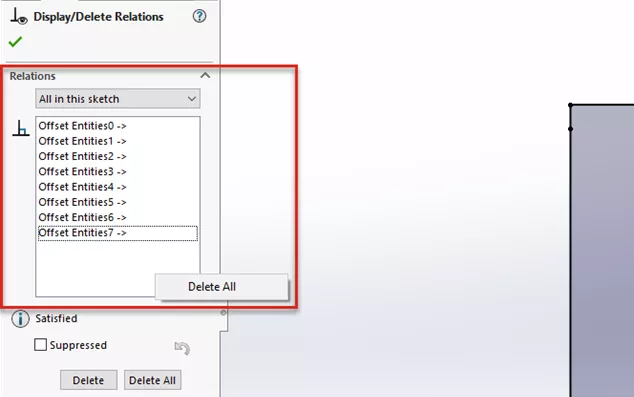
Figure 5 : Modifiez l’esquisse et supprimez les relations d’esquisse qui sont externes au fichier de pièce.
Maintenant que l'esquisse est sous-définie, on doit ajouter des cotes et possiblement des relations d'esquisse.
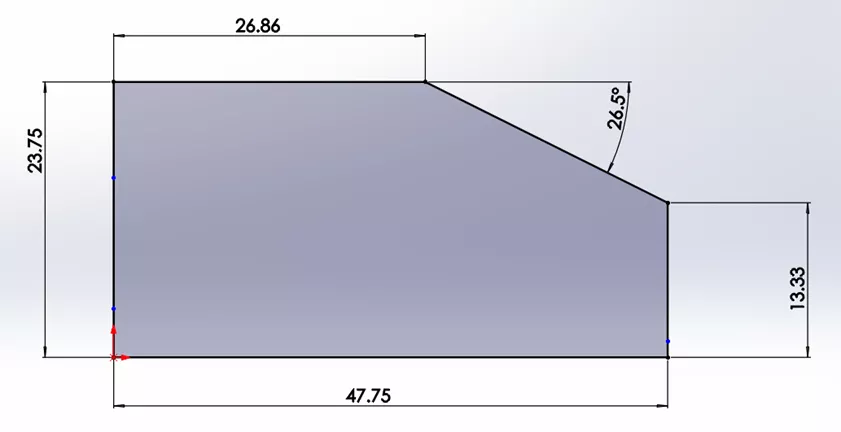
Figure 6 : Ajouter des dimensions pour définir entièrement l’esquisse de la fonction
Comme vous pouvez le constater à la figure 7, le fichier de pièce mis à jour est exempt de relations externes avec l'assemblage parent.
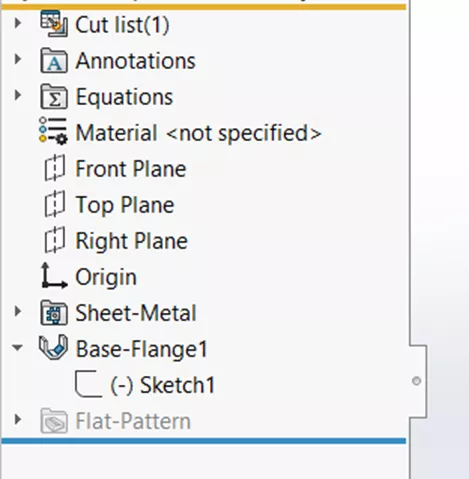
Figure 7 : Fichier de pièce mis à jour sans références externes
Touches finales
La dernière étape consiste à remplacer la contrainte de positionnement par des contraintes de définition complète afin de mieux positionner la pièce (figure 8). Dans cet exemple, des contraintes de largeur sont utilisées pour maintenir le panneau centré sur le côté de la soudure.
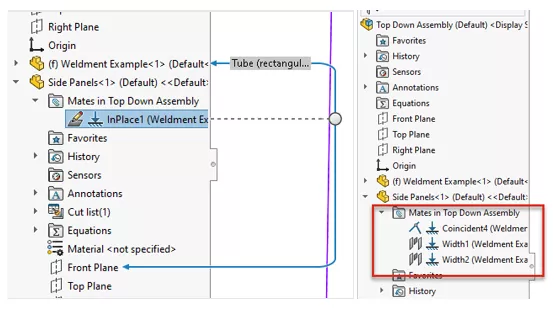
Figure 8 : Avant et après
J'espère que vous avez trouvé ceciSOLIDWORKSCe tutoriel vous a été utile. Découvrez d'autres trucs et astuces pour SOLIDWORKS ci-dessous.
Plus de tutoriels SOLIDWORKS
Performances de dessin SOLIDWORKS : Désactiver le mode de détail
SOLIDWORKS Acheminement du chemin électrique à travers les clips
Tutoriel sur l'outil FilletXpert de SOLIDWORKS
Restaurer les miniatures SOLIDWORKS sous Windows
Application d'un nouveau format de feuille de dessin SOLIDWORKS aux dessins existants et futurs
À propos de GoEngineer
GoEngineer offre des logiciels, des technologies et une expertise qui permettent aux entreprises de libérer l'innovation en matière de conception et de livrer de meilleurs produits plus rapidement. Avec plus de 40 ans d'expérience et des dizaines de milliers de clients dans les secteurs de la haute technologie, des dispositifs médicaux, de la conception de machines, de l'énergie et d'autres industries, GoEngineer fournit des solutions de conception de premier plan avec SOLIDWORKS CAD, l'impression 3D Stratasys, la numérisation 3D Creaform et Artec, CAMWorks, PLM, et plus.
Recevez notre vaste gamme de ressources techniques directement dans votre boîte de réception.
Désabonnez-vous à tout moment.