SOLIDWORKS PDM Attach Access : Guide complet

Lors de l'ajout d'une vue de coffre-fort local à SOLIDWORKS PDM, Les utilisateurs peuvent se heurter à une mesure de sécurité connue sous le nom de Autorisation d'accès. En pratique, cela vise à empêcher les utilisateurs non autorisés de créer une vue locale du coffre-fort et d'accéder à des données potentiellement sensibles. Cette autorisation est d'autant plus importante lorsque des utilisateurs externes à l'organisation sont invités à interagir avec des fichiers via le coffre-fort. Lors de la création d'un serveur d'archivage PDM, celui-ci est préconfiguré avec des autorisations utilisateur et groupe pour l'administration et l'accès aux fichiers joints. Nous aborderons ci-dessous les paramètres par défaut et la manière de les modifier.
Comment fonctionne l'accès aux pièces jointes ?
Lorsqu'un utilisateur tente de créer sa vue de coffre-fort locale, PDM compare le profil utilisateur Windows exécutant l'outil de configuration de la vue à une liste de profils utilisateur Windows figurant dans la liste des autorisations d'accès. Notez que cette liste peut être modifiée à partir de l'outil de configuration du serveur d'archivage, présenté plus loin dans cet article. Si l'utilisateur n'est pas dans la liste, une requête s'affiche, presque identique à l'écran de connexion PDM. Toutefois, le texte et les champs de saisie diffèrent légèrement (et l'invite « Travailler hors ligne » en bas à gauche est absente). Voici un exemple de chaque type d'interface, avec ses composants identifiés pour une meilleure compréhension.
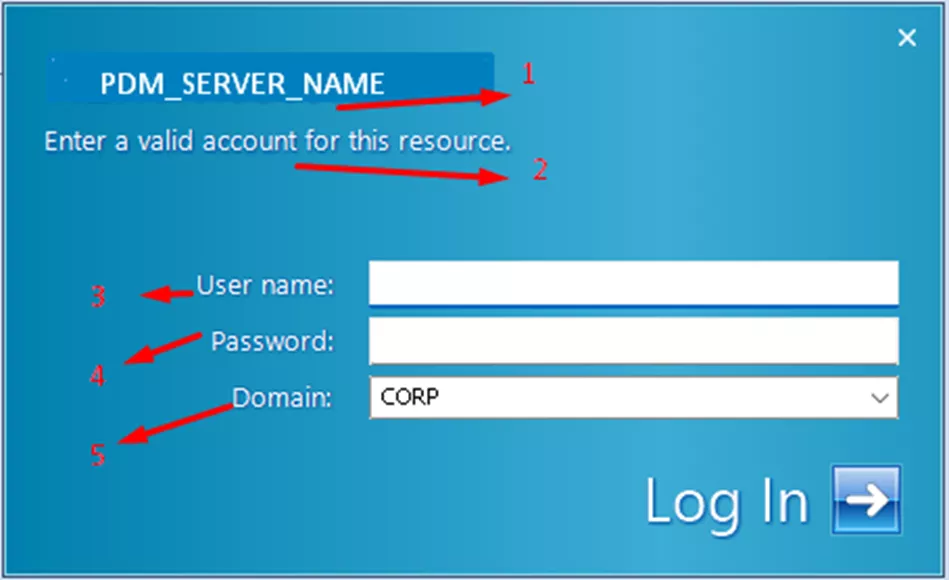
- Nom du serveur
- Il est important de noter que cela diffère immédiatement de toute connexion à un coffre-fort, car cela affiche le nom du serveur et non le nom du coffre-fort.
- «Veuillez entrer un compte valide pour cette ressource.»
- Le texte affiché ici permet aussi de comprendre facilement la demande. On ne trouve aucun texte comparable sur l'écran de connexion du coffre-fort.
- Nom d'utilisateur
- Il s'agira, bien sûr, d'un nom d'utilisateur Windows semblable à celui entré dans l'outil de configuration du serveur d'archivage.
- Mot de passe
- Cela correspondra au mot de passe du nom d'utilisateur ci-dessus.
- Domaine
- Il s'agit d'une liste déroulante qui contient généralement le nom du serveur ainsi que la mention « compte local », et tous les autres domaines qui ont été saisis dans la section « Attacher l'accès » de l'outil de configuration du serveur d'archivage.
- Par exemple : PDM_SERVER_NAME (compte local).
- Il s'agit d'une liste déroulante qui contient généralement le nom du serveur ainsi que la mention « compte local », et tous les autres domaines qui ont été saisis dans la section « Attacher l'accès » de l'outil de configuration du serveur d'archivage.
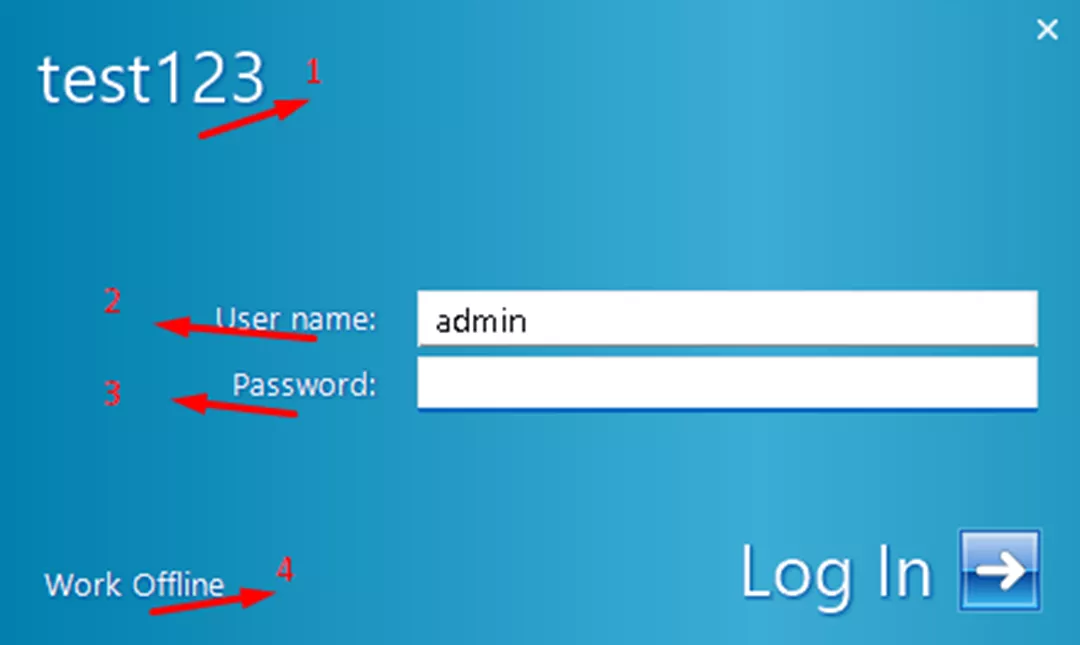
- Nom du coffre-fort
- Notez qu'il s'agit du nom du coffre-fort et non du nom du serveur.
- Nom d'utilisateur
- Il s'agit du nom d'utilisateur ou du profil d'utilisateur utilisé pour se connecter au coffre-fort. Il n'est pas nécessaire que ce soit un profil Windows, sauf si le coffre-fort a été configuré de cette manière.
- Mot de passe
- Ce sera le mot de passe de l'utilisateur PDM.
- Travail hors ligne
- Cette option est interactive. Cliquer dessus permettra aux utilisateurs de travailler en mode hors ligne. C'est une autre façon simple de distinguer la boîte de dialogue « Attacher l'accès » de la boîte de dialogue « Connexion PDM ».
Compte tenu de ce qui précède, comment savoir si un utilisateur a besoin d'un accès en pièce jointe ? La réponse est simple : si la boîte de dialogue « Accès en pièce jointe » s'affiche, l'autorisation est requise. Sinon, l'utilisateur n'a pas besoin d'entrer d'identifiants valides. La situation se complexifie légèrement lorsque les administrateurs PDM et les administrateurs informatiques définissent la structure de cette autorisation, comme expliqué dans la section suivante.
Moyens de mettre en œuvre l'accès attaché
Lorsqu'un utilisateur reçoit l'autorisation d'accès « Ajouter », il est important de vérifier au préalable qui figure déjà sur sa liste. Par défaut, trois groupes d'utilisateurs sont ajoutés à partir de cette liste. Serveur d'archivage PDM ces groupes par défaut sont : Administrateur local comptes Utilisateur local avancé comptes, et tous Utilisateurs locaux, il est important de souligner qu'il s'agit de mesures locales. seulement au serveur d'archivage. Donc, si votre serveur d'archivage PDM n'a qu'un administrateur local, seul cet utilisateur pourra autoriser l'accès aux pièces jointes jusqu'à ce qu'un autre compte soit ajouté ou créé. Dès lors, la question se pose : comment configurer les autorisations d'accès aux pièces jointes ? Plusieurs options s'offrent à vous, que nous allons détailler, de la plus simple à la plus complexe.
- Utilisez le profil d'administrateur local Windows du serveur d'archivage :
- C'est aussi simple que possible et ne nécessite aucune configuration supplémentaire de la part de l'administrateur PDM.
- L'une des préoccupations les plus courantes que nous entendons est que les administrateurs locaux ne se sentent pas à l'aise de fournir les identifiants d'administrateur du serveur. C'est compréhensible. Cependant, cela néglige quelques facteurs :
- Il s'agit d'une procédure ponctuelle pour configurer l'affichage du coffre-fort, et l'utilisateur ne peut pas obtenir les identifiants de l'interface.
- L'utilisateur n'a pas besoin de connaître les identifiants si un administrateur est présent pour les saisir.
- Il s'agit simplement de la preuve la plus facile à fournir, et non du meilleur ou du seul.
- Créer un utilisateur dédié aux autorisations d'accès aux pièces jointes.
- Il s'agit d'une variante de la première option, qui peut être mise en œuvre de deux façons :
- Créez un profil d'utilisateur local sur le serveur d'archivage PDM avec les autorisations de connexion minimales. Aucune autre configuration n'est nécessaire.
- Créez un profil utilisateur Active Directory et ajoutez cet utilisateur à la liste des autres utilisateurs.
- Il s'agit d'un bon compromis entre la configuration de chaque utilisateur ou groupe d'utilisateurs individuellement et l'utilisation simple de l'administrateur Windows local depuis le serveur d'archivage.
- Remarque: Il est recommandé de se connecter avec l'utilisateur au moins une fois pour vérifier que les identifiants fonctionnent.
- Il s'agit d'une variante de la première option, qui peut être mise en œuvre de deux façons :
- Ajoutez quelques profils Windows spécifiques à la liste et permettez à ces utilisateurs d'entrer leurs identifiants de connexion chaque fois qu'une personne a besoin d'accéder au système.
- C'est aussi très simple et ne nécessite qu'une petite configuration pour ajouter quelques profils Windows existants.
- Aucune autre autorisation spéciale n'est requise pour ces profils Windows ; cependant, si ces utilisateurs quittent l'entreprise ou ne sont pas disponibles pour fournir leurs identifiants de connexion, cela peut retarder la configuration de la vue du coffre-fort ou nécessiter l'utilisation d'un profil différent.
- Créez un groupe Active Directory auquel ajoutez tous les utilisateurs PDM, puis ajoutez ce groupe à la liste d'accès.
- Dans les cas où PDM Professional avec connexions Active Directory est utilisé, il suffit d'ajouter un groupe Active Directory supplémentaire et d'y ajouter tous les groupes d'utilisateurs déjà associés aux utilisateurs/autorisations PDM avant d'ajouter finalement ce groupe à la liste d'accès.
- Si aucun groupe PDM de ce type n'est utilisé, il faudra travailler un peu plus pour s'assurer que ces utilisateurs soient ajoutés spécifiquement à ce groupe.
- L'un des avantages est que la boîte de dialogue demandant les informations d'identification de l'utilisateur pour accorder l'accès devient beaucoup plus rare, car ces profils d'utilisateur apparaîtront simplement dans la liste lorsque le système vérifiera l'accès.
Quelques points à prendre en considération. Compte tenu des exigences de sécurité actuelles, il est rare qu'une équipe informatique ajoute le profil d'un utilisateur externe à sa liste de contrôle d'accès ou crée un compte utilisateur pour celui-ci dans le répertoire local ou Active Directory. C'est pourquoi je suggère une approche hybride. Vous utilisez peut-être déjà l'option D, mais vous pourriez ajouter un utilisateur spécifique au fournisseur, comme dans l'option B. Le choix final revient à vos administrateurs PDM et à vos administrateurs informatiques, mais parmi les quatre options, il devrait y en avoir au moins une qui convienne mieux que les autres.
Accorder les autorisations d'accès aux pièces jointes
Vous trouverez ci-dessous les instructions pour accorder l'accès aux fichiers joints. Veuillez noter que seul un profil d'utilisateur Windows (local à la machine ou provenant d'un autre appareil) peut être autorisé. Active Directory) ou un groupe peut se voir accorder un accès en pièce jointe. Cela ne fonctionnera pas avec les profils de connexion PDM.
- Sur le serveur d'archivage, lancez le Configuration du serveur d'archivage outil (sous SOLIDWORKS PDM au début menu).
- Si le Configuration du serveur d'archivage L'outil n'apparaît pas, il est souvent dans le Barre système Windows dans le coin inférieur droit de l'écran (près de l'horloge). Clic droit >Ouvert.
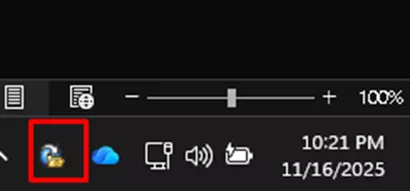
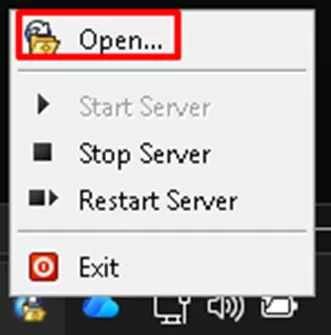
- Si le Configuration du serveur d'archivage L'outil n'apparaît pas, il est souvent dans le Barre système Windows dans le coin inférieur droit de l'écran (près de l'horloge). Clic droit >Ouvert.
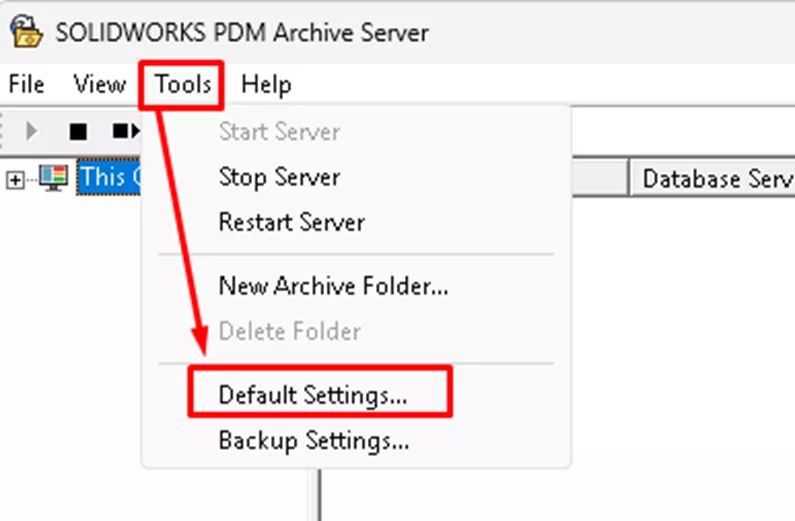
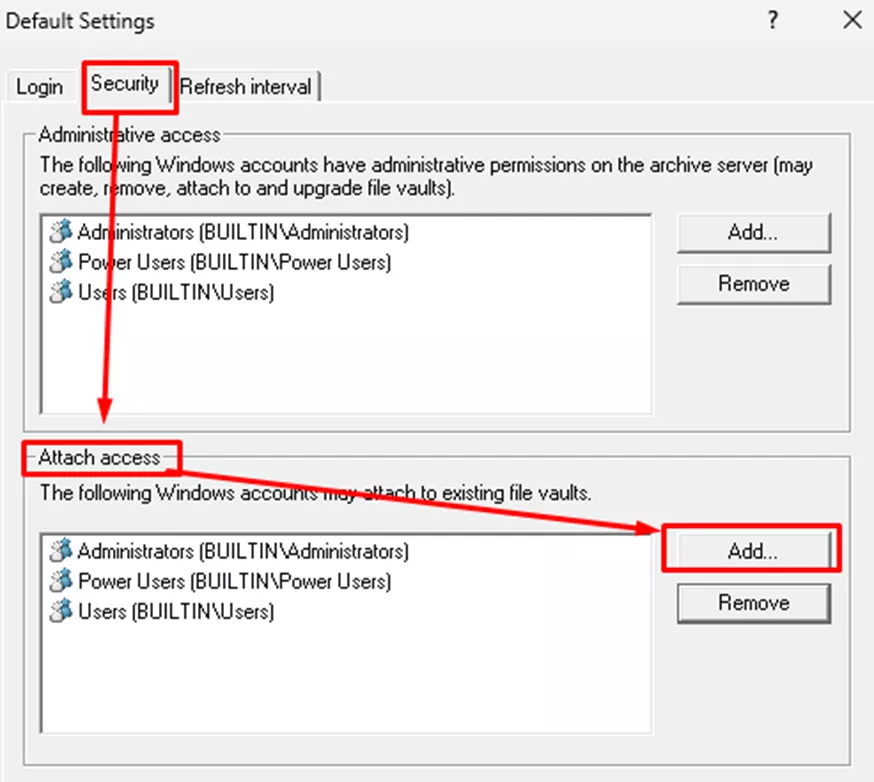
- Ouvert Outils > Paramètres par défaut > Sécurité onglet > Ajouter (dans la section Accès aux pièces jointes).
- Tapez le Active Directory nom d'utilisateur ou nom de groupe et sélectionnezAjouter.
- Cela comprendra un nom de domaine suivi d'un nom d'utilisateur.
- Ex : ACME\wCoyote
- ACME_corp.net\rCoureur
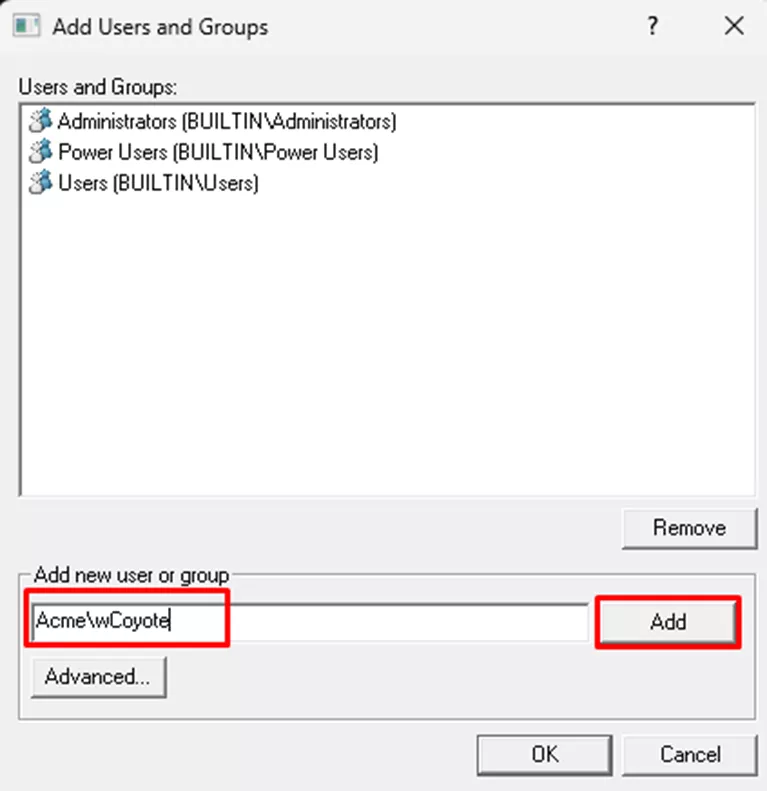
- Cela comprendra un nom de domaine suivi d'un nom d'utilisateur.
- Le nom d'utilisateur ou le nom du groupe sera ajouté à la liste. Cliquez D'ACCORD pour fermer les boîtes de dialogue.
Création d'un utilisateur « factice »
Comme mentionné précédemment, une technique valable pour accorder l'accès en lecture seule consiste à créer un utilisateur local sur le serveur d'archivage avec des permissions limitées, dédié exclusivement à cet usage. La procédure est détaillée ci-dessous.
- Connectez-vous en tant qu'administrateur ayant l'autorisation de créer des utilisateurs (les administrateurs locaux ont souvent cette autorisation) sur le serveur d'archivage PDM.
- Trouvez-le Modifier les utilisateurs et les groupes locaux.
- Vous pouvez utiliser la barre de recherche ou y accéder depuis Windows. Panneau de commande.
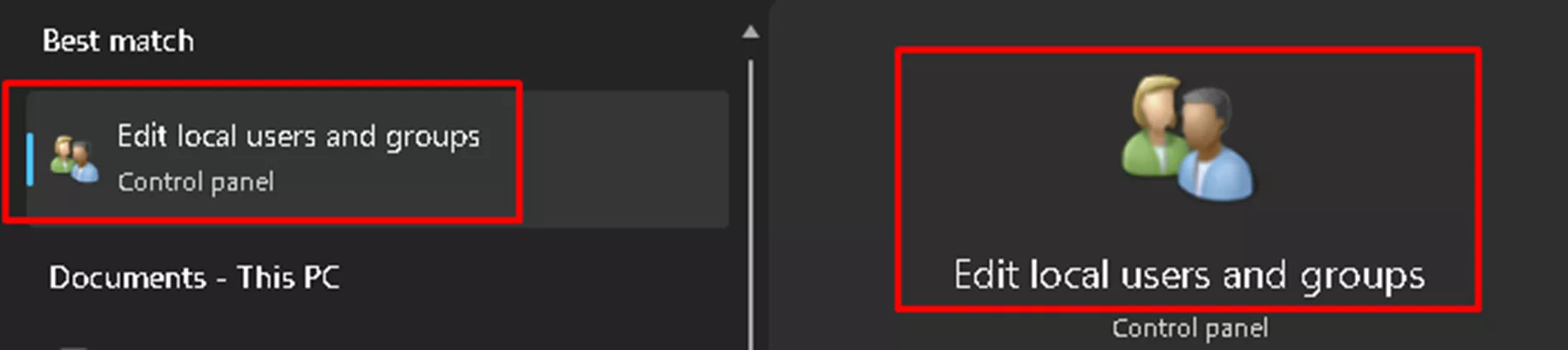
- Vous pouvez utiliser la barre de recherche ou y accéder depuis Windows. Panneau de commande.
- clic droit Utilisateurs > Nouvel utilisateur.
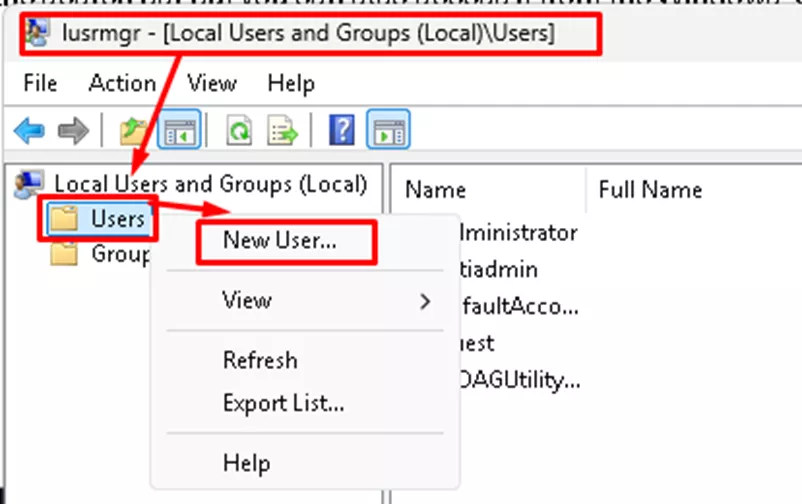
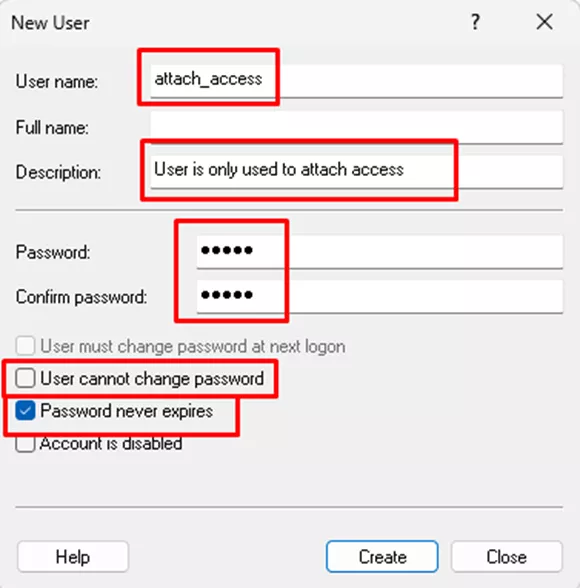
- Remplissez les informations du nouvel utilisateur et notez vos saisies quelque part (par exemple dans le Bloc-notes).
- Nom d'utilisateur - Il est recommandé de faire simple.
- Nom et prénom- On peut sauter cette étape.
- Description — À des fins de documentation, une brève description peut être utile, mais n'est pas nécessaire.
- Mot de passe - Fournir un mot de passe.
- Cochez les cases :
- L'utilisateur devra changer son mot de passe lors de sa prochaine connexion.
- Il est conseillé de décocher cette case, car ce n'est pas un utilisateur réel et cette étape est donc inutile.
- L'utilisateur ne peut pas changer son mot de passe.
- Cela signifie que l'utilisateur ne peut pas se connecter ni modifier son mot de passe. Il est conseillé de vérifier ce point par mesure de sécurité, afin d'éviter qu'une personne ne vous bloque l'accès (ainsi que d'autres utilisateurs potentiels utilisant ces identifiants pour accéder au compte).
- Ça reste facultatif.
- Le mot de passe n'expire jamais..
- Encore une fois, vous ne voulez pas nécessairement avoir à changer ce mot de passe, il est donc recommandé de cocher cette case.
- Compte désactivé.
- Si vous soupçonnez une utilisation abusive du compte, cette option permet de le bloquer. Ne cochez pas cette case.
- Si vous soupçonnez une utilisation abusive du compte, cette option permet de le bloquer. Ne cochez pas cette case.
- L'utilisateur devra changer son mot de passe lors de sa prochaine connexion.
- Créer l'utilisateur.
- Une fois l'utilisateur ajouté, essayez de vous connecter à la machine serveur avec ce compte.
- À partir de là, vous pouvez commencer à utiliser l'utilisateur pour l'accès aux pièces jointes.
Autres considérations
Les utilisateurs négligent souvent le Domaine case lors de la saisie des informations.
- Si vous utilisez un profil local sur le serveur, le nom du serveur sera le domaine suivi des mots « compte local ».
- Si vous utilisez un profil Active Directory non local, vous devrez peut-être entrer ce domaine. Dans l'exemple ci-dessus, il peut s'agir de « ACME » ou « ACME_CORP.net ».
- Si vous êtes chanceux, le domaine que vous recherchez se trouvera peut-être déjà dans la liste déroulante.
Les boîtes de dialogue d'authentification sont souvent suivies peu après (parfois en quelques clics) par la boîte de dialogue de connexion PDM standard. Soyez vigilant et prêt à passer d'un identifiant à l'autre.
Finalement, un profil d'utilisateur particulier, un paramètre réseau inconnu, un logiciel de sécurité ou d'autres facteurs peuvent empêcher l'octroi des autorisations d'accès en lecture seule. Quelles que soient les informations d'identification ajoutées à la liste et utilisées, aucune ne permettra d'obtenir cet accès. Dans ce cas, une solution de rechange existe. Bien qu'elle ne soit pas recommandée, elle reste disponible en cas d'échec des autres méthodes. Cette méthode, qui consiste à créer un fichier .CVS (attention : il ne s'agit PAS d'un fichier .CSV), est décrite dans l'article lié (iciSi vous rencontrez ce problème, n'hésitez pas à nous contacter. Comme toujours, si vous rencontrez des difficultés avec l'une ou l'autre méthode (et si GoEngineer est votre revendeur à valeur ajoutée), veuillez communiquer avec notre assistance. équipe de soutien pour obtenir de l'aide.
24 conseils pour maîtriser SOLIDWORKS PDM
RACCOURCIS ⋅ RECHERCHE ⋅ COMPLÉMENT PDM
24 conseils d'experts pour maîtriser SOLIDWORKS PDM : optimisez vos performances, trouvez vos fichiers plus rapidement et travaillez comme un pro.
Articles connexes
Règles d'importation et d'exportation XML SOLIDWORKS PDM
Mise à niveau de SOLIDWORKS PDM Vault : de la version standard à la version professionnelle
Résoudre l'erreur du module complémentaire SOLIDWORKS PDM
Notifications SOLIDWORKS PDM dans le coffre-fort
Autorisations de déplacement de fichiers et de dossiers dans le coffre-fort SOLIDWORKS PDM

À propos de Joe McWhorter
Joe McWhorter est un ingénieur en support technique SOLIDWORKS chez GoEngineer.
Recevez directement dans votre boîte courriel notre vaste gamme de ressources techniques.
Vous pouvez vous désabonner à tout moment.