Optimisez votre flexibilité grâce à la fonctionnalité Flex de SOLIDWORKS

Table des matières
Au fil des ans, j’ai rencontré de nombreux ingénieurs qui continuent de créer plusieurs fichiers de pièces pour un même composant. Étrange ? Laissez-moi vous expliquer. Prenons l’exemple d’un composant en caoutchouc, d’un ressort ou encore d’une agrafe en tôle. Ces pièces peuvent exister sous deux états distincts : un état naturel, non comprimé (tel que fabriqué), et un état fléchi lorsqu’elles sont sollicitées lors de l’assemblage. Il est donc tentant de créer deux fichiers de pièces différents, un pour chaque état.
Bien que cette approche puisse fonctionner, la fonctionnalité Flex de SOLIDWORKS offre une alternative beaucoup plus efficace, permettant de gérer ces variations directement dans un seul fichier et de gagner un temps précieux dans le processus de conception.
Fonctionnalité Flex de SOLIDWORKS
Grâce à la Fonctionnalité Flex de SOLIDWORKS il est possible de créer des conceptions complexes de manière simple et efficace. Cet outil est largement utilisé dans de nombreux domaines, notamment le développement de concepts, la conception mécanique et industrielle, ainsi que la fabrication d’outils d’emboutissage et de moules.
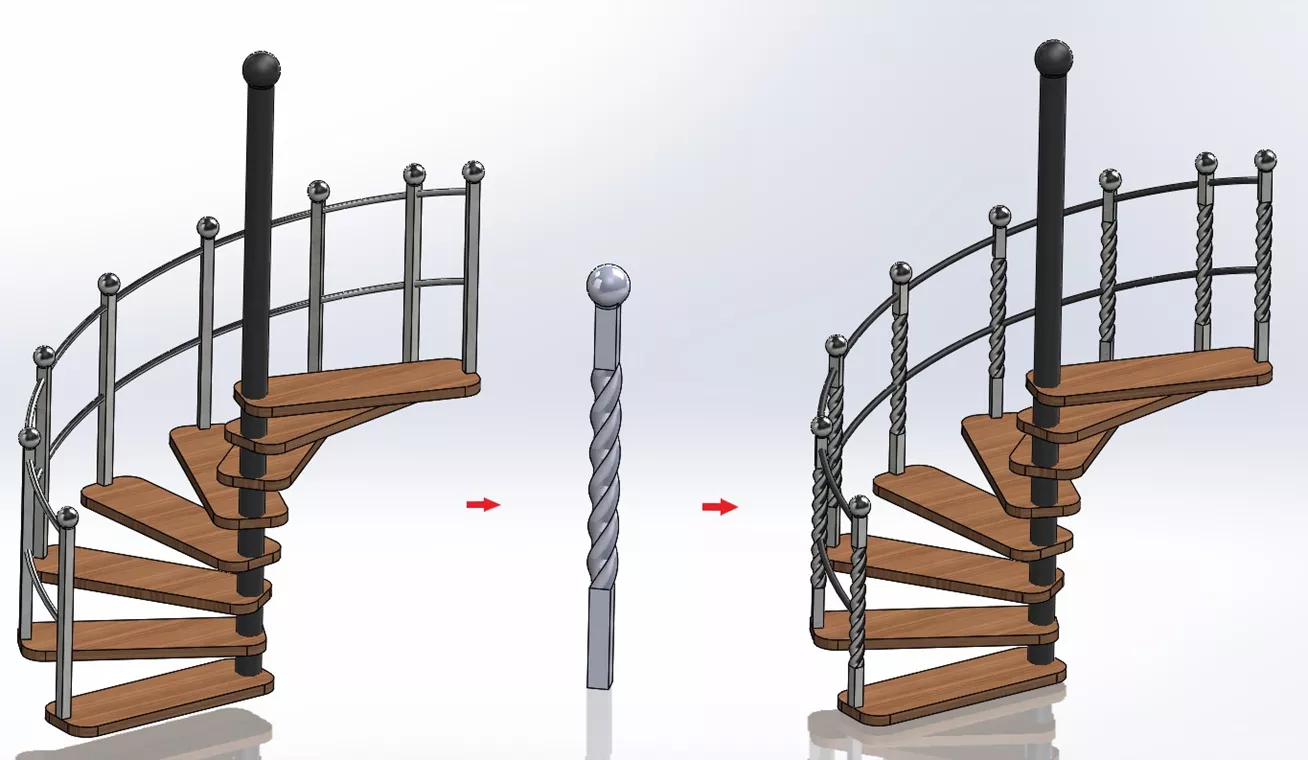
La fonction Flex permet de modifier une pièce, qu’elle soit simple ou composée de plusieurs éléments, en proposant quatre types de déformation : la courbure, la torsion, l’amincissement et l’étirement. Prenons l’exemple du balustre d’un escalier en colimaçon ci-dessous : à partir d’une forme carrée basique, la fonction Flex permet d’obtenir un résultat beaucoup plus esthétique et adapté au design final.
Gestionnaire de propriétés Flex Feature
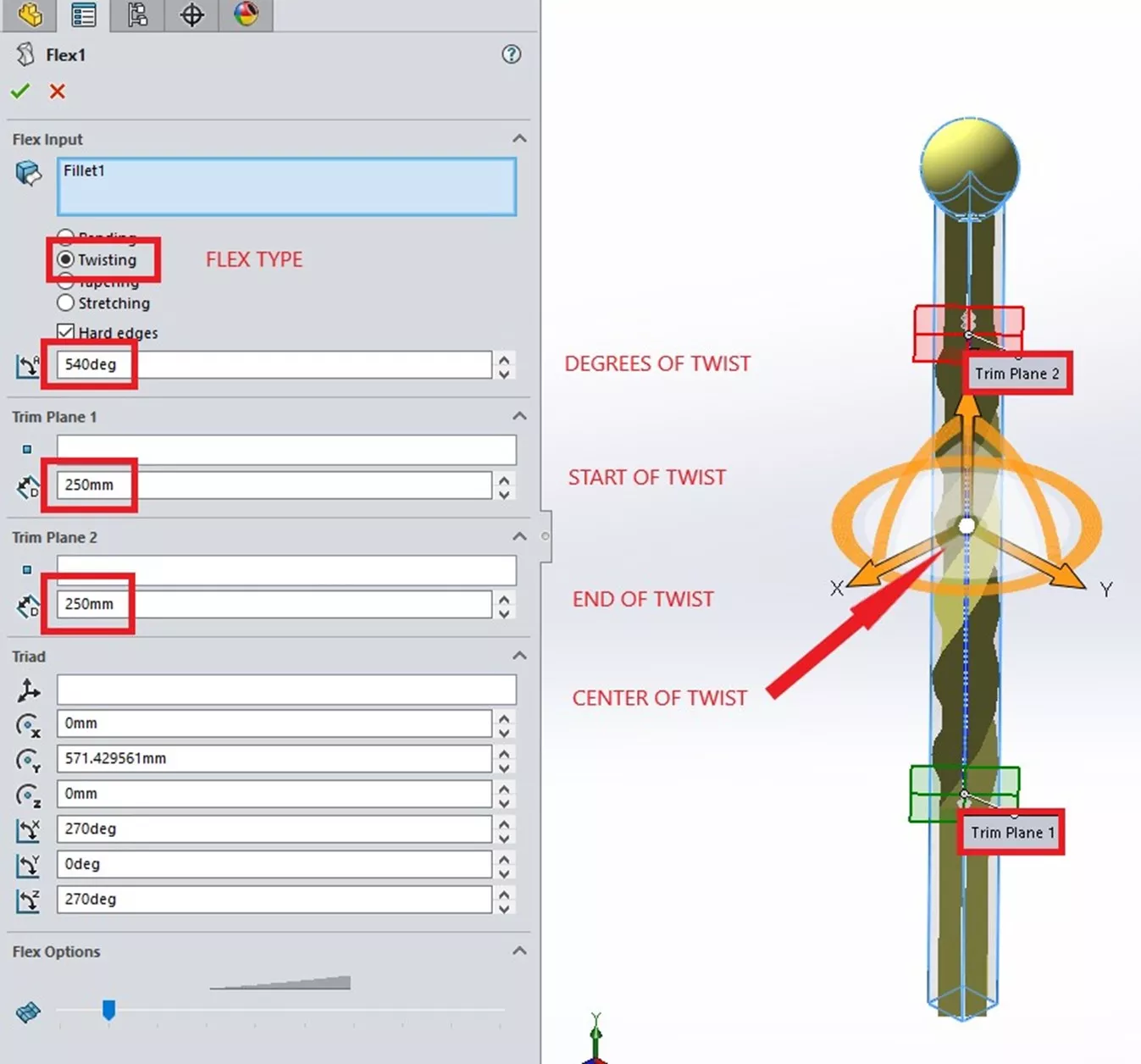
La fonctionnalité Flex du PropertyManager commence par le composant que vous voulez plier, tordre, rétrécir ou étirer. Ensuite, selon votre sélection, des options permettent de positionner et de définir la flexibilité.
Dans cet exemple de balustre, j'ai choisi le type « Torsion », ce qui me permet de définir l'angle de torsion total (540°). Je peux ensuite définir le début et la fin de la torsion en positionnant les plans de finition. Pour les positionner, faites glisser les plans rouges ou verts, sélectionnez une entité de référence ou saisissez une distance par rapport à leur emplacement par défaut (250 mm dans cet exemple).
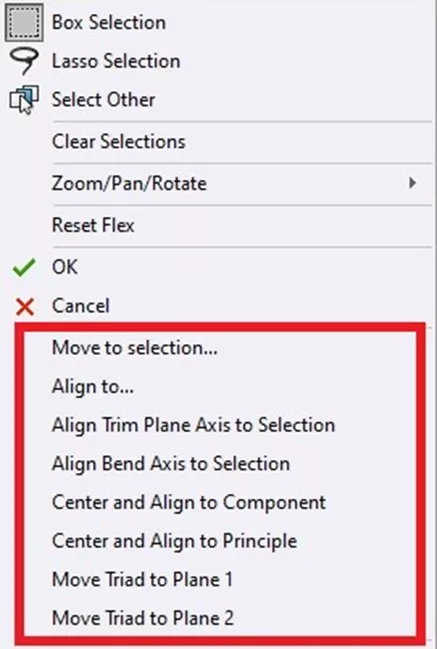
Si les plans de trim doivent être repositionnés ou réorientés, cliquez avec le bouton droit sur la sphère blanche brillante au centre du grand triangle orange. Dans le menu contextuel, vous trouverez des options pour réaligner les plans de trim et centrer et/ou déplacer le triangle, car le centre de celui-ci correspond au centre du Flex.
Conseil de conception pour la fonctionnalité Flex
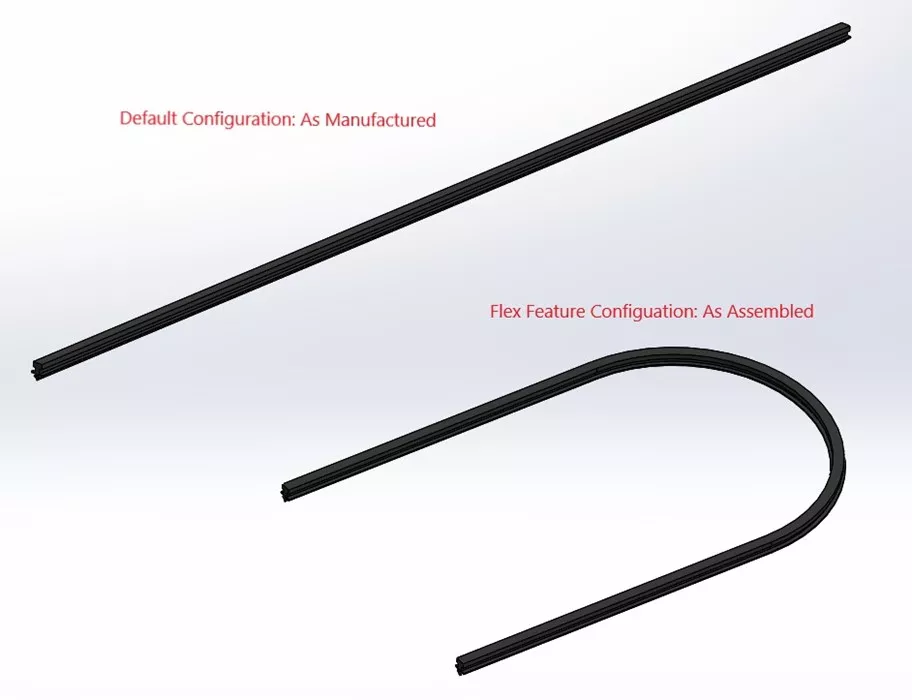
Comment éviter de créer deux fichiers de pièce différents pour une même pièce ? En utilisant la fonction Flex et les configurations. Les images ci-dessous illustrent une configuration « telle que fabriquée » par défaut et une configuration « telle qu'assemblée ». La fonction Flex est désactivée dans la configuration par défaut et activée dans la configuration « telle qu'assemblée ».
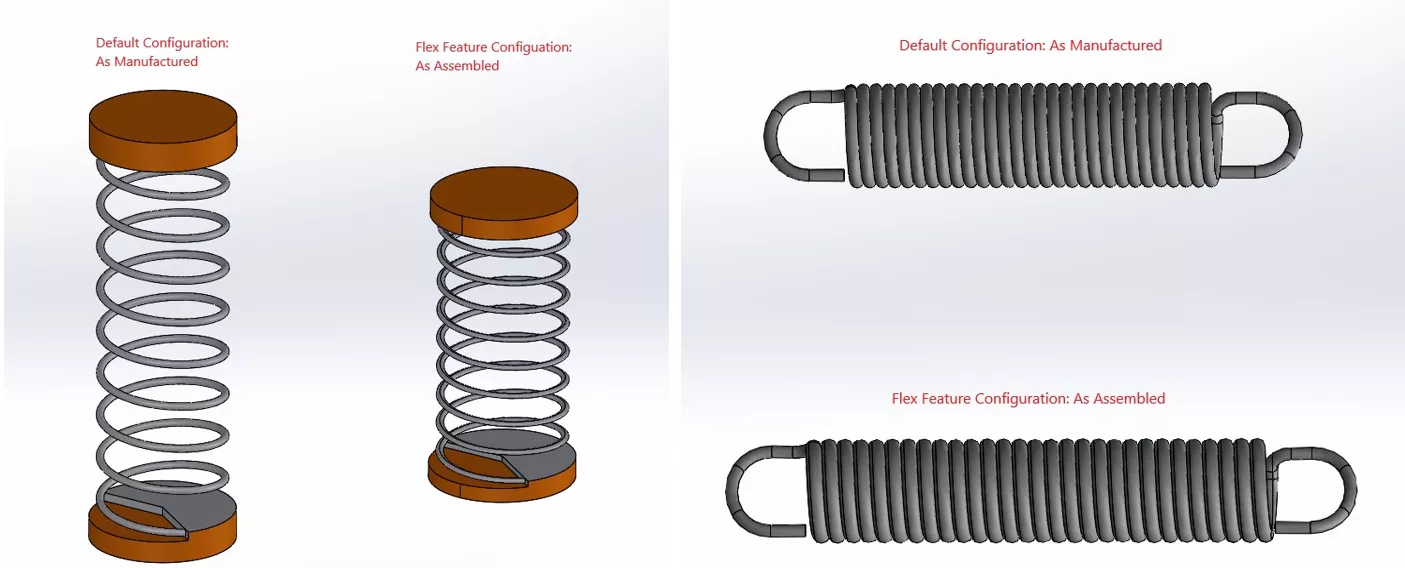
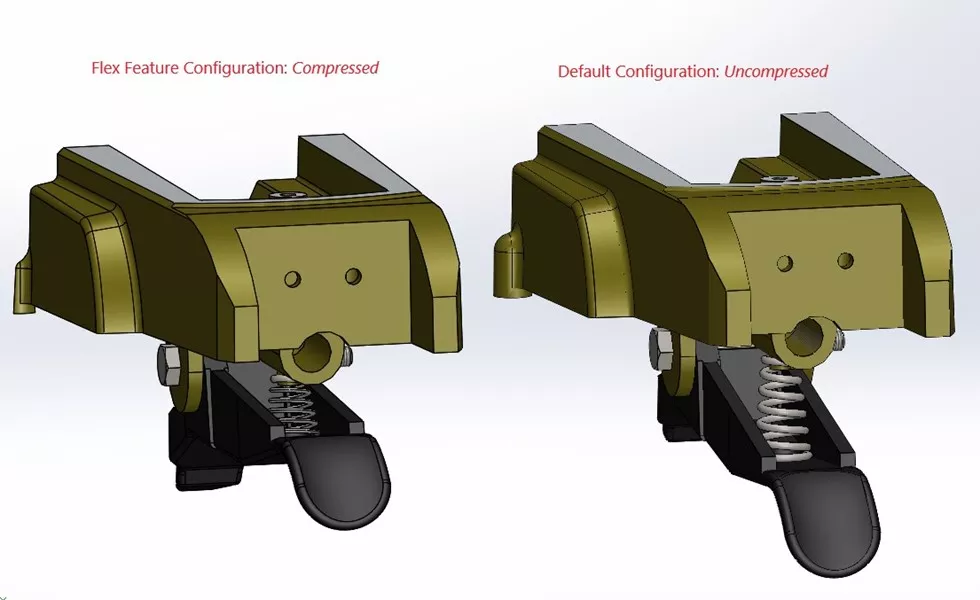
L'exemple suivant illustre l'utilisation de cette technique dans un assemblage. On peut y montrer l'amplitude de mouvement du levier en créant deux configurations du ressort : le ressort au repos et le ressort comprimé grâce à la fonction Flex.
Finalement, prenons l'exemple d'un composant en caoutchouc. Dans une configuration, le joint en caoutchouc est à l'état brut de fabrication, tandis que dans l'autre configuration, il est plié/assemblé.
Conclusion
Vous avez maintenant une solution simple pour représenter les composants flexibles dans leurs deux états : après fabrication et après assemblage. Notez que la fonction Flex de SOLIDWORKS entraîne une déformation de la géométrie ; il est donc déconseillé de l'utiliser pour la fabrication ou la réalisation de dessins.
Si vous voulez en savoir plus sur la fonctionnalité Flex ou si vous avez besoin d'aide pour l'appliquer à vos composants, configurez une Séance de mentorat pour les candidatures avec l'un de nos experts certifiés SOLIDWORKS.
Vous voulez en savoir plus ? Consultez d'autres tutoriels ci-dessous. De plus, consultez la Communauté GoEngineer, où vous pouvez créer des messages sur le forum, participer à des concours de design et répondre aux questions des autres utilisateurs SOLIDWORKS.
Aide-mémoire SOLIDWORKS CAD
RACCOURCIS ⋅ GESTES DE LA SOURIS ⋅ TOUCHES DE RACCOURCI
Notre aide-mémoire SOLIDWORKS CAD, contenant plus de 90 trucs et astuces, vous aidera à accélérer votre processus.

Articles connexes
Utilisation des capteurs SOLIDWORKS pour surveiller la surface
Pourquoi mes lignes centrales sont-elles solides dans SOLIDWORKS ?
L'IA dans SOLIDWORKS : ce qu'elle est (et ce qu'elle n'est pas)
Modifier l'orientation de la fente à l'aide de l'assistant de perçage de SOLIDWORKS

À propos de Ken LaVictor
Ken LaVictor est ingénieur d'application principal basé à [[Pleasant Ridge, MI]]. Il a obtenu son diplôme de baccalauréat en génie mécanique (BSME) ainsi que sa maîtrise en génie des systèmes. Depuis son arrivée dans le réseau VAR en 2004, Ken a obtenu ses certifications [[Elite AE]], [[SOLIDWORKS Expert]] et [[Simulation Expert]]. En plus de soutenir les ventes, Ken enseigne également les cours de formation [[SOLIDWORKS]] et [[Simulation]], aide au support technique et anime des [[sessions de mentorat applicatif (AMS)]].
Recevez directement dans votre boîte courriel notre vaste gamme de ressources techniques.
Vous pouvez vous désabonner à tout moment.