Miroir d'assemblage SOLIDWORKS pour les pièces contextuelles

Table des matières
Travaillez-vous avec des pièces contextuelles ou virtuelles ? Avez-vous déjà eu des problèmes d'alignement miroir ? Votre pièce a-t-elle déjà semblé incapable de pivoter dans la bonne orientation, quelle que soit l’option choisie dans la commande « Symétrie des composants » ?
Comment inverser la partie…
- sans créer une version pour la main opposée ?
- sans ayant un impact sur la nomenclature ?
Si ça vous semble familier ou si vous avez répondu oui à l'une de ces questions, ne cherchez pas plus loin.
Les fichiers d'assemblage Miroir intérieur de SOLIDWORKS offrent des fonctionnalités permettant de gagner du temps lors du positionnement des pièces et même de créer des versions inversées en tant que nouvelles pièces ou configurations pilotées. Cet article explore le fonctionnement de la commande « Symétrie des composants » et explique comment la création de pièces peut influencer son utilisation.
Ce tutoriel explique comment corriger les situations où la commande « Composants miroirs » de l’assemblage ne produit pas l’orientation souhaitée d’une pièce symétrique créée à l’aide de relations contextuelles.
Pour comprendre comment diagnostiquer le problème, il faut comprendre l'outil de symétrie d'assemblage. La symétrie au sein d'un assemblage offre des options différentes de celles disponibles dans un fichier pièce. Ces options sont liées au système de coordonnées X, Y, Z de la pièce. (Vous trouverez ci-dessous une comparaison de l'outil de symétrie dans les fichiers pièce et assemblage.)

Les paramètres clés ici sont les 5 options qu'on trouve dans le Composants d'orientation champ de propriété.
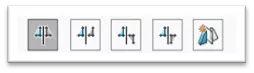
(Pour une pièce symétrique, l'une de ces options devrait être identique à la version opposée. Voir les images ci-dessous pour un aperçu de chaque réglage.)
 X en miroir, Y en miroir

 X inversé et retourné, Y inversé
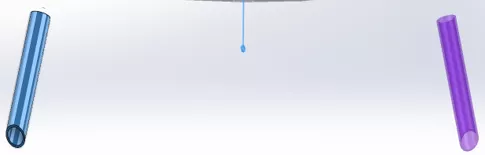
 Miroir X, miroir Y et inversé
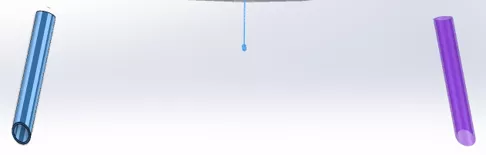
 X inversé et symétrisé, Y inversé et symétrisé
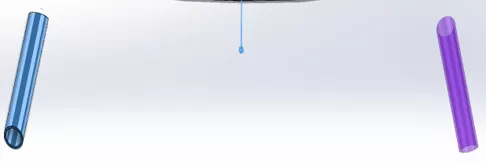
 Créer une version pour la main opposée
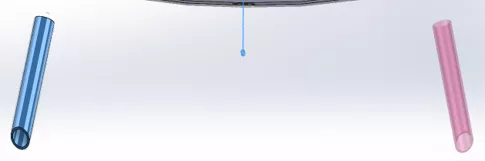
Dans le cas ci-haut, le Version opposée à la main est identique à Miroir X et inversé, miroir Y Ces options utilisent les plans de référence du modèle de pièce pour effectuer des translations et des rotations. Si vous créez une pièce virtuelle ou contextuelle, les plans de référence par défaut du modèle de pièce sont identiques à ceux de l'assemblage. Par conséquent, si vous créez une pièce inclinée par rapport à ces références, ces options de symétrie produiront des variations différentes de celles attendues pour une pièce symétrique. Prenons un exemple et voyons comment régler ce problème ci-dessous.
Exemple Problème
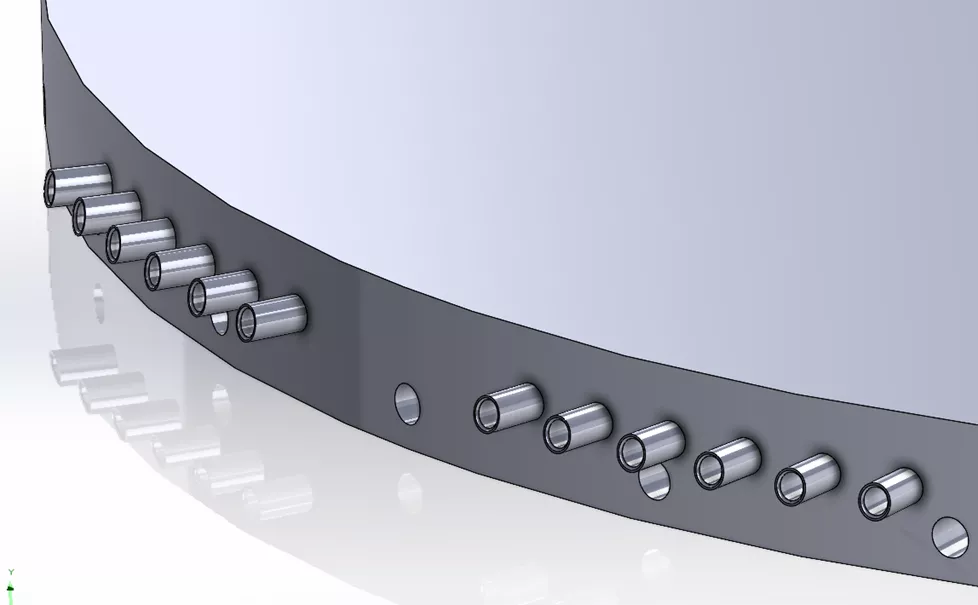
J'ai créé une pièce de base percée de trous disposés en motif sur sa surface extérieure. La rangée supérieure de trous forme un angle de 6 degrés avec le centre, soit, autrement dit, un angle de 6 degrés avec le plan de droite, dans le sens antihoraire. Pour ce faire, j'ai tracé un plan tangent à cet angle et j'ai découpé la base. Ce plan sert de référence pour la création de ma pièce virtuelle.
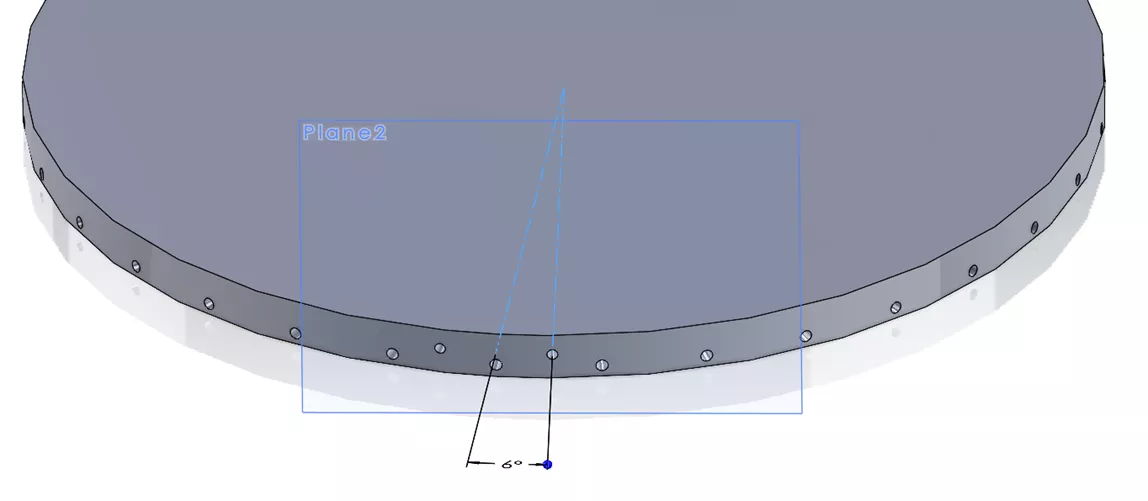
Je dois créer une goupille à partir de cette géométrie. Pour ce faire, j'ajouterai une pièce virtuelle à l'assemblage et j'utiliserai la géométrie du trou. Cela créera des relations contextuelles liées à la « partie de base » indiquée par {->} à côté de la fonctionnalité.
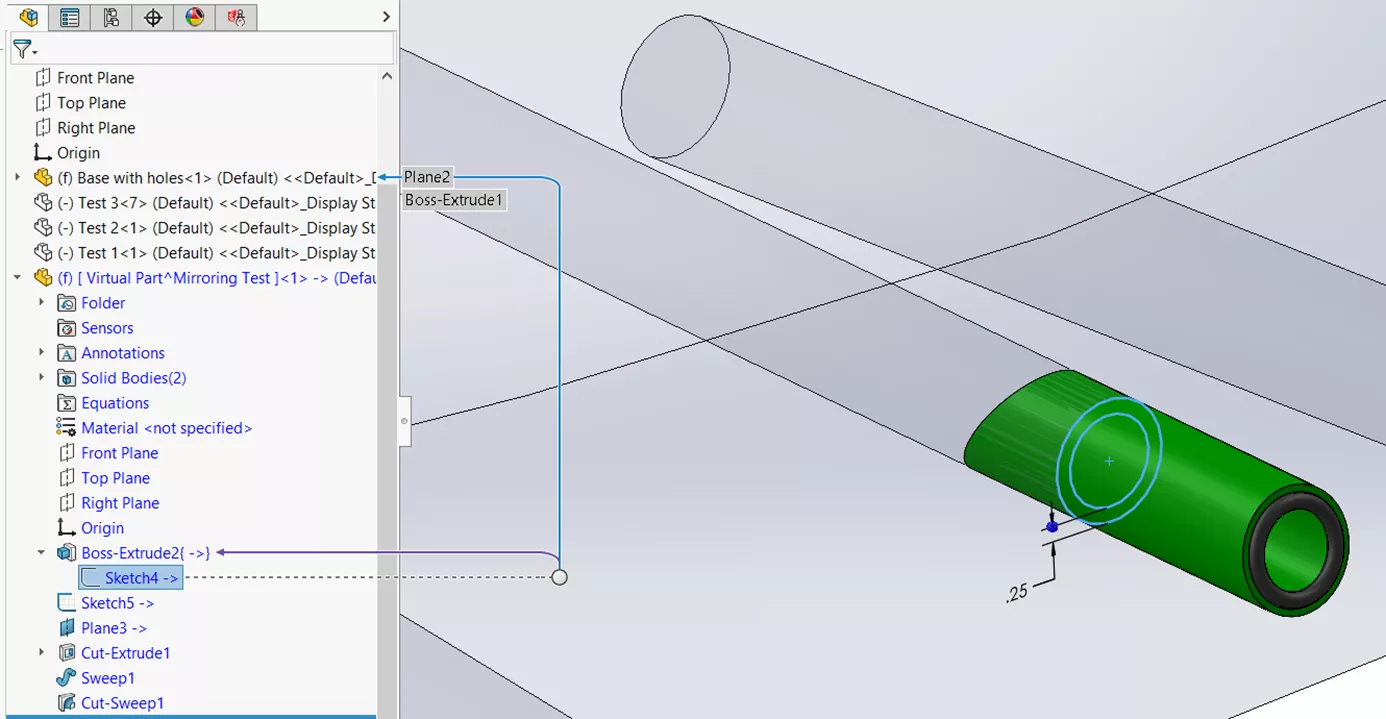
Je sais, de par sa géométrie circulaire, que cette pièce a un plan de symétrie verticale en son centre. Je peux le vérifier en exécutant la commande « Vérification de symétrie » lors de l'édition de la pièce. Les résultats confirment sa symétrie et, comme nous l'avons vu précédemment, si la pièce est symétrique, l'une des quatre options de la commande « Miroir » devrait produire un résultat identique à la version inversée.
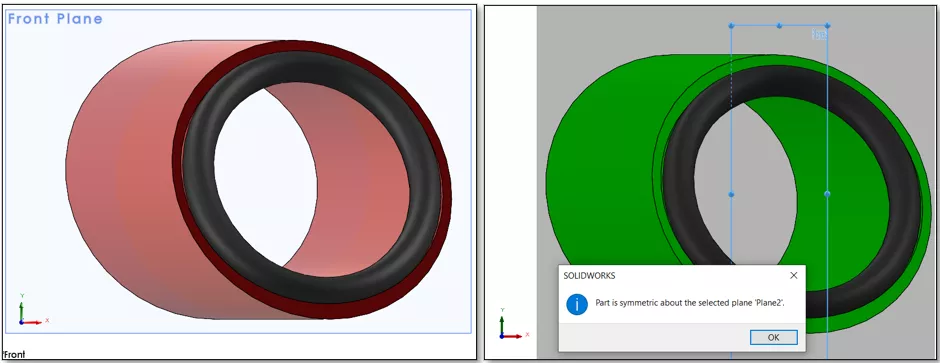
Passons à l'assemblage : si l'on effectue une symétrie de la pièce « dans son contexte » par rapport au plan de symétrie du trou, on s'attend à ce que la goupille soit correctement positionnée. Ou, aucune de ces options ne donne le résultat escompté, à l'exception de la version « Main opposée ». L'utilisation de cette version impliquerait l'ajout d'une pièce, des modifications de la nomenclature et des corrections supplémentaires ultérieurement. (Voir les résultats ci-dessous.)
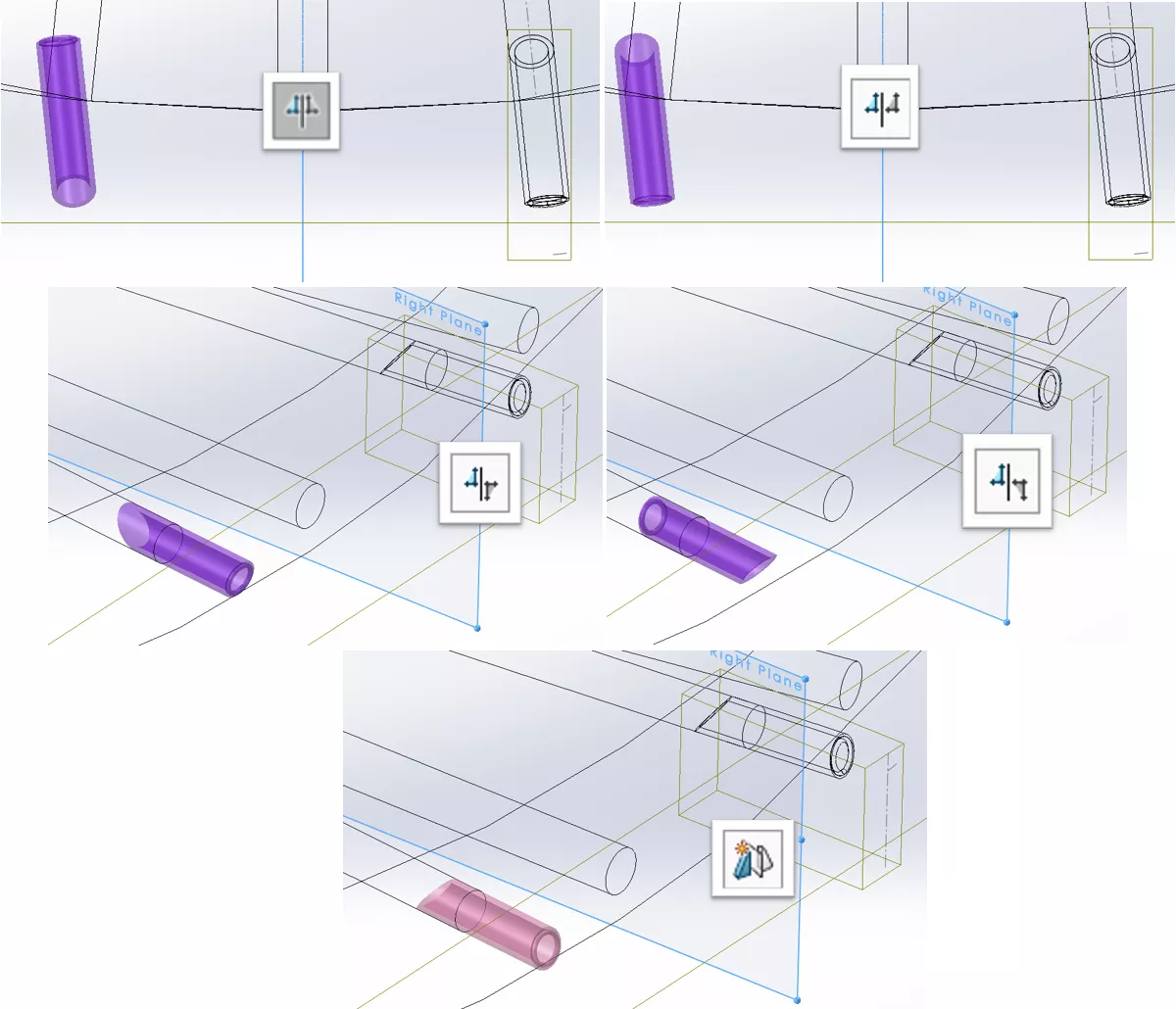
Ces résultats s'expliquent par la relation contextuelle qui définit la position de la pièce dans l'espace ; cette relation fait référence au plan décalé de 6 degrés par rapport au centre et tangent à la base. La pièce virtuelle a été créée selon un angle par rapport aux plans de référence utilisés par la commande Miroir.
Modification de la pièce
Voyons comment résoudre ce problème tout en préservant les relations contextuelles qui dirigent la pièce.
Pour obtenir l'effet miroir désiré, il faut faire pivoter la pièce pour la remettre dans sa position initiale à l'aide d'un plan de référence. Il est utile de connaître la relation entre les plans de référence des assemblages et le plan de création de la pièce. Afin d'obtenir l'effet miroir correct au sein de l'assemblage, insérez une pièce dérivée et utilisez-la pour piloter l'effet miroir et les opérations de répétition. La pièce dérivée sera alignée à l'emplacement prévu, et pour toute modification, vous pouvez afficher la pièce d'origine et la modifier afin que les changements soient répercutés sur les pièces dérivée et symétrisée.
- Ouvrez la partie virtuelle ou contextuelle.
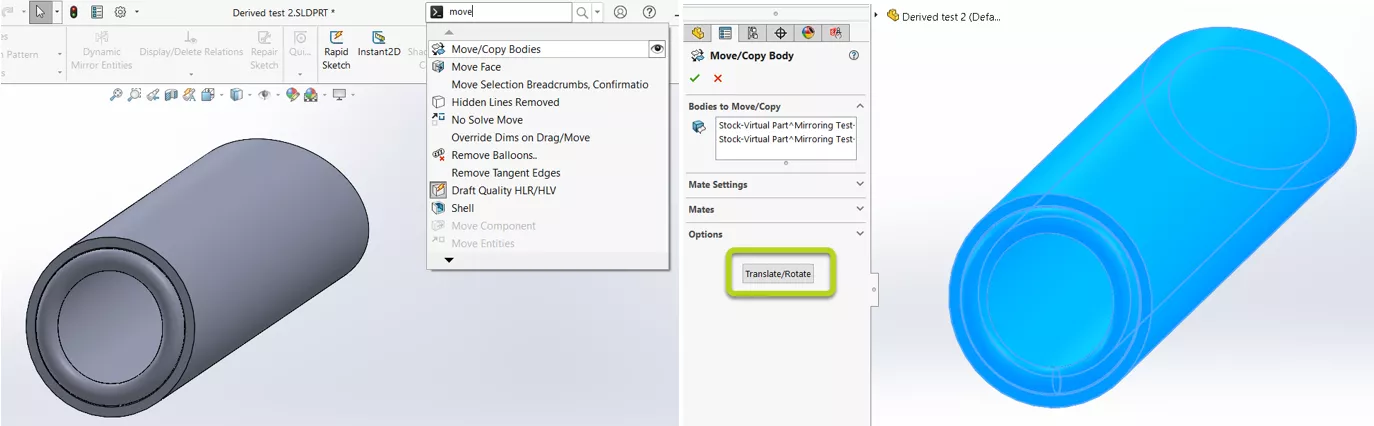
- Ouvrez le dossier Corps solides situé dans l'arbre de création FeatureManager. Faites un clic droit et utilisez la commande Insérer dans une nouvelle pièce avant la rotation.
- Il s'agira d'une partie dérivée qui conservera toutes les modifications apportées au corps original dans son contexte.
- Utilisez la commande Mouvement/Copie du corps et sélectionnez Rotation dans le Gestionnaire de propriétés.
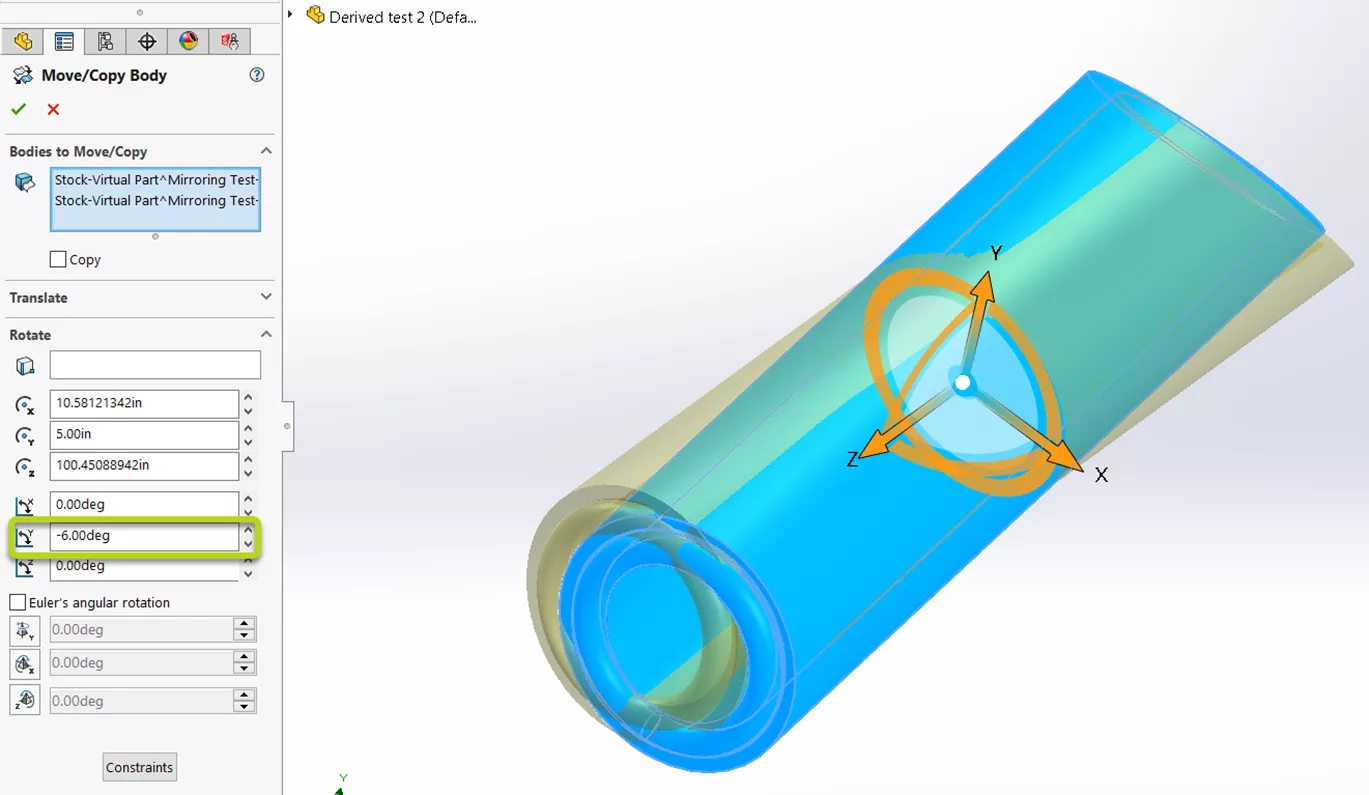
- En utilisant le même angle que le plan (6 degrés de rotation autour de l'axe Y), entrez la valeur sous la case de l'axe Y associée dans le gestionnaire immobilier (l'aperçu jaune dans la zone graphique représente le nouvel emplacement dans l'espace).
- Retournons à l'assemblage : insérez la pièce dérivée et assemblez-la au même trou que celui utilisé pour créer la pièce virtuelle.
- Vous pourriez être tenté d'ajouter une autre pièce et de l'assembler dans l'autre trou. Bien que cela puisse fonctionner dans cet exemple précis, ce n'est pas la solution la plus flexible. L'utilisation d'une pièce dérivée pour la symétrie et la répétition nous permet de créer efficacement des copies symétriques pour autant de trous que nécessaire, puis une répétition. Ainsi, les modifications apportées à la pièce d'origine se répercutent automatiquement sur les autres, ce qui représente un gain de temps considérable.

- Vous pourriez être tenté d'ajouter une autre pièce et de l'assembler dans l'autre trou. Bien que cela puisse fonctionner dans cet exemple précis, ce n'est pas la solution la plus flexible. L'utilisation d'une pièce dérivée pour la symétrie et la répétition nous permet de créer efficacement des copies symétriques pour autant de trous que nécessaire, puis une répétition. Ainsi, les modifications apportées à la pièce d'origine se répercutent automatiquement sur les autres, ce qui représente un gain de temps considérable.
- À partir de là, on peut masquer la partie d'origine et la révéler lorsque des modifications de la géométrie doivent être apportées.
- Maintenant, on peut reproduire la pièce par symétrie sans avoir besoin d'une version pour la main opposée.
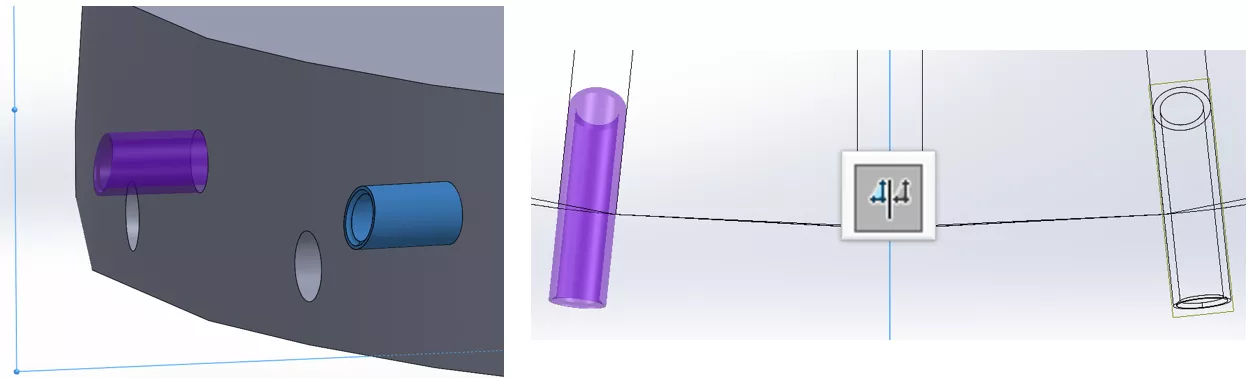
- Finalement, on peut les utiliser pour générer le motif sur les deux faces.
Ajoutez cette technique à votre répertoire et enrichissez votre boîte à outils de solutions. SOLIDWORKS.
Vous voulez en savoir plus ? Consultez d'autres tutoriels ci-dessous. De plus, consultez la Communauté GoEngineer, où vous pouvez créer des messages sur le forum, participer à des concours de design et répondre aux questions des autres utilisateurs SOLIDWORKS.
Aide-mémoire SOLIDWORKS CAD
RACCOURCIS ⋅ GESTES DE LA SOURIS ⋅ TOUCHES DE RACCOURCI
Notre aide-mémoire SOLIDWORKS CAD, contenant plus de 90 trucs et astuces, vous aidera à accélérer votre processus.
Articles connexes
Optimisez votre flexibilité grâce à la fonctionnalité Flex de SOLIDWORKS
Utilisation des capteurs SOLIDWORKS pour surveiller la surface
Pourquoi mes lignes centrales sont-elles solides dans SOLIDWORKS ?
L'IA dans SOLIDWORKS : ce qu'elle est (et ce qu'elle n'est pas)
Modifier l'orientation de la fente à l'aide de l'assistant de perçage de SOLIDWORKS

À propos de Will Cashen
Will Cashen est un ingénieur d'applications SOLIDWORKS chez GoEngineer.
Recevez directement dans votre boîte courriel notre vaste gamme de ressources techniques.
Vous pouvez vous désabonner à tout moment.