SOLIDWORKS Électrique 2026 - Nouveautés

Table des matières
SOLIDWORKS Électrique 2026 Cette mise à jour introduit une série de nouvelles fonctionnalités conçues pour rendre la conception électrique plus rapide, plus claire et plus intelligente. Des outils de connexion plus performants au routage 3D simplifié, en passant par une collaboration améliorée, ces nouveautés vous permettent d'obtenir des résultats de haute qualité avec moins d'efforts.
Qu'il s'agisse de créer des faisceaux de câbles, de gérer de grands ensembles de connecteurs ou de construire des schémas complets, la version SOLIDWORKS Electrical 2026 offre des améliorations pratiques qui permettent de gagner du temps et d'éliminer les goulots d'étranglement.
Fenêtre d'insertion de connecteur dynamique
Travailler avec des connecteurs à grand nombre de broches est maintenant beaucoup plus facile.
La nouvelle fonctionnalité d'insertion dynamique de connecteurs permet d'afficher les circuits sélectionnés dans une fenêtre dédiée, ce qui vous permet de filtrer, réorganiser et d'activer/désactiver des éléments avant de les intégrer à votre conception. Vous pouvez ainsi facilement gérer les connecteurs de grande taille à 64 ou 128 broches, souvent utilisés dans les applications de défense ou industrielles.
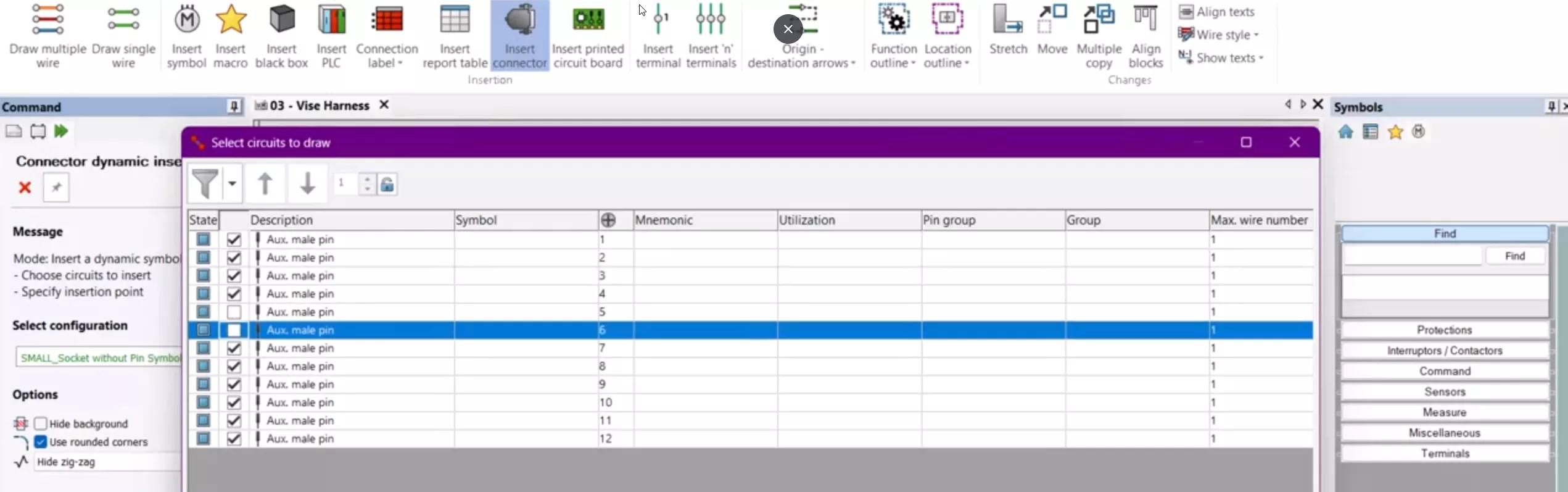
Au lieu de faire défiler indéfiniment un connecteur massif, vous pouvez maintenant vous concentrer en toute confiance sur ce dont vous avez besoin.
Affectation des composants accessoires aux circuits
Vous pouvez désormais affecter des accessoires tels que des cosses à sertir, des serre-câbles, des cosses ou des clés de codage directement aux circuits ou connecteurs. Ces associations peuvent être enregistrées dans les assemblages et réutilisées dans de futurs projets. Les ajouts sont pris en compte automatiquement dans les étiquettes de connexion et les rapports.
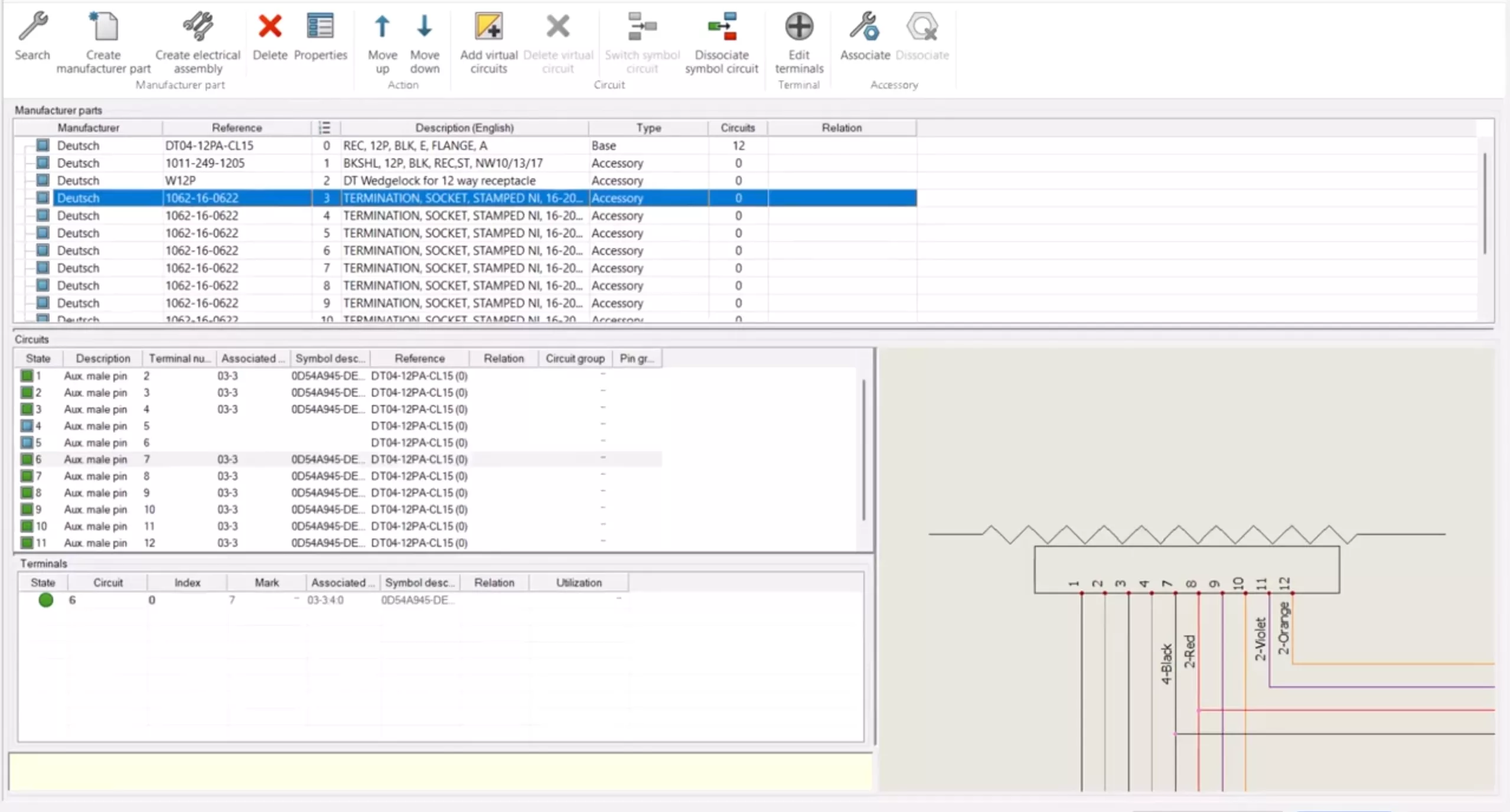
Cela signifie que votre nomenclature est toujours complète et que la documentation de votre faisceau reflète fidèlement l'assemblage réel. Plus d'accessoires manquants et de vérifications manuelles fastidieuses.
Améliorations 3D : Modification des points de tracé et de la longueur des tronçons
Côté 3D, SOLIDWORKS Electrical 2026 intègre une fenêtre de paramètres de points de connexion affichant tous les points de routage au même endroit. Vous pouvez maintenant modifier par lots les longueurs de tronçons sur plusieurs points, ce qui représente un gain de temps considérable par rapport à une modification individuelle.
Cette petite mais puissante fonctionnalité élimine l'une des tâches les plus fastidieuses du routage 3D, vous permettant d'affiner rapidement vos conceptions et de vous concentrer sur l'essentiel.
Routage 3D : acheminez seulement les câbles dont vous avez besoin.
Un autre avantage majeur en termes d'efficacité : vous pouvez désormais choisir précisément les câbles à acheminer au lieu de traiter des faisceaux entiers. C'est idéal pour vérifier la compatibilité et s'assurer que les câbles passent dans des espaces restreints. C'est aussi utile pour tester des chemins de câbles spécifiques avant de s'engager sur un acheminement complet.
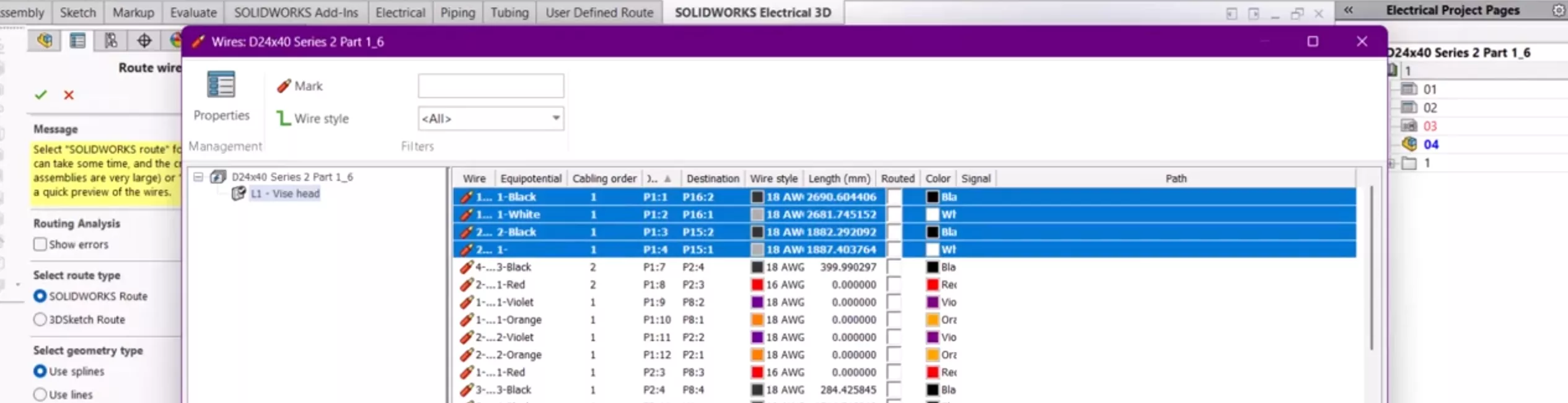
Chaque type de câble s'intègre automatiquement dans le bon assemblage, ce qui permet de garder la structure de votre projet propre et facile à gérer.
Visualisation améliorée du harnais
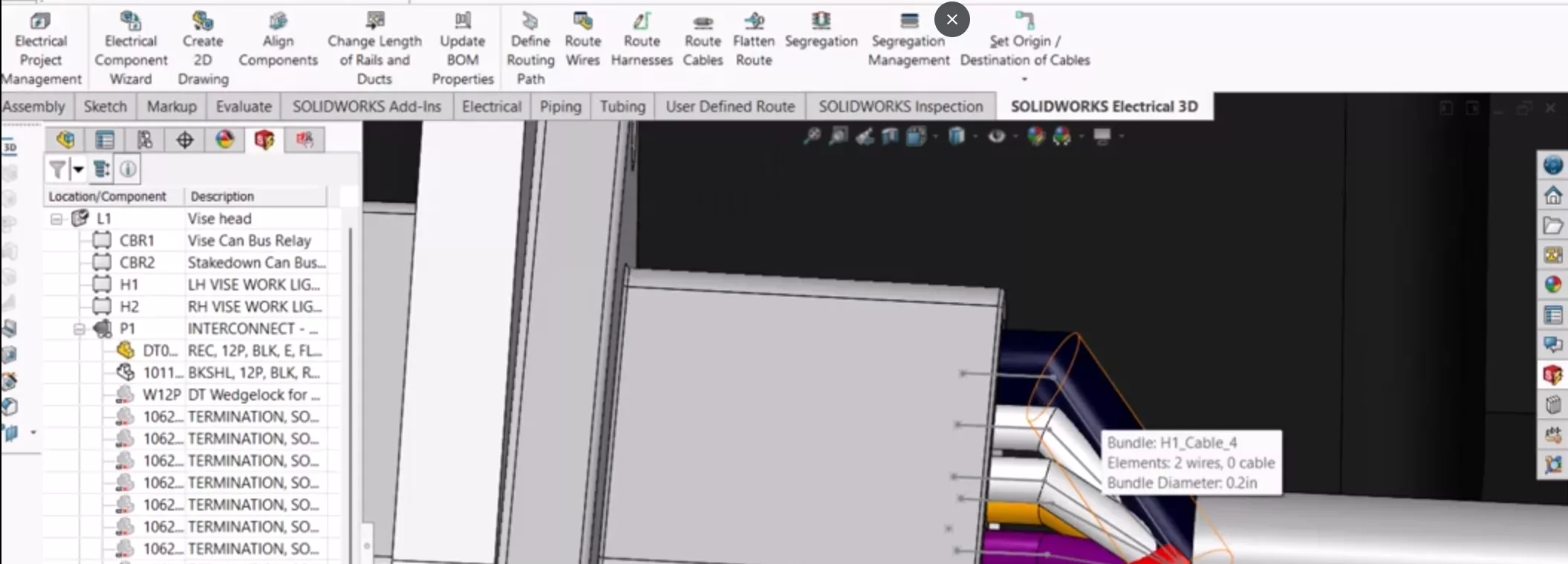
La visualisation des données offre maintenant une rétroaction instantanée grâce à des infobulles améliorées.
En survolant un faisceau, son diamètre et le nombre de fils qu'il contient s'affichent. En survolant un fil individuel, son marquage, sa borne de départ et sa borne d'arrivée apparaissent. C'est une méthode rapide et visuelle pour vérifier les schémas et détecter les problèmes potentiels au plus tôt.
Assurez-vous simplement d'activer la fonction de surbrillance dynamique dans vos paramètres d'affichage pour pouvoir utiliser cette fonctionnalité.
Importation de pièces détachées du fabricant
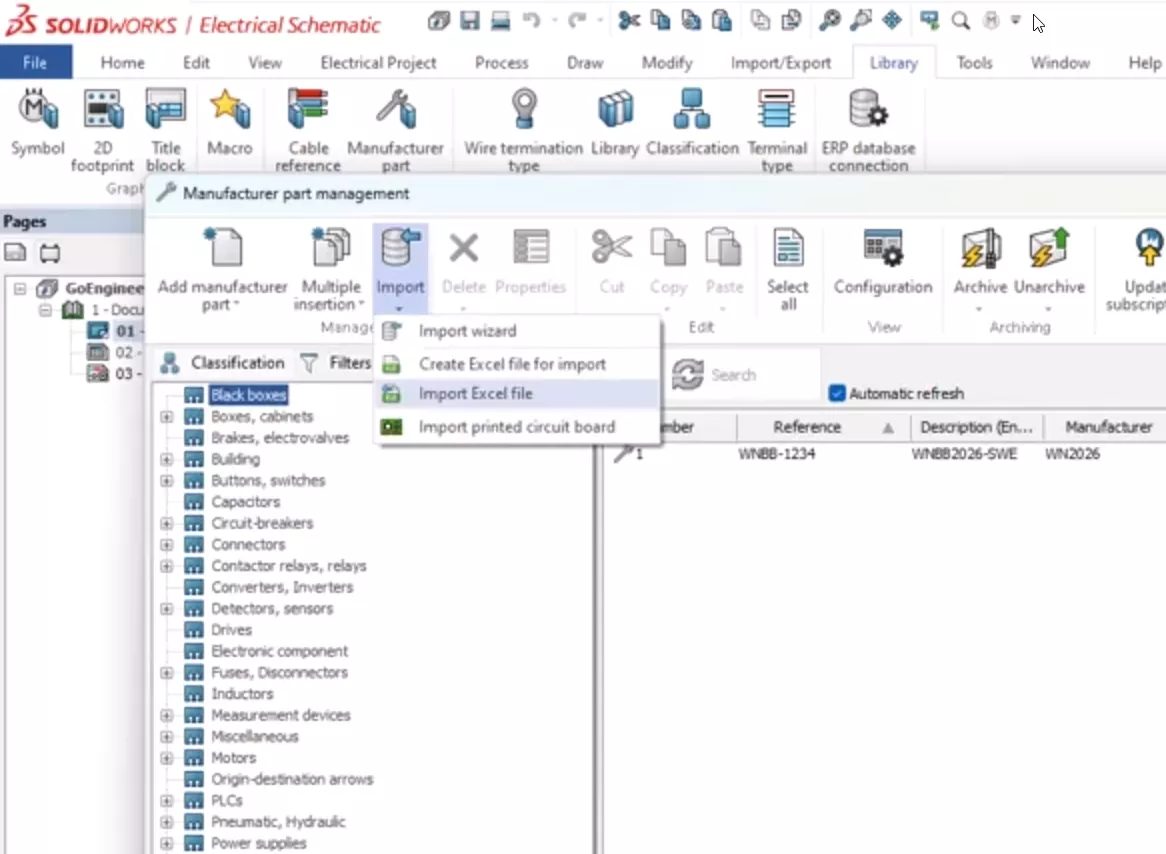
Une autre amélioration notable est la fonctionnalité mise à jour depuis la version 2024 SP03, qui vous permet d'importer les références des pièces du fabricant ainsi que les informations sur le circuit grâce à la fonctionnalité d'importation de fichiers Excel.
Dans le Gestionnaire de pièces du fabricant, sous l'onglet Bibliothèque, accédez au menu déroulant Importer et sélectionnez « Importer un fichier Excel ». Vous pouvez aussi créer un fichier de base pour commencer.
La version initiale exigeait que les utilisateurs saisissent séparément la valeur de chaque borne de chaque circuit, tel que décrit dans le document Excel.
Cette année, la possibilité de tronquer les entrées nécessaires a été introduite. Vous pouvez attribuer une valeur unique aux données que vous souhaitez rendre communes à l'ensemble du circuit, comme le nombre maximal de fils et les dimensions minimales et maximales.
Une seule entrée par ligne suffit.
Suivant, Simuler garantit l'exactitude, en vérifiant l'importation.
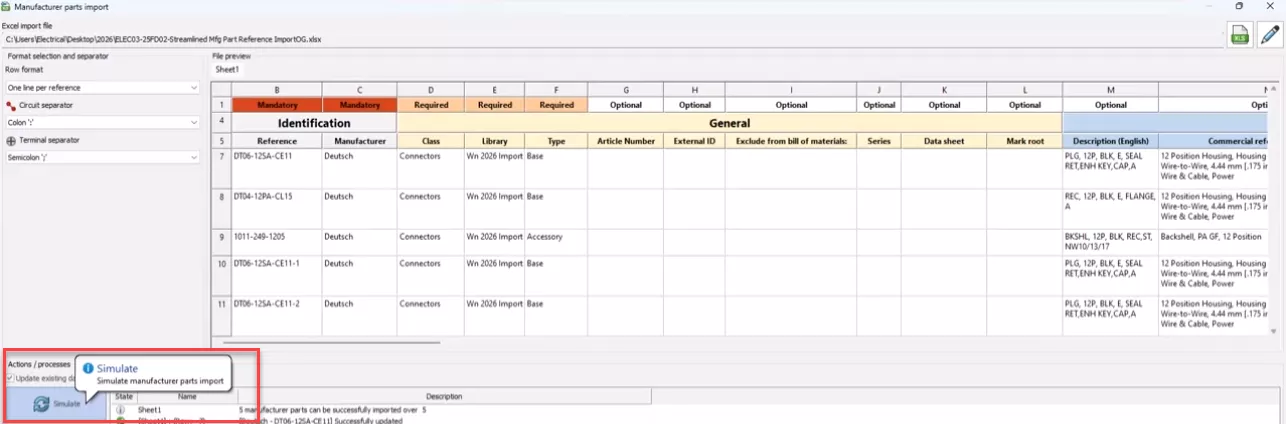
Si tout semble prêt, sélectionnez Importation.
Notez la notification schématique de l'importation réussie en bas à droite. Appuyez sur Fermer.
Pour voir la nouvelle pièce importée, activez l'onglet Filtres et peaufinez les résultats.
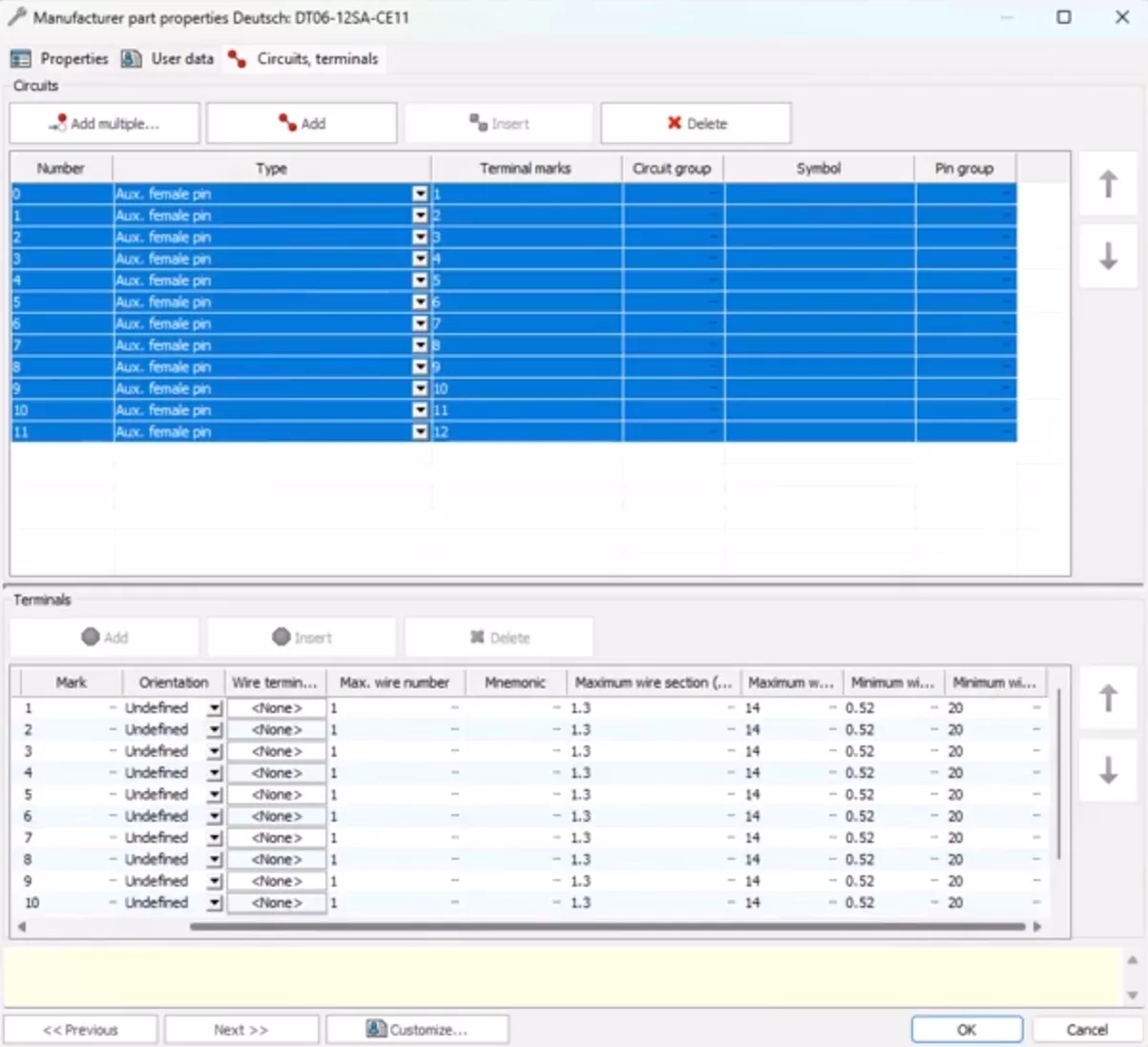
En accédant aux propriétés de cette pièce, depuis l'onglet Circuits et bornes, vous pouvez constater que les données Nombre maximal de fils + Taille minimale/maximale des fils ont été ajoutées avec succès à cette pièce.
Classes du système de dissimulation
Rendez-vous dans l'onglet Bibliothèque et explorons le gestionnaire de symboles ou de pièces du fabricant ! La gestion de la classification a bénéficié d'améliorations remarquables.
Vous pouvez maintenant masquer les classes système inutilisées ou par défaut, ce qui rend l'arbre de conception de la classification beaucoup plus clair et facilite la navigation dans le Gestionnaire de bibliothèques de symboles ou de pièces du fabricant. La recherche de composants et de symboles pertinents est ainsi simplifiée, et le filtrage des résultats est facilité.
Pour masquer les classes système du symbole et du fabricant :
Dans le ruban, cliquez Bibliothèque > Gestion de la classification.
Dans la boîte de dialogue Gestion de la classification, cliquez Visibilité des classes.
Dans la boîte de dialogue Visibilité des classes, sélectionnez les classes à masquer :
- Tout sélectionner/Tout désélectionner
- Composantes

- Références des câbles

- Macros

- cartouches

Lorsque cette fonction de visibilité est utilisée, les classes masquées restent visibles dans la boîte de dialogue Gestion de la classification, mais sont supprimées des interfaces de bibliothèque et de sélection.
Les sous-classes personnalisées des classes système restent visibles afin de préserver la hiérarchie.
Gestion des câbles
Passons maintenant à une autre amélioration électrique intéressante : une fonctionnalité améliorée dans la boîte de dialogue Câble et Noyau.
Avec la sortie de SOLIDWORKS 2026, la gestion de vos câbles et conducteurs n'a jamais été aussi simple. Profitez des options de filtrage avancées et de la nouvelle commande « Inverser les conducteurs de câbles ». pour une expérience plus efficace.
De plus, lors de la gestion des câbles et des conducteurs, vous pouvez accéder directement aux schémas et au navigateur de composants, ce qui permet une navigation plus rapide et plus efficace dans le projet.
Pour accéder aux commandes, cliquez Projet électrique > Câbles.
Filtrez les câbles et les conducteurs à l'aide des options de filtrage avancées du panneau Filtres.
Dans la boîte de dialogue Gestion des câbles, filtrez les câbles et les conducteurs en accédant au panneau Filtres.
Le panneau comprend de nouveaux filtres :
- Référence
- Fonction
- Harnais
- Assemblage séparé du tracé 3D
- Routeur
- Câbles préréservés
- Associé au fil
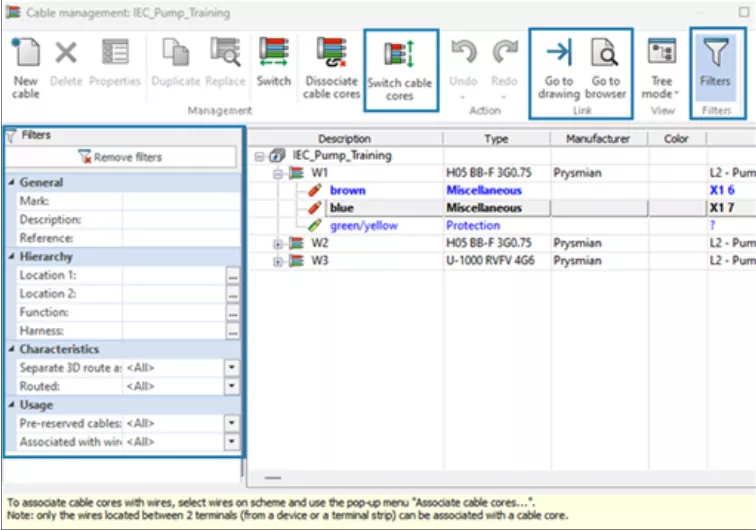
Fonctionnalités supplémentaires pour une productivité accrue en matière de gestion des câbles :
Améliorez votre productivité lors de la gestion des câbles grâce aux commandes supplémentaires de la boîte de dialogue Gestion des câbles et à plusieurs nouvelles fonctionnalités de la version 2026.
Âmes de câble commutées
Permet d'inverser deux conducteurs de câble sélectionnés. Lors de l'inversion, l'application dissocie directement les fils des deux conducteurs, puis les réassocie après l'opération. L'inversion peut s'effectuer au sein d'un même câble ou entre des câbles différents.
Aller au dessin
Permet d'accéder au schéma où se trouve le câble ou le noyau.
Accéder au navigateur
Ouvre le navigateur de composants et met en évidence le composant d'origine du câble.
Marque de fil
Affiche le texte de marquage des fils, qui correspond soit au numéro équipotentiel, soit au marquage du fil. Cela fournit des renseignements plus clairs sur les fils et facilite la navigation dans le schéma.
Mise à jour et remplacement des données
Des améliorations ont également été apportées aux fonctionnalités de mise à jour et de remplacement des données de projet au sein du logiciel Schematic.
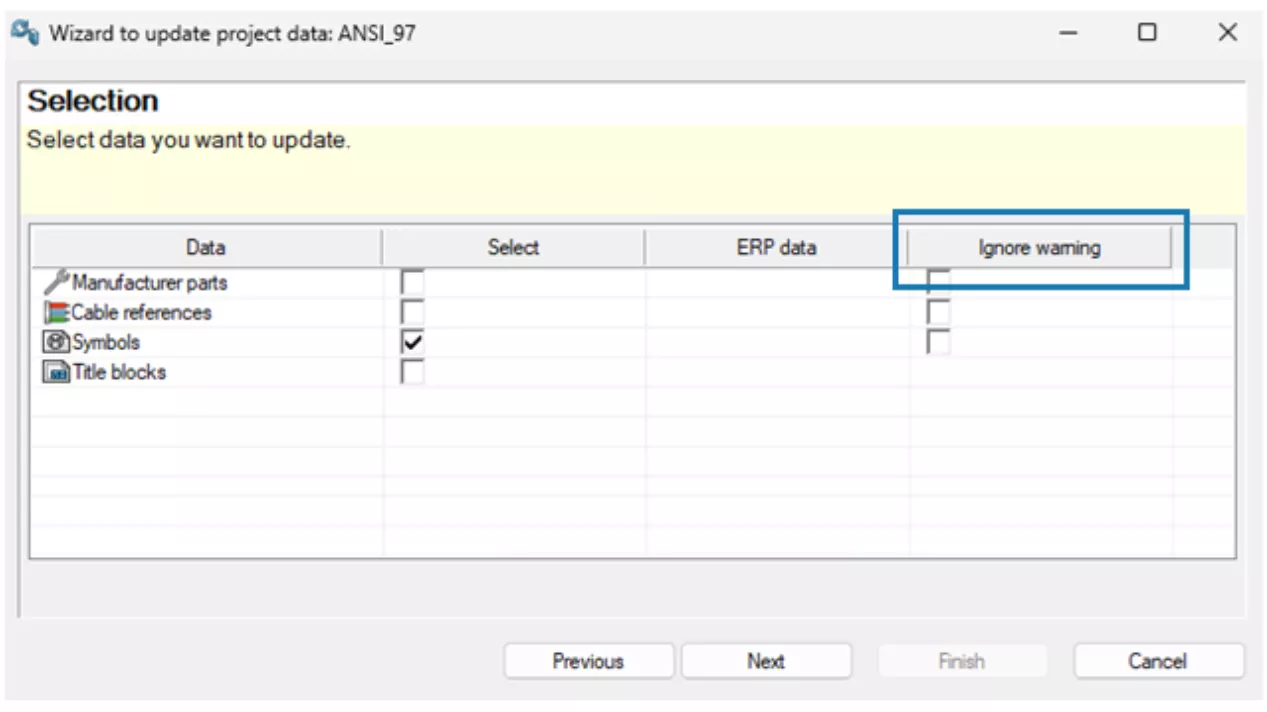
Lorsque vous mettez à jour des symboles, des pièces de fabricant ou des références de câbles présentant des incohérences, le système peut afficher un message d'avertissement au lieu d'un message d'erreur – contrôlé par de nouveaux boutons radio sur le premier écran de la boîte de dialogue.
L'option Ignorer l'avertissement est ajouté aux assistants pour mettre à jour ou remplacer les données du projet.
Cela vous permet d'appliquer des mises à jour et des remplacements même lorsque les nouvelles données ne sont pas entièrement compatibles avec les données existantes, simplifiant ainsi les mises à jour ou les remplacements de données de projet et améliorant la gestion de projet pendant la phase de conception.
Les divergences courantes incluent :
- Le nombre de circuits/bornes dans la partie fabricant est plus élevé dans la bibliothèque que dans le projet.
- Ce symbole comporte plus de points de connexion.
- Le nombre de conducteurs du câble de référence est plus élevé.
Encore une fois, ces erreurs et la possibilité de les « ignorer » se présentent à la fois dans les commandes de mise à jour des données et de remplacement des données.
Exportation en PDF
Autre amélioration majeure : la possibilité d’exporter plus efficacement la documentation PDF de votre projet Schematic. (Cette fonctionnalité a été initialement introduite dans la mise à jour FDO2 de 2025.)
Pour commencer, allez à Onglet Importer/Exporter > Sélectionnez Exporter les fichiers PDF. La boîte de dialogue s'ouvre et est prête à recevoir vos entrées.
Dans la structure d'exportation, nous avons des PDF par projet, par livre ou par fichier.
De plus, de nouvelles options de nommage de documents prédéfinies sont disponibles, notamment des formules modifiables avec des options pour le nom des dossiers et les conventions de nommage des fichiers.
Enfin, une option automatique de rotation est disponible pour les dessins au format paysage et portrait dans vos projets.
Amélioration du serveur collaboratif
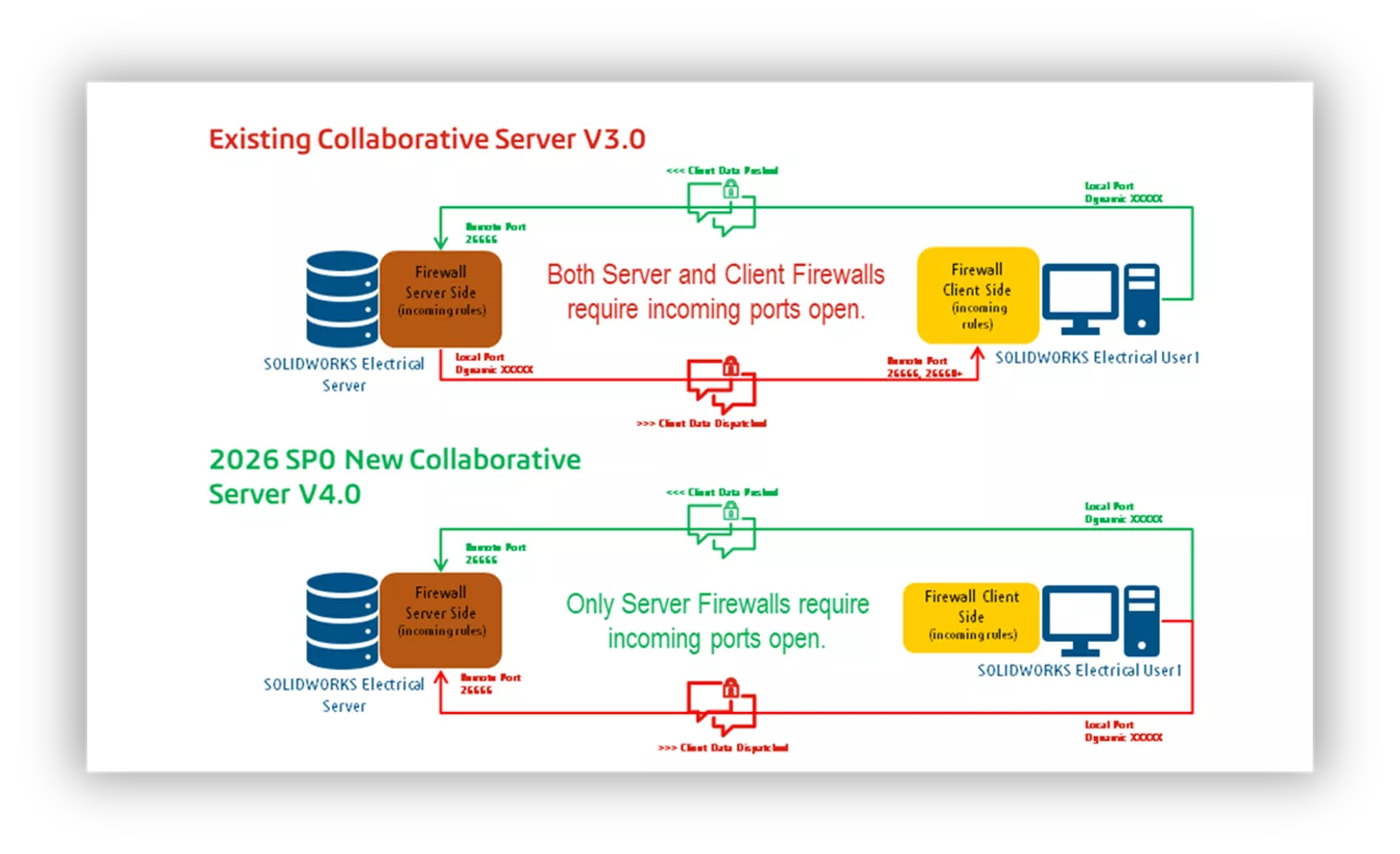
Enfin, cette dernière amélioration pour SOLIDWORKS Électrique 2026 est le nouveau serveur collaboratif 4.0.
Des améliorations ont été apportées pour accroître la compatibilité avec les environnements informatiques modernes grâce à une fonctionnalité de connexion client-serveur améliorée, garantissant une collaboration plus fluide et plus fiable dans SOLIDWORKS Electrical Desktop.
N'oubliez pas que le serveur collaboratif agit comme un « régulateur » pour les données SQL, organisant efficacement le trafic vers la base de données.
Avant la version 2026, le serveur collaboratif nécessitait l'ouverture de ports et la configuration du pare-feu pour autoriser le trafic entrant côté client et serveur. Désormais, seul le pare-feu du serveur requiert l'ouverture des ports entrants. De plus, des messages d'erreur améliorés s'affichent en cas de problème de communication avec le serveur collaboratif. Cela simplifie la configuration de la connexion et le dépannage !
Voilà qui conclut notre présentation des nouveautés de SOLIDWORKS Electrical 2026. Découvrez le reste de notre documentation.SOLIDWORKS 2026 Quoi de neuf Pour plus d'informations sur la série, veuillez consulter la suite. SOLIDWORKS plateforme.
La prochaine évolution de SOLIDWORKS
Notre événement « Nouveautés » célèbre 30 ans d'innovation en matière de design.Découvrez les nouveautés de la version 2026, qui regorge de centaines d'améliorations dictées par les utilisateurs, de gains de performance et de fonctionnalités de pointe basées sur l'IA, conçues pour accélérer le développement de vos produits. Nous vous présenterons également en exclusivité la feuille de route future, l'avenir de SOLIDWORKS et comment il continuera à soutenir votre innovation pour les décennies à venir.
Plus de nouveautés
Collaboration SOLIDWORKS 2026 et 3DEXPERIENCE : Nouveautés
Routage SOLIDWORKS 2026 - Nouveautés
Dessins SOLIDWORKS 2026 - Nouveautés
Assemblages SOLIDWORKS 2026 - Nouveautés
À propos de GoEngineer
GoEngineer offre des logiciels, des technologies et une expertise qui permettent aux entreprises de libérer l'innovation en matière de conception et de livrer de meilleurs produits plus rapidement. Avec plus de 40 ans d'expérience et des dizaines de milliers de clients dans les secteurs de la haute technologie, des dispositifs médicaux, de la conception de machines, de l'énergie et d'autres industries, GoEngineer fournit des solutions de conception de premier plan avec SOLIDWORKS CAD, l'impression 3D Stratasys, la numérisation 3D Creaform et Artec, CAMWorks, PLM, et plus.
Recevez directement dans votre boîte courriel notre vaste gamme de ressources techniques.
Vous pouvez vous désabonner à tout moment.