SOLIDWORKS Convertir en tôle vs Insérer des plis

Ci-dessous figurent deux trémies en tôle qui ont été créées dans SOLIDWORKS. En utilisant un processus/une technique similaire, mais avec des fonctionnalités complètement différentes (affichées dans l'arbre de conception FeatureManager). Ou, bien qu'il y en ait eu une très léger La différence, que vous verrez un peu plus tard, c'est que les deux trémies en tôle sont fondamentalement identiques.
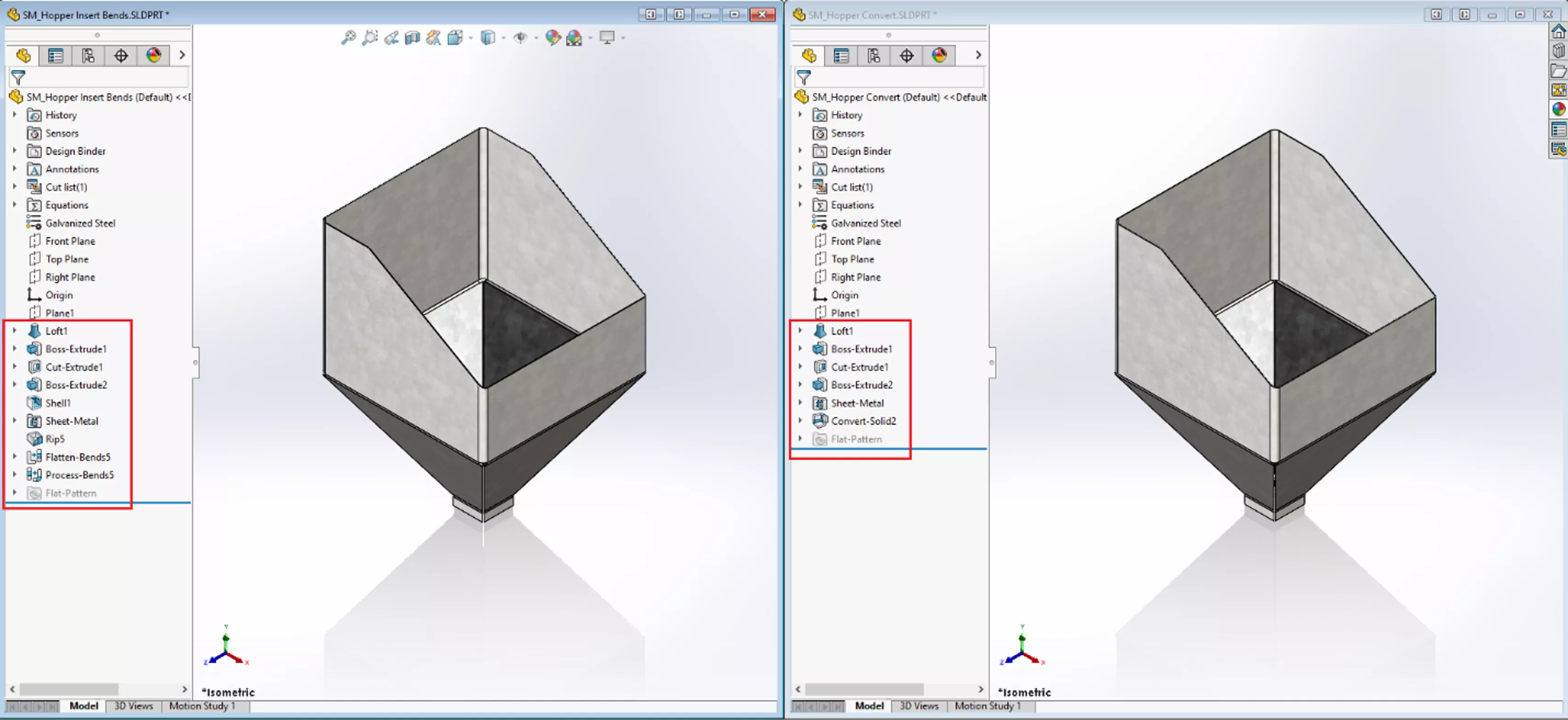
Quelles sont les différentes caractéristiques qui produisent ces résultats similaires, et en quoi les deux techniques diffèrent-elles ? Laquelle est la meilleure ? Continuez à lire pour le découvrir.
Espace de conception de tôle
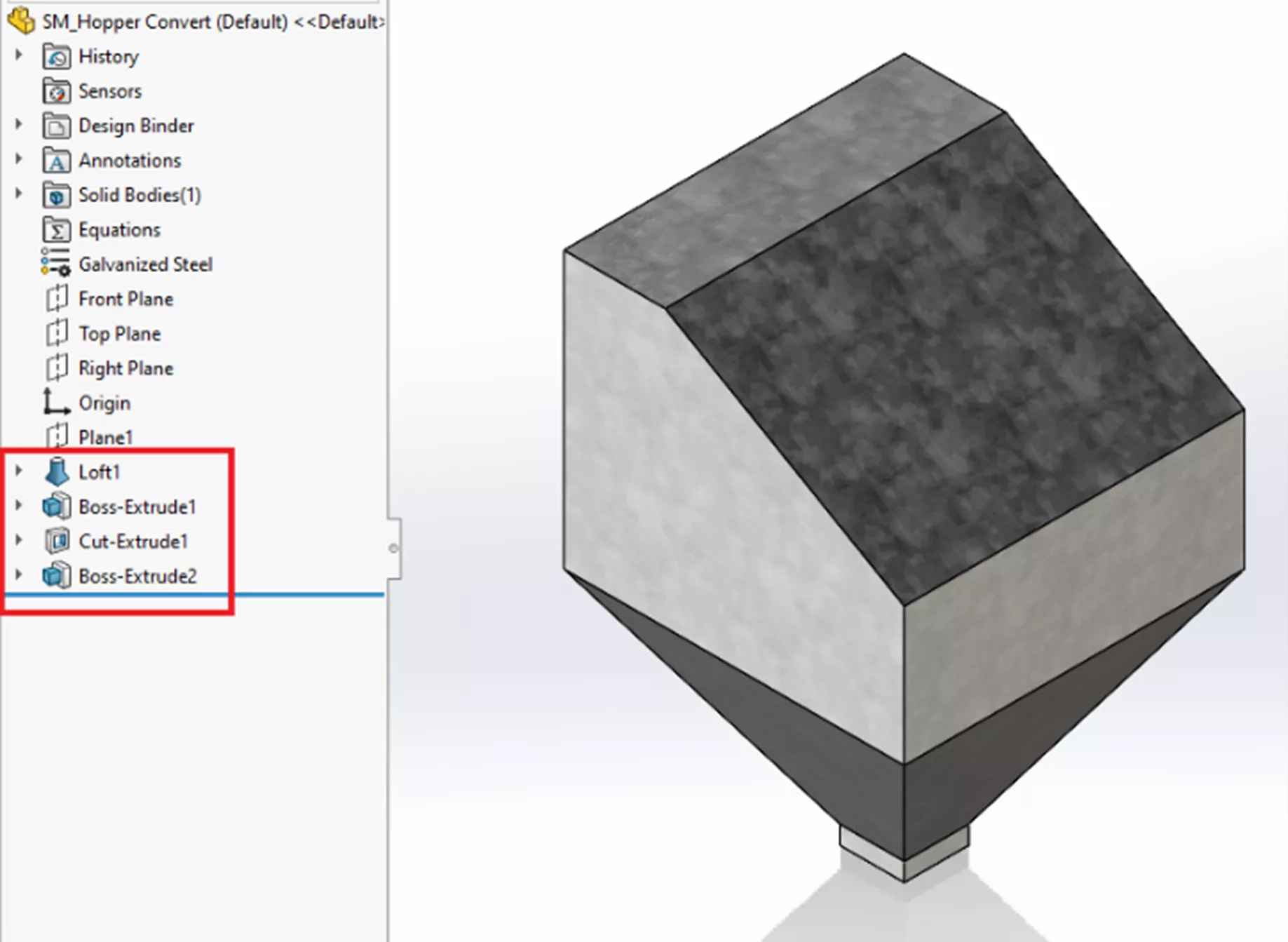
Je vais commencer par vous présenter les deux techniques que j'ai utilisées pour créer cette trémie en tôle. Tout d'abord, les deux pièces en tôle sont modélisées à partir d'un solide classique, qui représente l'espace de conception de la pièce. Cette approche diffère des techniques de conception de tôles conventionnelles qui consistent à partir d'une bride de base à laquelle on ajoute des brides de bord, des brides d'onglet, des découpes de dégagement et d'autres éléments. Bien que ces techniques aboutissent à un résultat semblable, il est plus complexe et plus long d'obtenir le même résultat. Je vous suggère donc de créer le solide (illustré ci-dessous) à l'aide des fonctions de modélisation 3D standard que vous maîtrisez.
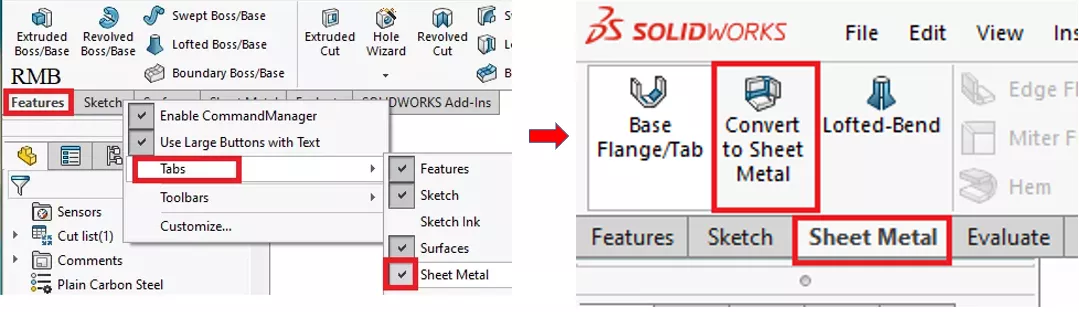
Pour mieux comprendre en quoi ces techniques diffèrent, j'en désignerai une par le nom suivant : Convertir en tôle et l'autre comme Insérer des coudes (les commandes utilisées pour créer chaque pièce de tôle). Ces deux commandes se trouvent dans l'onglet Tôlerie du Gestionnaire de commandes SOLIDWORKS.
Conversion à la tôle
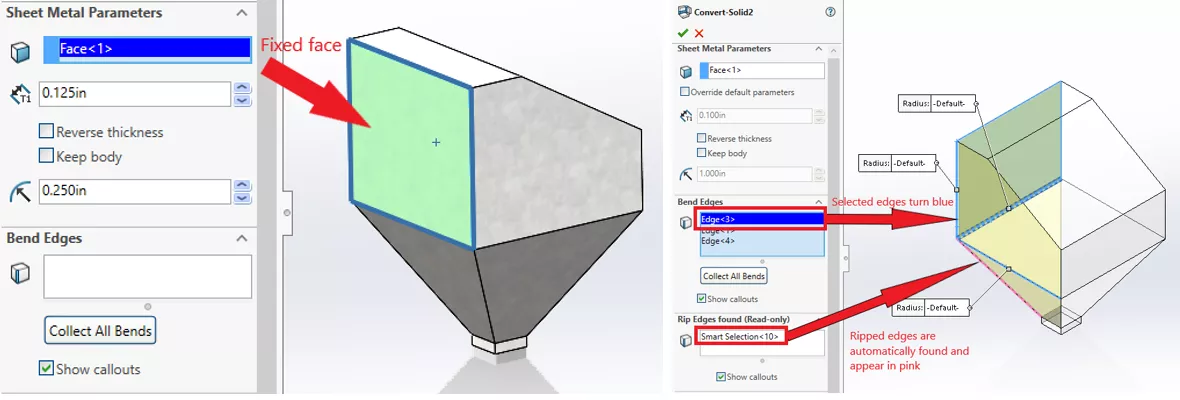
Le Convertir en tôle PropertyManager est assez simple d'utilisation. Définissez vos paramètres (à l'aide d'un tableau de valeurs ou en saisissant manuellement l'épaisseur et le rayon de courbure) et, si vous le souhaitez, définissez le type d'angle par défaut, la tolérance de pliage et les options de dégagement automatique.
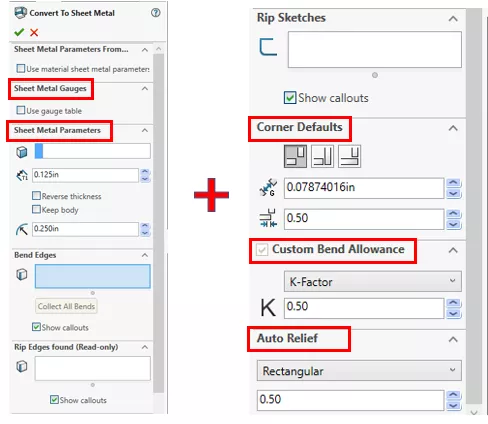
Ensuite, sélectionnez la face fixe et les arêtes qui doivent devenir des plis. La face fixe est la face autour de laquelle toutes les autres faces se plient, et les bords de pliage sont les endroits où vous voulez que les plis se produisent dans votre conception de tôlerie.
Si une combinaison d'arêtes est sélectionnée et nécessite le découpage d'une arête adjacente, SOLIDWORKS effectuera ce découpage automatiquement. L'avantage de cette technique est que si vous vous trompez et sélectionnez les mauvaises arêtes pour vos pliages (par exemple, suite à un changement de méthode de fabrication), il vous suffit de modifier la fonction et de sélectionner d'autres bords de pliage.
Insérer des coudes
La technique d'insertion de coudes pousse le corps solide un cran plus loin en le recouvrant d'une coquille pour créer une épaisseur de paroi uniforme.
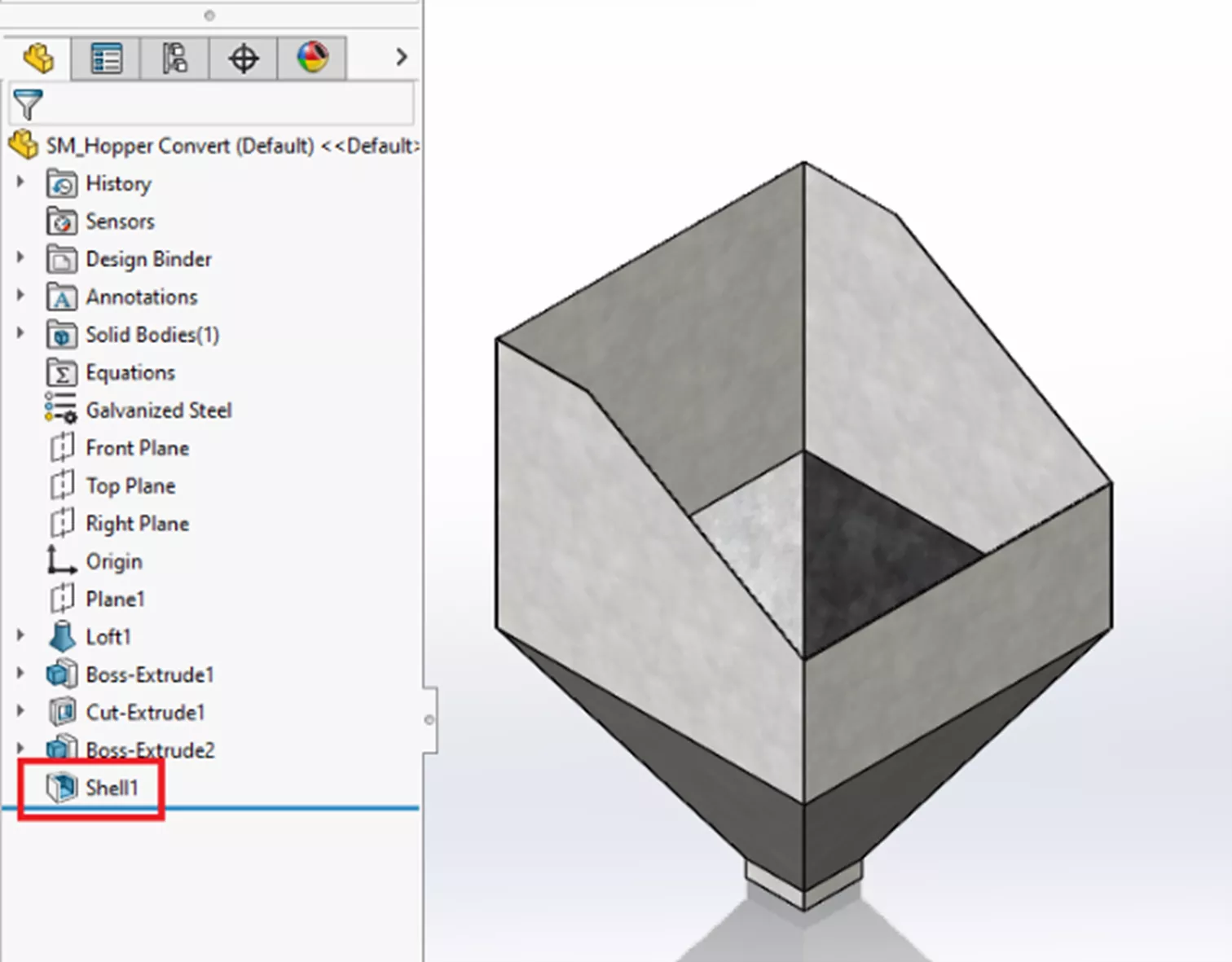
Bien que la technique « Convertir en tôle » soit possible pour cette trémie à coque, utilisons plutôt « Insérer des plis ». Avec cette méthode, au lieu de sélectionner les plis et de voir les bords découpés s'ajouter automatiquement, vous sélectionnez les bords à découper, et les plis sont ajoutés automatiquement.
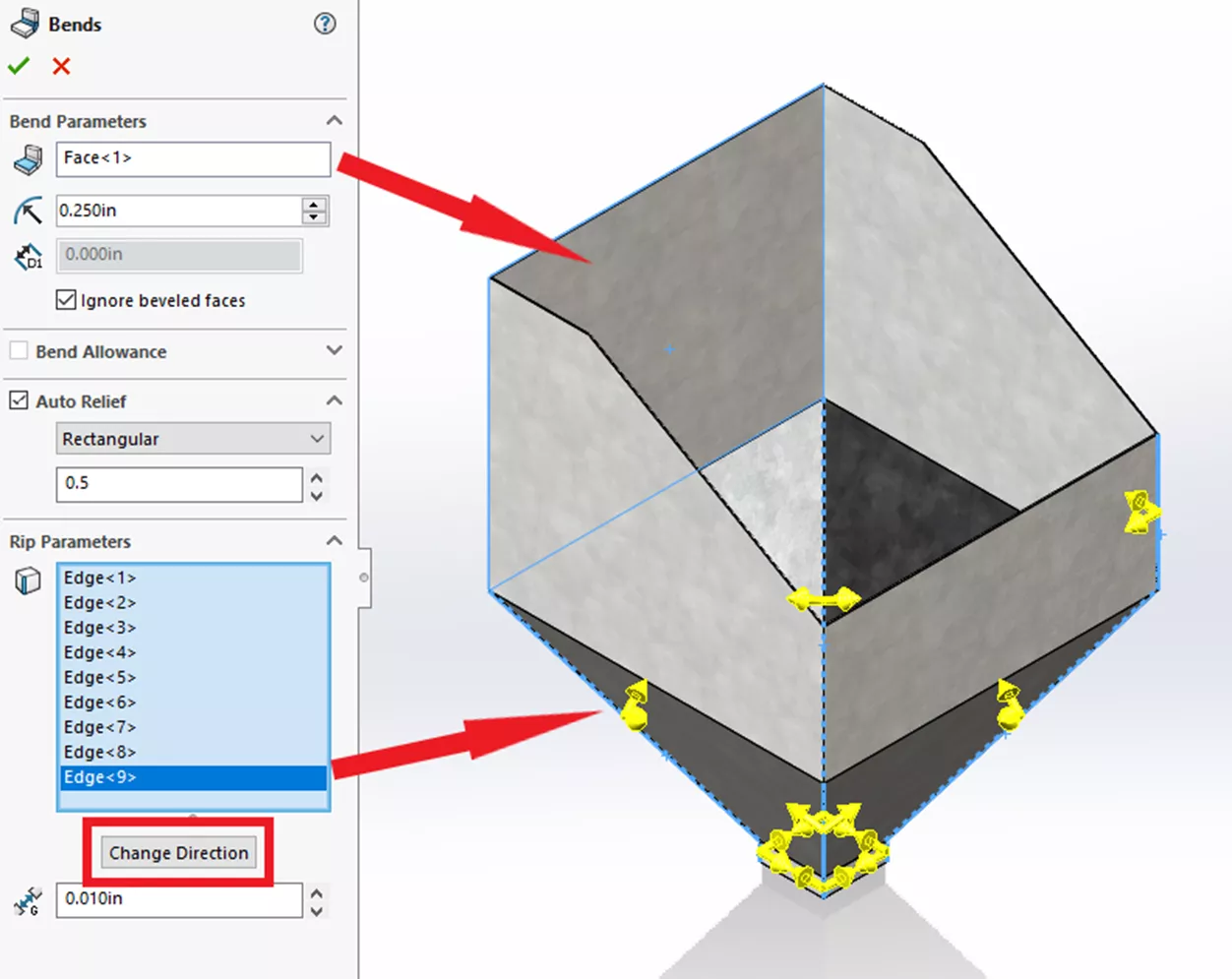
Dans le PropertyManager Insert Bends, définissez la face fixe, le rayon de pliage, la tolérance de pliage et le dégagement automatique (l'épaisseur de la tôle est déterminée par l'épaisseur de la coque).
Ensuite, sélectionnez les bords à déchirer et définissez la largeur et la direction de la déchirure à l'aide du bouton « Changer de direction » si nécessaire. Comme indiqué ci-dessous, les flèches jaunes indiquent le sens de la déchirure (j'ai sélectionné « les deux »).
Légère différence
En utilisant les deux techniques, j'ai constaté une légère différence : l'option « Insérer des plis » (à gauche) créait une découpe de dégagement rectangulaire, tandis que l'option « Convertir en tôle » (à droite) créait une découpe de dégagement triangulaire. Pour le reste, tout était identique.
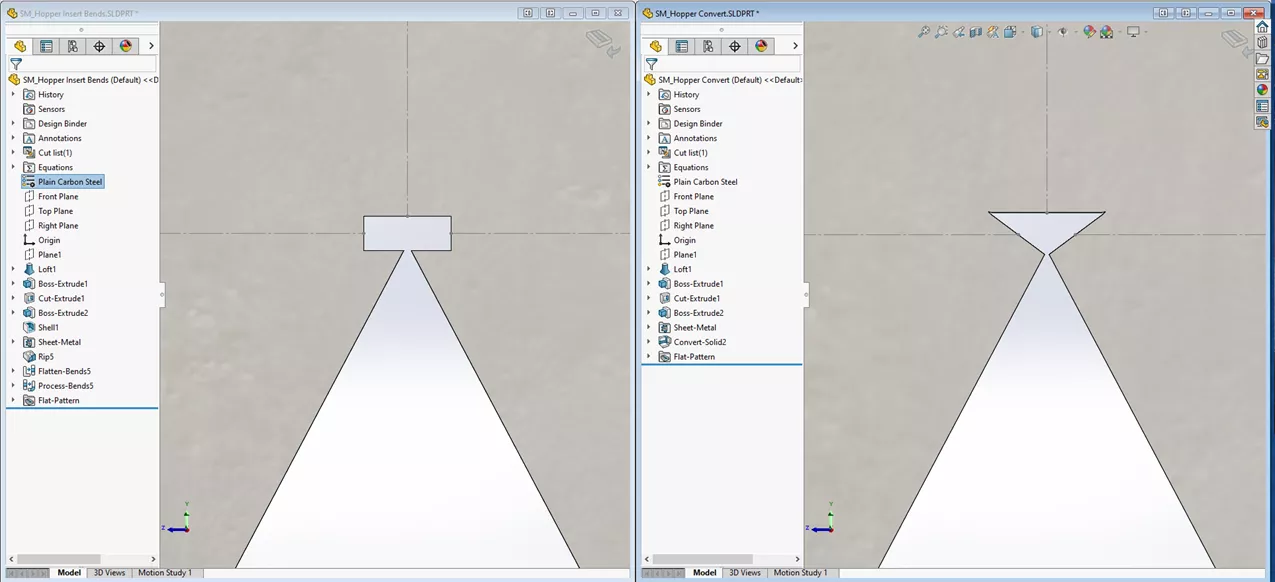
Si vous essayez vous-même ces méthodes et comparez les résultats, je vous recommande de bien choisir vos paramètres. Lors de mon test initial, j'ai utilisé un écart de 0,1 pouce pour une technique, mais j'ai gardé la valeur par défaut pour l'autre, ce qui a entraîné une légère différence dans la longueur du cadre de délimitation du patron plat.
Une caractéristique déterminante
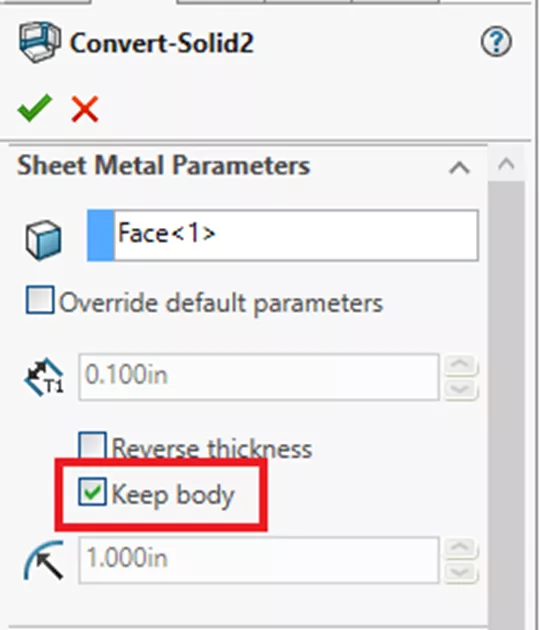
Les deux méthodes permettent de convertir facilement une pièce pleine en pièce de tôlerie. Pour moi, la conversion en tôle offre un avantage unique : Garder le corpsCette option (qu'on retrouve dans le SOLIDWORKS Fenêtre Paramètres de tôlerie de votre Convertir en tôle Cette commande vous permet de conserver le corps solide d'origine après l'application de la fonction.
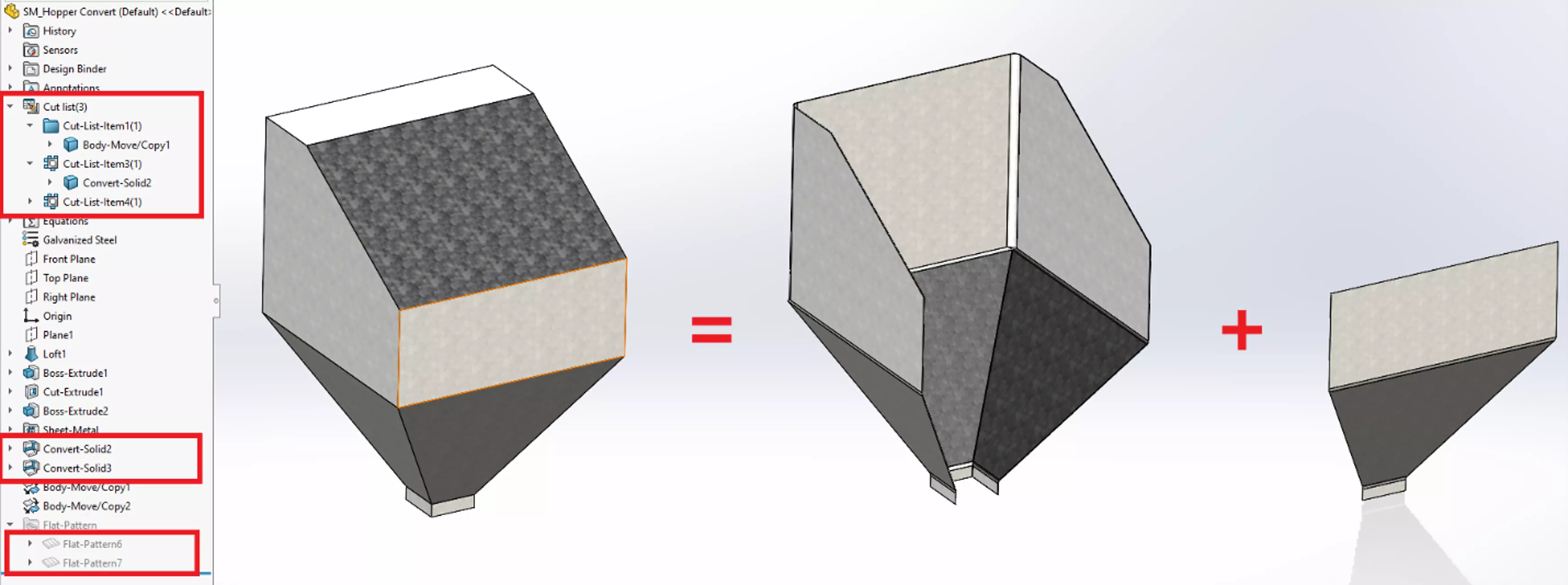
L'avantage réside dans la possibilité de fabriquer une tôle composée de plusieurs éléments. Dans l'exemple ci-dessous, que se passe-t-il si je ne peux pas créer la trémie entière à partir d'une seule pièce brute de 3,66 m x 1,52 m ? Je devrai peut-être la faire à partir de plusieurs morceaux soudés ensemble. En réutilisant le corps solide d'origine, je peux facilement définir cette deuxième pièce de tôle.
Conclusion
Que vous soyez novice ou expert en tôlerie, j'espère que vous avez appris quelque chose sur les deux techniques de conversion d'un corps SOLIDWORKS standard en pièce de tôlerie. Consultez d'autres tutoriels ci-dessous.Communauté GoEngineer, où vous pouvez créer des messages sur le forum, participer à des concours de design et répondre aux questions des autres utilisateurs SOLIDWORKS.
Aide-mémoire SOLIDWORKS CAD
RACCOURCIS ⋅ GESTES DE LA SOURIS ⋅ TOUCHES DE RACCOURCI
Notre aide-mémoire SOLIDWORKS CAD, contenant plus de 90 trucs et astuces, vous aidera à accélérer votre processus.

Apprendre encore plus
Réutilisation des pièces à languette et à fente dans les assemblages SOLIDWORKS
Trouver la ligne médiane entre deux courbes complexes dans SOLIDWORKS
Propriété personnalisée SOLIDWORKS pour la surveillance de la surface
Miroir d'assemblage SOLIDWORKS pour les pièces contextuelles
Optimisez votre flexibilité grâce à la fonctionnalité Flex de SOLIDWORKS

À propos de Ken LaVictor
Ken LaVictor est ingénieur d'application principal basé à [[Pleasant Ridge, MI]]. Il a obtenu son diplôme de baccalauréat en génie mécanique (BSME) ainsi que sa maîtrise en génie des systèmes. Depuis son arrivée dans le réseau VAR en 2004, Ken a obtenu ses certifications [[Elite AE]], [[SOLIDWORKS Expert]] et [[Simulation Expert]]. En plus de soutenir les ventes, Ken enseigne également les cours de formation [[SOLIDWORKS]] et [[Simulation]], aide au support technique et anime des [[sessions de mentorat applicatif (AMS)]].
Recevez directement dans votre boîte courriel notre vaste gamme de ressources techniques.
Vous pouvez vous désabonner à tout moment.