Dépannage des notifications SOLIDWORKS PDM

Si vous utilisez SOLIDWORKS PDM, vous recevrez probablement des notifications, par la base de données ou par courriel, concernant l'activité des fichiers dans le coffre-fort. SOLIDWORKS PDM notifications sont souvent un élément crucial de la gestion documentaire et du cycle de vie d'un projet. Il est donc important qu'elles fonctionnent correctement. Parmi leurs nombreuses fonctionnalités, les notifications sont gérées par le service de serveur de base de données. Que vous utilisiez les notifications intégrées ou le protocole SMTP, un service de base de données performant est la pierre angulaire des notifications fonctionnelles.
Réduire le problème
L'identification des messages d'erreur et l'examen des fonctions du système peuvent aider à repérer les éventuels problèmes. Voici quelques pistes à explorer.
Notifications de test
- Dans le PDM Administration outil, connectez-vous au coffre-fort.
- Ouvrez-le Système de messagerie paramètres.
- Allez à Paramètres SMTP languette.
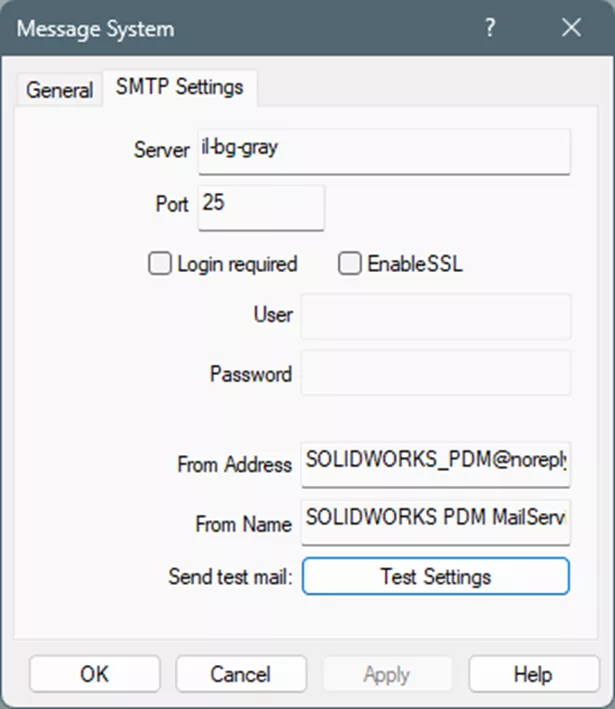
- Cliquez sur Paramètres de test Cliquez sur le bouton et entrez une adresse courriel pour envoyer une notification de test.
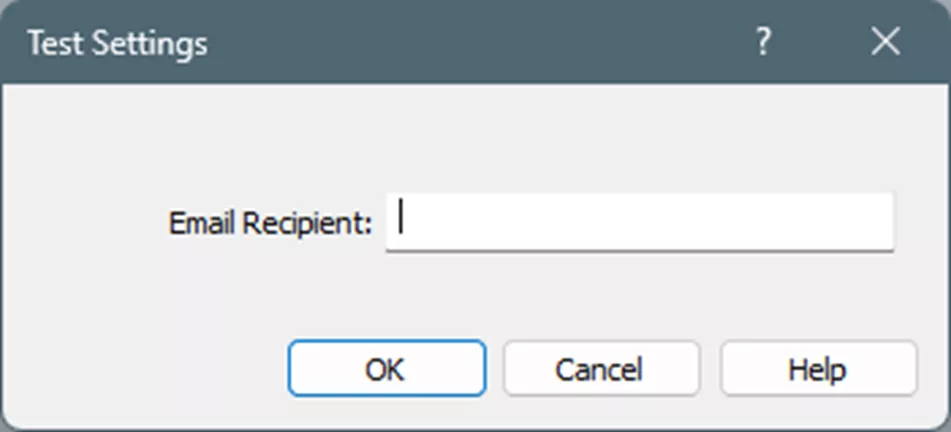
- Si vous recevez un Serveur introuvable Erreur : le serveur mentionné est en fait le serveur de base de données. Veuillez vérifier à nouveau la configuration dans la section précédente.
- Si vous recevez une erreur avec un code numérique (généralement un nombre à trois chiffres, comme 504 ou 502, suivi d'autres chiffres séparés par des points – « 504 5.7.4 »), cela indique généralement une erreur renvoyée directement par le serveur SMTP en réponse à la tentative de connexion de PDM. Votre équipe informatique devra presque toujours intervenir, car cela signale généralement des problèmes de sécurité, de liste blanche ou de configuration à modifier sur votre serveur SMTP.
Consultez la visionneuse d'événements pour Erreurs
- Redémarrez le Serveur de base de données SOLIDWORKS PDM service.
- Ouvrez les fenêtres Observateur d'événements candidature.
- Élargir Windows et sélectionnez Applications.
- Examinez et corrigez les erreurs éventuelles des applications serveur figurant sur la liste.
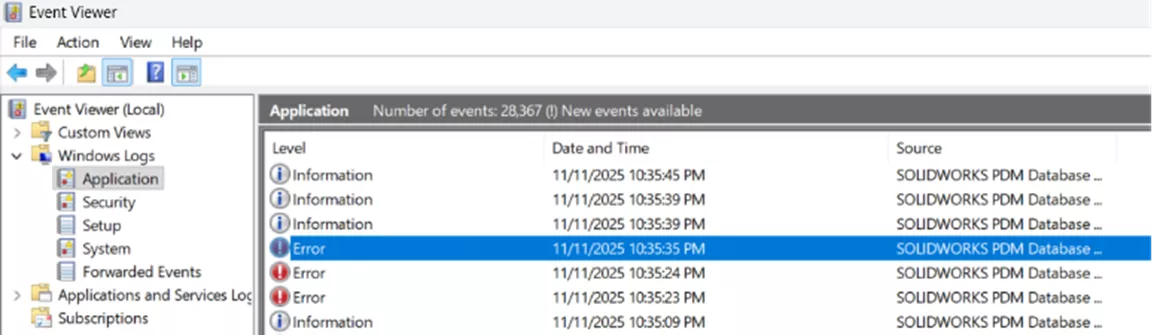
- Les erreurs sur cette liste sont probablement la cause de la panne du service. Une fois les problèmes signalés par les erreurs résolus, redémarrez la base de données et vérifiez à nouveau la présence d'erreurs.
- L'erreur la plus courante est «L'identifiant système du propriétaire (SID) d'un abonnement par utilisateur n'existe pas. Ceci indique généralement que le service de base de données ou le registre n'est pas configuré correctement ; vous devriez donc vérifier votre configuration à l'aide de l'outil de configuration. Configuration section ci-dessous.
Consultez le tableau DocumentActionInfo
Lorsque des notifications de flux de travail sont déclenchées, elles sont générées et mises en file d'attente dans la base de données. Elles sont toutes stockées dans une table appelée dbo.DocumentActionInfo. Par la suite, le service de base de données interroge ensuite la table, et le message est envoyé au serveur SMTP pour distribution. Une fois la notification envoyée au serveur SMTP, elle est supprimée de la table.
Les notifications sont généralement traitées par lots de 100 éléments, selon un intervalle d'interrogation défini par défaut à 60 secondes. Si elle fonctionne correctement, le nombre de lignes devrait diminuer. Vous pouvez vérifier si les notifications sont générées et si elles disparaissent du tableau afin d'identifier l'origine du problème.
- Connectez-vous à SQL Server Management Studio.
- Dans l'explorateur d'objets situé à gauche, développez la base de données du coffre-fort en question.
- Élargir Tables et trouver dbo.DocumentActionInfo.
- Cliquez avec le bouton droit sur le tableau et choisissez Sélectionner les 1000 premières lignes.
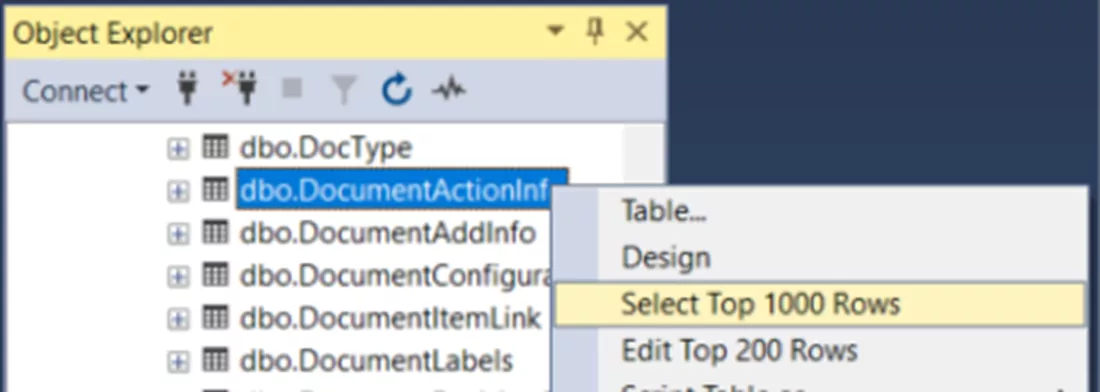
Une fois l'accès à la table obtenu, la meilleure méthode de test consiste à déclencher une notification de workflow pour observer le processus en action. Il doit s'agir d'une notification provenant du workflow (et non du « message de test » de l'interface d'administration ou d'une notification accessible par clic droit dans l'Explorateur de fichiers). De plus, la notification générée doit être adressée à une personne autre que celle qui l'a déclenchée (par exemple, un administrateur ne peut pas s'envoyer de notification à lui-même). Nous recommandons généralement de vous connecter en tant qu'administrateur et de générer une notification pour votre propre compte utilisateur dans le coffre-fort.
Nous vous recommandons de garder SSMS ouvert pendant cette opération, car le processus peut être très rapide. Voici comment ça devrait se dérouler :
- Déclencher une notification de flux de travail.
- Dans SSMS, appuyez sur Exécuter (Bouton de lecture vert en haut à gauche) toutes les 5 à 10 secondes pour actualiser le tableau dès que la transition du flux de travail contenant la notification est déclenchée.
- La notification devrait s'afficher dans la table DocumentActionInfo dans un délai de 10 à 15 secondes.
- Si la notification apparaît dans le tableau, elle devrait ensuite disparaître au bout de 30 à 60 secondes environ.
- Si le message est perdu, ça veut dire qu'il a été envoyé au serveur SMTP.
Voici où ça peut mal tourner :
- La notification ne s'affiche pas du tout. Si cela se produit, nous vous recommandons de suivre les instructions de la section de configuration ci-dessous, car votre service de base de données est probablement mal configuré ou corrompu d'une manière ou d'une autre.
- La notification arrive, mais après quelques minutes, elle ne disparaît pas. Cela est souvent dû à une incapacité du service de base de données à communiquer correctement avec SQL. Ce problème peut être résolu en mettant à jour les informations d'identification « sa » dans l'outil de configuration du service de base de données ou en mettant à jour le registre du serveur de messagerie. Ces deux opérations sont expliquées dans la documentationd de la section configuratiodessous.
- La notification disparaît du tableau, mais le message n'arrive pas dans la boîte de réception de l'utilisateur. Cela indique que PDM envoie bien le message au serveur SMTP, mais que ce dernier ne parvient pas à le distribuer à l'utilisateur. Vous devrez collaborer avec votre équipe informatique pour examiner les journaux d'échange sur le serveur et identifier la cause du problème. Le problème ne vient pas de PDM. Une fois qu'une notification est supprimée du tableau DocumentActionInfo, elle est définitivement effacée de la base de données et il est impossible pour PDM de la suivre.
Lorsque les notifications ne sont pas envoyées pendant un certain temps, il arrive que plusieurs entrées s'accumulent dans ce tableau. Si ce nombre devient trop élevé, le système pourrait se bloquer et les notifications ne seront plus envoyées. Supprimer les notifications précédentes peut résoudre ce problème. Pour ce faire, vous devrez tronquer le tableau.
Avant cela, assurez-vous de sauvegarder votre base de données ! Vous trouverez des instructions à ce sujet ici.
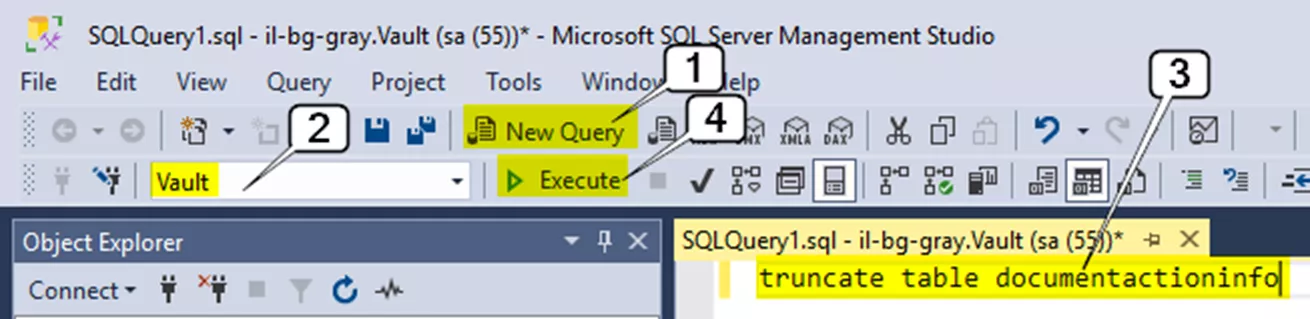
- Cliquez Nouvelle requête en haut de SSMS.
- Assurez-vous que le menu déroulant de la barre d'outils SSMS est configuré pour pointer vers la base de données de votre coffre-fort.
- Entrez le texte suivant dans le champ de requête : tableau tuuncate documentactioninfo
- Cogne-le Exécuter bouton.
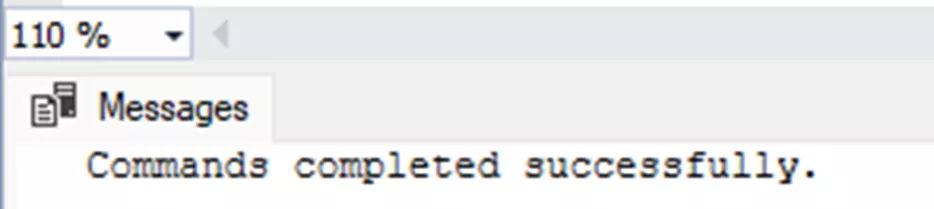
- Vous devriez recevoir un message dans la fenêtre de résultats indiquant que l'opération s'est déroulée avec succès.
Configuration
Le plus souvent, les notifications cessent de fonctionner en raison d'une configuration système incorrecte. Ce problème survient fréquemment après une mise à jour ou des modifications apportées au serveur/à l'infrastructure PDM. À moins d'indication contraire, toutes les étapes de dépannage doivent être effectuées sur le serveur PDM.
Le service de serveur de base de données
Le service de serveur de base de données est un composant dorsal du serveur PDM qui alimente plusieurs fonctions, notamment les notifications. S'il n'est pas en cours d'exécution ou s'il n'utilise pas la version appropriée, vos notifications ne seront pas envoyées correctement.
- Ouvrez-le Services Windows l'application et cherchez le Serveur de base de données SOLIDWORKS PDM service.
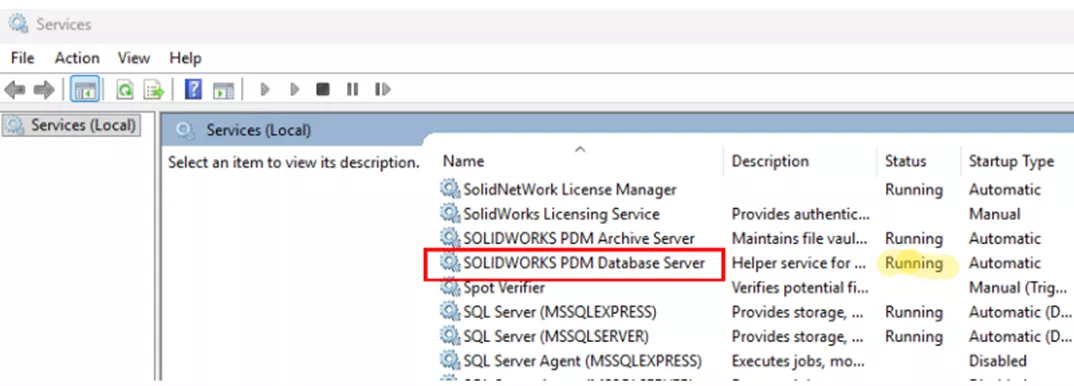
- Si ce service n'est pas présent, installez-le à l'aide du support d'installation correspondant à votre version et à votre Service Pack de PDM.
- Si le service est présent mais pas en cours d'exécution, démarrez-le.
- Cliquez avec le bouton droit sur le service > Propriété. Prenez note de Chemin vers l'exécutable montré là-bas.
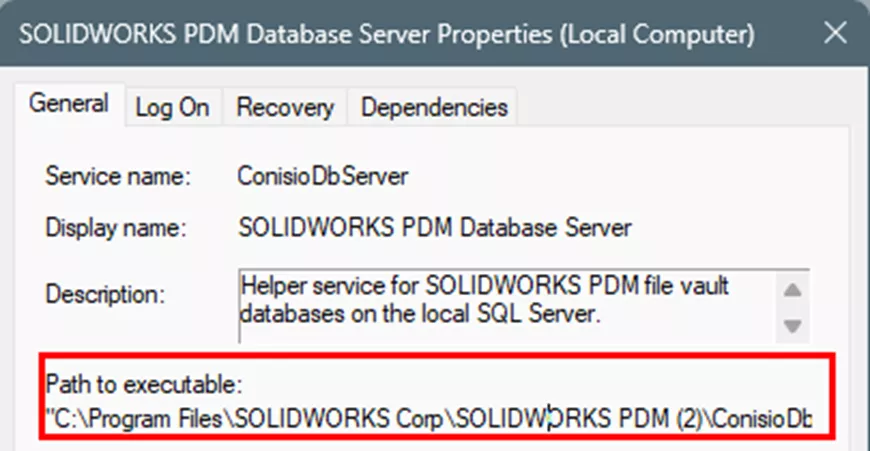
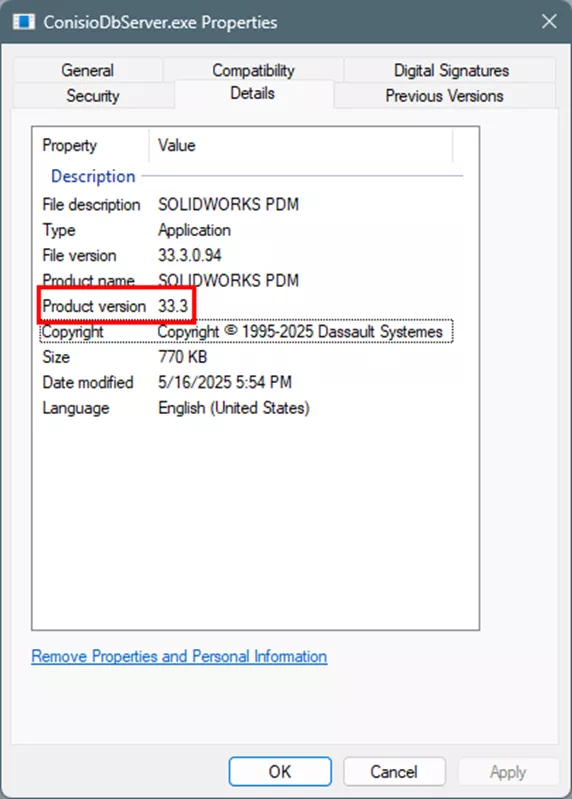
- Dans l'explorateur de fichiers, localisez le fichier exécutable du service de serveur de base de données (ConisioDbServer.exe) en fonction du chemin que vous avez trouvé ci-dessus.
- Cliquez avec le bouton droit de la souris sur ConisioDbServer.exe > Propriété. Allez à Détails Sélectionnez l'onglet et localisez la version du produit.
- Ouvrez l'outil d'administration PDM.
- Cliquez sur le «? bouton en haut à gauche pour ouvrir les informations « À propos ».
- Notez le numéro de build.
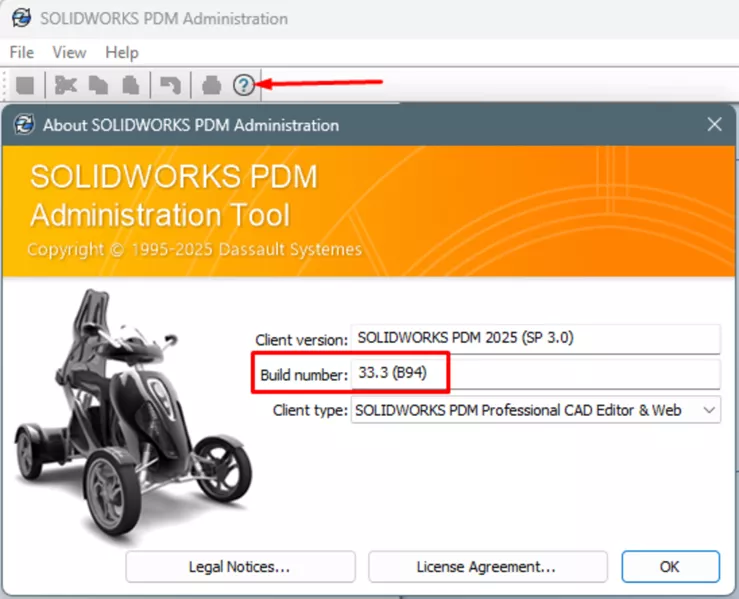
- Dans cet exemple, la version du coffre-fort est 33.3. Le service de base de données doit aussi être en version 33.3. Si ces versions ne correspondent pas, désinstallez puis réinstallez la version majeure correcte du serveur de base de données SOLIDWORKS PDM.
Le mot de passe « sa »
SOLIDWORKS PDM utilise des identifiants utilisateur (généralement l'utilisateur « sa ») pour se connecter à SQL et interagir avec celui-ci. Si PDM n'a pas les bons identifiants, certaines fonctions du coffre-fort pourraient être interrompues. Il est donc recommandé de vérifier que le mot de passe « sa » que vous avez noté est correct et, le cas échéant, de le saisir de nouveau dans l'outil de configuration du serveur de base de données.
- Ouvrez SQL Server Management Studio (SSMS) sur le serveur SQL pour PDM.
- Connectez-vous en tant qu'utilisateur « sa ».
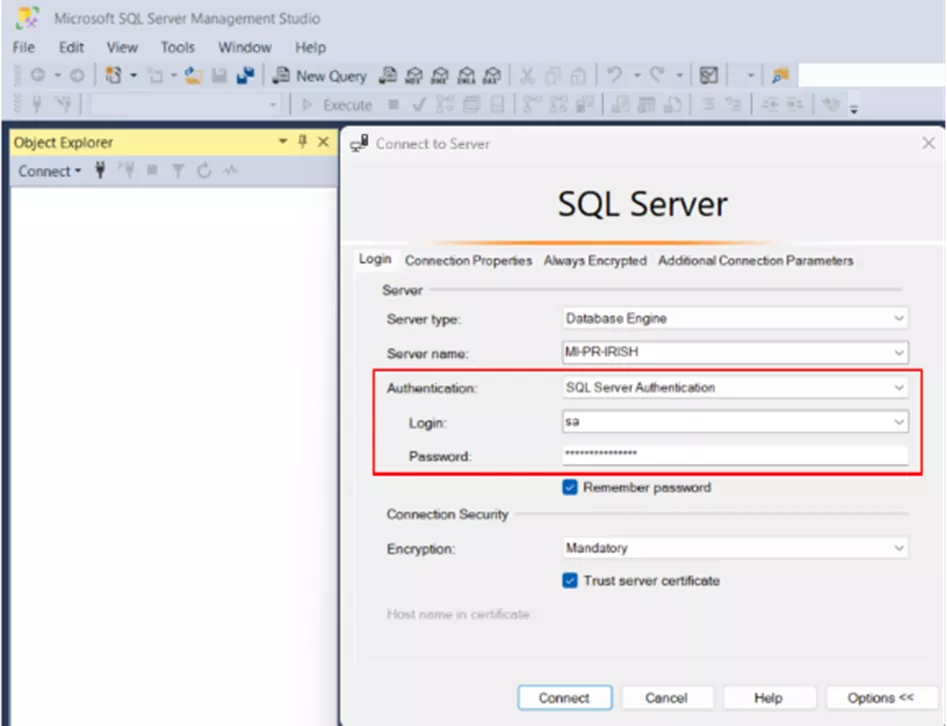
- Dans certains cas, le mot de passe de l’utilisateur « sa » est incorrect. Si tel est le cas, vous devrez le réinitialiser. Vous trouverez les instructions à ce sujet dans ce guide : SOLIDWORKS PDM : Comment réinitialiser le mot de passe de l’utilisateur SQL « SA ».
- Une fois que vous avez confirmé que le mot de passe de connexion « sa » fonctionne pour se connecter à SSMS, vous pouvez le saisir à nouveau dans l’outil de configuration du serveur de base de données.
- Ouvrez-le Configuration du serveur de base de données Cet outil est accessible en recherchant « base de données » dans le menu Démarrer de Windows.
- Assurez-vous d'avoir confirmé le mot de passe « sa » de SQL en vous connectant à SSMS avec ce mot de passe, puis saisissez-le de nouveau ici.
- Assurez-vous aussi que le temps d'attente n'est ni trop long ni trop court. Il s'agit du temps d'interrogation de la base de données (la fréquence à laquelle le service de base de données du PDM se connecte à la base de données SQL pour récupérer de nouvelles informations), et la valeur standard est de 60 secondes. Elle ne doit pas être inférieure à 30 secondes.
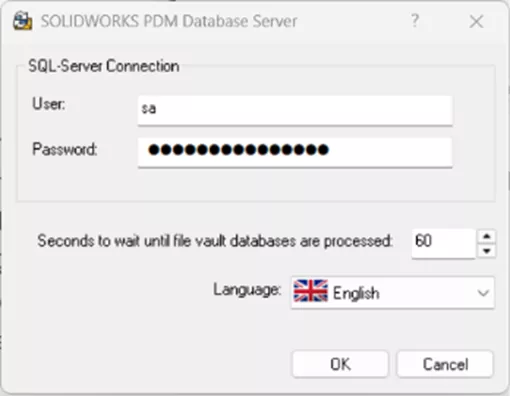
- Redémarrez le Serveur de base de données SOLIDWORKS PDM service du menu Services Windows.
Registre du service de messagerie
- Ouvrez Microsoft Rédacteur en chef.
- Accédez à cette clé : Ordinateur\HKEY_LOCAL_MACHINE\SOFTWARE\SolidWorks\Applications\PDMWorks Enterprise\MailService.
- Le Serveur doit correspondre au nom trouvé pour la base de données dans le SSMS exactement.
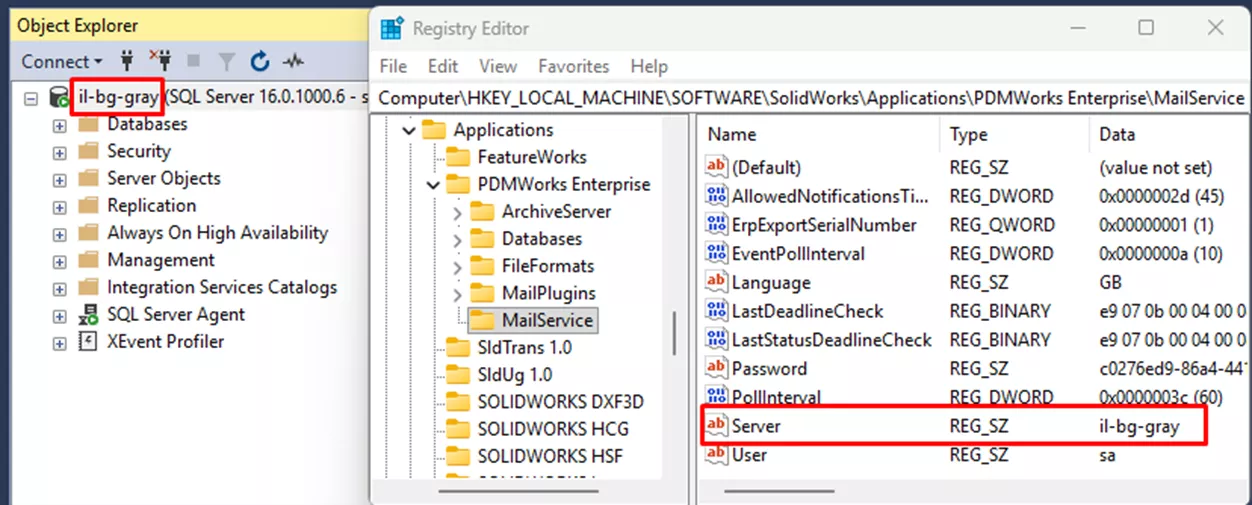
- Une façon simple de vérifier que le nom d'hôte et l'instance corrects sont utilisés est de se connecter à SQL Management Studio pour la base de données appropriée et de consulter les informations affichées. Explorateur d'objets à gauche.
- Si aucun nom d'instance n'est indiqué après le nom du serveur, la base de données PDM se trouve sur l'instance SQL par défaut et ne comporte que le nom du serveur. Si PDM utilise une instance SQL nommée, le nom du serveur sera suivi d'un antislash (\) et du nom de l'instance, par exemple « PDMServer\SWPDM ».
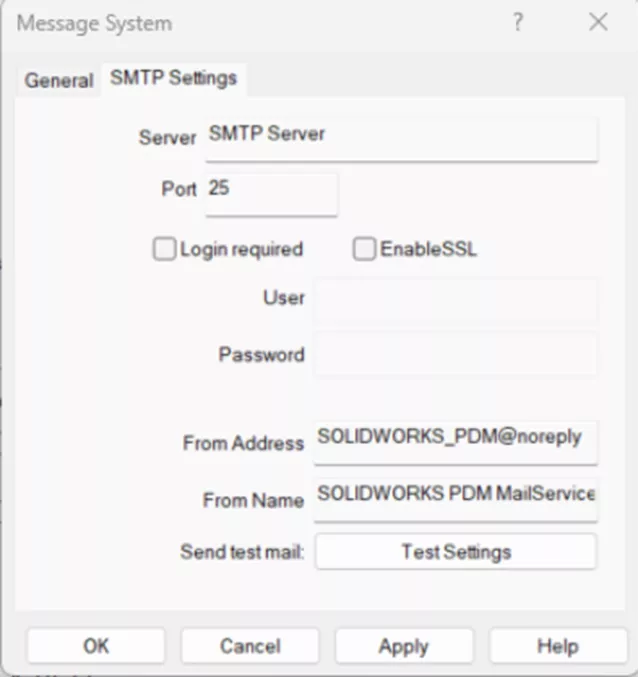
Paramètres SMTP
- Dans le PDM Administration outil, connectez-vous au coffre-fort.
- Ouvrez-le Système de messagerie paramètres.
- Dans l'onglet Paramètres SMTP, assurez-vous que toutes les informations sont correctes.
- Si une connexion est requise, assurez-vous que le nom d'utilisateur et le mot de passe sont corrects.
Si tout le reste échoue…
Ces étapes régleront 90 % des problèmes de notifications, mais il arrive parfois, même après avoir suivi toutes les étapes, que des problèmes persistent. Si vous n'avez toujours pas réussi à identifier la cause du problème, la désinstallation et la réinstallation du serveur de base de données peuvent le résoudre.
- Ouvrez-le Programmes et fonctionnalités candidature.
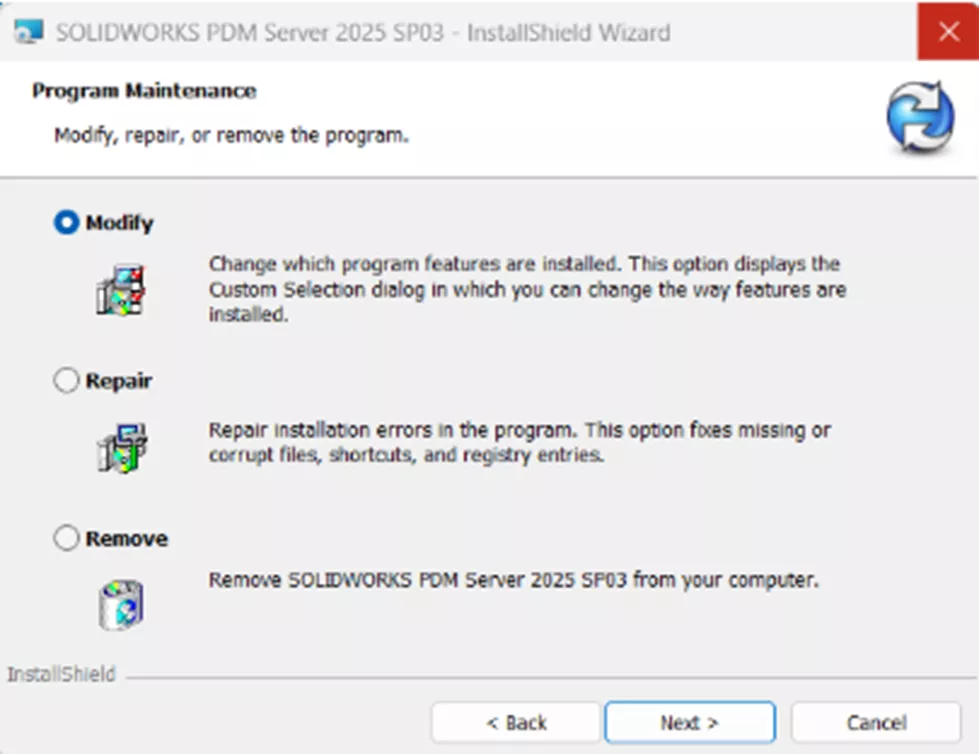
- Localisez l'installation du serveur PDM, cliquez dessus avec le bouton droit de la souris et choisissez Changer.
- Choisissez Modifier l'installation.
- Désélectionnez le serveur de base de données.
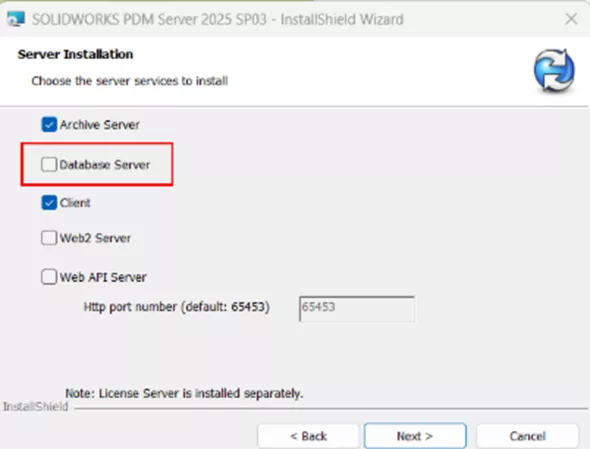
- Terminez l'assistant pour supprimer le produit.
- Ouvrez-le Rédacteur en chef et supprimez cette clé :Ordinateur\HKEY_LOCAL_MACHINE\SOFTWARE\SolidWorks\Applications\PDMWorks Enterprise\MailService
- Réinstallez le serveur de base de données en modifiant à nouveau l'installation.
Réflexions finales
Comme toujours, si vous rencontrez des problèmes avec les notifications SOLIDWORKS PDM ou si vous avez des questions concernant ce processus, et si GoEngineer est votre revendeur à valeur ajoutée, vous pouvez contacter notre Assistance technique équipe pour une assistance supplémentaire.
Vous voulez en savoir plus ? Consultez plus d'informations. SOLIDWORKS PDM tutoriels ci-dessous. De plus, joignez-vous à notre Communauté GoEngineer participer aux discussions, créer des messages sur le forum et répondre aux questions des autres utilisateurs SOLIDWORKS.
24 conseils pour maîtriser SOLIDWORKS PDM
RACCOURCIS ⋅ RECHERCHE ⋅ COMPLÉMENT PDM
24 conseils d'experts pour maîtriser SOLIDWORKS PDM : optimisez vos performances, trouvez vos fichiers plus rapidement et travaillez comme un pro.
En savoir plus sur SOLIDWORKS PDM
Ajoutez la version publiée à la face du dessin dans SOLIDWORKS PDM
Correction de l'erreur d'ouverture d'archive SOLIDWORKS PDM
SOLIDWORKS PDM Attach Access : Guide complet
Règles d'importation et d'exportation XML SOLIDWORKS PDM
Mise à niveau de SOLIDWORKS PDM Vault : de la version standard à la version professionnelle

À propos de Danielle Irish
Danielle Irish est une ingénieure en support SOLIDWORKS PDM basée dans la région métropolitaine de Detroit. Elle possède un diplôme de l'OCC en conception et ingénierie CAO. Danielle a une vaste expérience en service à la clientèle ainsi qu'une aventure de 10 ans dans l'ingénierie automobile. Danielle aime les défis et les casse-têtes, et elle est une joueuse passionnée ainsi qu'une artiste en fibres textiles.
Recevez directement dans votre boîte courriel notre vaste gamme de ressources techniques.
Vous pouvez vous désabonner à tout moment.