
Lors de l'utilisation de Microsoft SQL Server avecSOLIDWORKS PDMVous rencontrerez forcément des situations où vous aurez besoin du mot de passe administrateur système pour SQL : mises à jour, sauvegardes, exécution de requêtes SQL, listes de cartes SQL pour les cartes de données, etc. Si vous n’avez aucun enregistrement de ce mot de passe, vous serez bloqué et incapable d’accéder à un composant essentiel de votre système PDM. Cet article vous présente les deux principales méthodes pour réinitialiser votre mot de passe SQL si vous ne le connaissez pas.
SOLIDWORKS PDM : Comment réinitialiser le mot de passe de l’utilisateur SQL « SA »
 VEUILLEZ NOTER
Ces renseignements sont fournis à titre indicatif afin de guider nos clients sur les options possibles pour réinitialiser le mot de passe SA. Ces étapes doivent impérativement être effectuées par un professionnel de l'informatique maîtrisant SQL. Une application incorrecte de ces étapes pourrait avoir des conséquences imprévues et endommager gravement votre système.
L'assistance GoEngineer n'est pas en mesure de vous aider à réinitialiser les mots de passe SA à l'aide de l'invite de commandes et n'est pas responsable des problèmes qui pourraient survenir si les utilisateurs tentaient de modifier leur mot de passe de cette manière.
Points principaux
- Réinitialisation de l'utilisateur Windows (Plan A)
- Réinitialisation de SQLCMD (Plan B)
- Mise à jour du PDM avec le nouveau mot de passe
- Prévenir ça à l'avenir
- Réflexions finales
Considérations
- Pour ce faire, vous devrez vous connecter au serveur SQL avec un compte administrateur Windows local.
- La modification du mot de passe SA dans SQL ne met pas à jour les champs de mot de passe de connexion SQL dans les propriétés du serveur d'archives et de base de données PDM où ce mot de passe est référencé. Les configurations du serveur d'archives et de base de données PDM devront être mises à jour manuellement.
- Il est toujours nécessaire d'avoir un compte Windows sécurisé avec les autorisations appropriées pour accéder à SQL et modifier le mot de passe SA. Cette configuration permet d'éviter que ce type de problème ne se reproduise. Nous y reviendrons plus en détail à la fin.
- Avant de tenter la réinitialisation, assurez-vous de vérifier tous Consultez les ressources disponibles. Faites appel à votre équipe informatique et à vos administrateurs CAO, et vérifiez la documentation interne et les gestionnaires de mots de passe. Il est toujours préférable de retrouver le mot de passe plutôt que de le réinitialiser, si possible.
Plan A : Utilisateur Windows
Cette option suppose que vous ayez préalablement configuré des utilisateurs/groupes Windows pour votre instance SQL en tant qu'utilisateurs « sysadmin » alternatifs. Si ce n'est pas le cas, passez à la section suivante.Plan B.
- Connectez-vous au serveur SQL en tant qu'administrateur Windows local.
- Lancer SQL Server Management Studio en tant qu'administrateur. Vous pouvez faire une recherche SSMS Dans le menu Démarrer de Windows, cliquez dessus avec le bouton droit de la souris et sélectionnez Exécuter en tant qu'administrateur option.

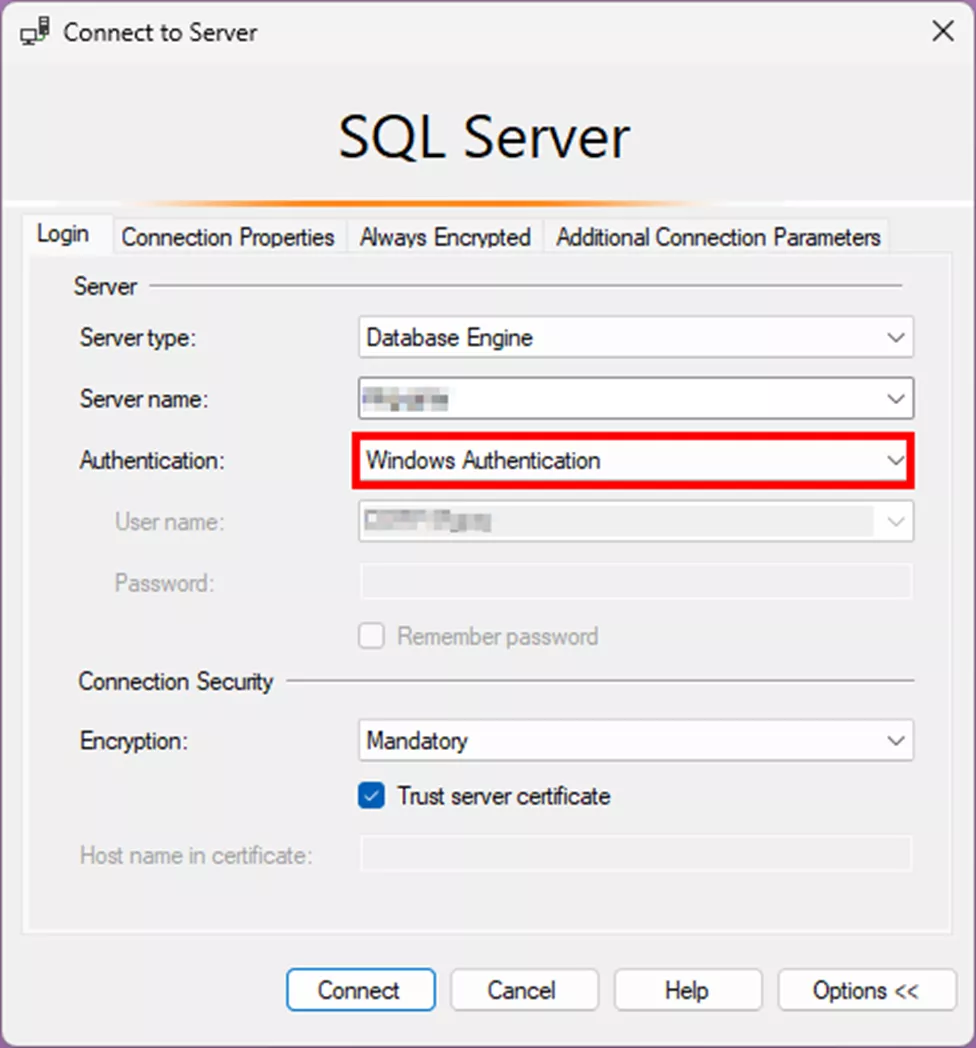
- Sélectionner Authentification Windows dans le menu déroulant Authentification. Assurez-vous que Certificat de serveur de confiance est coché. Cliquez Connecter.
- Dans Explorateur d'objets à gauche, développer Sécurité > Connexions.
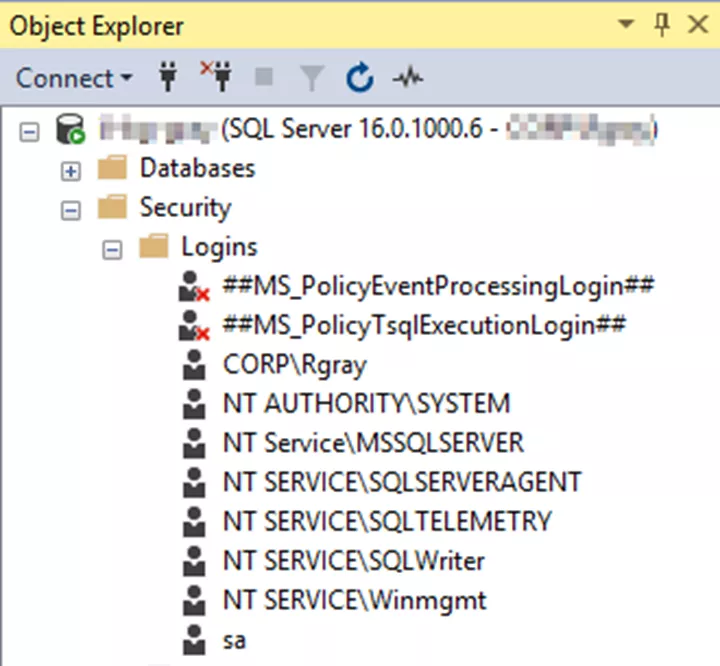
- Double-cliquez sur l'utilisateur SA pour ouvrir la boîte de dialogue Propriétés de connexion.
- Dans la boîte de dialogue Propriétés de connexion, supprimez les informations d'identification préremplies et entrez un nouveau mot de passe dans les deux champs. Mot de passe et Confirmez le mot de passe champs.
- Décochez la case Indiquez l'ancien mot de passe et Appliquer la politique de mot de passe cases si elles sont cochées.
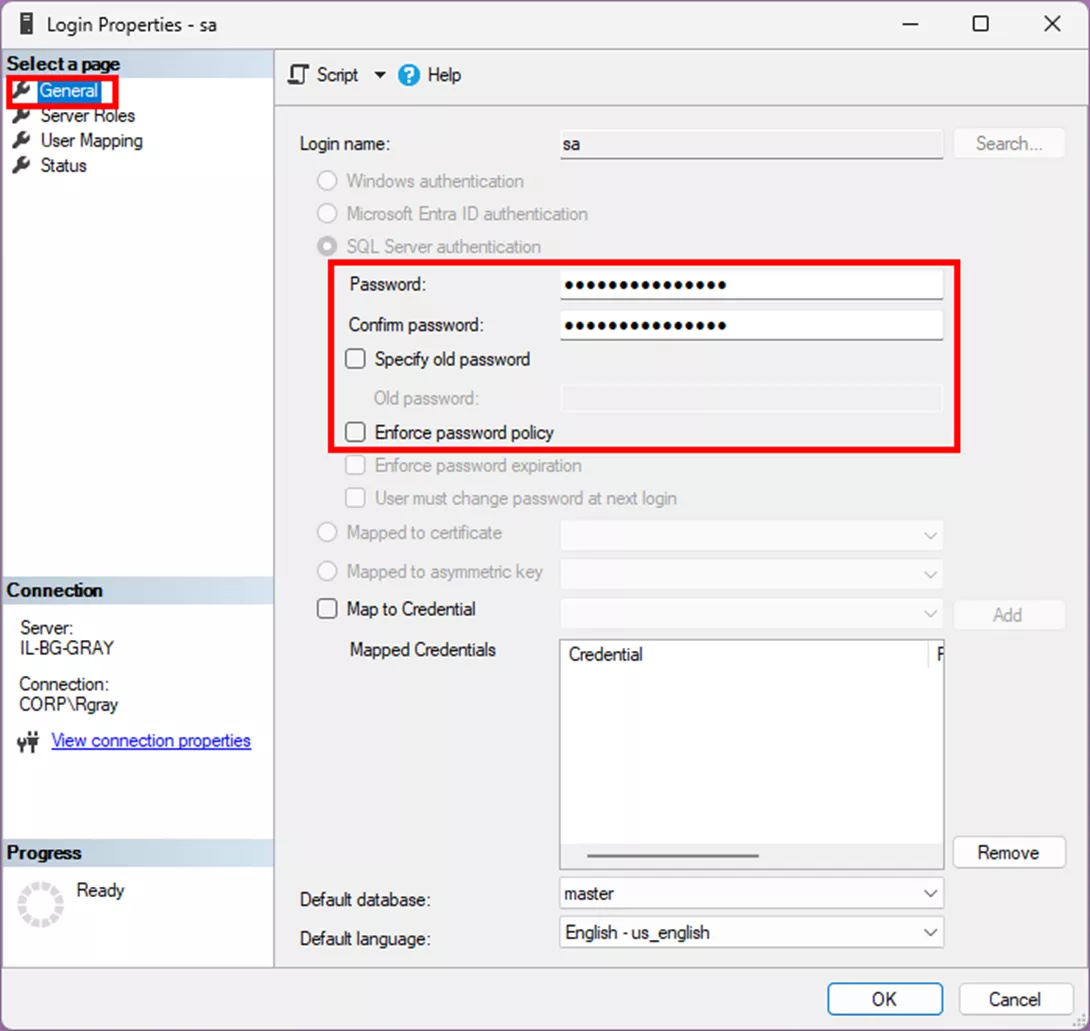
- Cliquez D'ACCORD pour fermer la boîte de dialogue.
- Fermer SQL Server Management Studio et relancez-le. Vous voulez vérifier que les nouveaux identifiants fonctionnent comme prévu.
- Changez le champ Authentification en Authentification SQL Server Entrez ensuite le nouveau mot de passe SA que vous venez de créer.
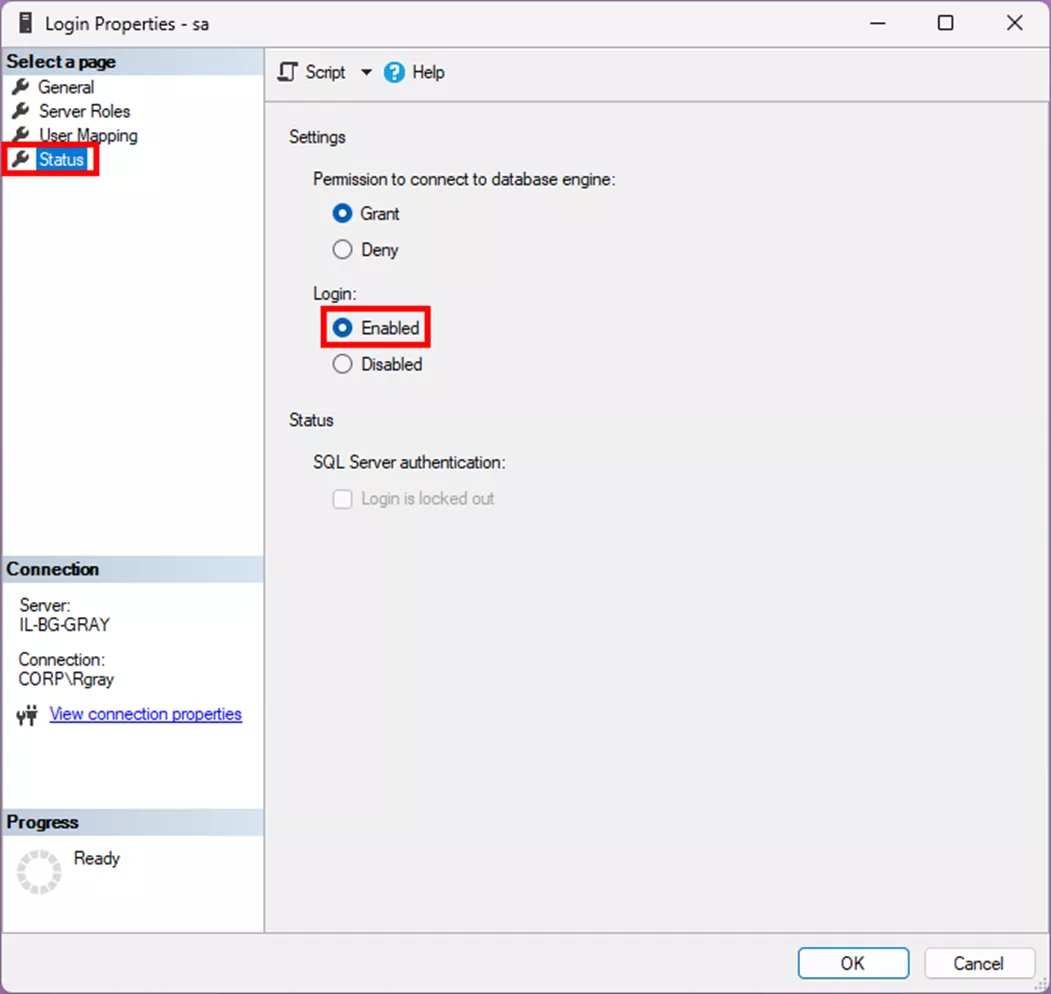
- ConseilSi vous constatez que vous ne parvenez toujours pas à vous connecter au compte SA après avoir modifié le mot de passe, vous devrez peut-être retourner dans les propriétés de connexion de SA et vérifier que la connexion est bien configurée. Activé sous le Statut section.
- ConseilSi vous constatez que vous ne parvenez toujours pas à vous connecter au compte SA après avoir modifié le mot de passe, vous devrez peut-être retourner dans les propriétés de connexion de SA et vérifier que la connexion est bien configurée. Activé sous le Statut section.
- Une fois le mot de passe SA réinitialisé avec succès dans SQL Server Management Studio, l'identifiant SQL devra être mis à jour dans les configurations PDM Archive et Database Server. Rendez-vous surMise à jour du PDM avec le nouveau mot de passepour les prochaines étapes.
Plan B : SQLCMD
Si vous n'avez pas déjà un utilisateur ou un groupe Windows défini comme « sysadmin » dans votre instance SQL, vous devrez utiliser SQLCMD pour créer un nouvel utilisateur sysadmin pour SQL. Vous pourrez ensuite vous connecter avec ce nouvel utilisateur et réinitialiser le mot de passe SA. Pour ce faire, lancez SQL en mode mono-utilisateur, puis créez un nouvel utilisateur SQL avec les autorisations « sysadmin » à l'aide de SQLCMD. Vous pourrez ainsi vous connecter à SQL Server Management Studio et mettre à jour le mot de passe SA.
- Connectez-vous à votre serveur SQL en tant qu'administrateur Windows local. Ouvrez Services en effectuant une recherche dans Windows Commencer menu pour les « services ».

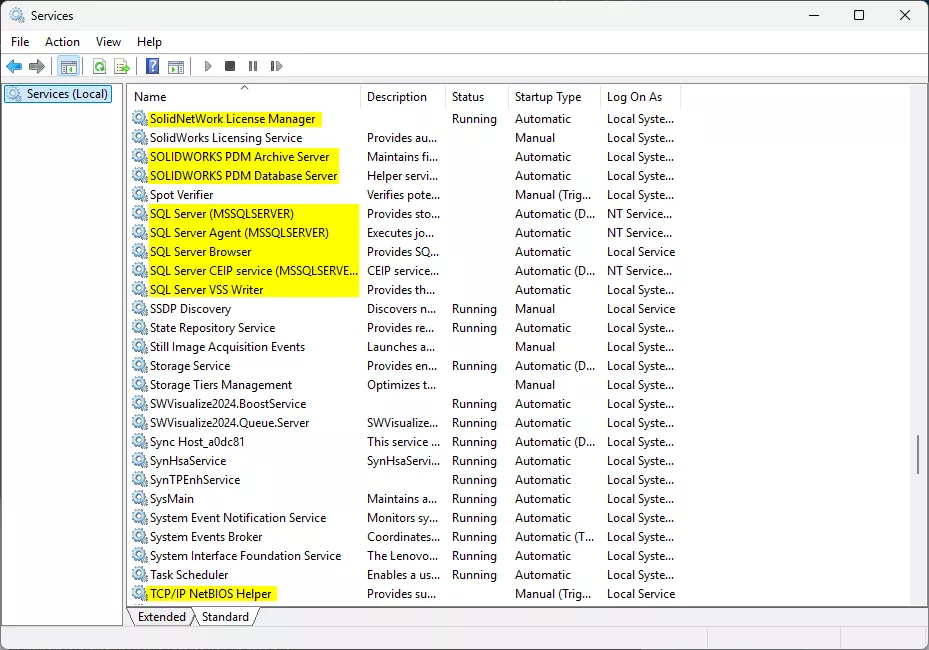
- Arrêtez tous les services suivants, s'ils sont présents. Notez que pour les services du serveur PDM, vous devrez vous connecter au serveur sur lequel ils sont hébergés pour les arrêter si SQL est installé séparément de vos autres composants.
- Gestionnaire de licences SolidNetwork
- Serveur d'archivage SOLIDWORKS PDM
- Serveur de base de données SOLIDWORKS PDM
- Serveur SQL (MSSQLSERVER)
- Assurez-vous de désactiver tous les autres services SQL Server ayant des noms d'instance différents. Ils devraient apparaître comme Serveur SQL (nom de l'instance).
- Agent SQL Server (Tous les noms d'instance)
- Navigateur SQL Server
- Service CEIP SQL Server (Tous les noms d'instance)
- Rédacteur SQL Server VSS
- Assistant NetBIOS TCP/IP
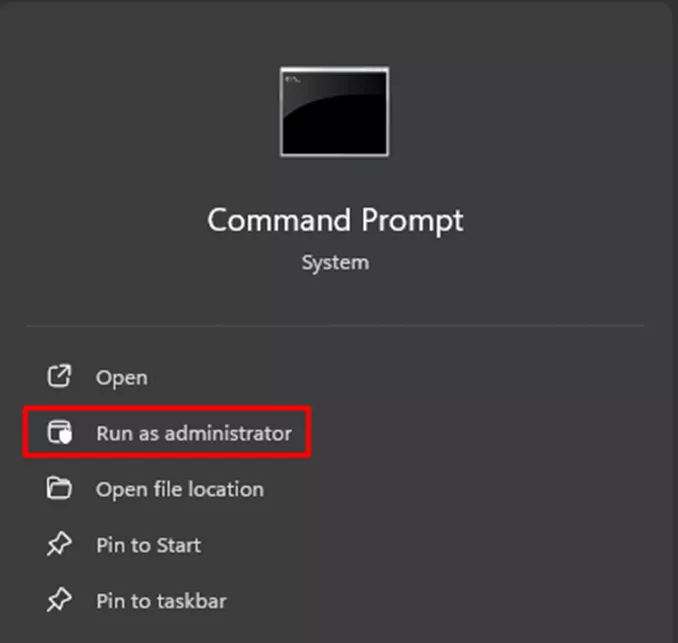
- Une fois ces options désactivées, ouvrez une fenêtre d'invite de commandes en tant qu'administrateur. Vous pouvez le faire en faisant une recherche. Commencer pour « CMD » et sélectionner Exécuter en tant qu'administrateur.
- Dans le Invite de commandesEntrez les lignes suivantes en appuyant sur Entrée entre chaque ligne.
-
- Note 1Attention ! Ces références sont sensibles à la casse ! Assurez-vous de bien les associer.
- Note 2Si vous utilisez une instance SQL nommée, vous remplacerez « MSSQLSERVER » par « MSSQL$InstanceName » (où « InstanceName » est le nom de votre instance SQL).
-
net start MSSQLSERVER /m”SQLCMD”
SQLCMD
CRÉER UN COMPTE DE CONNECTION tempadmin AVEC LE MOT DE PASSE = 'RecoveryPassword123!'
ALLER
sp_addsrvrolemember 'tempadmin', 'sysadmin'
ALLER
SORTIE
arrêt net MSSQLSERVER
net start MSSQLSERVER
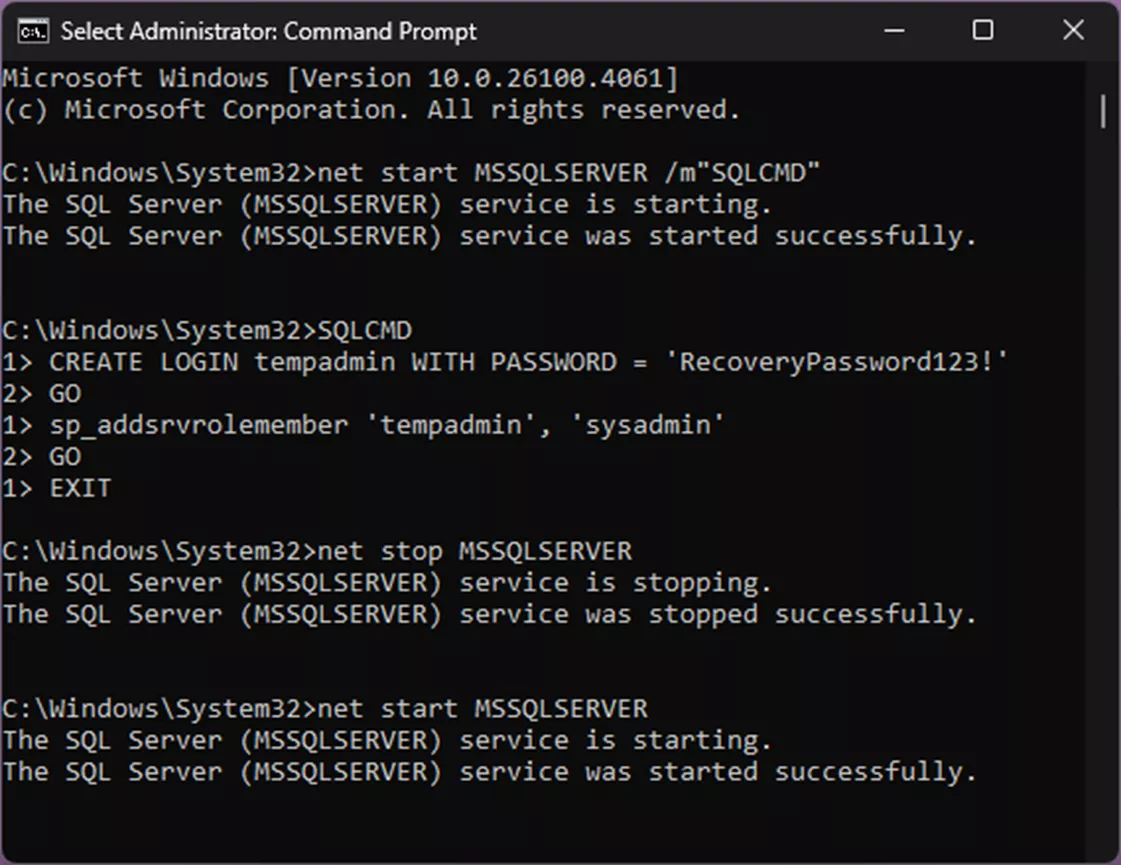
Résumons ce que nous venons de faire :
-
- net start MSSQLSERVER /m”SQLCMD”
- Cela démarrera le serveur SQL en mode mono-utilisateur, autorisant une seule connexion à un utilisateur ou à un processus. Cette connexion unique est exclusivement autorisée par « SQLCMD », un utilitaire en ligne de commande permettant d'exécuter des requêtes SQL. Si vous utilisez une instance nommée de SQL, remplacez « MSSQLSERVER » par « MSSQL$NomDeLInstance ».
- SQLCMD
- Cela lance l'utilitaire SQLCMD.
- CRÉER UN COMPTE DE CONNECTION tempadmin AVEC LE MOT DE PASSE = 'RecoveryPassword123!'
ALLER- Cela crée un utilisateur nommé « tempadmin » avec le mot de passe « RecoveryPassword123 ! » et exécute la commande. Nous utilisons ce mot de passe pour répondre à la plupart des exigences de complexité, mais selon votre environnement, vous pouvez simplement utiliser « mot de passe » si vous préférez.
- sp_addsrvrolemember 'tempadmin', 'sysadmin'
ALLER- Cela ajoute le rôle « sysadmin » à l’utilisateur tempadmin et exécute la commande. C'est ce rôle qui nous permettra de modifier l'utilisateur SA.
- SORTIE
- Nous quittons l'utilitaire SQLCMD.
- arrêt net MSSQLSERVER
net start MSSQLSERVER- Finalement, on arrête le service SQL et on le redémarre normalement pour qu'il ne soit plus en mode mono-utilisateur.
- net start MSSQLSERVER /m”SQLCMD”
Maintenant que vous avez créé un nouvel utilisateur administrateur système, vous pouvez vous connecter à SQL Server Management Studio Utilisez ces identifiants pour réinitialiser votre utilisateur SA.
- Ouvert SSMS en le recherchant à partir du Commencer menu.
- Réglez le Authentification tapez Authentification SQL Server, Entrez les identifiants de l'administrateur temporaire, puis cliquez sur Connecter.
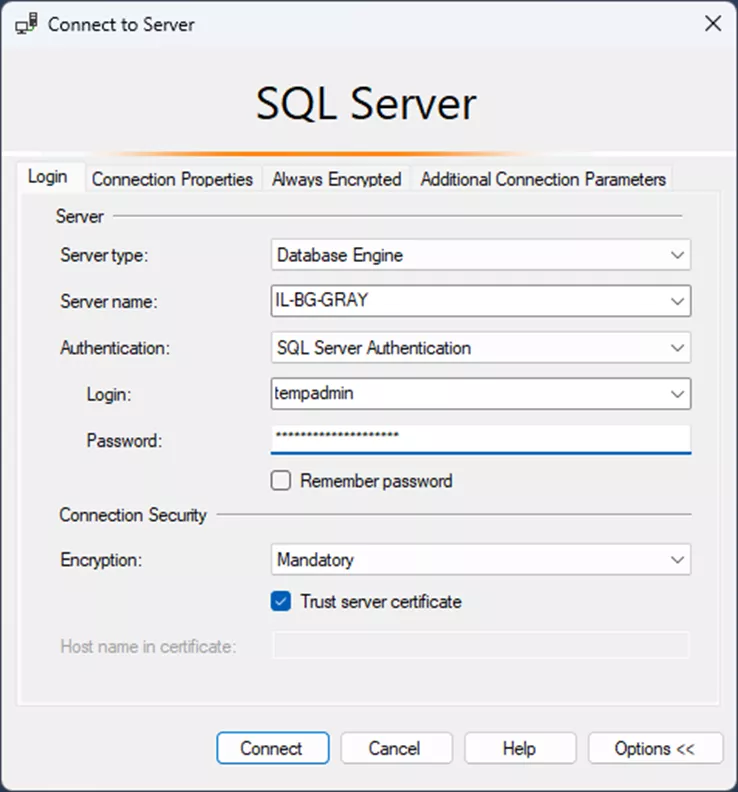
- Une fois connecté, rendez-vous sur Explorateur d'objets à gauche et développer Sécurité > Connexions.
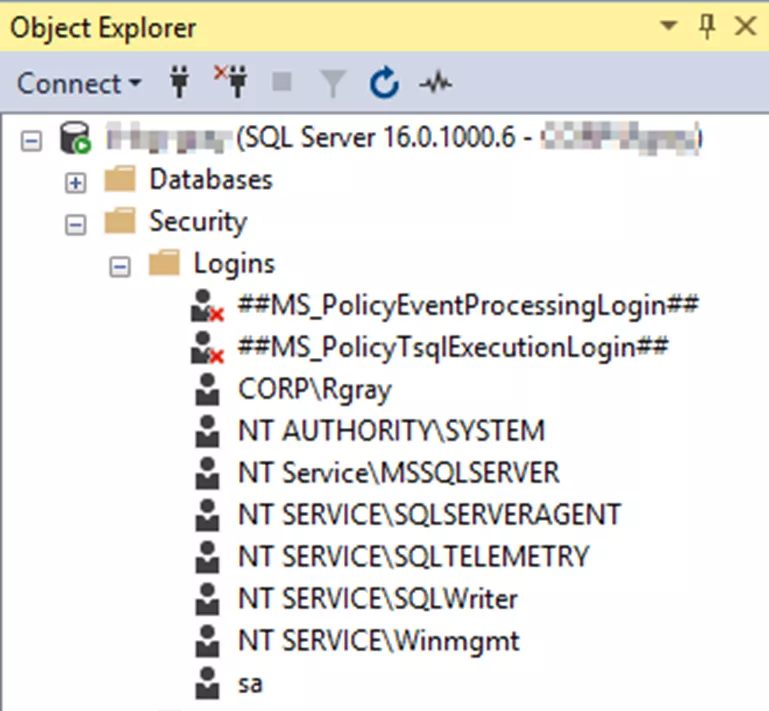
- Double-cliquez sur l'utilisateur SA pour ouvrir la boîte de dialogue Propriétés de connexion.
- Dans la boîte de dialogue Propriétés de connexion, supprimez les informations d'identification préremplies et entrez un nouveau mot de passe dans les deux champs. Mot de passe et Confirmez le mot de passe champs.
- Décochez la case Indiquez l'ancien mot de passe et Appliquer la politique de mot de passe cases si elles sont cochées.
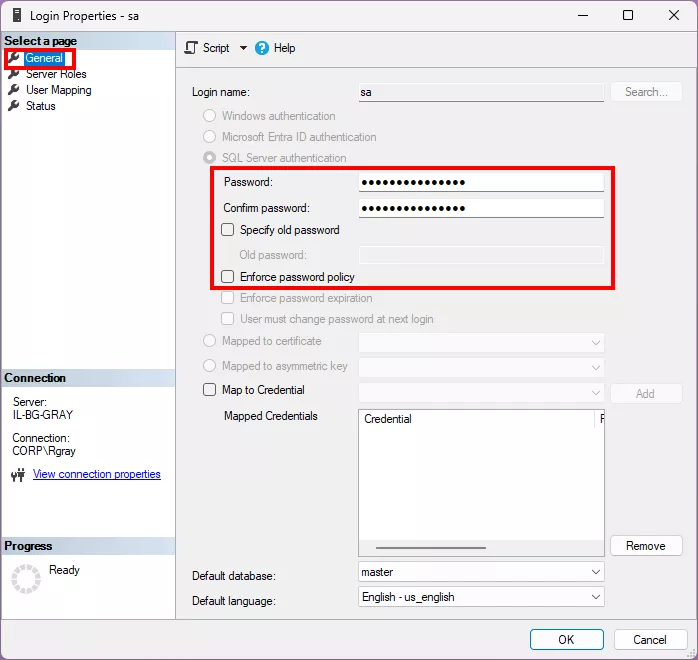
- Cliquez D'ACCORD pour fermer la boîte de dialogue.
- Fermer et rouvrir SSMSConnectez-vous avec les identifiants SA pour confirmer qu'ils fonctionnent comme prévu.
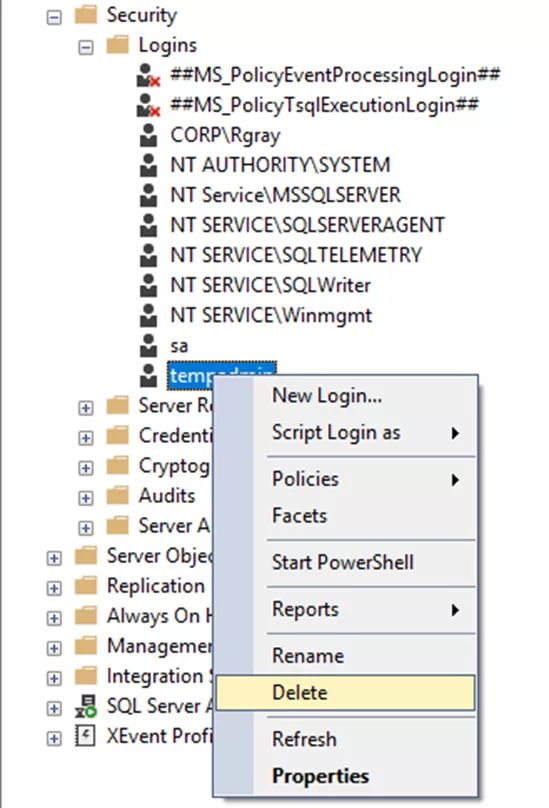
- Retournez dans Explorateur d'objets > Sécurité > Connexions.
- Faites un clic droit sur l'utilisateur tempadmin que vous avez créé > Supprimer. Cela vous évite de laisser un utilisateur SQL d'administrateur système potentiellement non sécurisé.
- Retournez dans le Services Menu et relancez chaque service que vous aviez interrompu au début.
Maintenant que vous avez mis à jour le mot de passe SA et supprimé l'ancien utilisateur, vous pouvez mettre à jour PDM avec les nouvelles informations d'identification.
Mise à jour du PDM avec le nouveau mot de passe
Une fois le mot de passe SA réinitialisé, PDM devra être mis à jour avec les nouvelles informations d'identification afin que les services d'archivage et de base de données puissent s'intégrer correctement à la base de données SQL.
Archive
- Sur le serveur hébergeant votre service d'archivage (s'il est distinct du serveur SQL), ouvrez le Configuration du serveur d'archivage Cet outil se trouve dans le menu Démarrer de Windows, dans le dossier SOLIDWORKS PDM.

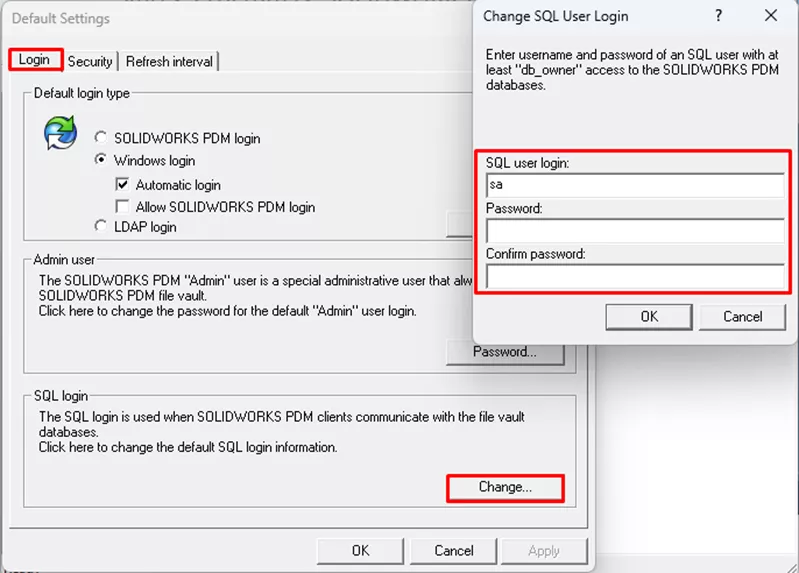
- Vous allez d'abord mettre à jour les paramètres par défaut du serveur. Allez à Outils > Paramètres par défaut.
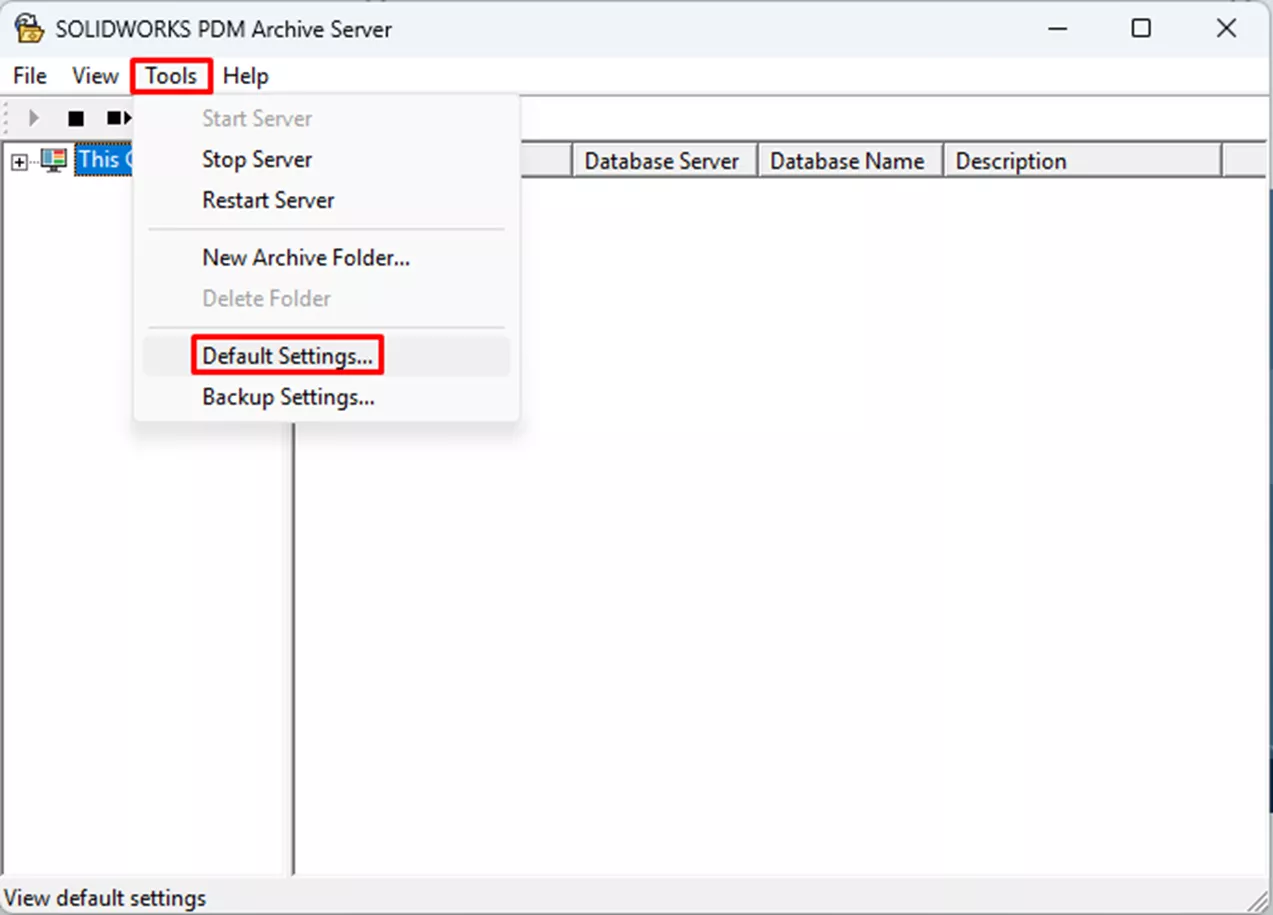
- Sous le Se connecter languette Connexion SQL, cliquez sur Changer… bouton. Entrez le nouveau mot de passe SA et cliquez sur D'ACCORD deux fois pour retourner à l'écran principal de configuration des archives.
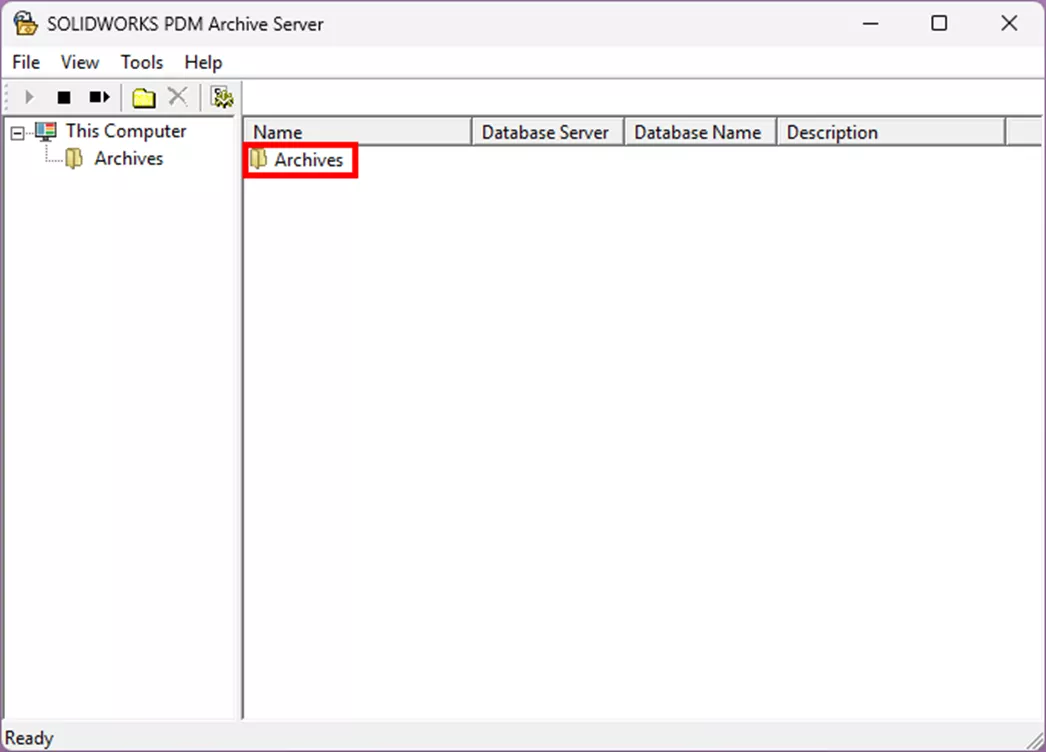
- Ensuite, vous mettrez à jour l'identifiant SQL spécifique à chaque coffre-fort sur votre serveur. Double-cliquez Archives.
- Cliquez avec le bouton droit sur le nom du coffre-fort > Propriété.
- Allez à Se connecter onglet et cliquez Changer… sous le Connexion SQL section.
- Si le Utiliser l'identifiant SQL par défaut Si la case est cochée, vous pouvez sauter cette étape. Le coffre-fort utilise le mot de passe par défaut du serveur.
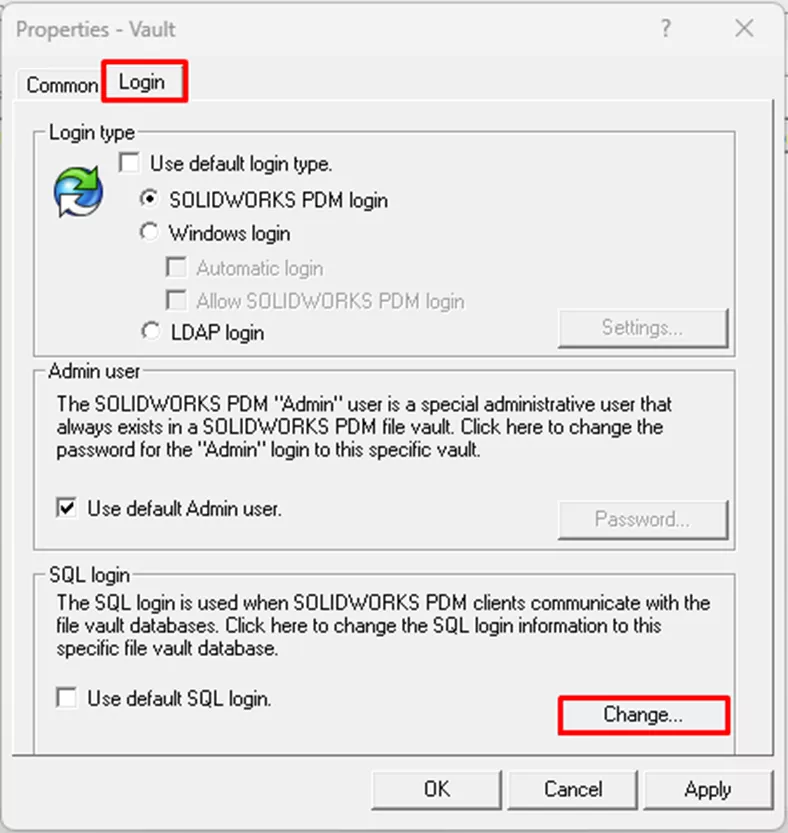
- Si le Utiliser l'identifiant SQL par défaut Si la case est cochée, vous pouvez sauter cette étape. Le coffre-fort utilise le mot de passe par défaut du serveur.
Base de données
- Sur le serveur hébergeant votre service de base de données PDM (ce serveur est distinct de SQL et peut se trouver sur le serveur d'archivage ou le serveur SQL s'ils sont séparés), ouvrez l'outil de configuration du serveur de base de données. Celui-ci se trouve dans le menu Démarrer de Windows, dans le dossier SOLIDWORKS PDM.

- Dans la boîte de dialogue Service de base de données, entrez les nouvelles informations d'identification SA et cliquez D'ACCORD.
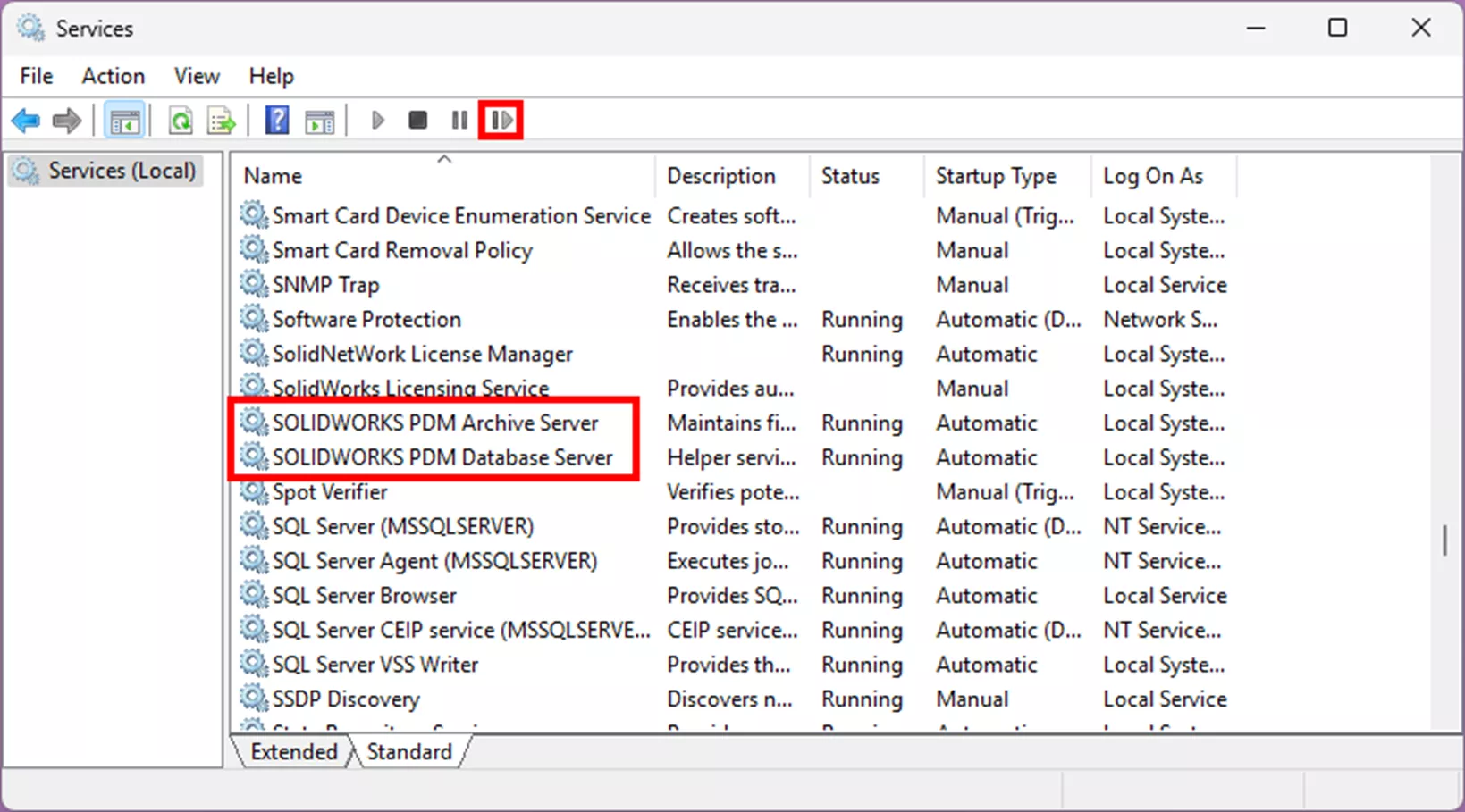
Une fois les configurations d'archivage et de base de données mises à jour, vous devrez accéder au menu Services Windows (tapez « services » dans la recherche du menu Démarrer) et redémarrer les services d'archivage et de base de données pour appliquer les modifications.
Listes de cartes SQL
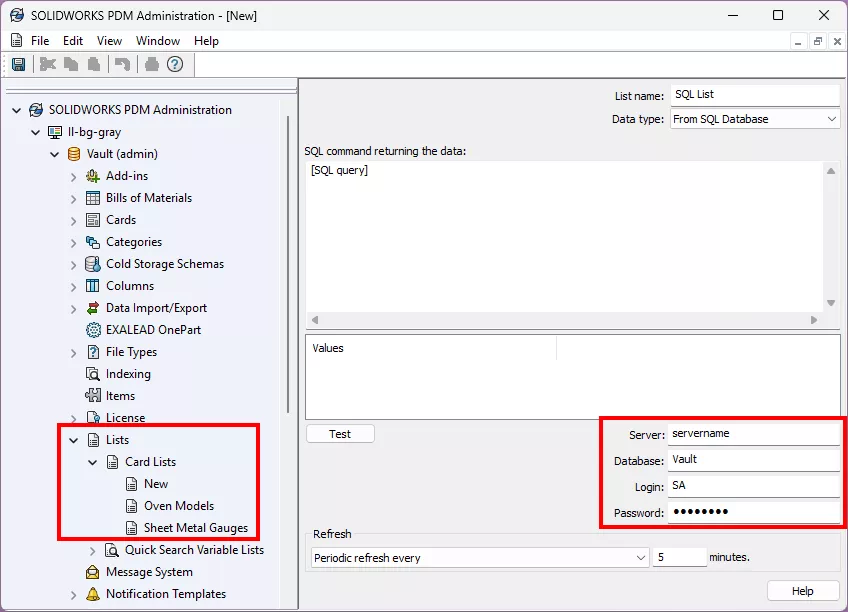
Si vous utilisez des listes de cartes SQL, vous voudrez également accéder à Administration outil sous Listes > Carte Listes et mettez à jour les informations d'identification à cet endroit si vous utilisez le compte SA pour vous connecter.
Prévenir ça à l'avenir
Une fois votre mot de passe modifié, assurez-vous de le garder en lieu sûr. Le but est de ne plus jamais le perdre, mais un imprévu est toujours possible. Il est donc préférable de prévoir une solution de secours.
Vous pouvez procéder en ajoutant des utilisateurs ou des groupes Windows comme administrateurs système à votre environnement SQL. Nous vous recommandons de créer un administrateur local sur le serveur ou d'utiliser un administrateur de domaine (ou un groupe d'administrateurs de domaine) afin de disposer de plusieurs points de redondance en cas de perte de données, de départ d'employés, etc.
Pour ajouter de nouveaux identifiants à SQL :
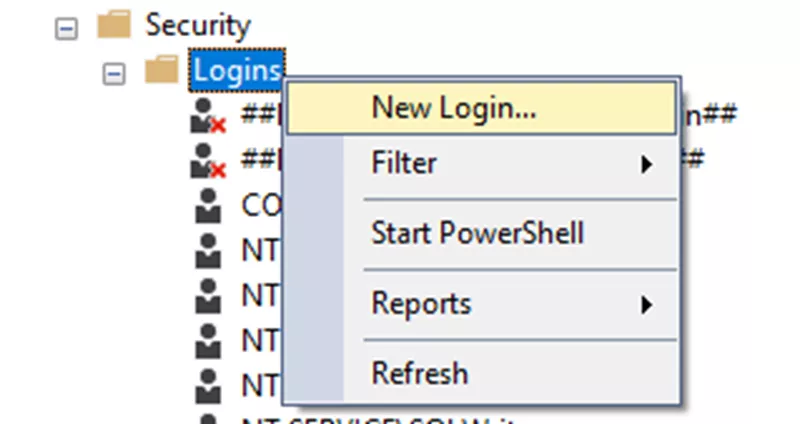
- Entrer dans SSMS > Explorateur d'objets > Sécurité > Connexions.
- clic droit Connexions > Nouvelle connexion…
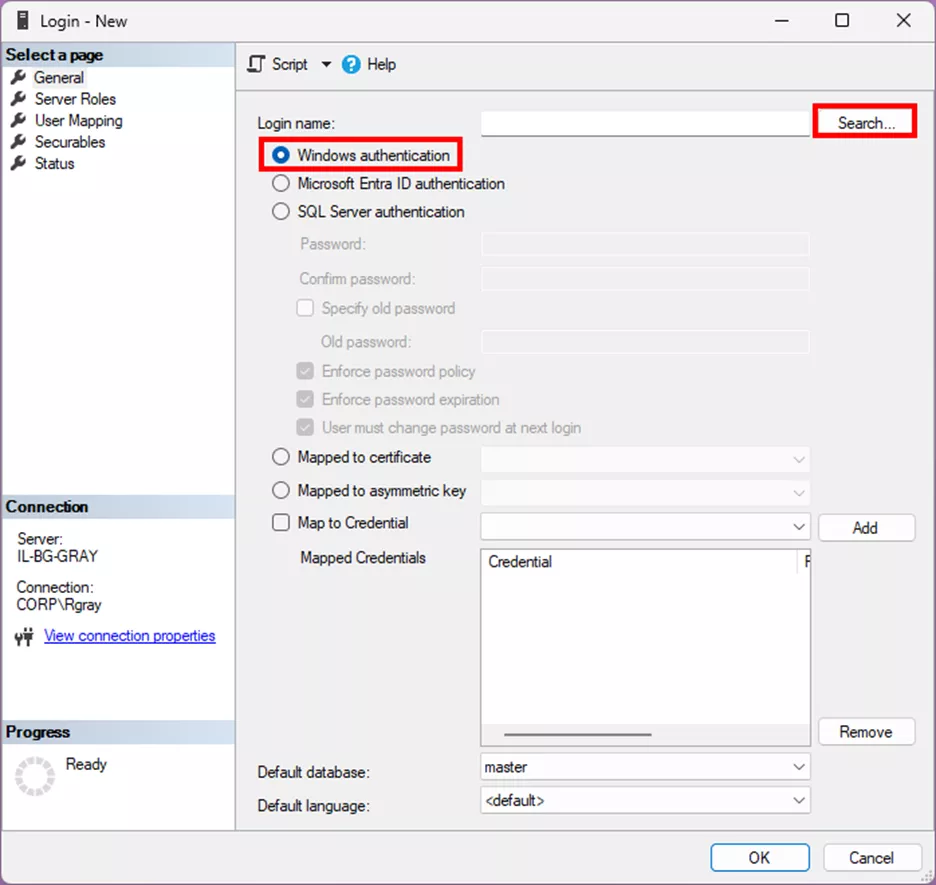
- Assurez-vous que le type de connexion est défini sur Authentification Windows et cliquez Rechercher…
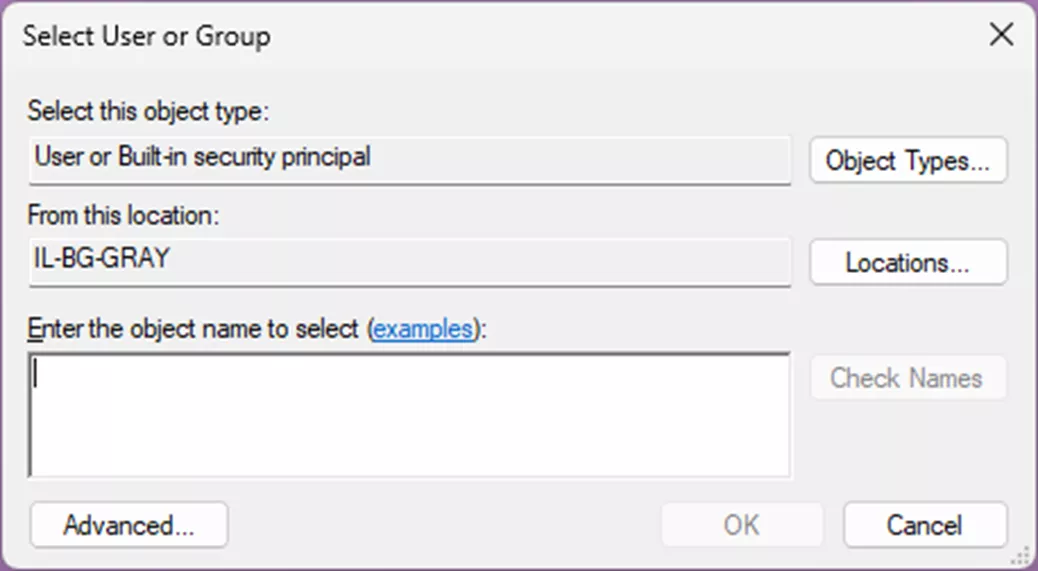
- Entrez le compte administrateur local ou le groupe d'administrateurs de domaine et cliquez sur D'ACCORD.
- Allez à Rôles du serveur onglet et cochez « administrateur système »’.
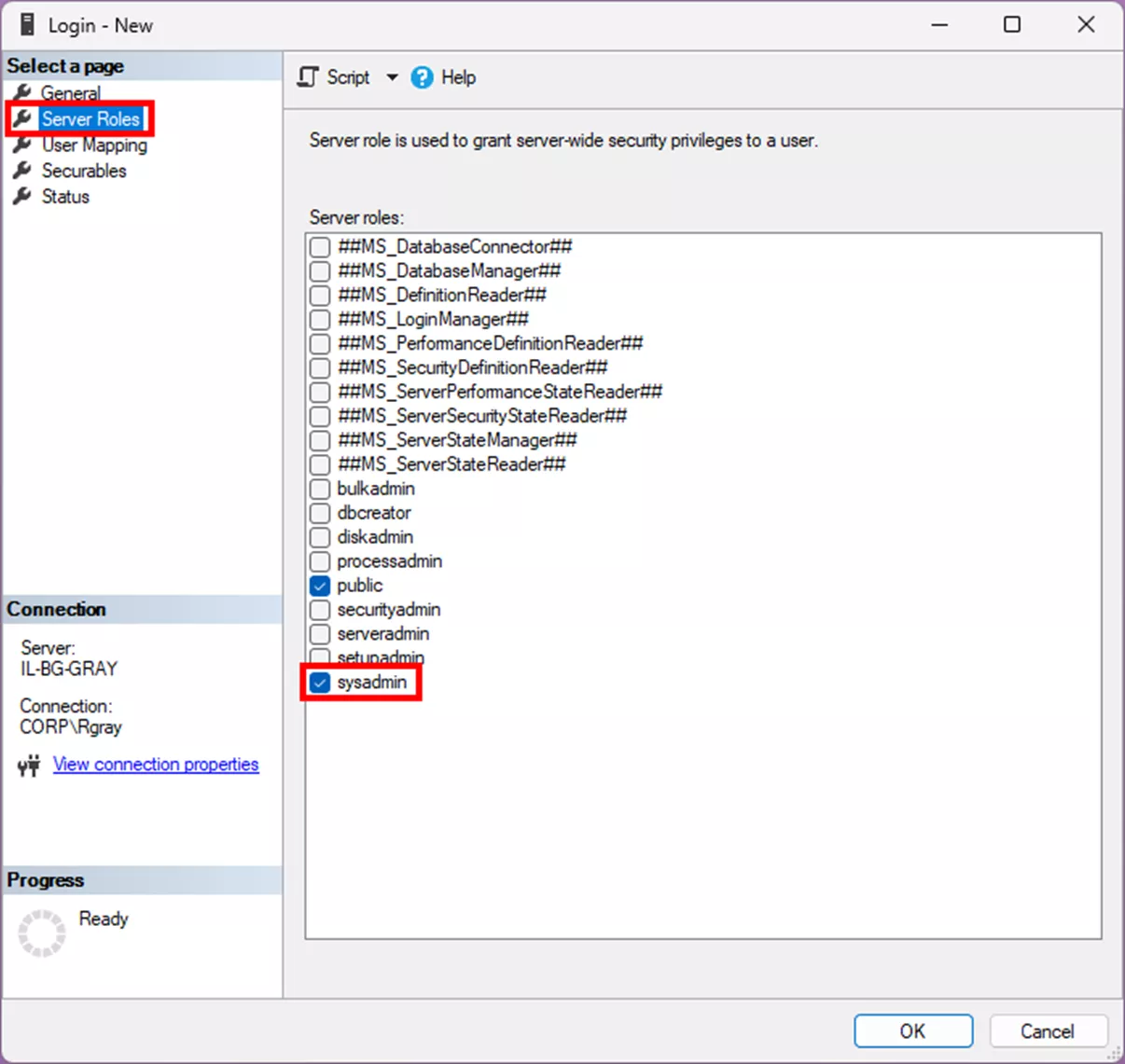
- Une fois terminé, cliquez D'ACCORD.
Vous disposez maintenant d'un utilisateur ou d'un groupe Windows dont les informations d'identification permettent un accès administrateur à SQL en cas de perte du mot de passe SA. Vous devrez vous connecter au serveur SQL avec ce compte utilisateur, puis utiliser… Authentification Windows dans SSMS se connecter.
Réflexions finales
Il est primordial de garder une trace des identifiants d'administrateur importants pour votre environnement. Cependant, des imprévus peuvent survenir, comme le départ de personnel, des incidents de sécurité ou une perte de données. Vous devez néanmoins pouvoir accéder à votre base de données PDM même en cas de perte de mot de passe.
Nous avons aussi un article expliquant comment Réinitialiser un mot de passe administrateur PDM perdu, si vous avez besoin d'aide à ce sujet. Si GoEngineer est votre revendeur à valeur ajoutée (VAR), vous pouvez les contacter Assistance technique si vous avez des questions ou avez besoin d'aide !
J'espère que cet article expliquant comment réinitialiser le mot de passe de l'utilisateur SQL SA vous a été utile. Découvrez d'autres trucs et astuces ci-dessous. De plus, rejoignez leCommunauté GoEngineerparticiper aux discussions, créer des messages sur le forum et répondre aux questions des autres SOLIDWORKSutilisateurs.
24 conseils pour maîtriser SOLIDWORKS PDM
RACCOURCIS ⋅ RECHERCHE ⋅ COMPLÉMENT PDM
24 conseils d'experts pour maîtriser SOLIDWORKS PDM : optimisez vos performances, trouvez vos fichiers plus rapidement et travaillez comme un pro.
Note de la rédaction : Cet article a été initialement publié en juin 2020 et a été mis à jour pour plus de précision et d'exhaustivité.
Plus d'articles sur SOLIDWORKS PDM
Comment permettre aux utilisateurs d'accéder aux pièces jointes dans SOLIDWORKS PDM
Modification de l'affichage par défaut des fichiers dans SOLIDWORKS PDM
Lier les propriétés personnalisées des fichiers SOLIDWORKS aux variables dans PDM
Dépannage de la communication réseau SOLIDWORKS PDM

À propos de Rowan Gray
Rowan Gray est chef d'équipe du support technique chez GoEngineer, spécialisé dans SOLIDWORKS PDM et la gestion des données/de cycle de vie connexe. Ils sont chez GoEngineer depuis 2020 et possèdent une solide expérience en TI qui leur permet de mieux soutenir les clients face à tout problème pouvant survenir dans leur environnement PDM. Pendant leur temps libre, ils aiment jouer aux jeux vidéo, faire du crochet et gâter leurs animaux de compagnie.
Recevez notre vaste gamme de ressources techniques directement dans votre boîte de réception.
Désabonnez-vous à tout moment.
×
![]()