Ajoutez la version publiée à la face du dessin dans SOLIDWORKS PDM

Table des matières
Dans SOLIDWORKS PDMLorsqu'un fichier est publié, la version publiée est horodatée avec le numéro de révision. Si nécessaire, cette version, liée à la dernière révision, peut être affichée sur le dessin. Notez que si le dessin et le modèle auquel il fait référence sont tous deux publiés, ils auront chacun leur propre version publiée. Cet article explique comment afficher ces deux valeurs sur le dessin publié.
Mesures
- Créez une variable pour contenir la version publiée
- Configurez la variable
- Liez la variable à une propriété du fichier
- Ajoutez la variable à la fiche de données du modèle
- Ajoutez la variable à la fiche de données du dessin.
- Ajoutez la variable aux propriétés de la pièce
- Ajoutez la propriété de fichier aux propriétés du dessin dans votre modèle de dessin ou dans le format de feuille
- Ajoutez la pièce de l'étape 4 au gabarit de dessin de l'étape 5.
- Ajoutez du texte sur la face du dessin qui renvoie à la propriété du dessin
- Ajouter du texte à la face du dessin renvoie directement à la propriété du modèle
- Supprimez la partie du modèle de dessin
- Enregistrez le modèle de dessin pour l'utiliser dans de futurs dessins et vérifiez-le dans
- Ajoutez des actions de workflow pour mettre à jour la variable lors de la transition vers l'état publié.
- Test
Étape 1 : Créer une variable
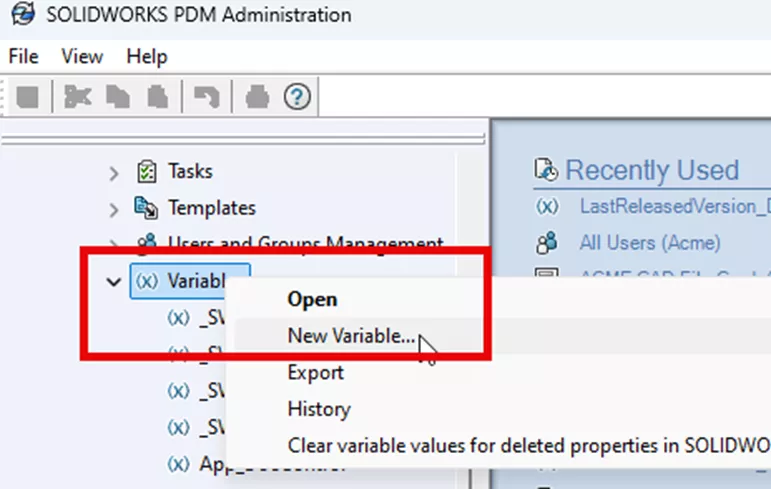
Dans l'outil d'administration PDM, cliquez avec le bouton droit de la souris Variables et choisissez Nouvelle variable.
Dans le Modifier la variable Dans la boîte de dialogue, donnez un nom à la variable. Dans cet exemple, j'utiliserai « LastReleasedVersion ».
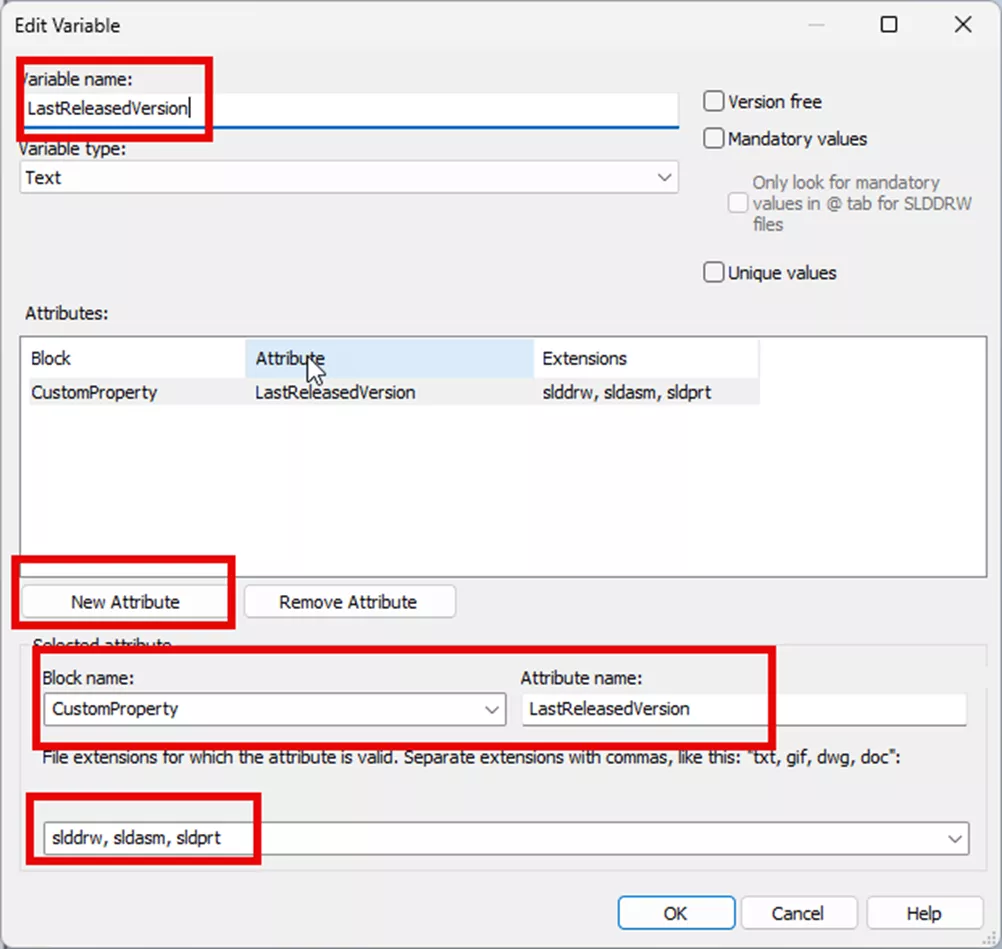
Sélectionner Nouvel attributUtilisez le Nom du bloc « CustomProperty »« et donnez-lui un Nom de l'attributLe nom de l'attribut correspond à la propriété du fichier qui sera ajoutée à la liste des propriétés du fichier. Tradition Il est recommandé d'utiliser le même nom que celui de la variable afin d'éviter toute confusion.
Enfin, ajoutez les extensions des fichiers concernés. Dans ce cas précis, cela s'applique aux dessins, aux assemblages et aux pièces.
Étape 2 : Ajouter la variable à la fiche de données du modèle
Connectez-vous à l'interface d'administration locale (PDM dans l'Explorateur de fichiers) avec un compte utilisateur autorisé à modifier les fiches de données. Il s'agit généralement de l'administrateur PDM ou d'une personne ayant des droits d'administrateur. Si cette étape est omise, les modifications apportées à la fiche de données ne seront pas enregistrées.
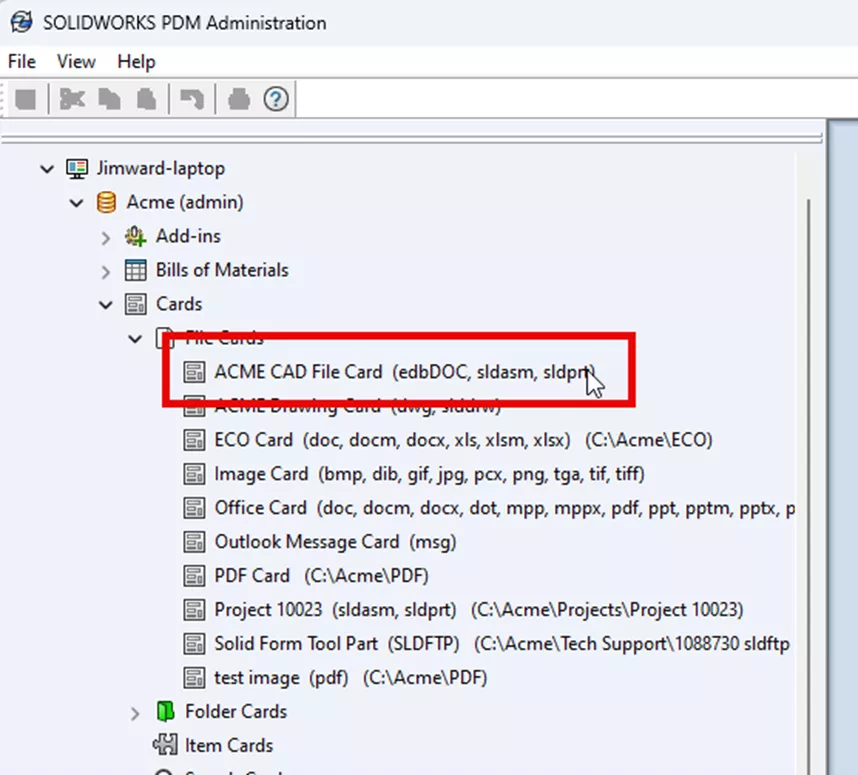
Dans l'outil d'administration PDM, sélectionnez Fiches : Fiches de classementEnsuite, repérez la carte utilisée pour les modèles. Celle-ci se trouve grâce aux extensions qui suivent son nom. Sur la carte en surbrillance, «sldasm, sldprt« » suivent le nom de la carte.
Ouvrez-le dans l'éditeur de cartes en double-cliquant dessus, ou cliquez avec le bouton droit de la souris et choisissez Ouvert.
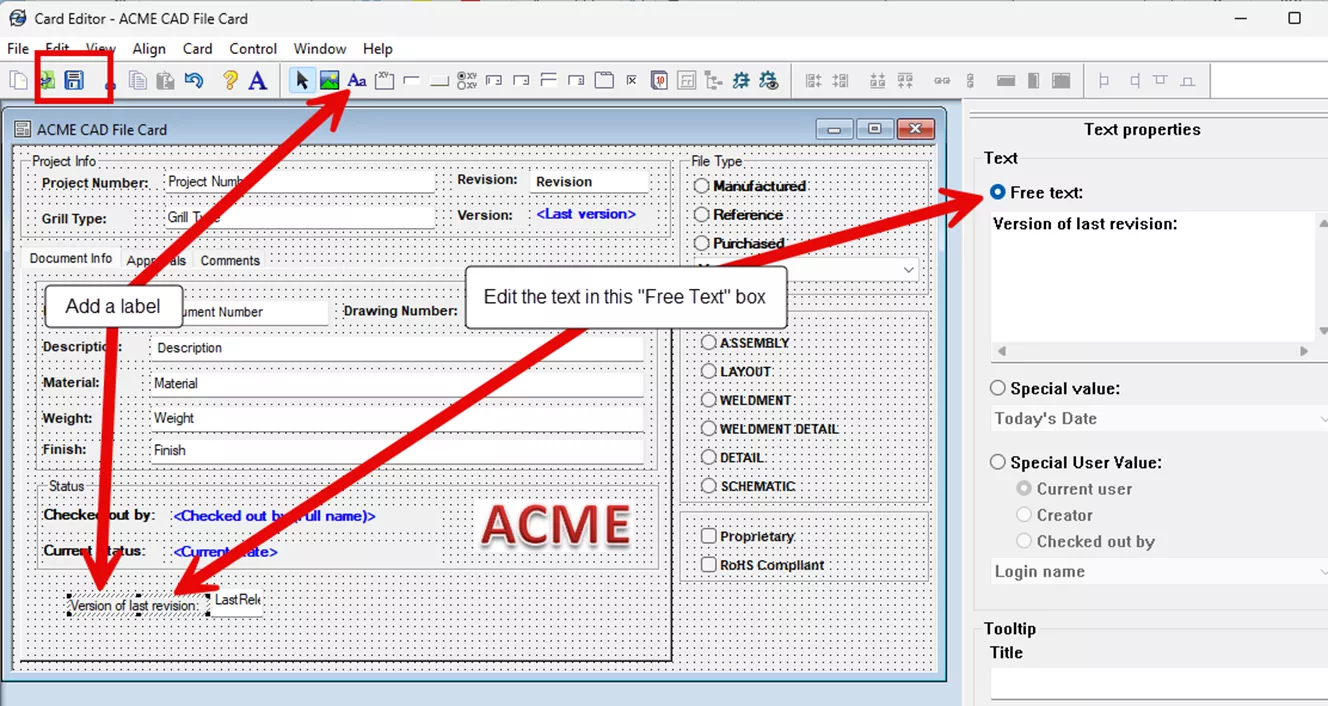
Dans l'éditeur de cartes:
- Ajoutez un contrôle de zone de texte en cliquant sur l'icône pointée par la flèche du haut et en la faisant glisser à l'emplacement souhaité.
- Liez-le à la variable «Dernière version publiée».
- Une fois la commande sélectionnée, cochez la case pour qu'elle met à jour toutes les configurations.
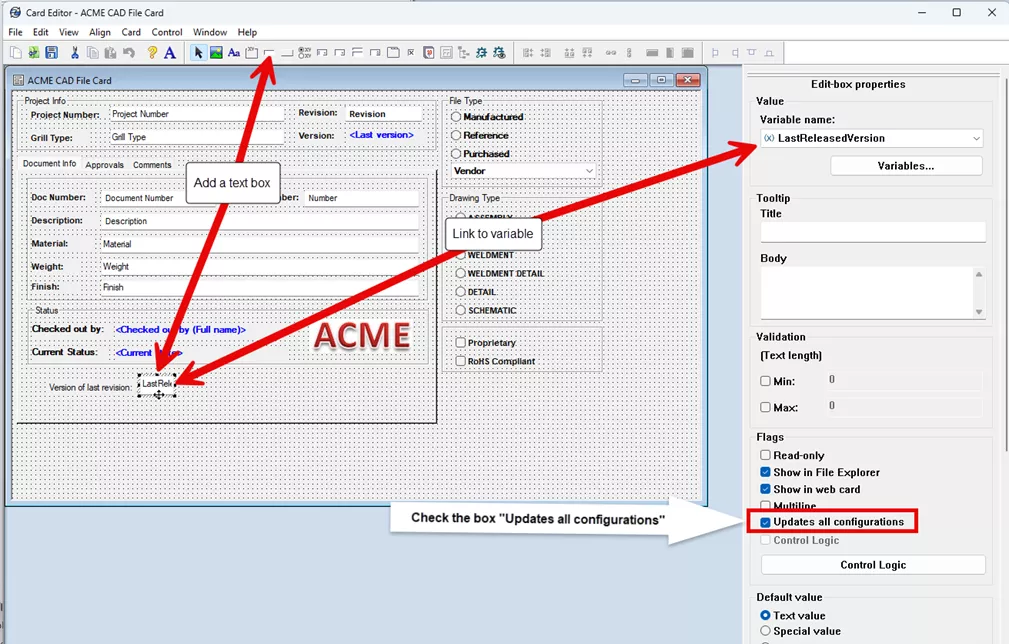
- Étiquetez le champ en faisant glisser le «AaCliquez sur la flèche du haut et glissez-la jusqu'à l'emplacement souhaité.
- Modifier l'étiquette dans la zone de texte du Texte libre zone en haut à droite (non affiché ici).
- Sauvegardez vos modifications (en haut à gauche, sélectionnez le Sauver disquette).
Étape 3 : Ajouter la variable à la fiche de données de dessin
Dans l'outil d'administration PDM, sélectionnez Fiches : Fiches de classementTrouvez la carte utilisée pour les dessins. Elle se repère grâce aux extensions qui suivent son nom. Sur la carte en surbrillance, «slddrw« » se trouve après le nom de la carte.
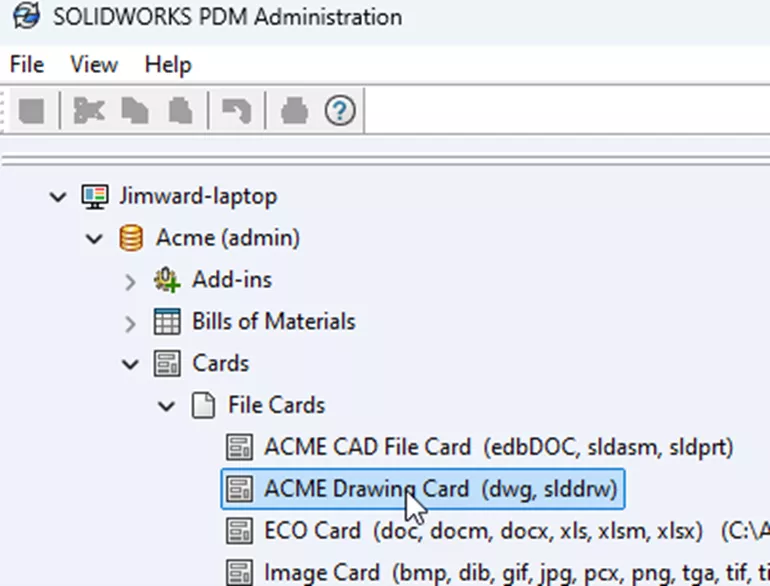
Ouvrez-le dans l'éditeur de cartes en double-cliquant dessus, ou cliquez avec le bouton droit de la souris et choisissez Ouvert.
Dans l'éditeur de cartes:
- Répétez les étapes 1 à 5 qui ont été suivies pour ajouter la variable à la fiche de données du modèle.
Étape 4 : Ajouter la variable aux propriétés d’une pièce
- Si la pièce existe déjà dans PDM, alors extrayez-la et ouvrez-la dans SOLIDWORKS.
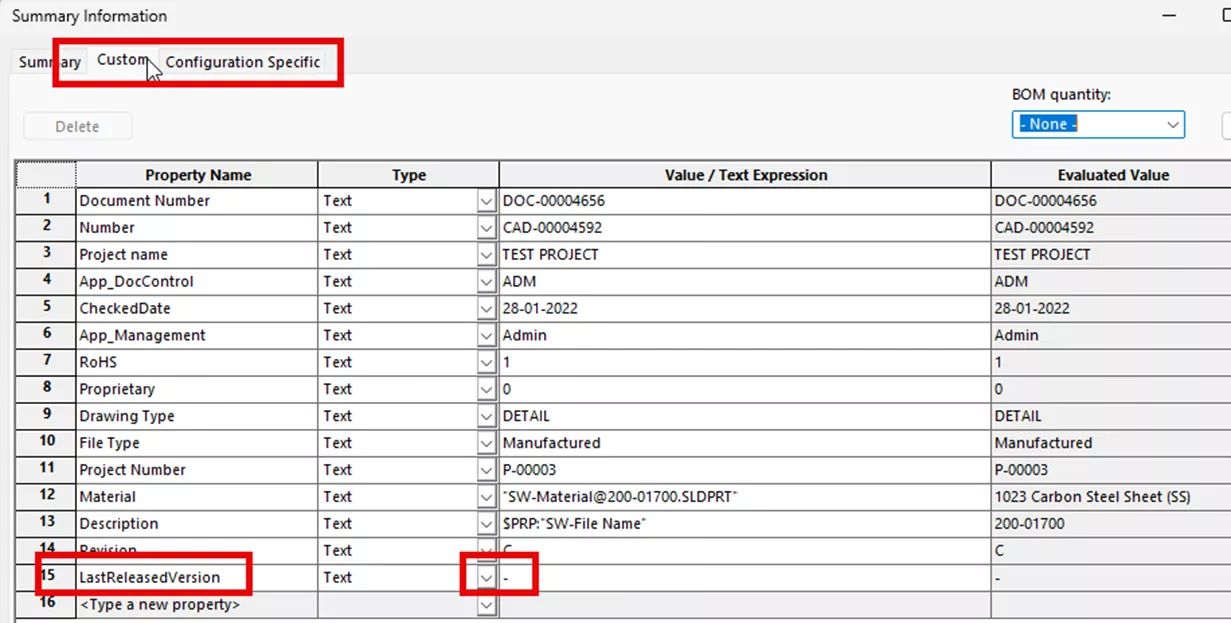
- Copiez le nom de l'attribut depuis la définition de la variable et collez-le dans le Tradition languette Nom de la propriété.
- Attribuez une valeur à la nouvelle propriété. Vous pouvez laisser un espace vide si vous ne voulez rien attribuer.
- Parfois, SOLIDWORKS supprime automatiquement les propriétés sans valeur.
- Ajoutez aussi cette propriété à la Configuration spécifique languette.
- Réinsérez le fichier dans PDM.
Étape 5 : Ajouter la propriété aux propriétés du modèle de dessin
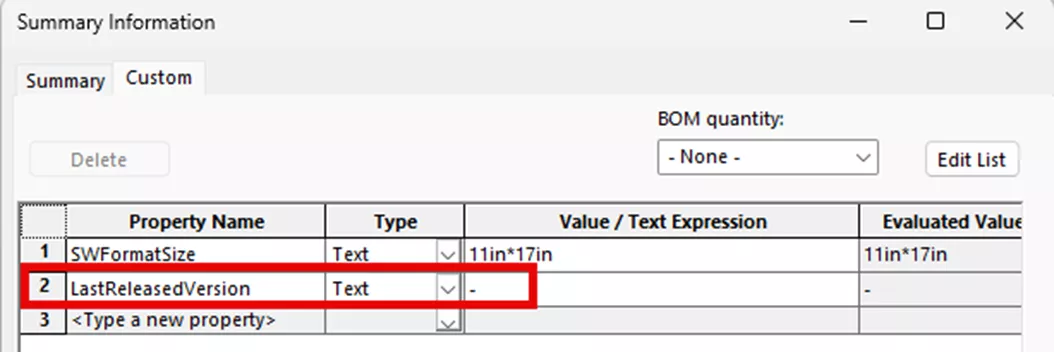
- Sélectionnez et ouvrez un modèle de dessin pour le modifier.
- Copiez le nom de l'attribut depuis la définition de la variable dans l'outil d'administration PDM et collez-le dans le Nom de la propriétéAttribuez-lui une valeur afin que SOLIDWORKS ne supprime pas la propriété.
Étape 6 : Ajouter la pièce de l’étape 4 au gabarit de dessin de l’étape 5
- Ajoutez une vue unique de la pièce. Cela nous permet de créer un lien vers la propriété dans le fichier et de l'enregistrer dans le gabarit de dessin.
Étape 7 : Ajouter du texte à la face du dessin qui renvoie à la propriété du dessin
- Ça doit être placé sur la feuille de formatage, alors sélectionnez le modèle et mettez-le dans Format de feuille de correction mode.
- Ajoutez une note au modèle à l'emplacement souhaité.
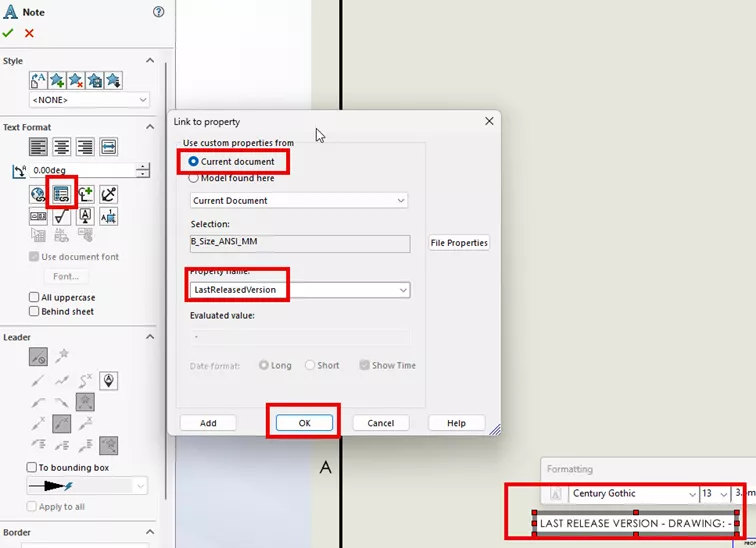
- Nommez le lien. Ceci est pour le dessin. Ici, j'ai entré DERNIÈRE VERSION PUBLIÉE – DESSIN :
- Ajoutez le lien vers la variable dans les propriétés du document du modèle.
- Sélectionnez le Lien vers la propriétéicône.
- Dans la boîte de dialogue, sélectionnez Document actuel.
- Ajouter la propriété «Dernière version publiée« » dans le menu déroulant.
- Sélectionner D'ACCORD.
- Cela ajoutera un lien vers la dernière version publiée du dessin.
Étape 8 : Ajouter du texte à l’interface du modèle qui renvoie à la propriété du modèle
- Ça devrait être dans la même note que celle créée à l'étape 7.
- Ajoutez une nouvelle ligne à la note.
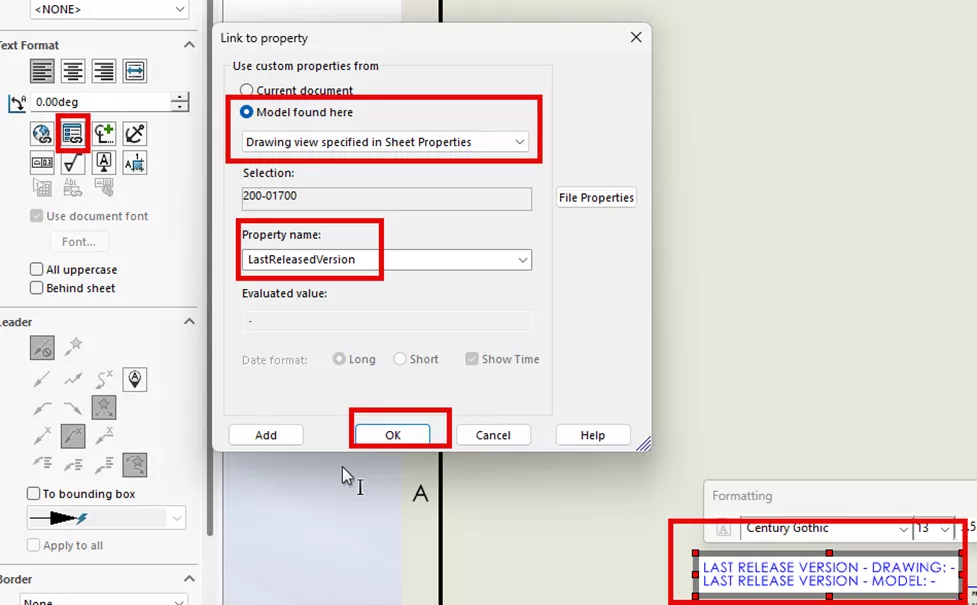
- Nommez le lien. Ceci concerne le modèle, j'ai donc saisi DERNIÈRE VERSION PUBLIÉE – MODÈLE:
- Ajoutez le lien vers la variable dans les propriétés du document du modèle.
- Sélectionnez le Lien vers la propriétéicône.
- Dans la boîte de dialogue, sélectionnez Document actuel.
- Ajouter la propriété «Dernière version publiée« » dans le menu déroulant.
- Sélectionner D'ACCORD.
- Cela ajoutera un lien vers la dernière version publiée du modèle.
Les étapes 9 et 10 sont des actions standards de SOLIDWORKS.
Étape 9 : Supprimer la pièce dans le gabarit de dessin
Étape 10 : Enregistrez le modèle de dessin pour l’utiliser dans vos futurs dessins et archivez-le.
Étape 11 : Ajouter des actions de workflow pour mettre à jour ces variables lors de la transition vers l’état publié
- Modifiez le flux de travail dans l'outil d'administration PDM.
- Identifiez la transition que subit le fichier lorsqu'il passe à l'état publié.
- Modifiez cette transition.
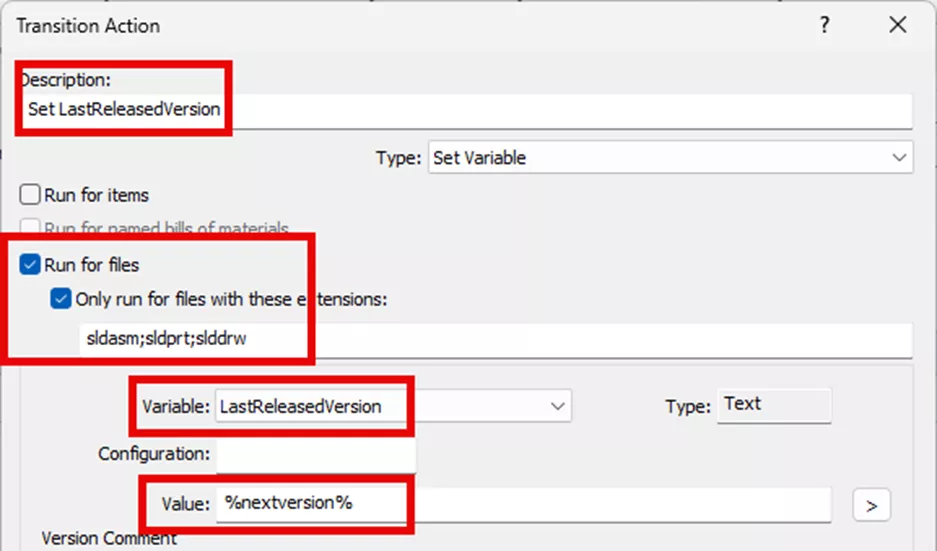
Paramètres des actions de transition :
- Type "Définir la variable".
- Cochez la case Exécuter pour les fichiers, et Exécutez cette commande uniquement pour les fichiers ayant ces extensions.
- Ajouter les extensions «sldasm; sldprt; slddrw”.
- Notez que les extensions sont séparées par « ; ».
- Variable : Dernière version publiée (ou le nom de votre variable).
- Sélectionnez le > et sélectionnez Prochaine versionAssurez-vous de bien choisir le bon.Version« et non « Révision ».
- Enregistrer l'action de transition.
Étape 12 : Essai
- Créez un dessin en utilisant le nouveau modèle de dessin.
- Ajouter un motif au dessin.
- Publiez le modèle et le dessin en suivant les étapes normales du flux de travail.
- Une fois la version publiée, vérifiez que la version publiée dans SOLIDWORKS PDM correspond à la version publiée sur le dessin.
J'espère que cet article expliquant comment ajouter la version publiée à la face du dessin dans SOLIDWORKS PDM vous a été utile. En savoir plus surSOLIDWORKS PDMci-dessous. De plus, joignez-vous à notre Communauté GoEngineer participer aux discussions, créer des messages sur le forum et répondre aux questions des autres SOLIDWORKSutilisateurs.
24 conseils pour maîtriser SOLIDWORKS PDM
RACCOURCIS ⋅ RECHERCHE ⋅ COMPLÉMENT PDM
24 conseils d'experts pour maîtriser SOLIDWORKS PDM : optimisez vos performances, trouvez vos fichiers plus rapidement et travaillez comme un pro.
Articles connexes
Correction de l'erreur d'ouverture d'archive SOLIDWORKS PDM
SOLIDWORKS PDM Attach Access : Guide complet
Règles d'importation et d'exportation XML SOLIDWORKS PDM
Mise à niveau de SOLIDWORKS PDM Vault : de la version standard à la version professionnelle

À propos de Jim Ward
Jim Ward fait partie de l'équipe de support SOLIDWORKS PDM de GoEngineer. Il possède un BSME de CSU, Chico. Il a travaillé en conception pendant environ 12 ans avant de passer à un rôle de support SOLIDWORKS. Ces dernières années, il s'est concentré sur SOLIDWORKS PDM Professionnel (anciennement Enterprise PDM).
Recevez directement dans votre boîte courriel notre vaste gamme de ressources techniques.
Vous pouvez vous désabonner à tout moment.