Études de mouvement SOLIDWORKS - Animation de l'orientation visuelle

Études de mouvement d'animation, disponibles dans tous les Logiciels SOLIDWORKSCes animations nous permettent de créer des présentations de nos modèles. Dans cet article, nous aborderons quelques techniques de base pour créer des animations de rotation et de zoom avant/arrière sur votre modèle.
Assistant à l'animation
L'assistant d'animation offre un moyen simple de créer des animations de base. Il permet d'animer la rotation, l'éclatement ou la réduction d'un modèle en suivant les étapes d'une vue éclatée existante. De plus, vous pouvez importer des mouvements calculés à partir des études de mouvement Basic Motion et Motion Analysis, ou de Contrôleur Mate.
Avec SOLIDWORKS ProfessionnelAprès avoir créé une source de lumière solaire dans votre modèle, vous pouvez aussi simuler l'effet du mouvement du soleil. Consultez notre article pour plus d'informations. Mise en place d'une étude d'accès solaire.
Dans cet article, on va se concentrer sur la rotation, l'éclatement et la réduction d'un assemblage. Pour ouvrir l'Assistant d'animation, cliquez sur le bouton correspondant en haut de la barre d'outils MotionManager.
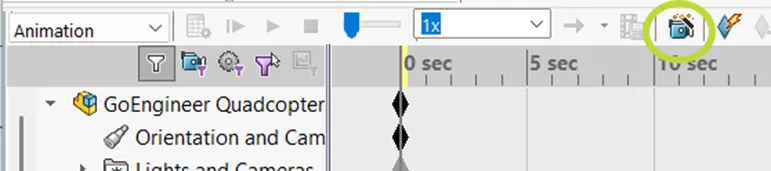
Figure 1 : Bouton Assistant d'animation
Sur la première page de l'assistant, vous serez invité à sélectionner un type d'animation. Outre les boutons radio qui listent les types d'animation, vous trouverez également sur cette première page une case à cocher pour Supprimer tous les chemins existantsCocher cette case efface toutes les séquences d'animation déjà présentes dans l'étude.
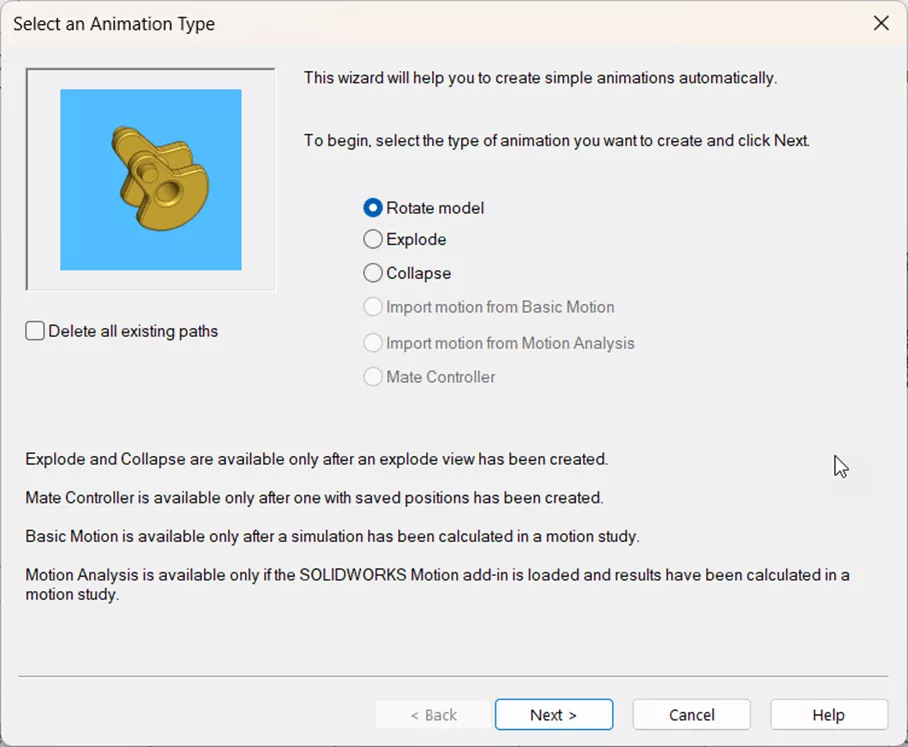
Figure 2 : Première page de l'Assistant d'animation
Si vous sélectionnez Faire pivoter le modèle, cliquez sur Suivant Cliquez sur le bouton pour accéder à une page de paramètres permettant de contrôler la rotation du modèle. Vous pouvez choisir une rotation autour des axes X, Y ou Z de l'assemblage. Un aperçu animé à gauche vous donne un aperçu du résultat. Sur cette page, vous pouvez aussi modifier le nombre de rotations et leur sens (horaire ou antihoraire).
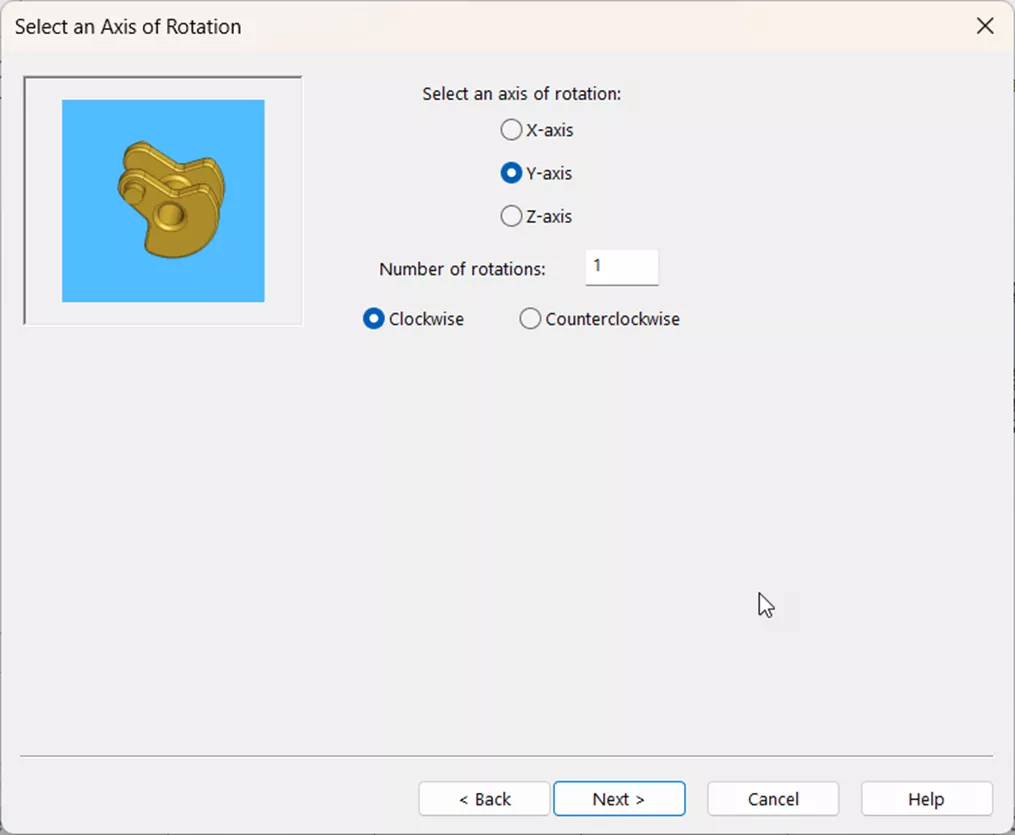
Figure 3 : Assistant d'animation - Page de sélection d'un axe de rotation
Sur la page suivante, vous pouvez définir la durée de la rotation du modèle selon le nombre de rotations spécifié. Par défaut, l'animation démarrera à l'endroit où se situe actuellement votre barre de temps, mais si vous voulez modifier ce point, c'est ici que vous pouvez le faire.
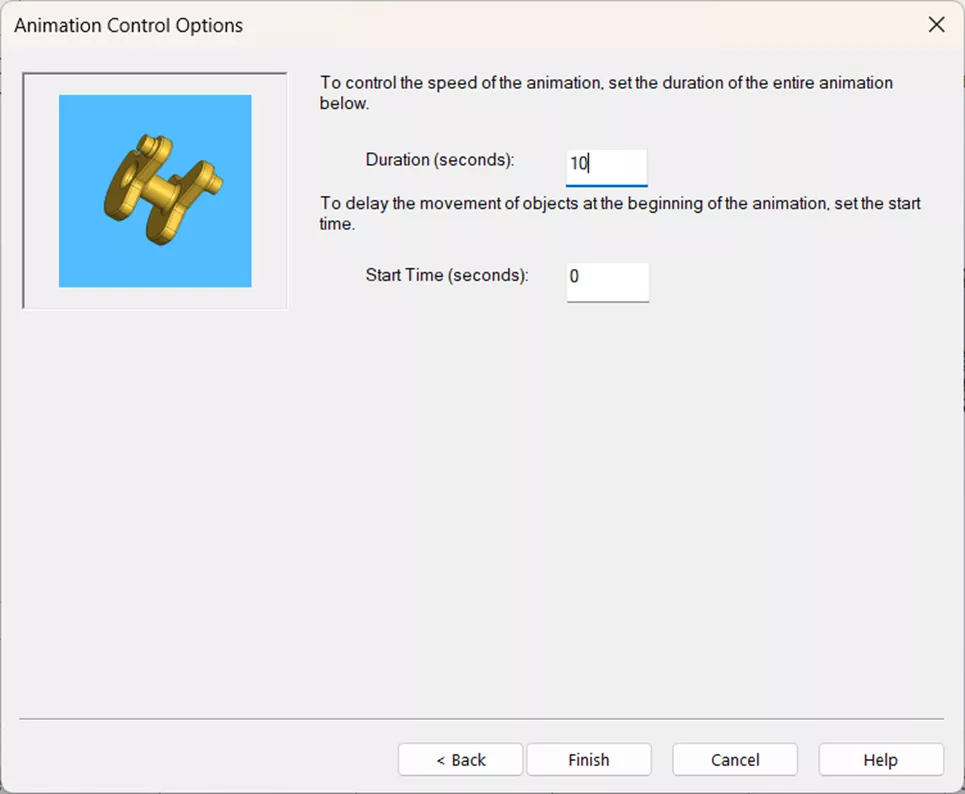
Figure 4 : Page des options de contrôle d'animation de l'assistant d'animation
Sélectionner « Exploser » ou « Réduire » vous amène directement aux options de contrôle d'animation (voir figure 4). Si vous avez plusieurs vues éclatées, vous ne pouvez pas choisir celle à animer ; la première de la liste sera toujours utilisée. Vous devrez peut-être les réorganiser dans le Gestionnaire de configuration, selon celle que vous voulez utiliser pour votre animation.
Si l'on examine la chronologie après utilisation de l'Assistant d'animation, on constate que pour la rotation, des clés sont créées dans les lignes Orientation et Vues de la caméra. L'orientation de la vue change, ce qui donne l'impression que le modèle tourne. En revanche, les animations Explosion et Réduction créent toutes deux des clés pour les composants en cours d'explosion. Les clés représentent des positions, et les barres de progression entre elles représentent le mouvement. Dans ce type d'animation, les composants bougent réellement.
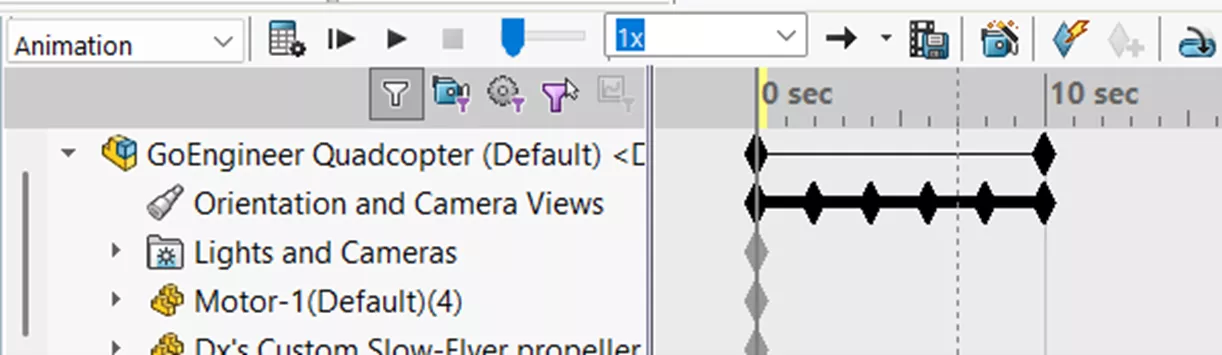
Figure 5 : Chronologie après la rotation du modèle

Figure 6 : Chronologie après l'explosion
Options du menu contextuel : orientation et vue de la caméra
Bien que l'Assistant d'animation soit un excellent outil pour les animations simples et puisse servir de point de départ pour des animations plus complexes (comme nous le verrons), il ne couvre pas tout. Une façon simple de créer vos propres animations personnalisées consiste à créer des points clés d'orientation de la vue dans la ligne Orientation et Vues de la caméra de la chronologie. L'animation effectuera une interpolation entre ces points, en passant de l'un à l'autre. En regardant à nouveau la figure 5, on peut voir que c'est ce que fait l'Assistant d'animation lorsqu'on l'utilise pour faire pivoter le modèle.
À ce stade, il est utile de faire une pause et d'examiner les options disponibles dans le menu contextuel (lorsque vous cliquez avec le bouton droit à différents endroits dans les vues Orientation et Caméra). Cela vous permettra de mieux comprendre les possibilités d'animation des orientations de vue.
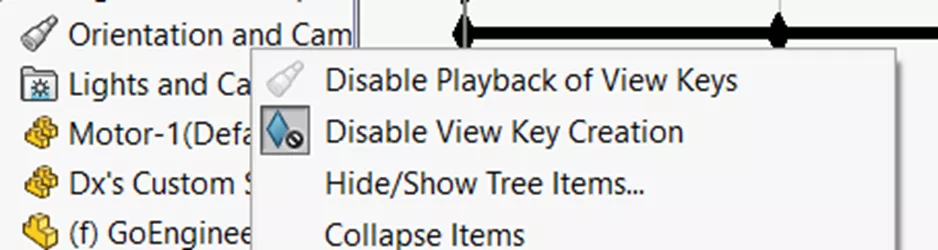
Figure 7 : Menu contextuel lors d'un clic droit sur le dossier Orientation et vues de la caméra
Pour commencer, si vous cliquez avec le bouton droit de la souris sur Orientation et vues de la caméra Dans l'arbre de conception FeatureManager de l'étude de mouvement (figure 7), vous ne verrez que deux options liées à l'étude du mouvement :
- Désactiver la lecture des touches d'affichage : Cela ignore les clés d'affichage lors de la lecture de votre animation. L'orientation de la vue restera celle de votre zone graphique. C'est utile si vous animez aussi des composants (par exemple, comme nous l'avons fait avec les options Explosion et Effondrement dans l'Assistant d'animation). Pendant la lecture de l'animation, vous pouvez vous concentrer uniquement sur le mouvement des composants. pas comment l'orientation de la vue change.
- Désactiver la création de clés d'affichage : Lorsque cette option est désactivée, la création automatique des points clés de vue est activée. Par défaut, lorsque cette option est activée, vous devez créer manuellement les points clés. Lorsqu'elle est désactivée, le déplacement de la barre de temps et l'ajustement de l'orientation dans votre zone graphique créent automatiquement un point clé pour ce nouvel angle. Bien que cela puisse être pratique, il est également facile de créer des points clés indésirables ou de modifier des points clés existants.
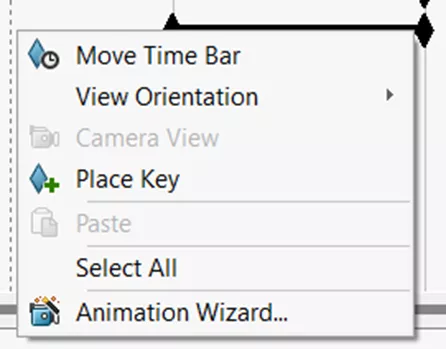
Figure 8 : Menu contextuel (clic droit) dans la chronologie, en l’absence de clé
Si vous cliquez avec le bouton droit sur la ligne Orientation et vues de la caméra dans la ligne du temps, là où il n'y a pas déjà de clé existante, vous verrez les options suivantes :
- Déplacer la barre de temps : Déplace la barre de temps à l'endroit où vous avez cliqué avec le bouton droit. Cette méthode est une alternative au clic et au glisser-déposer.
- Orientation visuelle : Permet de définir un ensemble de clés pour une vue standard spécifique ou pour la vue de départ.
- Légende : Comme son nom l'indique, ça crée un point clé. L'orientation de la vue correspond à celle de la zone graphique.
- Coller : Pclés astes qui ont été copiées.
- Sélectionner tout : HSurligner toutes les touches.
- Assistant d'animation : Oouvre l'outil Assistant d'animation. Lorsque vous ouvrez l'Assistant d'animation de cette manière, l'heure de début de la page Options de contrôle de l'animation correspond par défaut à l'emplacement où vous avez cliqué avec le bouton droit.

Figure 9 : Menu contextuel (clic droit) dans la chronologie, à l’endroit où se trouve une clé
Lorsque vous cliquez avec le bouton droit sur une clé existante, vous verrez :
- Orientation visuelle : Au lieu de créer une nouvelle clé avec une orientation standard, cette option modifie l'orientation de la vue de la clé existante selon la vue standard sélectionnée.
- Clé de remplacement : Modifie l'orientation d'affichage de la touche existante en fonction de ce qui se trouve actuellement dans la zone graphique.
- Coupure: Supprime la clé sélectionnée et la place dans votre presse-papiers.
- Copie : Copiez la touche sélectionnée dans votre presse-papiers.
- Supprimer: Supprime la clé sélectionnée.
- Réprimer : Supprime la clé sélectionnée. La suppression des clés est semblable à la suppression de fonctions ou de composants dans l'arbre de création SOLIDWORKS FeatureManager. Bien qu'elle soit toujours présente dans la ligne du temps, elle sera ignorée lors du calcul de l'animation, comme si vous l'aviez supprimée.
- Mode d'interpolation : Offre des options pour la transition entre les images clés. Par défaut, le mode linéaire assure une transition constante entre les orientations de la vue. Vous pouvez également opter pour un alignement automatique sur la nouvelle vue, conservant ainsi l'orientation de l'image clé précédente jusqu'à l'horodatage de l'image clé suivante, ou encore pour un effet d'accélération ou de décélération, la vue changeant en douceur, mais la vitesse de changement d'orientation étant différente (par exemple, plus rapide à la fin, au début ou au milieu).
Animation avec orientation visuelle et points clés
Prenons comme exemple très simple l'animation d'un zoom avant et arrière sur un composant spécifique qui nous intéresse.
Ici, on veut que l'animation commence en orientation isométrique standard. Pour ce faire, cliquez avec le bouton droit sur l'image clé à 0 seconde et sélectionnez Orientation visuelle > isométrique.
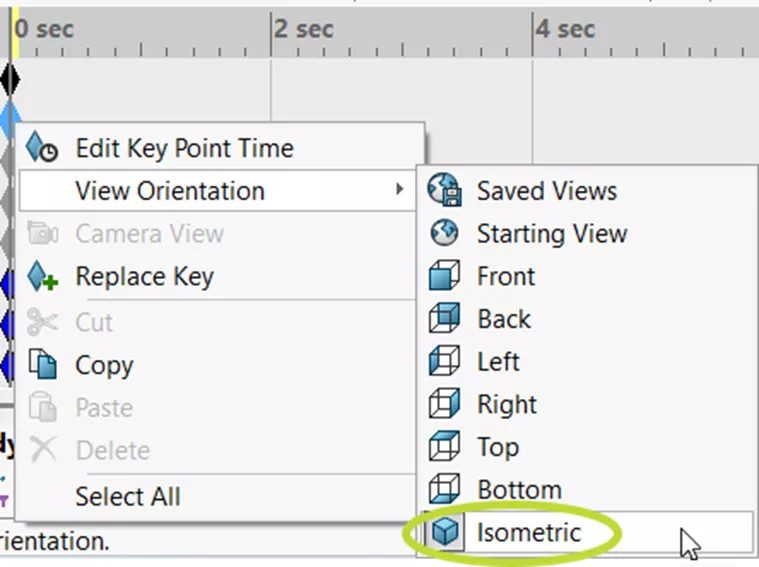
Figure 10 : Menu contextuel (clic droit) pour la touche d’orientation de la vue à 0 s
L'objectif est de faire un zoom avant pendant 2 secondes, de maintenir ce zoom pendant 2 secondes supplémentaires, puis de dézoomer pour revenir à la position de départ. L'étape suivante consiste à cliquer et à faire glisser la barre de temps jusqu'à 2 secondes. Ici, vous pouvez cliquer avec le bouton droit sur le composant sur lequel vous souhaitez zoomer et sélectionner Gros plan sur la sélectionPour définir l'orientation de l'animation sur cette vue zoomée à la 2e seconde, cliquez avec le bouton droit dans la chronologie à 2 secondes et sélectionnez Clé de placement.

Figure 11 : Option de clé de placement
Pour maintenir le zoom pendant 2 secondes, on a besoin d'une copie de la clé qu'on vient de créer. Si vous avez deux clés avec la même orientation de vue l'une après l'autre, l'effet est que la vue ne changera pas ; elle restera sur cette orientation pendant toute la durée. Cliquez avec le bouton droit sur la clé que vous venez de créer et sélectionnez CopieEnsuite, faites un clic droit au bout de 4 secondes et sélectionnez Coller.

Figure 12 : Option de copie
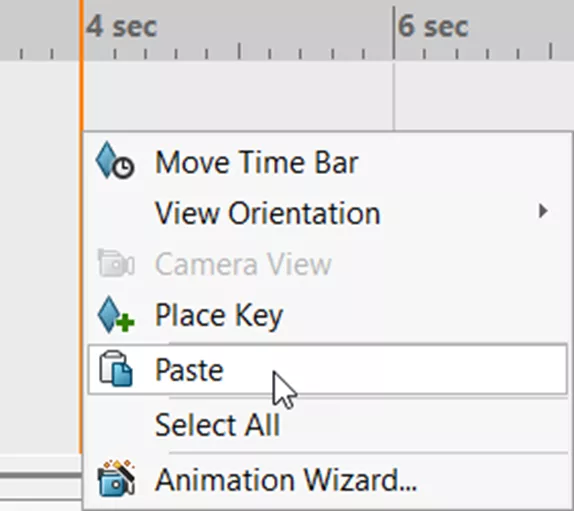
Figure 13 : Option Coller
Finalement, pour dézoomer, faites glisser la barre de temps vers l'avant jusqu'à 6 secondes. Cliquez avec le bouton droit de la souris et sélectionnez Orientation visuelle > isométrique encore.
Exemple d'animation SOLIDWORKS Motion – Assemblez tout !
Comme mentionné précédemment, l'assistant d'animation est un excellent point de départ pour créer des animations plus complexes. Dans l'exemple ci-dessous, on va faire pivoter notre modèle d'un demi-tour, faire une pause pour zoomer sur un élément d'intérêt, puis reprendre la rotation.
Dans une nouvelle étude de mouvement d'animation, déplacez la barre de temps à 0 seconde. Ensuite, zoomez et tournez votre modèle dans la zone graphique jusqu'à ce que vous obteniez une bonne position de départ. Une fois que vous avez trouvé une orientation qui vous convient, cliquez avec le bouton droit sur la touche 0 seconde et sélectionnez Remplacer la clé.
Cliquez sur l'Assistant d'animation. Dans celui-ci, sélectionnez Modèle de rotation Sur la page suivante, choisissez l'axe de rotation. Pour ce modèle, on utilise l'axe Y. Définissez le nombre de rotations à 1 et le sens horaire. La durée est de 10 secondes et le temps de départ est de 0 seconde. Cliquez Finir créer une série de clés d'orientation de la vue à intervalles de 2 secondes.

Figure 14 : Points clés d’orientation de la vue créés par l’assistant d’animation
À 5 secondes, on veut interrompre la rotation pour zoomer sur un détail à l'arrière du modèle. Cliquez et faites glisser la barre de temps jusqu'à 5 secondes, puis cliquez avec le bouton droit de la souris et Clé de placement. Faites un clic droit sur la nouvelle clé et copiez-la. Ensuite, collez-la à côté.
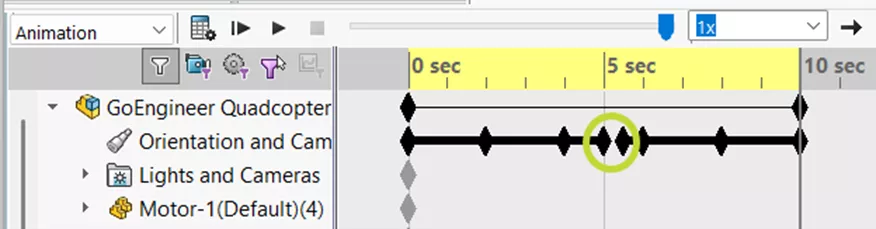
Figure 15 : La nouvelle clé et sa copie sont encerclées. Notez l'espace entre elles.
Pour éviter un zoom trop rapide, il faut faire une pause afin de déplacer les trois dernières images clés (celles créées par l'Assistant d'animation) vers l'avant sur la ligne du temps et ainsi libérer de l'espace. Il suffit de les cliquer et de les faire glisser.

Figure 16 : Chronologie après le déplacement des clés
À ce stade, recalculez et lancez votre animation pour observer cet effet. Comme illustré dans notre exemple précédent, placer deux images clés avec la même orientation de vue côte à côte fige l'animation sur la vue située entre ces images.
Déplacez la barre temporelle entre les clés copiées. Zoomez sur l'élément souhaité. Faites un clic droit et placez une clé.
Après un nouveau calcul, l'animation devrait démarrer sur votre orientation de vue initiale, effectuer une rotation à mi-chemin, marquer une pause de 5 secondes et zoomer, puis dézoomer et reprendre la rotation. Testez les différents modes d'interpolation autour des touches de zoom pour observer leur influence sur les transitions entre ces orientations de vue de base.

Vous voulez en savoir plus sur SOLIDWORKS Motion ? Consultez d’autres tutoriels et conseils ci-dessous, ou consultez le Communauté GoEngineer, où vous pouvez créer des messages sur le forum, participer à des concours de design et répondre aux questions des autres SOLIDWORKSutilisateurs.
Aide-mémoire SOLIDWORKS CAD
RACCOURCIS ⋅ GESTES DE LA SOURIS ⋅ TOUCHES DE RACCOURCI
Notre aide-mémoire SOLIDWORKS CAD, contenant plus de 90 trucs et astuces, vous aidera à accélérer votre processus.

Articles connexes
Tutoriel d'analyse et de configuration de l'étude de mouvement SOLIDWORKS
Analyse de mouvement SOLIDWORKS : Couple et puissance du moteur
SOLIDWORKS Motion : Un conseil pour gérer les processus gourmands en ressources
Étude de mouvement SOLIDWORKS : Ajout d'un ressort de torsion

À propos de Lauren McGarry
Lauren McGarry est une experte certifiée SOLIDWORKS basée à San Diego, Californie. Elle a obtenu son baccalauréat en sciences de l'Université Case Western Reserve et travaille chez GoEngineer en tant qu'ingénieure en support technique depuis 2016.
Recevez directement dans votre boîte courriel notre vaste gamme de ressources techniques.
Vous pouvez vous désabonner à tout moment.