Logiciel OpenGL pour SOLIDWORKS expliqué

Si vous rencontrez des problèmes dansSOLIDWORKS, le premier endroit à explorer pour le dépannage est celui des modes sans échec de SOLIDWORKS. Il existe deux modes sans échec Logiciel OpenGL et Paramètres des outils/options de contournementCet article abordera le mode sans échec logiciel d'OpenGL, son utilisation, son fonctionnement et la signification des résultats obtenus.
Comment tester un logiciel OpenGL
Si le problème que vous rencontrez semble être d'ordre graphique, la première chose à tester est d'exécuter SOLIDWORKS en mode sans échec OpenGL logiciel.
Avant d'exécuter le logiciel en mode sans échec, SOLIDWORKS doit être complètement fermé. Une fois fermé, recherchez dans Windows SOLIDWORKS RXChoisissez ensuite la version de RX qui correspond à la version de SOLIDWORKS sur laquelle vous rencontrez le problème.
Article suggéré >>Modes sans échec SOLIDWORKS RX
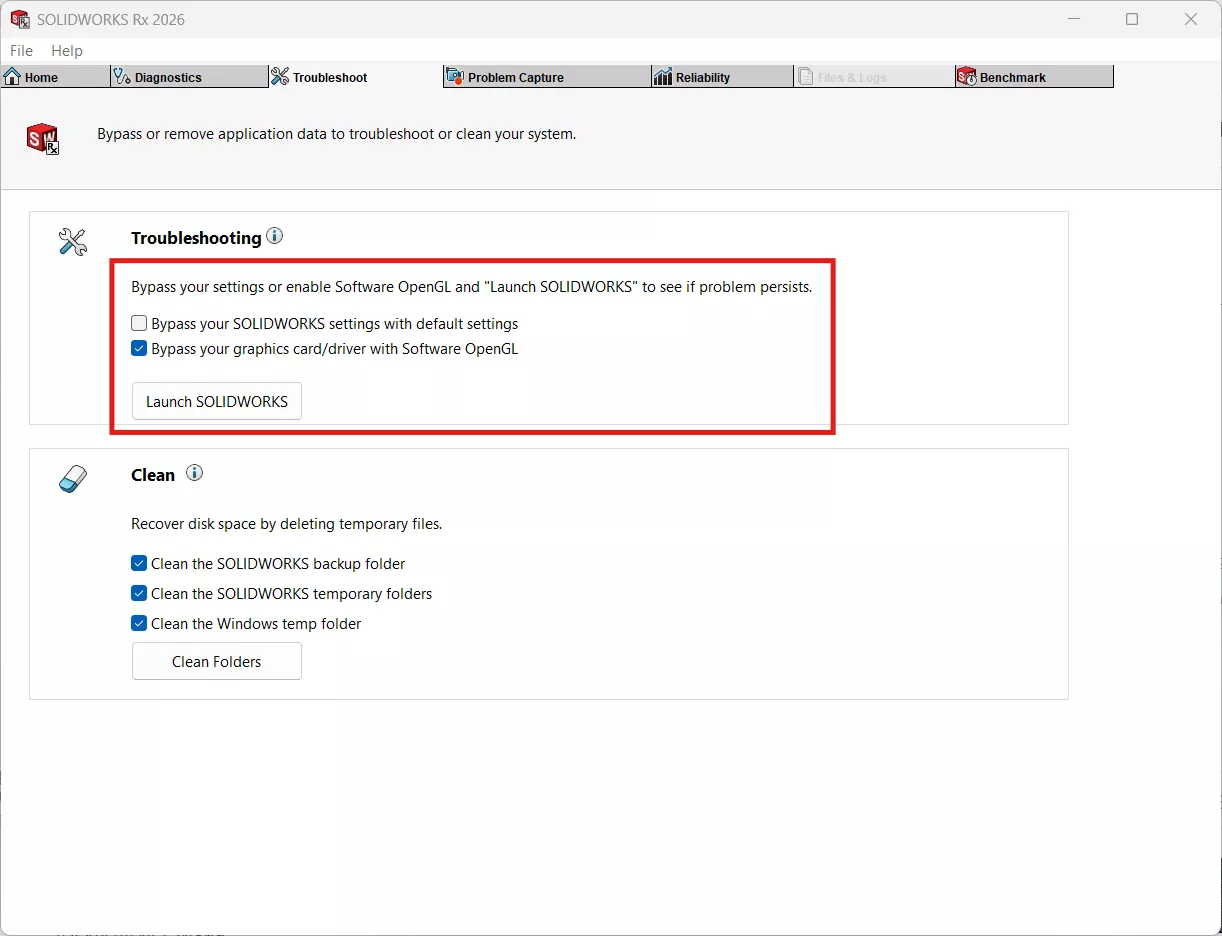
Versions 2026 et ultérieures :
Cliquez sur l'onglet de dépannage en haut de la fenêtre Rx. Sélectionnez leContournez votre carte graphique/pilote à l'aide de l'OpenGL logiciel.cochez la case puis sélectionnez le boutonLancer SOLIDWORKS.
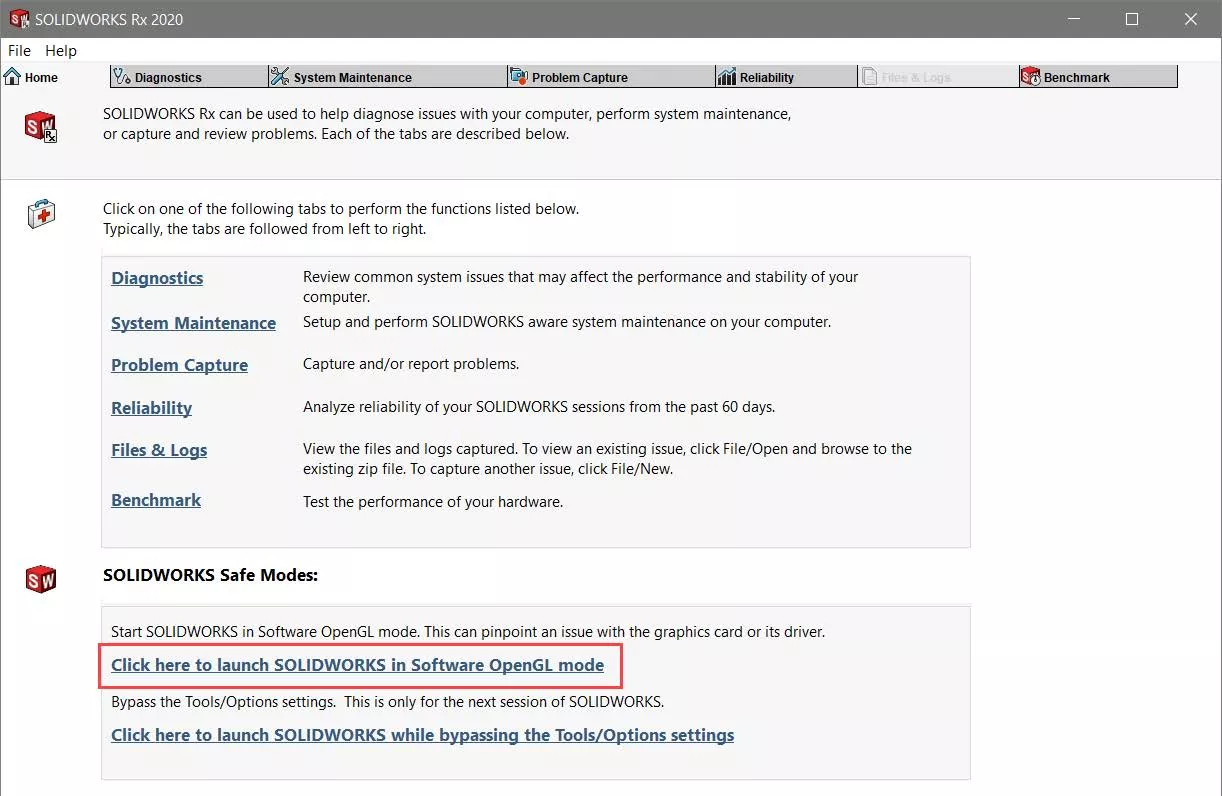
Versions 2025 et antérieures :
Au bas duOnglet AccueilIl existe deux modes sans échec. Pour tester en OpenGL, sélectionnez le lien Cliquez ici pour lancer SOLIDWORKS en mode OpenGL logiciel.
Qu'est-ce qu'OpenGL ?
OpenGL signifie Open Graphics Library, une interface de programmation d'applications (API) utilisée pour le rendu de graphiques vectoriels 2D et 3D dans les programmes, notamment les logiciels de CAO, de réalité virtuelle et autres logiciels de visualisation.
Le rôle de l'API est de collaborer avec le processeur graphique (GPU/carte graphique) pour obtenir un rendu accéléré par le matériel. La plupart des cartes graphiques actuelles intègrent cette application OpenGL.Logiciel OpenGLLe mode sans échec consiste à contourner la carte graphique de l'ordinateur en utilisant le processeur (CPU) pour imiter la combinaison carte graphique/pilote de l'ordinateur grâce au logiciel OpenGL dans SOLIDWORKS.
Si le problème est résolu en mode sans échec, cela signifie qu'il est lié aux cartes graphiques et/ou aux pilotes du système.
Vérification des cartes graphiques et des pilotes
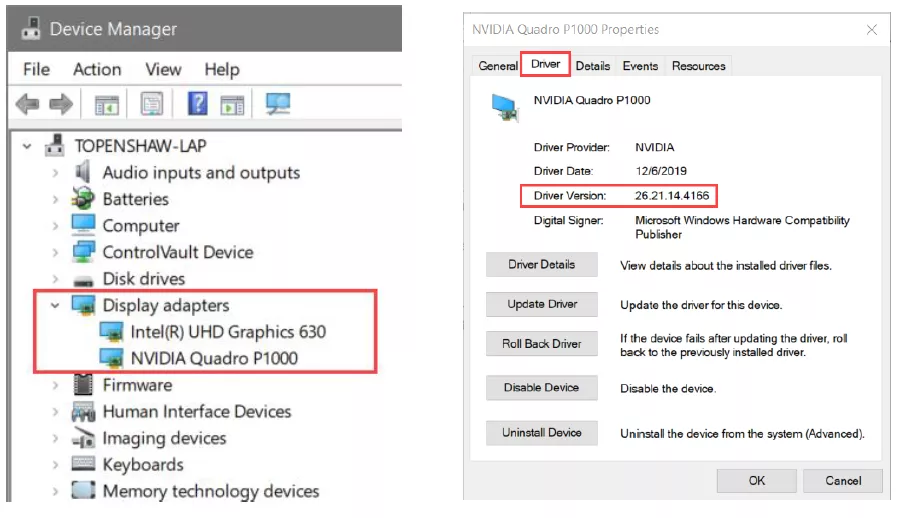
La première chose à vérifier est si vous avez une carte graphique certifiée. Pour connaître la carte graphique que vous avez, rendez-vous sur le site Web de la société de gestion des cartes graphiques.Gestionnaire de périphériquesdans votre système, et les cartes graphiques seront listées sousAdaptateurs d'affichage.
Vous pouvez également vérifier le pilote installé sur la carte en cliquant avec le bouton droit de la souris sur la carte graphique, puis en sélectionnant Propriété, puis en allant dans l'onglet Pilote et en regardant leVersion du pilote.
Vous voudrez maintenant vérifier quelle carte graphique vous possédez avec leCertification matérielle SOLIDWORKSsite qui couvre les cartes certifiées. Vous pouvez aussi télécharger le pilote certifié en cliquant sur le lien sous Conducteur recommandé.
Si vous avez une carte et un pilote certifiés, il est temps de vérifier si d'autres cartes graphiques sont présentes dans votre système. Une carte graphique connue pour causer des problèmes avec ce programme est…Carte graphique Intel® UHDPour régler ce problème, vous devrez désactiver la carte dans le système. Vous pouvez le faire via le BIOS de l'ordinateur ou dans le Gestionnaire de périphériques.
Si vous ne parvenez pas à garder la carte désactivée, rendez-vous au panneau de configuration NVIDIA ou au centre de contrôle AMD PRO et effectuez les modifications nécessaires pour que SOLIDWORKS s'exécute uniquement sur la carte certifiée et non sur la carte Intel.
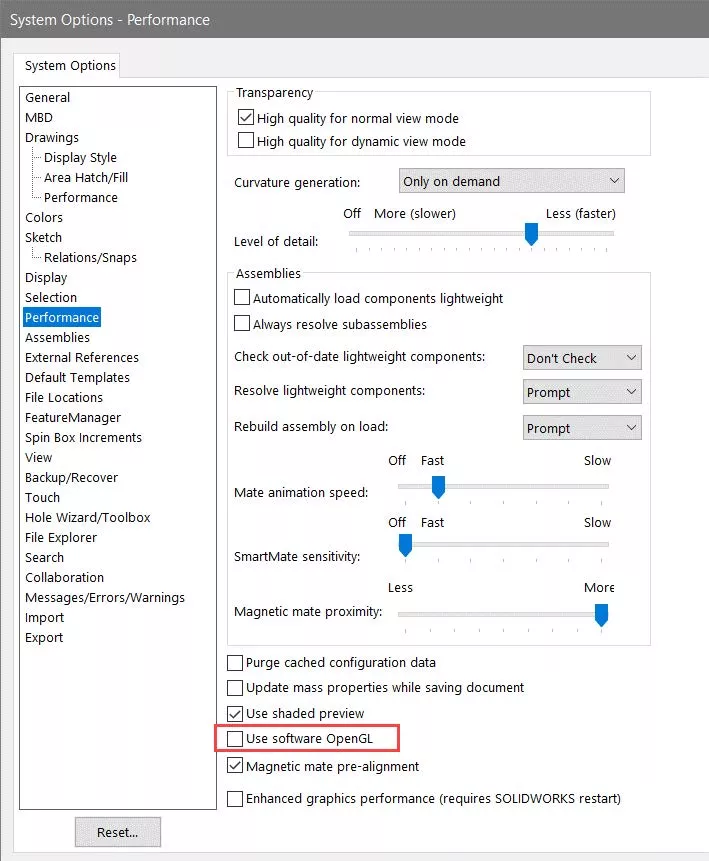
Si vous n'avez pas de carte certifiée, c'est là que le Utiliser le logiciel OpenGLCe paramètre entre en jeu. L'activation de ce paramètre indique à SOLIDWORKS d'émuler OpenGL lui-même au lieu d'utiliser celui de la carte graphique non certifiée. Pour activer ce paramètre, ouvrez SOLIDWORKS et allez dans Outils > Options > Options système > Performances et cochez la case correspondante.Utiliser le logiciel OpenGL.
Article suggéré >>Série NVIDIA RTX : GPU pour SOLIDWORKS et Visualize
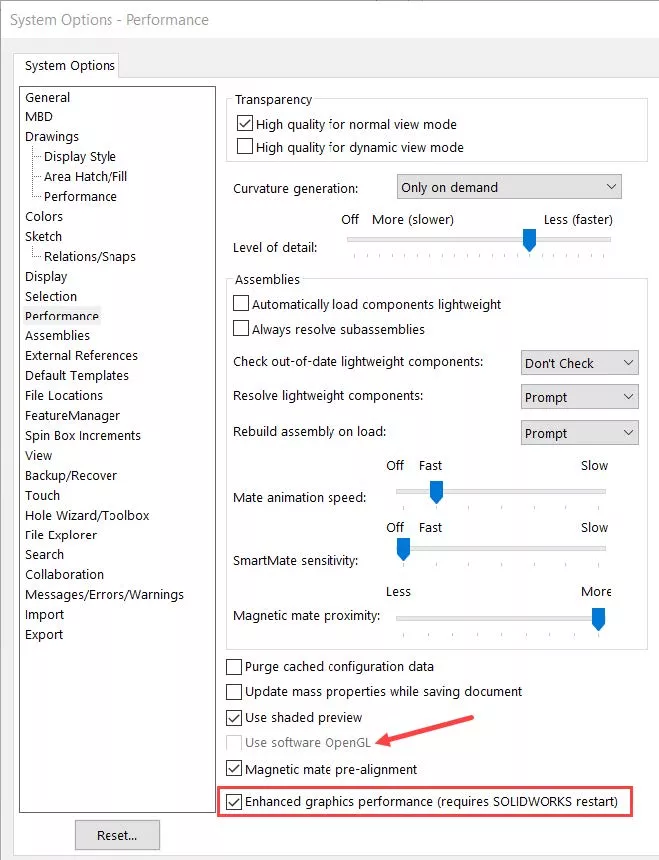
Si l'option « Utiliser le logiciel OpenGL » est grisée
Deux problèmes peuvent expliquer que ce paramètre soit grisé.
- Les fichiers sont ouverts dans SOLIDWORKS. Vous n'aurez accès à cette option que si tous les fichiers sont fermés.
- À partir de SOLIDWORKS 2019, il existe une option appelée Performances graphiques amélioréesSi cette option est cochée, vous ne pourrez pas activer l'OpenGL logiciel. Ce paramètre se trouve aussi dans les paramètres de performance, donc sur la même page. Notez qu'après avoir désactivé ce paramètre, vous devrez redémarrer SOLIDWORKS pour activer l'OpenGL logiciel.Utiliser le logiciel OpenGL option.
J'espère que ce tutoriel vous a été utile. Découvrez d'autres trucs et astuces pour SOLIDWORKS ci-dessous.
Note de la rédaction :Cet article a été initialement publié en décembre 2020 et a été mis à jour pour plus de précision et d'exhaustivité.
Plus de tutoriels SOLIDWORKS
Votre ordinateur se bloque ? Vérifiez votre processeur ou votre carte graphique.
Vérification de votre carte graphique avec SOLIDWORKS RX
Comment créer un rapport de problème SOLIDWORKS Rx
Qu'est-ce qui provoque l'avertissement de ressources insuffisantes dans SOLIDWORKS ?
Zéros non significatifs pour les dimensions, les tolérances et les propriétés

À propos de Tashayla Openshaw
Tashayla Openshaw est ingénieure en support technique SOLIDWORKS basée à notre siège social de Salt Lake City, Utah. Elle a obtenu son baccalauréat en génie mécanique de l'Université de l'Utah en 2018 et fait partie de la famille GoEngineer depuis février 2019.
Recevez notre vaste gamme de ressources techniques directement dans votre boîte de réception.
Désabonnez-vous à tout moment.