Créez des gabarits et des formats de feuilles personnalisés dans SOLIDWORKS

De temps en temps, SOLIDWORKS Les utilisateurs devront personnaliser leurs dessins pour qu'ils soient conformes aux normes de l'entreprise et du secteur. Cela commence généralement par la modification d'un gabarit de dessin et d'un format de feuille existants, qu'il s'agisse des gabarits et formats de feuille par défaut inclus dans SOLIDWORKS ou d'un format de feuille utilisé par leur entreprise. Ainsi, il est possible de modifier tous les éléments qui apparaissent initialement dans le dessin lors de sa création, ainsi que plusieurs éléments invisibles au départ, tels que les paramètres ou les normes de dessin.
Ce que la plupart des gens comprennent mal
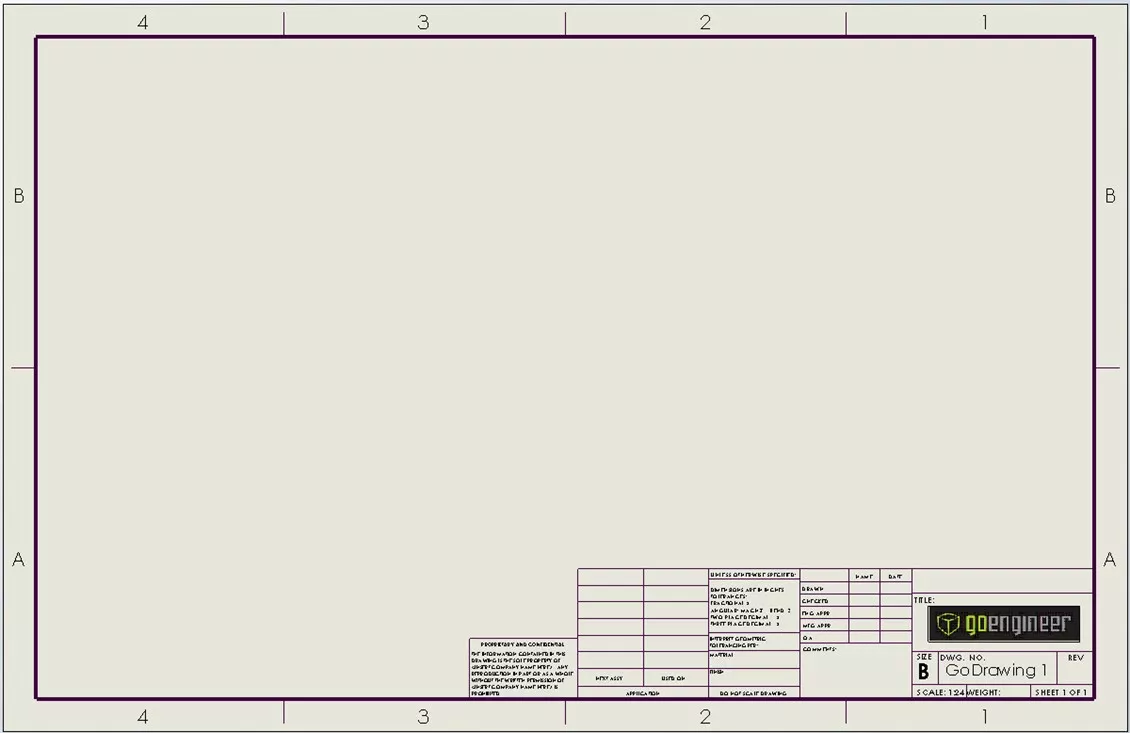
Il y a deux façons de personnaliser ce qui apparaît en premier à l'écran lorsque vous faites un nouveau dessin. Vous pouvez personnaliser le modèle de dessin et le format de feuille.
Le format de feuille correspond à ce que vous voyez initialement dans le dessin, comme le cartouche. Le gabarit contient des éléments tels que les paramètres et les propriétés, et indique à SOLIDWORKS le format de feuille à utiliser. Pour en savoir plus sur les différences entre les deux, consultez cet article : Quelle est la différence ? Modèles de dessin versus formats de feuille dans SOLIDWORKS
Création du format de feuille
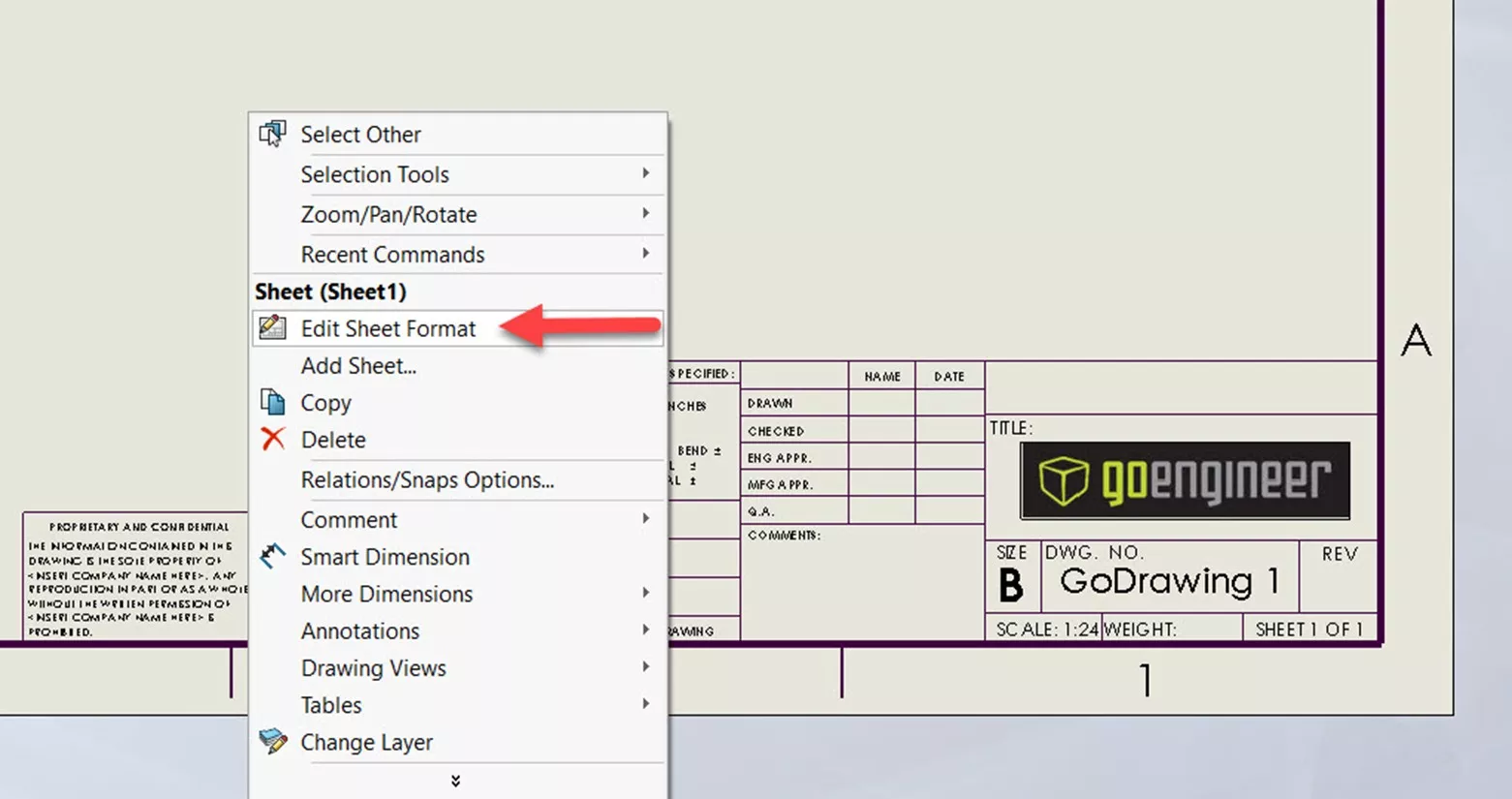
Lorsqu'un utilisateur de SOLIDWORKS souhaite modifier un gabarit de dessin, il pense généralement au format de feuille, et plus précisément au cartouche. Pour ce faire, cliquez avec le bouton droit sur le dessin et sélectionnez « Modifier le format de feuille » dans le menu contextuel. Apportez les modifications nécessaires, comme relier différents champs à des propriétés personnalisées afin qu'ils s'informent automatiquement dans chaque dessin. Pour modifier un champ, double-cliquez dessus, puis modifiez-le dans les boîtes de dialogue qui s'affichent ou dans le PropertyManager.
Application du format de feuille
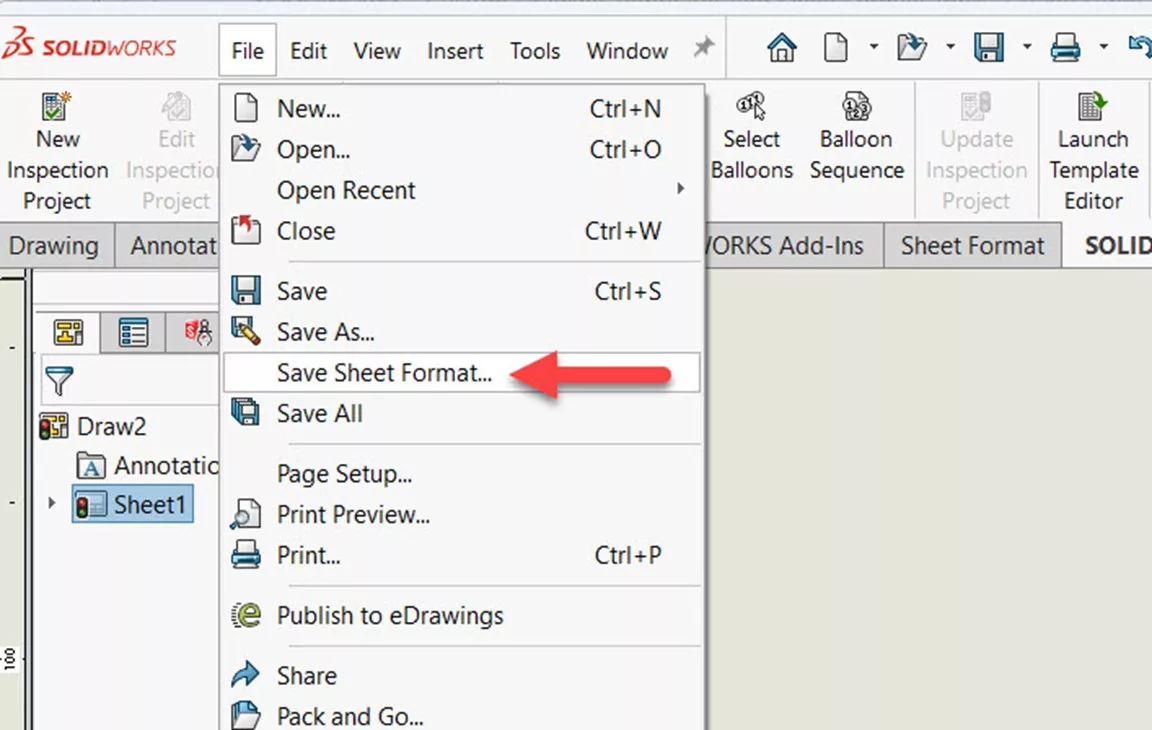
Une fois les modifications apportées au format de la feuille, vous devez sauver le format de la feuille, puis postuler Le format de la feuille. Pour l'enregistrer, cliquez sur Fichier > Enregistrer le format de la feuille.
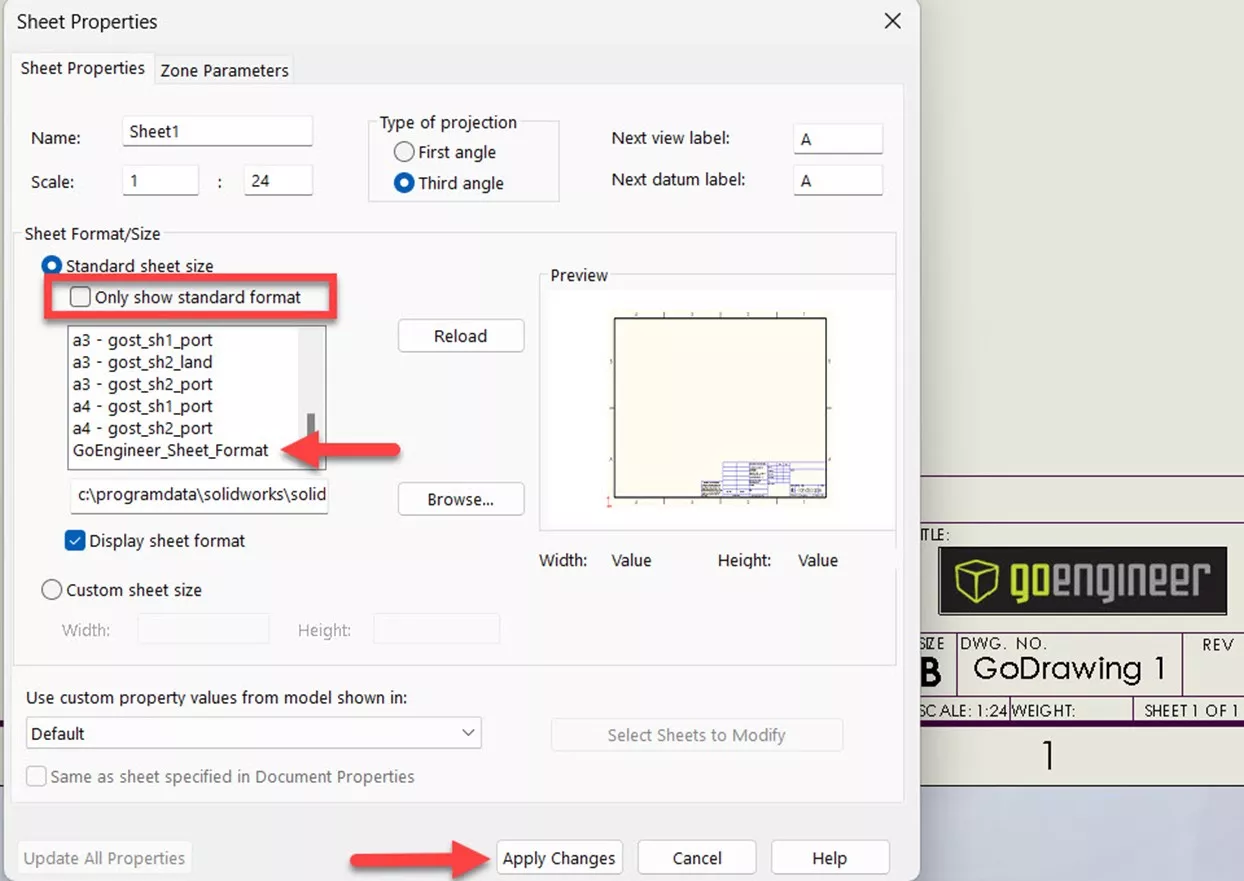
Après avoir enregistré le format de la feuille, cliquez de nouveau avec le bouton droit sur le dessin et sélectionnez Propriétés dans le menu contextuel. Décochez Afficher uniquement le format standard (ou sélectionnez Parcourir) puis choisissez le format de feuille souhaité. Cliquez sur Appliquer les modifications.
Enregistrement du modèle
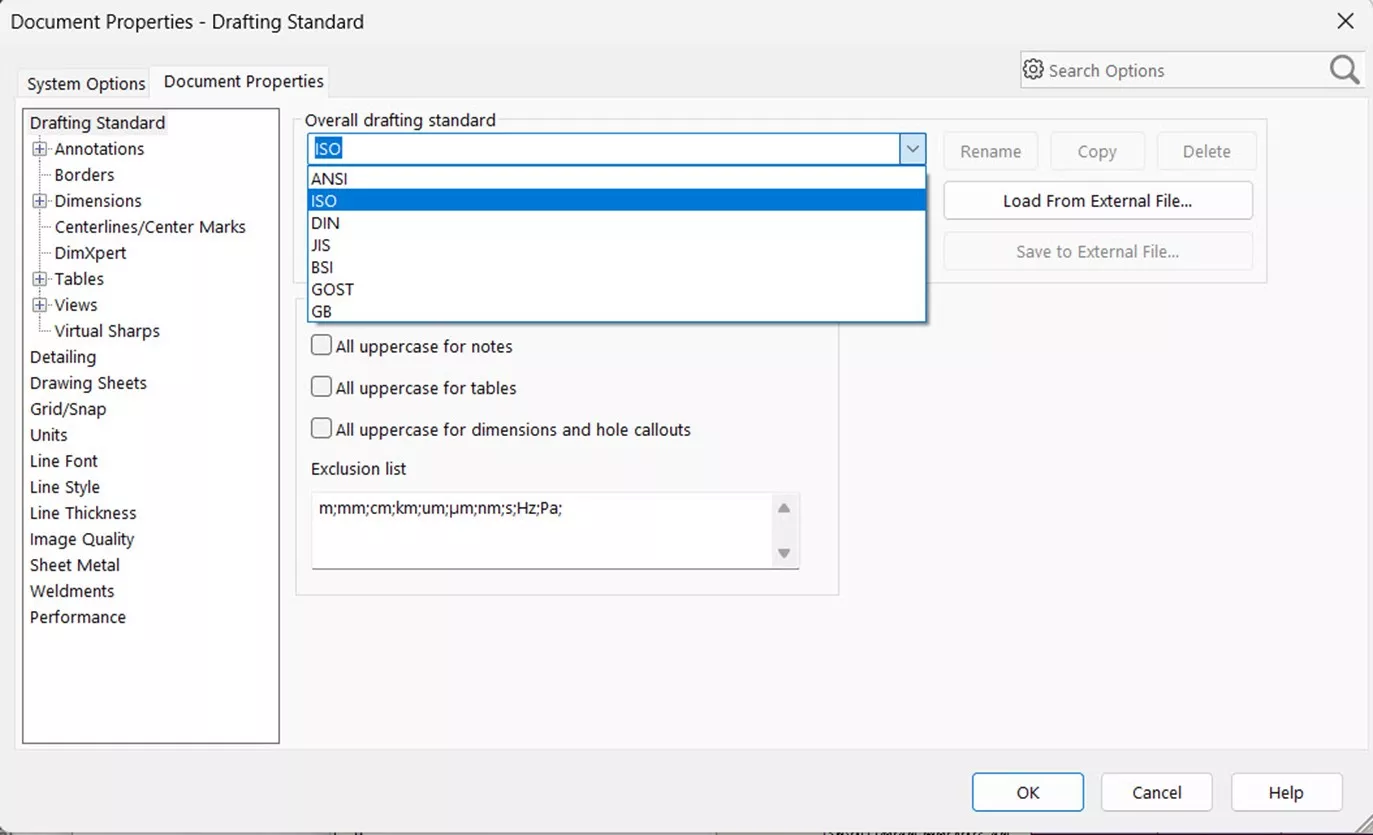
Maintenant que vous avez créé, enregistré et appliqué le format de feuille, l'étape suivante consiste à enregistrer le modèle. Vous pouvez d'abord le modifier, par exemple en spécifiant la norme de dessin dans Outils > Options > Propriétés du document. N'hésitez pas à apporter toutes les modifications nécessaires dans les propriétés du document.
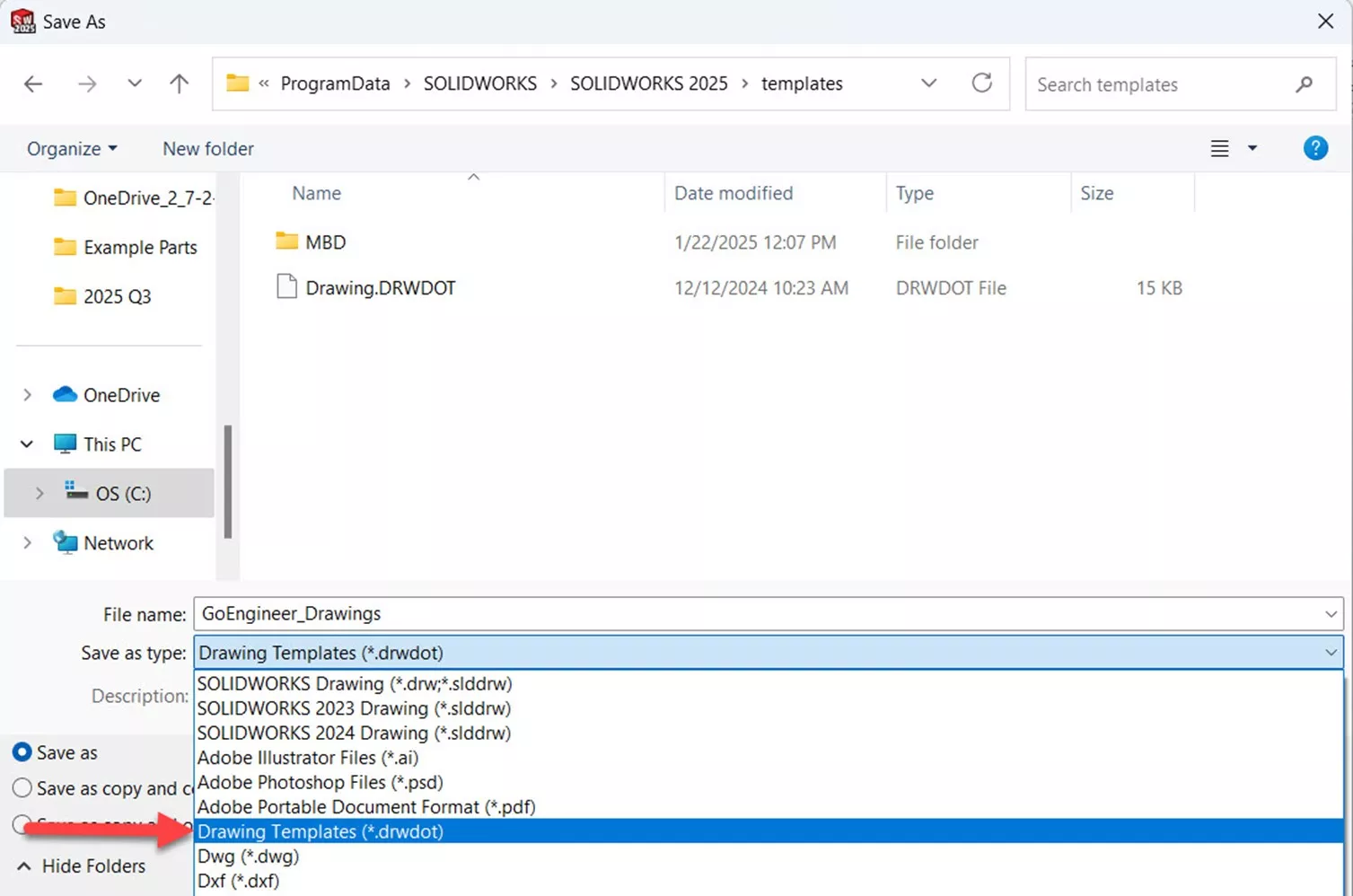
Une fois le gabarit terminé, cliquez sur Fichier > Enregistrer sous et sélectionnez « Gabarits de dessin (*.drwdot) » comme type de fichier. L'emplacement d'enregistrement sera alors modifié et placé dans le dossier des gabarits par défaut. Vous pouvez le modifier plus tard si nécessaire. Indiquez le nom et l’emplacement du gabarit désiré avant de cliquer sur Enregistrer.
Spécifiez un nouveau modèle par défaut
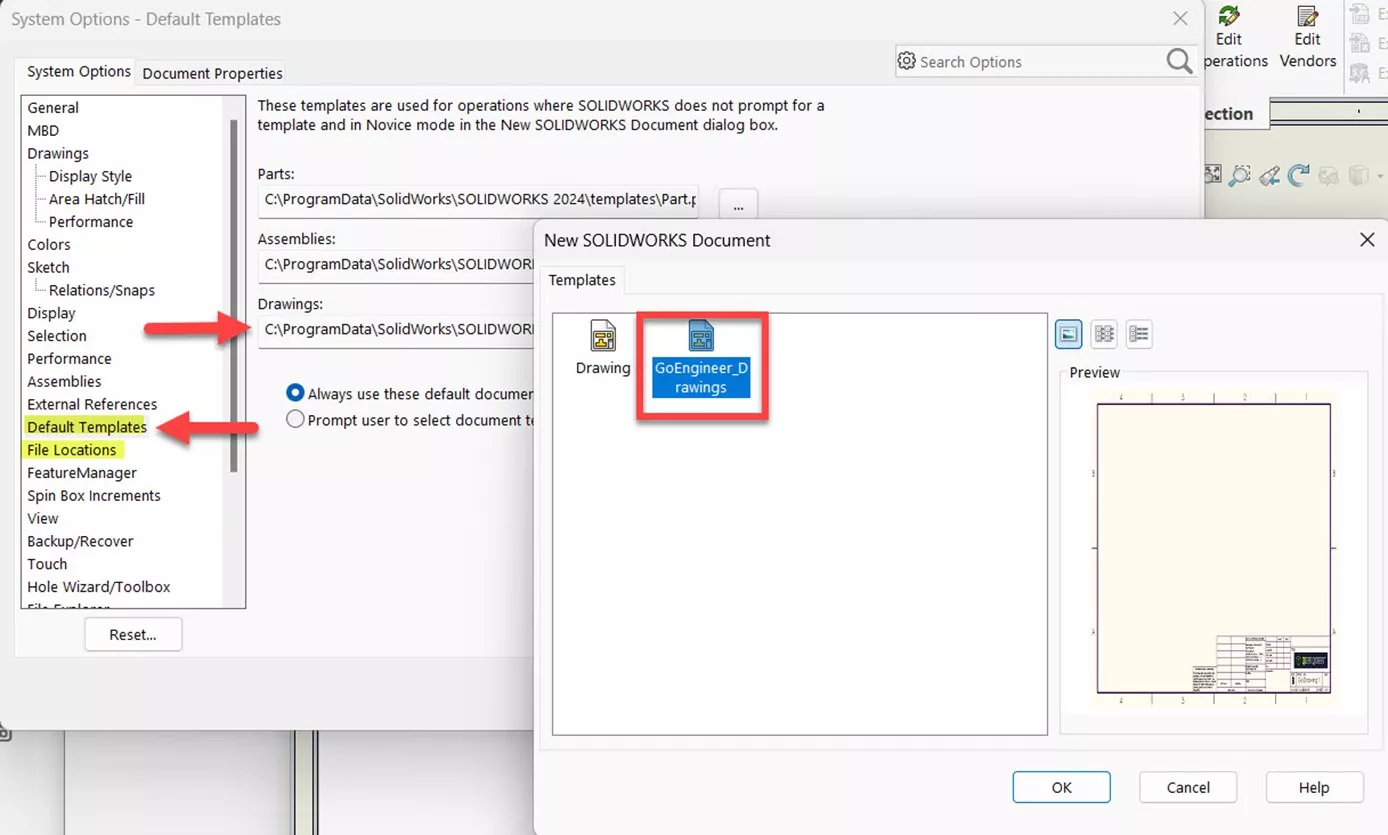
Le modèle est maintenant terminé et vous pouvez le définir comme modèle par défaut pour tous vos futurs dessins. Pour ce faire, allez dans Outils > Options > Options système > Modèles par défaut. Cliquez sur les trois points et sélectionnez votre nouveau modèle. Si vous l'avez enregistré dans un nouveau dossier, assurez-vous que ce dossier est ajouté sous Emplacements des fichiers (juste en dessous de Modèles par défaut). Cliquez sur OK dans les deux fenêtres, et voilà !
Vous voulez en savoir plus sur les modèles et les formats de feuilles SOLIDWORKS ? Découvrez d'autres tutoriels et conseils ci-dessous, ou consultez leCommunauté GoEngineer, où vous pouvez créer des messages sur le forum, participer à des concours de design et répondre aux questions des autres SOLIDWORKSutilisateurs.
Aide-mémoire SOLIDWORKS CAD
RACCOURCIS ⋅ GESTES DE LA SOURIS ⋅ TOUCHES DE RACCOURCI
Notre aide-mémoire SOLIDWORKS CAD, contenant plus de 90 conseils et astuces, vous aidera à accélérer votre processus.

Articles connexes
Comment mettre à jour les modèles dans SOLIDWORKS
Erreur des modèles par défaut SOLIDWORKS
Créez facilement un modèle de liste de découpe de soudure personnalisé dans SOLIDWORKS
Création d'un gabarit de dessin multifeuilles dans SOLIDWORKS
Application d'un nouveau format de feuille de dessin SOLIDWORKS aux dessins existants et futurs

À propos de Gary Ballentine
Gary Ballentine est un ingénieur mécanique basé à notre siège social à Salt Lake City, Utah. Il a obtenu un baccalauréat de l'Université de Californie, Davis, une certification en rédaction technique de l'Université d'État de San Francisco, et un baccalauréat en génie mécanique de l'Université de l'Utah. Gary fait partie de la famille GoEngineer depuis avril 2019 en tant qu'ingénieur de support et instructeur certifié SOLIDWORKS.
Recevez directement dans votre boîte courriel notre vaste gamme de ressources techniques.
Vous pouvez vous désabonner à tout moment.