Guide SOLIDWORKS PDM Web2 : Configuration du serveur, comptes, groupes d’applications et tests

Web2 est un outil utile pour accéder à SOLIDWORKS PDM par Internet. La plupart des problèmes rencontrés avec Web2 sont dus à une configuration de serveur incorrecte. Ce guide vous expliquera comment configurer correctement Web2.
Aperçu de la configuration Web2
Voici un aperçu rapide des étapes nécessaires à la configuration de Web2.
Étapes de configuration de Web2 :
- Assurez-vous que les conditions préalables sont remplies.
- Installez IIS avec les paramètres spécifiés ci-dessous (préalables).
- Installer le logiciel Web2 avec le client PDM
- Modifier le fichier Web.config
- Installez une vue de coffre-fort locale sur le serveur (voir la vidéo ci-jointe).ici)
- Préparez le compte qui sera utilisé comme identité du groupe d'applications.
- Créez un compte administrateur local sur le serveur qui servira de compte Web2.
- Connectez-vous au serveur à l'aide du compte Web2 (identifiants Windows pour vous connecter au serveur).
- Connectez-vous à la vue du coffre-fort local avec le compte Web2
- Allez dans un fichier et prévisualisez-le dans la vue du coffre-fort local.
- Modifiez l'identité du groupe d'applications pour le compte Web2.
- Test du fonctionnement de Web2 sur le serveur
- Sélectionnez « *.80 » pour ouvrir Web2 sur le serveur. Vérifiez son bon fonctionnement, y compris l'aperçu.
- Si « *.80 » fonctionne, utilisez l’URL sur le serveur et vérifiez qu’elle fonctionne. L'URL est « nom du serveur/SOLIDWORKSPDM” où «nom du serveur« » est le nom du serveur Web2.
Guide de l'utilisateur
- Pour les étapes 1 à 4, veuillez consulter la sectionPartie 1 : Configuration de Web2 : Installation du logiciel
- Pour l'étape 6, veuillez consulter le guide.Partie 2 : Configurer Web2 : Compte d'utilisateur
- Pour les étapes 7 et 8, veuillez consulter le guide.Partie 3 : Set Up Web2 : Identité du bassin d'applications


PARTIE 1 : Configuration de web2 : Installation du logiciel
Dans cette section, nous allons présenter les étapes pour bien configurer Web2 sur le serveur. Chaque étape sera détaillée dans ce guide.
Préalable serveur pour Web2
Les conditions préalables varient selon la version de Web2 installée. Vous pouvez les vérifier dans le manuel d'utilisation.Installation de PDM Web2section dans leGUIDE D'INSTALLATION PDMpour la version que vous installez ou en allant sur leExigences relatives à SOLIDWORKS et au système de gestion des données SW.
Par exemple, Web2 2021 nécessite les prérequis suivants :
- Microsoft .NET 4
- Microsoft Internet Services 7 ou supérieur (IIS)
- Windows Server 2016 ou version ultérieure
- Exécution de Microsoft Visual Studio C++ 2013
Installer IIS
IIS est l'abréviation de MicrosoftJeInternetJerenseignementsSServices. Il s'agit d'un logiciel serveur Web extensible créé par Microsoft. Web2 utilise ce logiciel.
Pour installer IIS
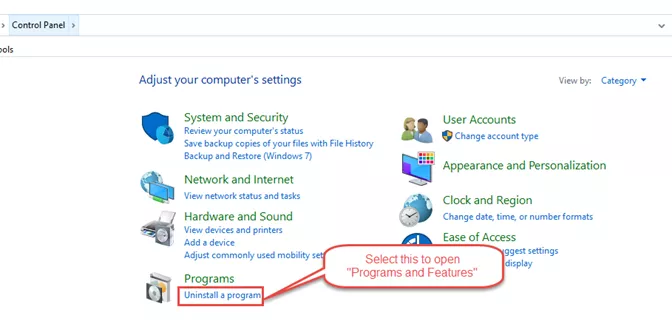
IIS est intégré à Windows. Il suffit de l'activer dans leFonctionnalités de Windowsboîte de dialogue. Cette boîte de dialogue est accessible via le Panneau de configuration. SiCatégorie est sélectionné, puis choisissezDésinstaller un programme.
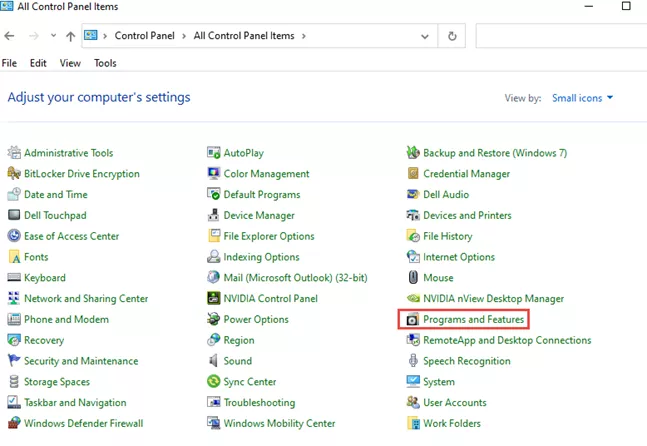
SiIcônessont sélectionnés, puis choisissezProgrammes et fonctionnalités.
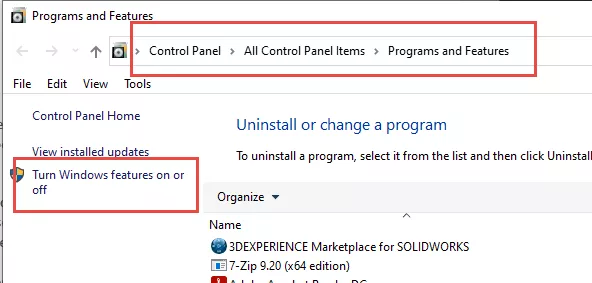
Dans Programmes et fonctionnalitéssélectionnez (en haut à gauche) Activer ou désactiver les fonctionnalités Windows.
Dans le dialogueFonctionnalités de Windows, élargir Services d'information sur Internet.
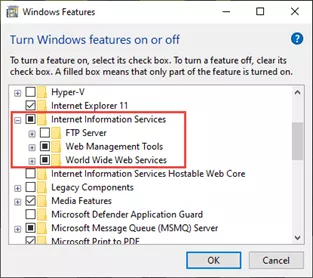
Élargir Outils de gestion Webet sélectionnezConsole de gestion IIS.
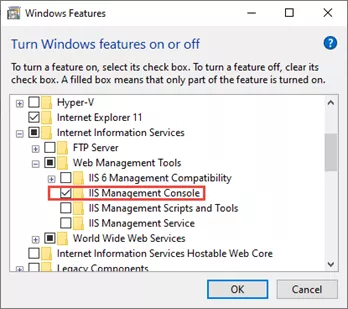
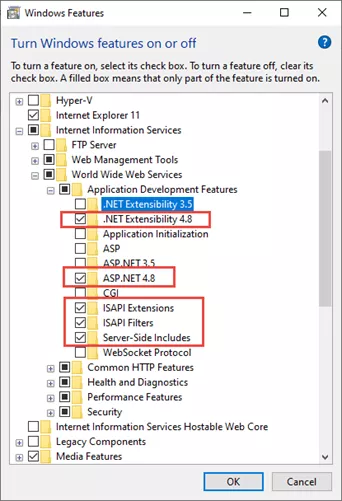
Élargir Services Web du monde entier.
Sous Fonctionnalités de développement d'applicationssélectionner:
- Extensibilité .NET 4.x (selon la version de .NET 4 installée)
- ASP.NET 4.x
- Extensions ISAPI
- Filtres ISAPI
- Côté serveur
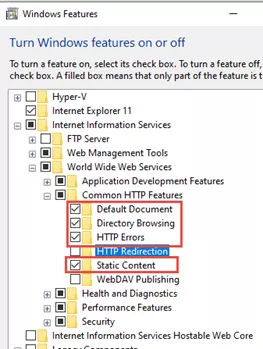
Sous Fonctionnalités HTTP courantessélectionner:
- Document par défaut
- Navigation dans les répertoires
- Erreurs HTTP
- Contenu statique
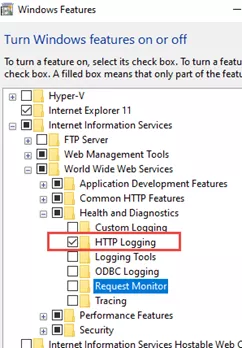
Sous Santé et diagnostic sélectionner:
- Journalisation HTTP
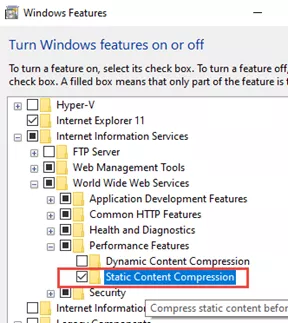
Sous Fonctionnalités de rendementsélectionner:
- Compression de contenu statique
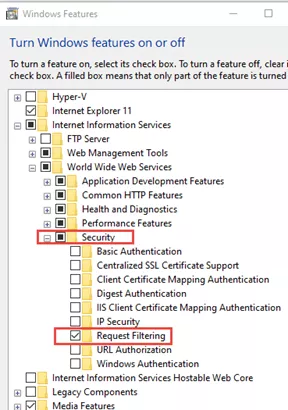
Sous Sécurité, sélectionnez :
- Filtrage des requêtes
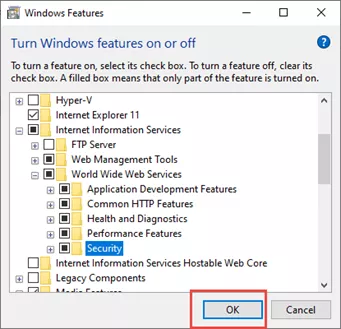
Sélectionner D'ACCORD Fonctionnalités Windows. IIS sera installé.
Installer Web2 sur un serveur PDM existant
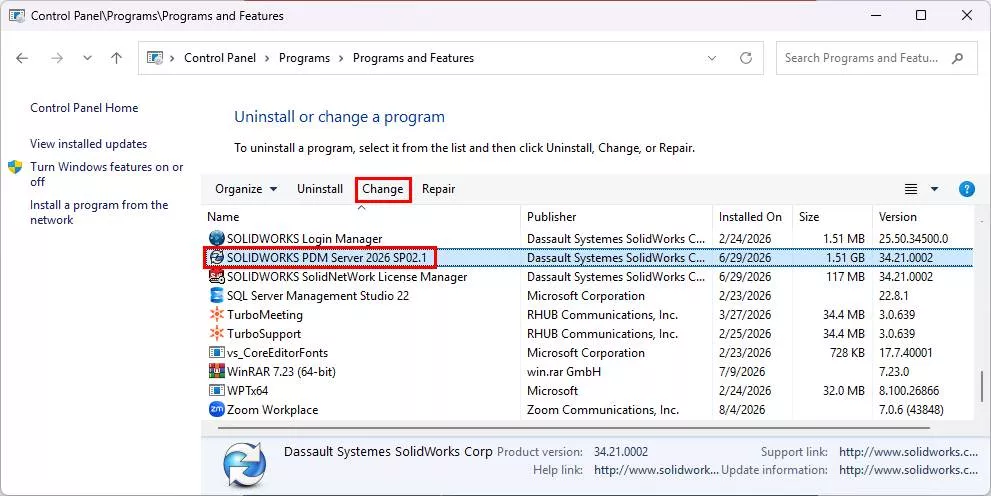
Si les composants du serveur PDM sont déjà installés sur le serveur où vous souhaitez héberger Web2, vous devrez modifier votre installation existante via le Panneau de configuration Windows pour ajouter le composant Web2 après avoir installé IIS.
Dans le Panneau de configuration Windows, recherchez « SOLIDWORKS PDM Server 20## SP0# » et cliquez surChanger.
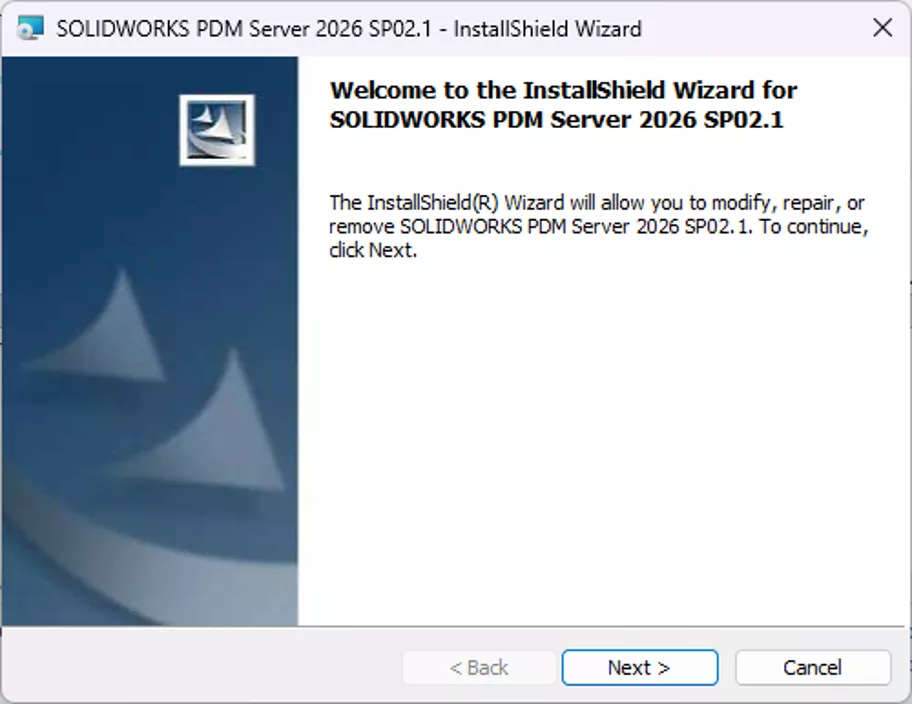
L'assistant d'installation PDM s'affichera. CliquezSuivant.
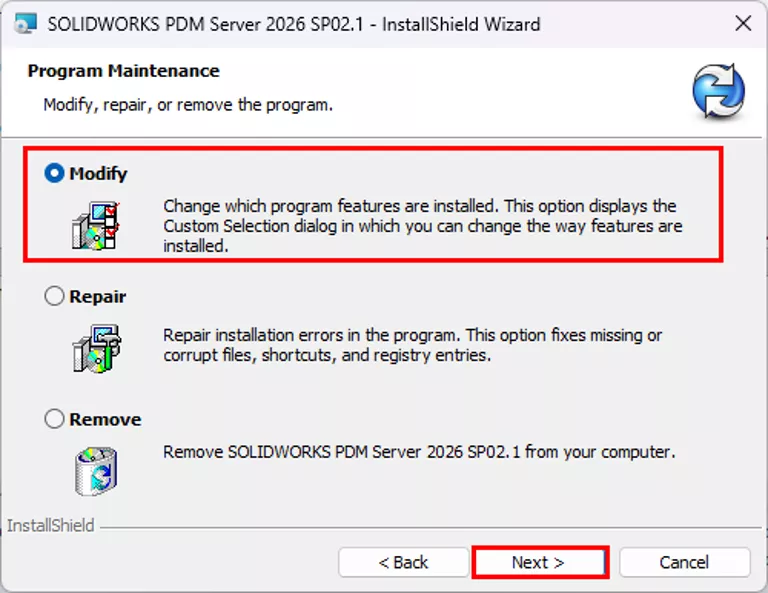
Sur leEntretien du programmepage, sélectionnezModifierpuis cliquezSuivant.
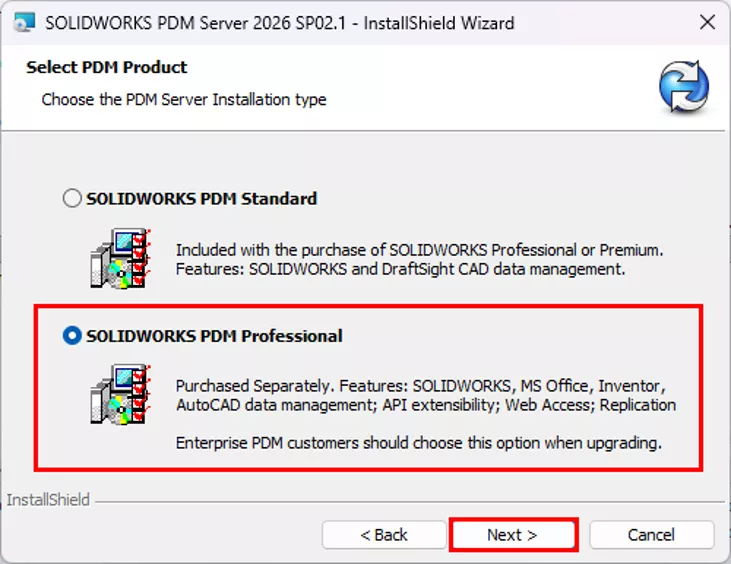
Sur Sélectionner le produit PDM, laissez la sélection sur SOLIDWORKS PDM Professionnelet cliquezSuivant.
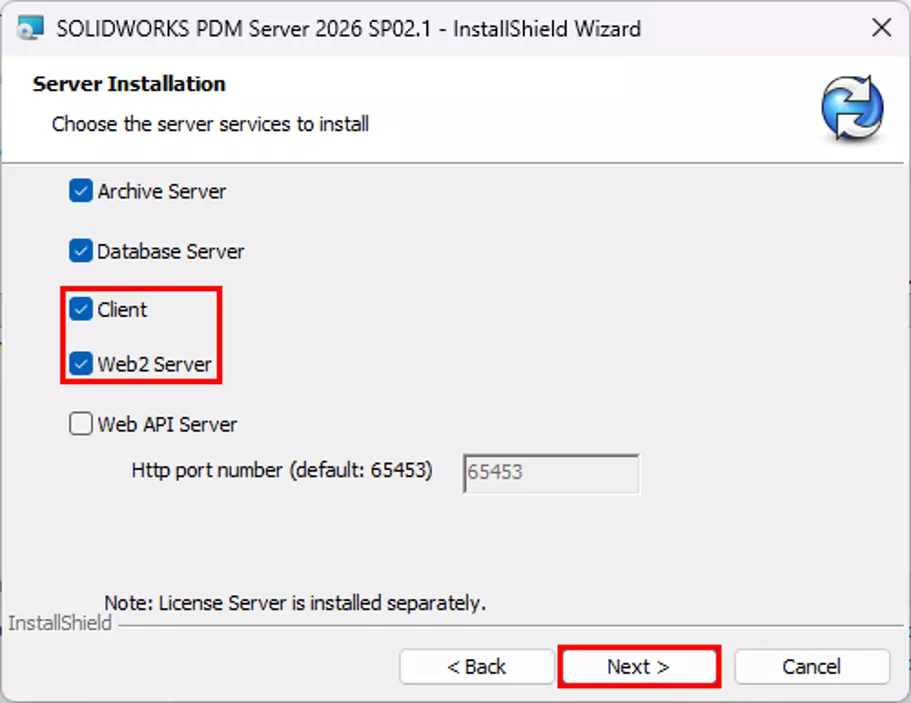
Sur Installation du serveur, cochez la case pour Serveur Web2Si la case « Client » n'est pas cochée, cochez-la. CliquezSuivant.
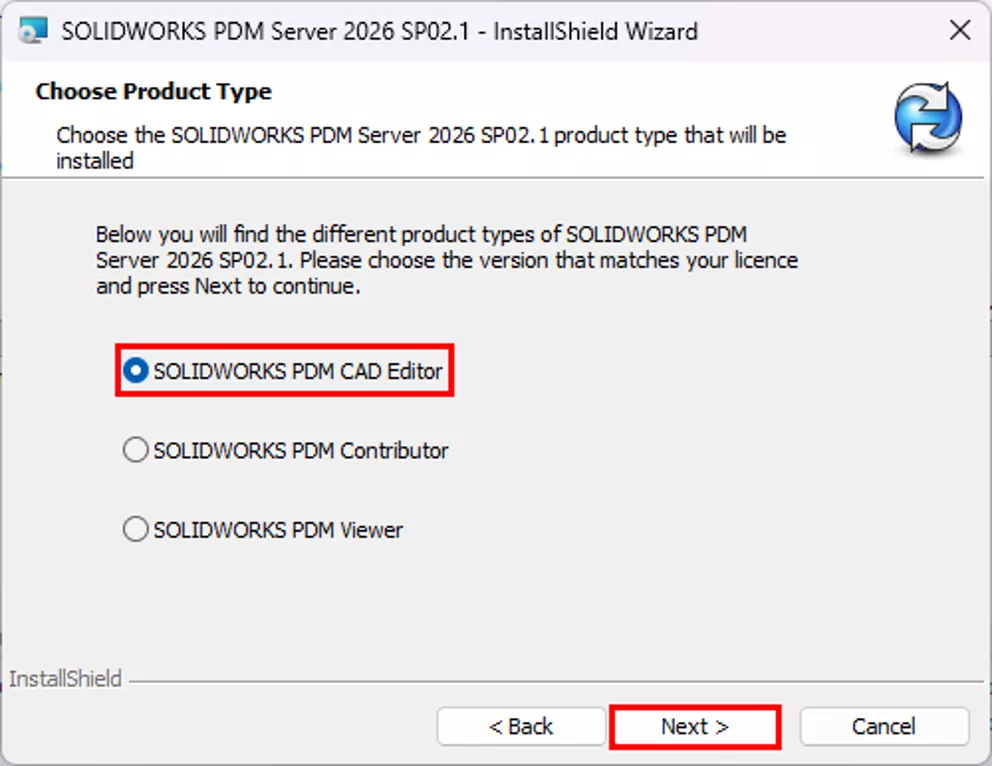
Sur Choisir le type de produit, assurez-vous qu'il est réglé sur Éditeur CAO SOLIDWORKS PDMet cliquezSuivant.
Sur Sélectionner les modules complémentairesVous pouvez laisser toutes les options telles quelles. CliquezSuivant.
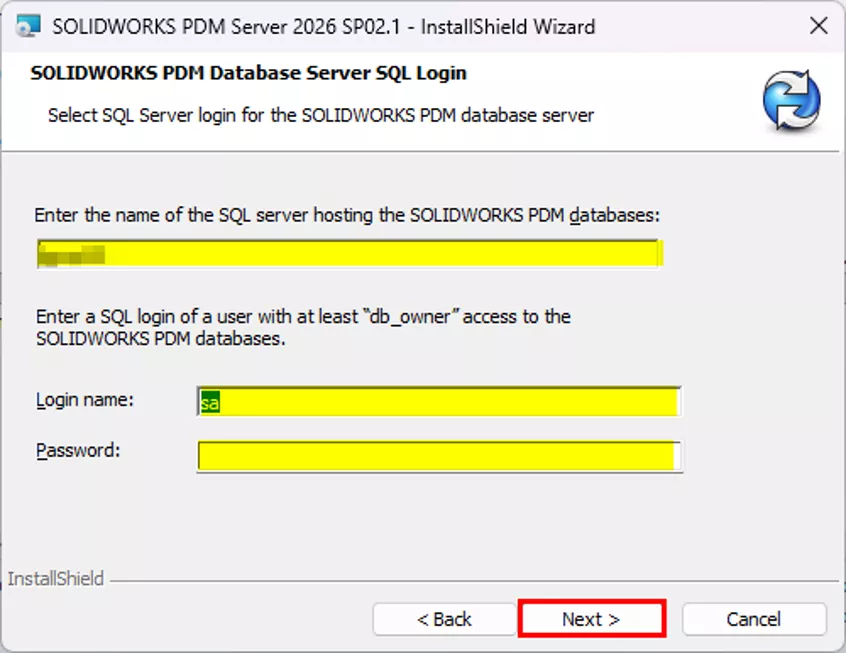
Sur Connexion SQL au serveur de base de données SOLIDWORKS PDMLe nom du serveur SQL et l'utilisateur devraient déjà être renseignés. Sinon, entrez le nom (et l'instance, le cas échéant) de votre serveur SQL. Entrez les informations d'identification « sa » de SQL et cliquez sur Suivant.
Sur la dernière page, cliquezInstaller.
Le système effectuera l'installation et terminera toutes les vérifications avant d'afficher l'écran « Assistant InstallationShield terminé ». Vous pouvez cliquerFinir Pour conclure.
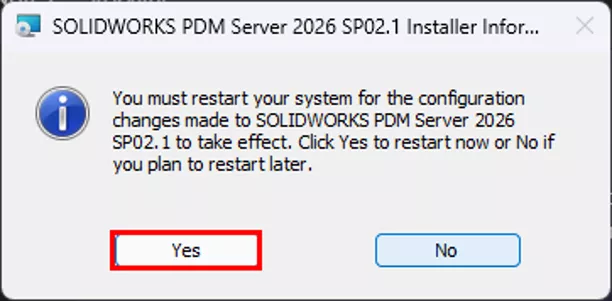
Une fenêtre contextuelle vous invitant à redémarrer le serveur s'affichera. Veuillez redémarrer le serveur avant de poursuivre la configuration.
Installer Web2 sur un serveur nouveau/distinct
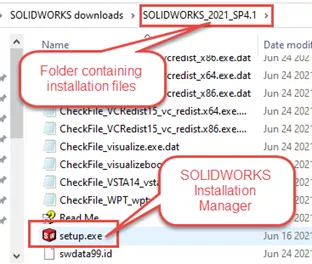
Exécutez le gestionnaire d'installation SOLIDWORKS pour installer le logiciel Web2. Ce gestionnaire garantit l'installation de tous les prérequis. Pour y accéder, exécutez le fichier setup.exe situé à la racine du dossier contenant les fichiers d'installation.
Dans le Gestionnaire d'installation SOLIDWORKS, sélectionnezInstaller les composants du serveuret cochez la case pourInstallez les composants du serveur SOLIDWORKS PDM sur cet ordinateur.
Sélectionner Suivant au bas de la fenêtre.
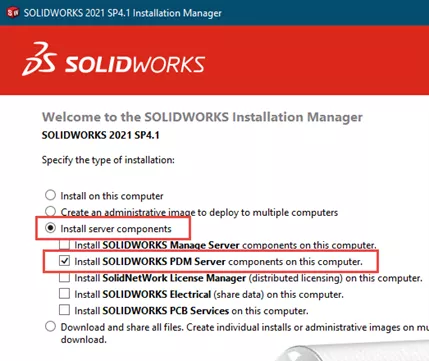
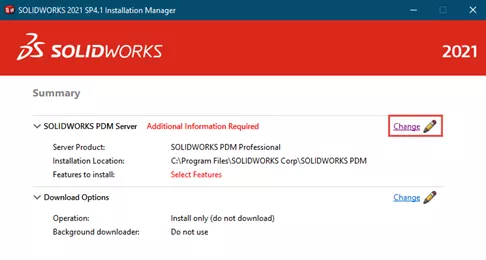
Sélectionner Changer pour Serveur SOLIDWORKS PDMCela permettra de choisir les composants à installer.
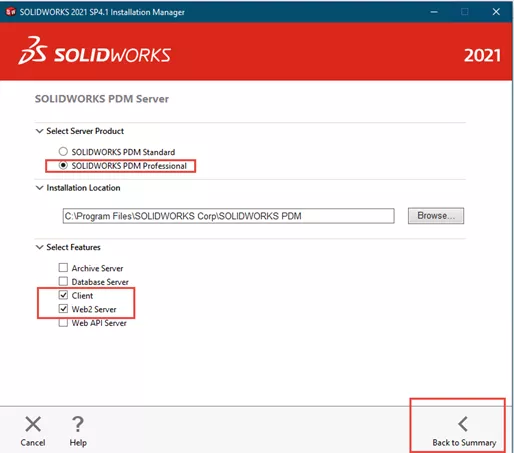
Sélectionner SOLIDWORKS PDM Professionnel pour Produit serveur.
Sous Fonctionnalités sélectionnéeschoisir Client et Serveur Web2.
Choisir Retour au résumé.
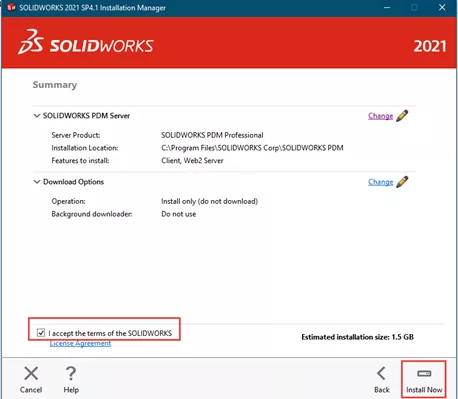
Acceptez les termes du contrat de licence SOLIDWORKS.
Sélectionner Installer maintenant.
La boîte de dialogue d'installation de SOLIDWORKS s'affichera.
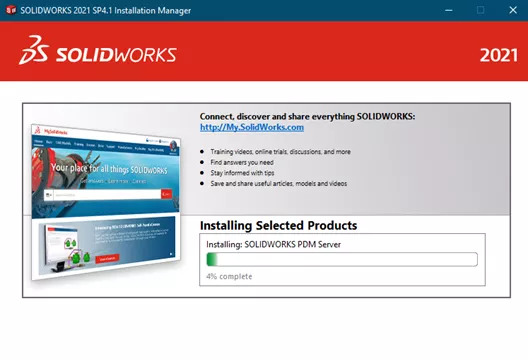
Choisir Finir pour terminer l'installation.
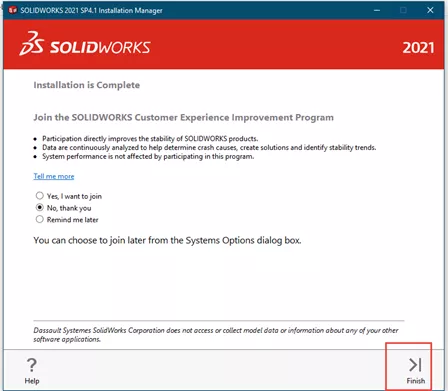
Vérifiez le type d'installation du client
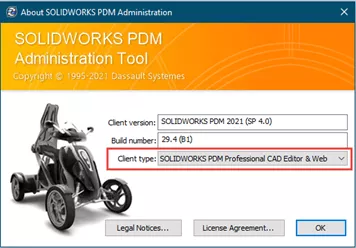
Si les utilisateurs Web2 doivent ajouter et modifier des fichiers dans le coffre-fort, le client PDM doit avoir un rôle d'éditeur ou de contributeur. Un client PDM configuré uniquement en mode visionneuse limitera les utilisateurs Web2 à la simple consultation des fichiers du coffre-fort. Pour vérifier la configuration de la licence client, lancez l'outil d'administration PDM.
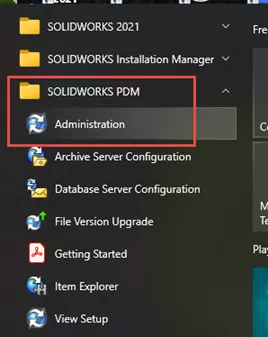
L'outil d'administration PDM peut être lancé en accédant à Windows.Commencer menu, puisSOLIDWORKS PDM : Administration.
Dans l'outil d'administration PDM, sélectionnezAide : À propos de l’administration de SOLIDWORKS PDM…
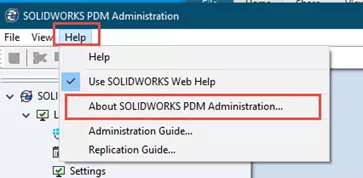
Vérifiez-leType de client est SOLIDWORKS PDM Professionnel Éditeur CAO et Web ou Contributeur CAO professionnel et Web pour SOLIDWORKS PDM.
Installer une vue de coffre-fort sur le serveur Web2
L'installation d'une vue de coffre-fort a déjà été traitée dans plusieurs autres documents. Regardez la vidéo.Création d'une vue de coffre-fort à l'aide de l'outil « Configuration de la vue ».
Modifier le fichier Web.config
Vous pouvez le faire en éditant directement le fichier ou en utilisant IIS. Si vous voulez modifier le document directement, allez dans le fichier C:\inetpub\wwwroot\SOLIDWORKSPDM\Web2\Web.config. Ce fichier est au format XML. Un double-clic dessus l'ouvrira.Outils Microsoft Visual Studio 2005 pour les applications.
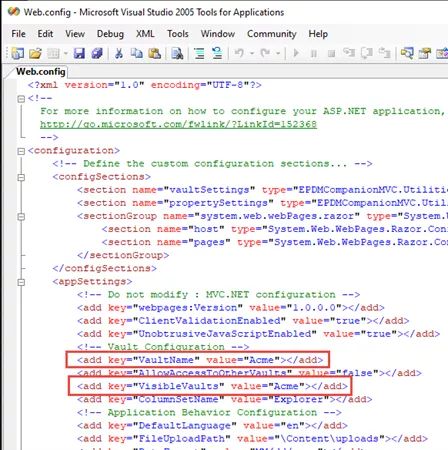
Les deux éléments les plus importants à modifier sont lesNom du coffre-fortet « VisibleVaults ». « VaultName » correspond au nom de votre coffre-fort principal. « VisibleVaults » énumère les coffres-forts visibles par les utilisateurs Web2 ; il doit donc contenir le nom du coffre-fort principal.
Accès à plusieurs coffres-forts par Web2
Si l'on souhaite que les utilisateurs Web2 aient accès à plusieurs coffres-forts, une vue locale doit être créée pour chaque coffre-fort sur le serveur Web2. De plus, la variable « VisibleVaults » doit contenir les noms des autres coffres-forts, séparés par le caractère « | ».
Exemple:
Paramètres optionnels
Il existe des paramètres optionnels qui peuvent être utilisés pour contrôler les autorisations de téléchargement ou pour configurer le coffre-fort.Consultation uniquement.Veuillez vous référer àManuel d'installation de SOLIDWORKS PDM, la sectionConfiguration de SOLIDWORKS PDM Web2pour plus d'informations.
Modification du fichier Web.config dans IIS
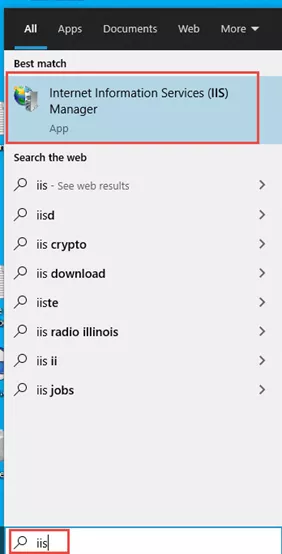
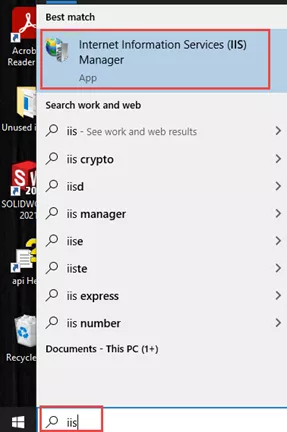
Le fichier Web.config peut aussi être modifié dans IIS. Sur le serveur Web2, démarrez leGestionnaire IISen tapantIISdans WindowsRechercher région. Sélectionner Gestionnaire des services d'information Internet (IIS)de la liste.
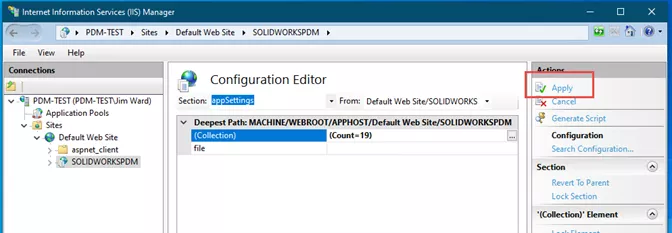
Dans le Gestionnaire IIS, développezSitesjusqu’à ce que SOLIDWORKSPDMSpectacles. SélectionnerSOLIDWORKSPDMDouble-cliquezÉditeur de configuration.
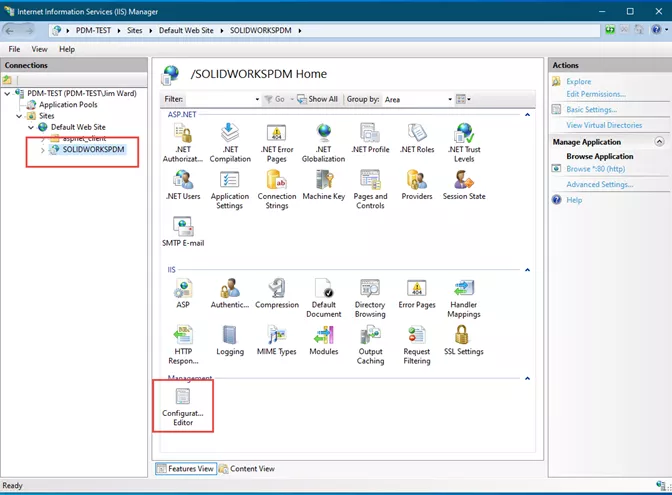
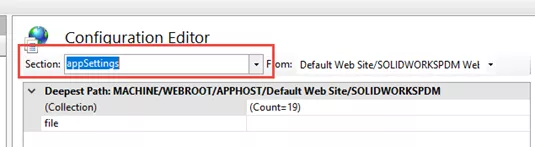
Dans le Éditeur de configuration : Section choisir Paramètres de l'applicationde la liste déroulante. Le Compter Cela variera légèrement selon la version de PDM.
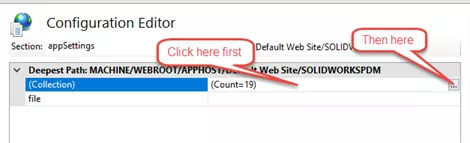
Faites un clic droit dans la même case que (Count = 19) pour que les trois points apparaissent à droite et sélectionnez.
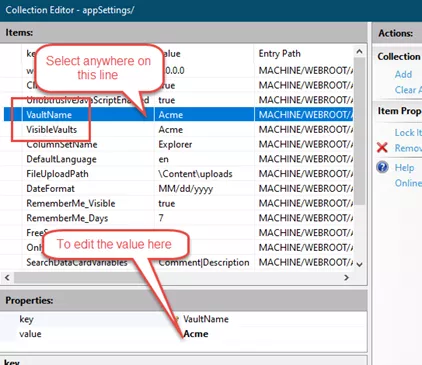
Ça soulève la question suivante :Éditeur de collection.Il est plus facile de modifier les valeurs ici que dans un document XML. Sélectionnez n'importe quel point de la ligne contenant le paramètre à modifier. La propriété s'affichera en dessous et vous pourrez la modifier.
Assurez-vous de modifier « VaultName » et « VisibleVaults ».
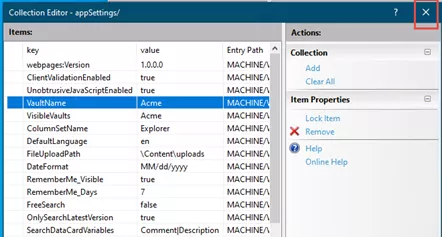
Une fois les modifications terminées, sélectionnez le « x » dans le coin supérieur droit de la boîte de dialogue.
Sélectionnez maintenantPostuler en haut à droite pour sauvegarder vos modifications.
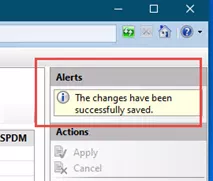
Une confirmation vous sera envoyée lorsque les modifications auront été enregistrées avec succès.
Ceci conclut la section consacrée à l'installation de Web2 sur un serveur. Veuillez passer à la section suivante qui explique comment configurer et attribuer le compte utilisateur Web2.
PARTIE 2 : Le compte utilisateur web2
Web2 nécessite un compte sur le serveur pour fonctionner. Par défaut, un compte « NetworkService » est attribué. Cependant, ce compte ne permet pas à Web2 de fonctionner correctement. Il est donc nécessaire de créer un compte spécifique. Les exigences relatives à ce compte sont indiquées ci-dessous.
De nombreux problèmes de fonctionnement de Web2 sont liés au compte utilisé pour exécuter Web2. Il est donc essentiel de bien configurer ce compte pour un fonctionnement optimal de Web2.
Exigences relatives au compte d'utilisateur Web2
Création du compte :
- Le titulaire du compte doit être membre de la section locale.Administrateurs groupe
- Le titulaire du compte doit être membre de la section locale.IIS_IUSRS groupe
- Le compte doit être un compte de connexion PDM.
Une fois le compte créé, les actions suivantes doivent être effectuées :
- Connectez-vous au serveur Web2 en tant qu'utilisateur Web2
- Connectez-vous à la vue du coffre-fort local avec le compte « administrateur » intégré pour PDM.
- Allez au coffre-fort et consultez un fichier.
- Attribuez cet utilisateur comme compte pour exécuter Web2 sous
Créer un compte utilisateur Web2 sous Windows
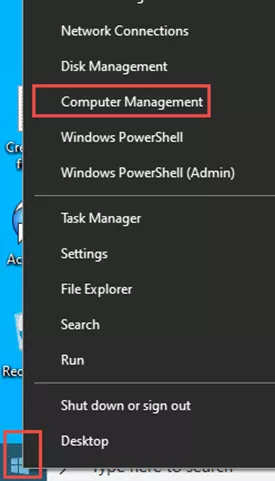
Cliquez avec le bouton droit de la souris sur WindowsCommencer menu et choisissezGestion informatique.
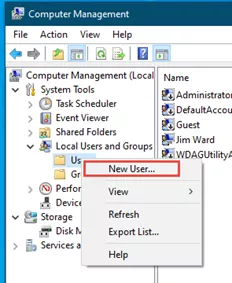
Élargir Utilisateurs et groupes locaux.Clic droit Utilisateurset choisissezNouvel utilisateur.
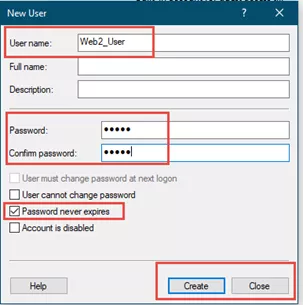
Créez un nom d'utilisateur et un mot de passe. DécochezL'utilisateur devra changer son mot de passe lors de sa prochaine connexion.et vérifierLe mot de passe n'expire jamais.Cela assurera le bon fonctionnement de Web2. Changez le mot de passe aussi souvent que nécessaire pour des raisons de sécurité, mais faites-le manuellement afin que la connexion Web2_User reste possible.
Choisir Créer alors Fermer pour finaliser la création du compte.
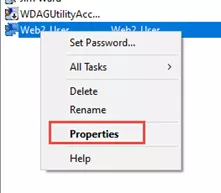
On doit ajouter cet utilisateur à deux groupes. Faites un clic droit sur Web2_User dans la liste et choisissezPropriété ou double-cliquez sur l'utilisateur.
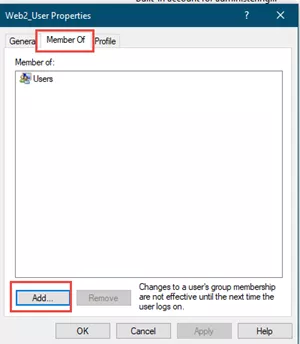
Sélectionner Membre deet Ajouter.
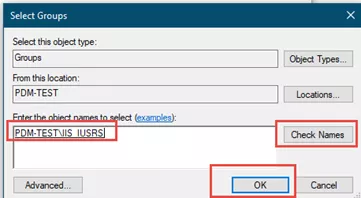
Type Administrateurs alors Vérifier les noms.Notez que le nom doit correspondre exactement au nom d'un groupe existant. SélectionnezD'ACCORD.
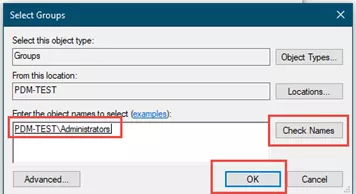
Répétez l'opération avec le groupe « IIS_IUSRS ».
Il vous semblera peut-être plus facile d'accéder à chaque groupe et d'ajouter l'utilisateur à partir de là.
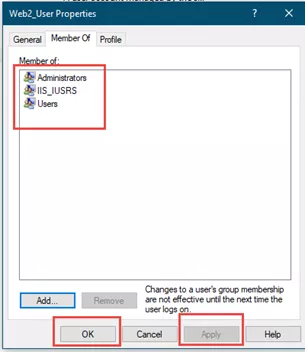
Avec les groupes énumérés dans l'encadréMembre de, sélectionner Postuler et puis D'ACCORD .
Fermez-leGestion informatiquefenêtre.
Créer un compte Web2
Une fois cet utilisateur Windows créé et ajouté aux groupes appropriés, vous devrez vous connecter au serveur avec ce compte. Ensuite, connectez-vous à l'interface d'administration du coffre-fort en tant qu'administrateur intégré.
Une fois connecté, faites un clic droit sur un fichier pour afficher le menu contextuel. Cette action crée des entrées de registre en arrière-plan et associe les fichiers nécessaires au bon fonctionnement de Web2 avec l'affichage du coffre-fort local.
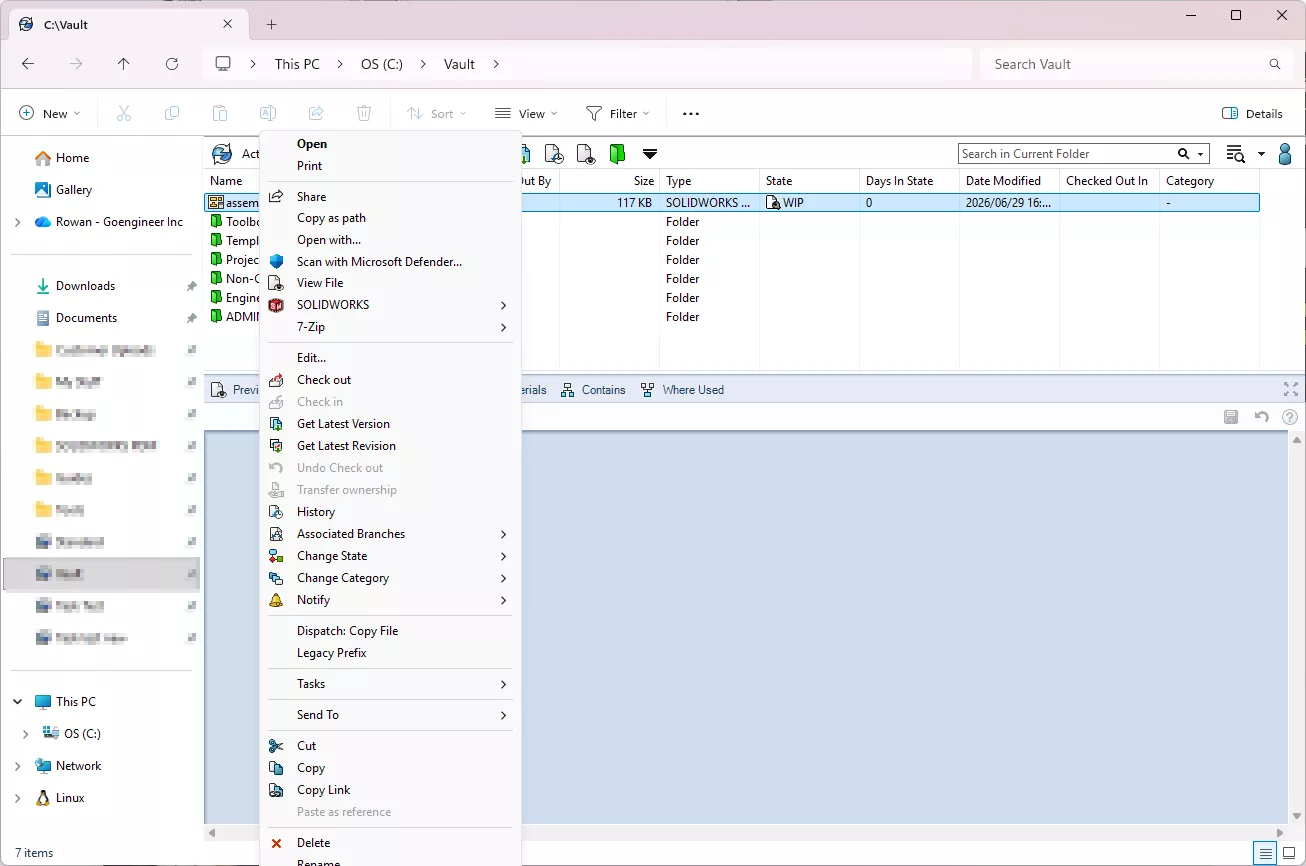
L'identité Web2 est maintenant correctement configurée et prête à être utilisée comme identité du groupe d'applications pour Web2. Veuillez consulterIdentité et tests du groupe d'applications Web2pour la configuration des prochaines étapes de l'installation de Web2.
PARTIE 3 : Identité du groupe d'applications et de tests Web2
Lors de la première installation de Web2, la configuration par défautIdentité du bassin d'applicationsLe compte intégré « NetworkService » ne permettra pas à Web2 de fonctionner correctement. L'identité du groupe d'applications doit être un compte spécial préalablement configuré. Veuillez consulter la section Configurer le compte utilisateur Web2pour obtenir des instructions sur la préparation du compteWeb2User à utiliser comme identité du groupe d'applications.
Cette section décrit comment attribuer l'utilisateur Web2 comme identité du groupe d'applications pour Web2 dans Internet Information Services (IIS).
Une fois l'utilisateur désigné, nous passerons en revue le fonctionnement des tests Web2.
Accéder à l'identité du bassin d'applications
Démarrez le Gestionnaire IIS en tapant :IISdans le champ de recherche Windows et en sélectionnantGestionnaire des services d'information Internet (IIS).
Sélectionner Pools d'applicationsen haut à gauche. Notez l'identité du groupe d'applications pourSOLIDWORKS PDM Web2 est Service réseau.
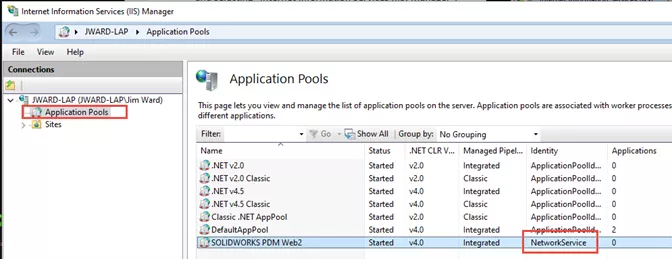
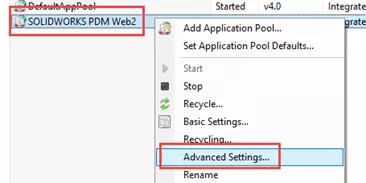
Clic droit SOLIDWORKS PDM Web2et choisissezParamètres avancés.
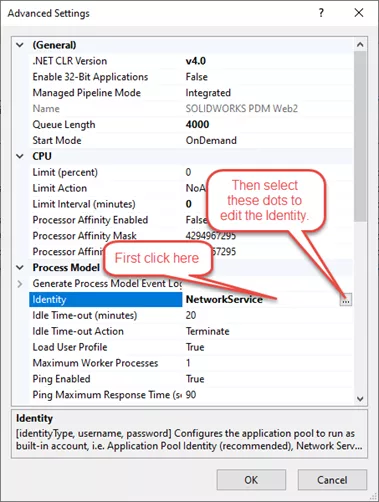
Dans Paramètres avancés : Modèle de processus : IdentitéCliquez à côté de NetworkService. Trois points s'affichent. Sélectionnez-les pour modifier l'identité.
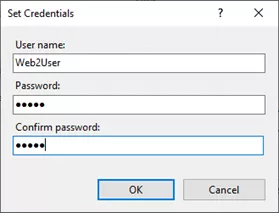
Dans le Identité du bassin d'applications boîte de dialogue, sélectionnezCompte personnaliséet Ensemble…
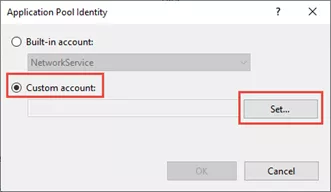
Entrez les identifiants de l'utilisateur Web2User.
Sélectionner "D'ACCORD« deux fois pour revenir au «Paramètres avancésdialogue.
Dans le Paramètres avancésboîte de dialogue vérifier queCharger le profil utilisateurest réglé sur Vrai.
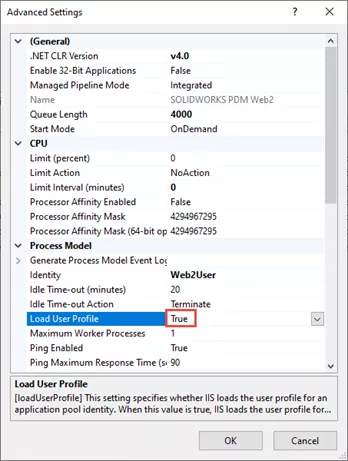
Sélectionner D'ACCORD pour quitter le dialogue.
De retour dansPools d'applicationsvérifier queWeb2User est maintenant l'identité deSOLIDWORKS PDM Web2.
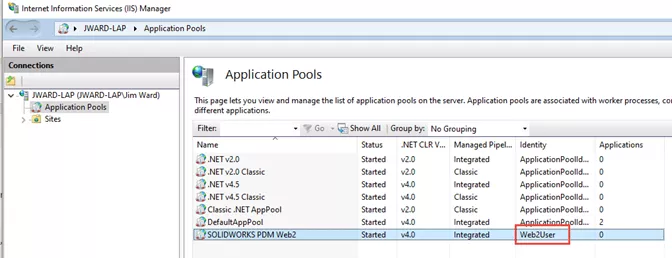
Félicitations ! Vous avez correctement configuré leWeb2User comme leIdentité du bassin d'applications pour SOLIDWORKS PDM Web2.
La prochaine étape consiste à tester le fonctionnement de Web2.
Test du serveur Web2
La première étape du test du serveur Web2 consiste à tester son fonctionnement. Ça se fait en étendant leSites jusqu’à ce que SOLIDWORKSPDMest révélé. SélectionnezSOLIDWORKSPDMet (à droite)Parcourir *80 (http)Cela ouvrira le site Web par défaut.
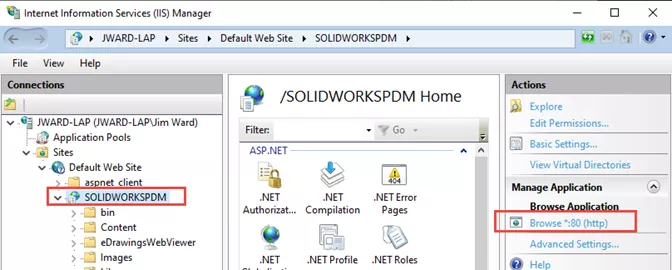
Cela lancera l'application Web2 sur le serveur local et affichera l'écran de connexion Web2.
Connectez-vous avec un compte SOLIDWORKS PDM valide. L'utilisation du compte « Web2User » est acceptée.
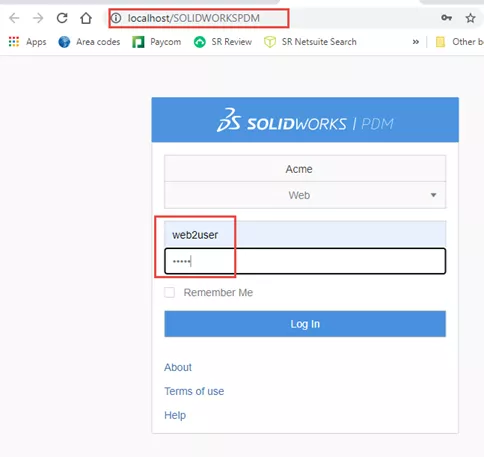
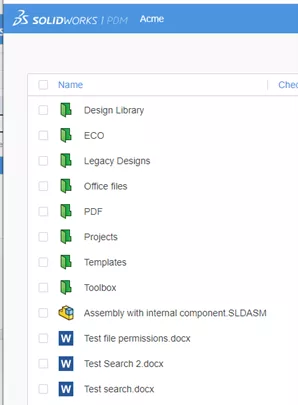
Une fois connecté, votre coffre-fort devrait apparaître. Parcourez quelques dossiers et sélectionnez un fichier.
Un aperçu du fichier s'affichera.
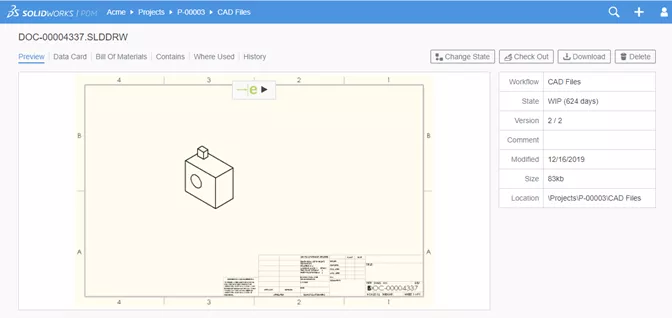
Cela permet de vérifier que Web2 fonctionne sur le serveur. Faites le même test sur un client. L'adresse de Web2 est :http://nom du serveur/SOLIDWORKSPDM où " nom du serveur« » est le nom de votre serveur Web2.
Félicitations ! L'implémentation de votre serveur Web2 est maintenant terminée.
Note de la rédaction : Cet article a été initialement publié en novembre 2021 et a été mis à jour pour plus de précision et d'exhaustivité.
Plus de guides SOLIDWORKS PDM
SOLIDWORKS PDM : Guide complet d’installation du client
Guide SOLIDWORKS PDM sur les sauvegardes standard PDM
Guide ultime des autorisations SOLIDWORKS PDM
Guide d'installation du client SOLIDWORKS
VOIR TOUS LES TUTORIELS SOLIDWORKS PDM

À propos de Jim Ward
Jim Ward fait partie de l'équipe de support SOLIDWORKS PDM de GoEngineer. Il possède un BSME de CSU, Chico. Il a travaillé en conception pendant environ 12 ans avant de passer à un rôle de support SOLIDWORKS. Ces dernières années, il s'est concentré sur SOLIDWORKS PDM Professionnel (anciennement Enterprise PDM).
Recevez notre vaste gamme de ressources techniques directement dans votre boîte de réception.
Désabonnez-vous à tout moment.