Configuration des modèles de rapports personnalisés SOLIDWORKS Plastics

En 2023, Dassault Systèmes a annoncé des améliorations apportées à SOLIDWORKS Plastiques La fonctionnalité de production de rapports comprenait des modèles mis à jour pour Microsoft Word et Microsoft PowerPoint. Les modèles de rapports classiques et légers des années précédentes ont été remplacés par des rapports plus modernes et mieux organisés.
Cette mise à jour a toutefois supprimé une option de modèle personnalisé de la page de configuration des rapports, telle qu'elle figurait dans les versions 2022 et antérieures.
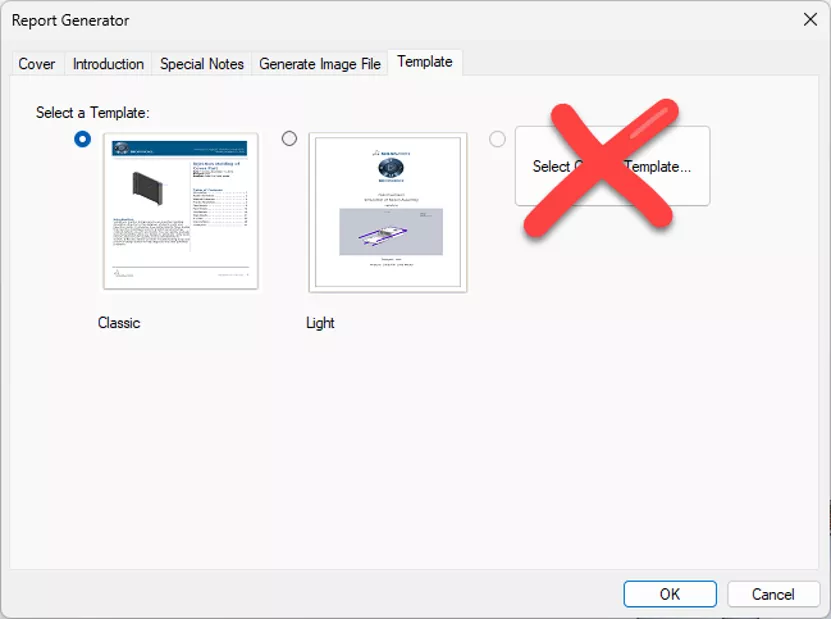
Cet article explique comment appliquer vos propres modèles de documents aux rapports Word et PowerPoint pour SOLIDWORKS Plastics Reports, qui peuvent être modifiés pour ajouter des éléments de marque tels que des logos, des adresses, des en-têtes de lettre et des thèmes.
Localisation et préparation des fichiers modèles de rapport
Dans cet exemple, les fichiers de modèle de rapport se trouvent à l'emplacement suivant :
C:\Program Files\SOLIDWORKS 2023\SOLIDWORKS Plastics\Document
RemarqueVoici l'emplacement d'installation du fichier SOLIDWORKS 2023 sur cet ordinateur. C:\Program Files\SOLIDWORKS\SOLIDWORKS Plastics\Document.
Le document Word s'appelle Modèle Word classique.docx et le modèle PowerPoint s'appelle Modèle de rapport PowerPoint.pptx.
Ces noms doivent demeurer inchangés. Contrairement aux autres fichiers modèles SOLIDWORKS, il est possible d'indiquer précisément leur emplacement et le fichier lui-même. Avant toute modification, faites une copie de sauvegarde et gardez-la en lieu sûr. Ces fichiers seront remplacés par des versions modifiées. J'ai copié ces fichiers dans un dossier de modèle personnalisé SOLIDWORKS que j'ai créé sur mon ordinateur et je les ai renommés. Modèle Word classique_original.docx et Modèle de rapport PowerPoint_original.pptx.
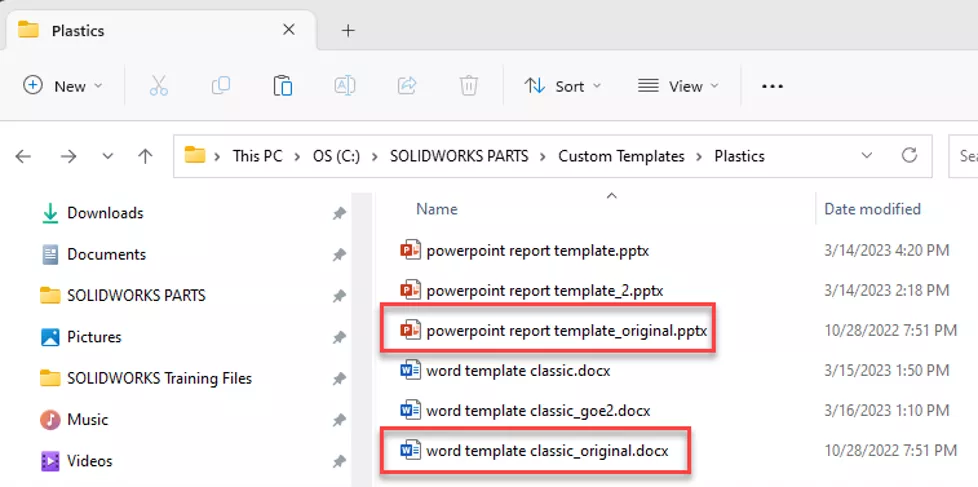
Une fois les sauvegardes créées, les fichiers originaux peuvent être ouverts et modifiés.
Modification du document Word
Étape 1Ouvrez-le Modèle Word classique_original.docx fichier et enregistrez-le sous Modèle Word classique.docx à l'emplacement où ce fichier de sauvegarde a été enregistré.
Vous ne serez pas en mesure d'ouvrir ou d'enregistrer le fichier qui se trouve à son emplacement d'origine en raison des paramètres d'accès en écriture..
RemarqueNous n'enregistrons pas ces fichiers sous forme de Modèles de documents : fichiers .dotx.
Étape 2.Allez à Fichier et sélectionnez Options dans le coin inférieur gauche.
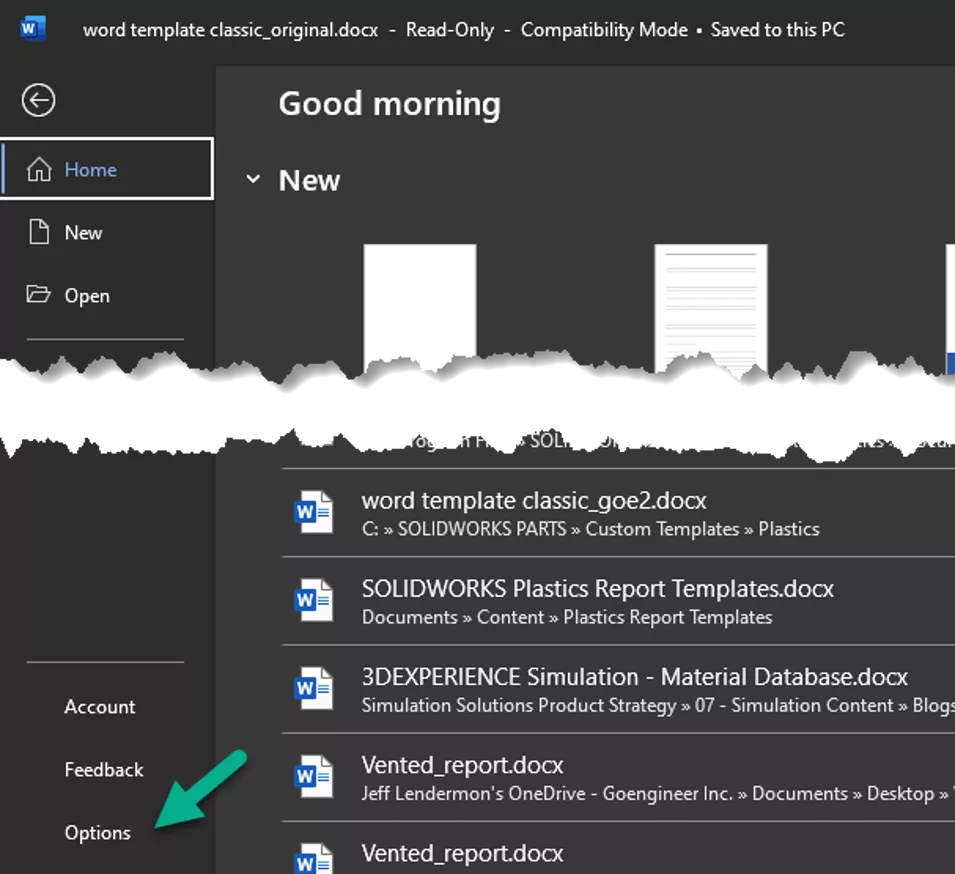
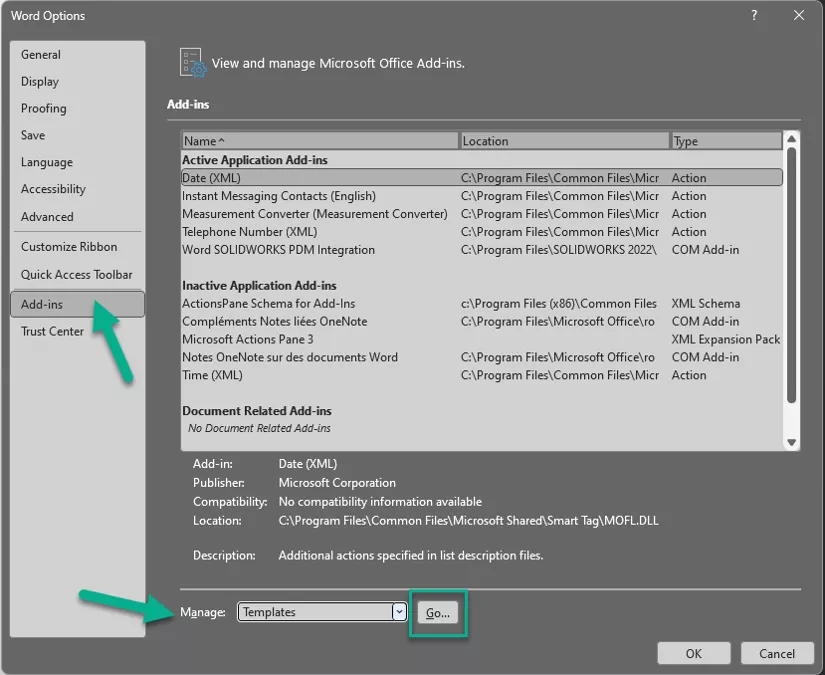
Étape 3. Sélectionner Modules complémentaires et puis Gérer > Modèles puis sélectionnez Aller...
Étape 4.Vérification Mise à jour automatique des styles de documents puis sélectionnez Attache…
Choisissez le modèle que vous voulez appliquer au document, puis choisissez Ouvert.
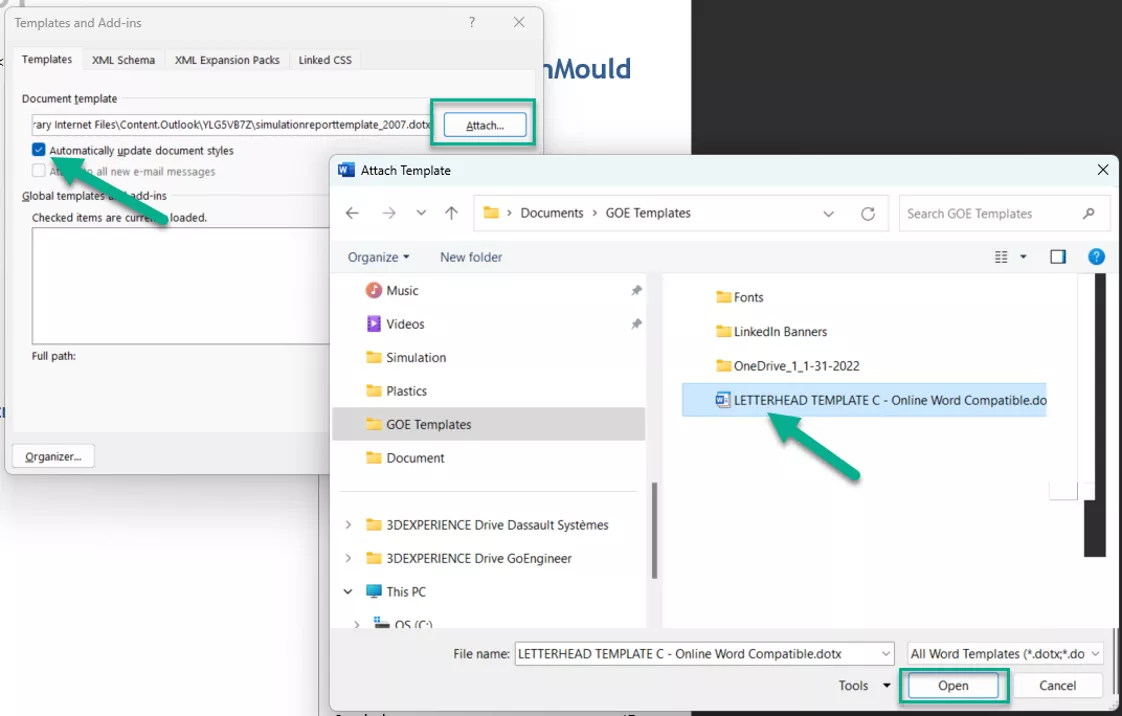
Cela appliquera la conception du modèle sélectionné au modèle de rapport sur les plastiques.
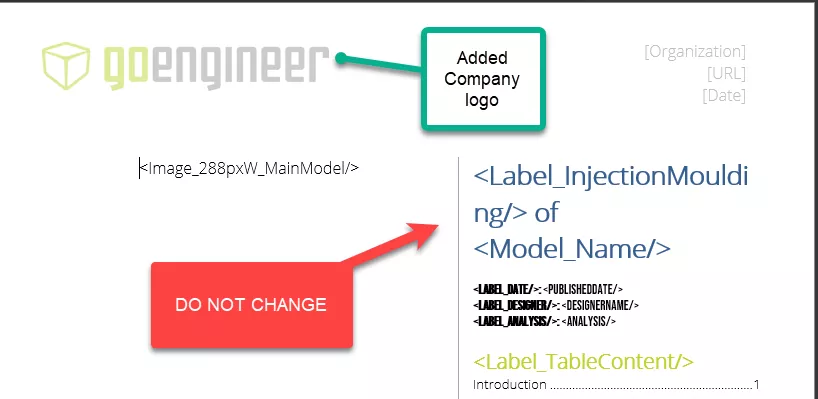
Étape 5. Ne pas Toute modification apportée au document, que ce soit au niveau des étiquettes ou d'autres champs, entraînera souvent l'échec du rapport.
Vous pouvez apporter d'autres modifications à l'en-tête et au pied de page, comme l'ajout d'un logo d'entreprise.
Étape 6. Sauvegardez le document.
Étape 7. Copiez-le Modèle Word classique.docx et collez-le dans leC:\Program Files\SOLIDWORKS 2023\SOLIDWORKS Plastics\Document emplacement du fichier.
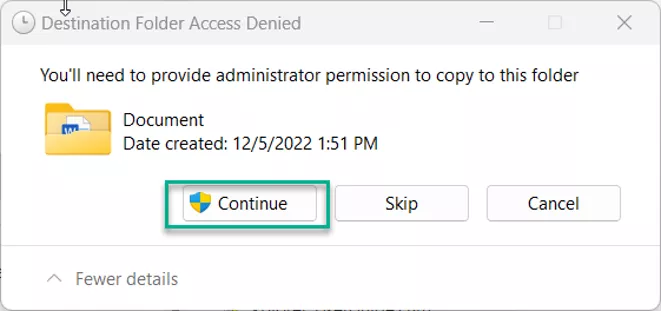
Vous devez avoir les droits d'administrateur pour coller le fichier à cet emplacement. Vous pouvez choisir d'écraser le fichier (nous en avons fait une sauvegarde). Choisissez Continuer dans la fenêtre des permissions d'administrateur.
Étape 8. Testez le modèle en exécutant le Rapport dans SOLIDWORKS Plastics.
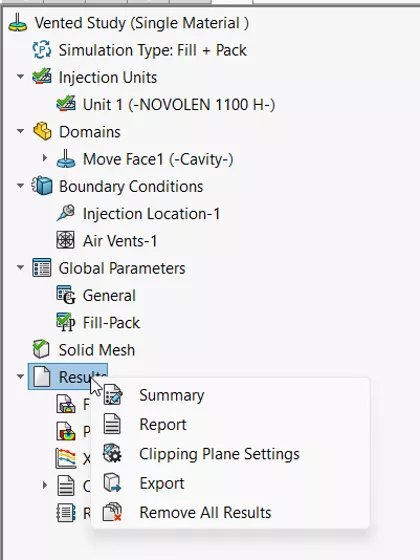
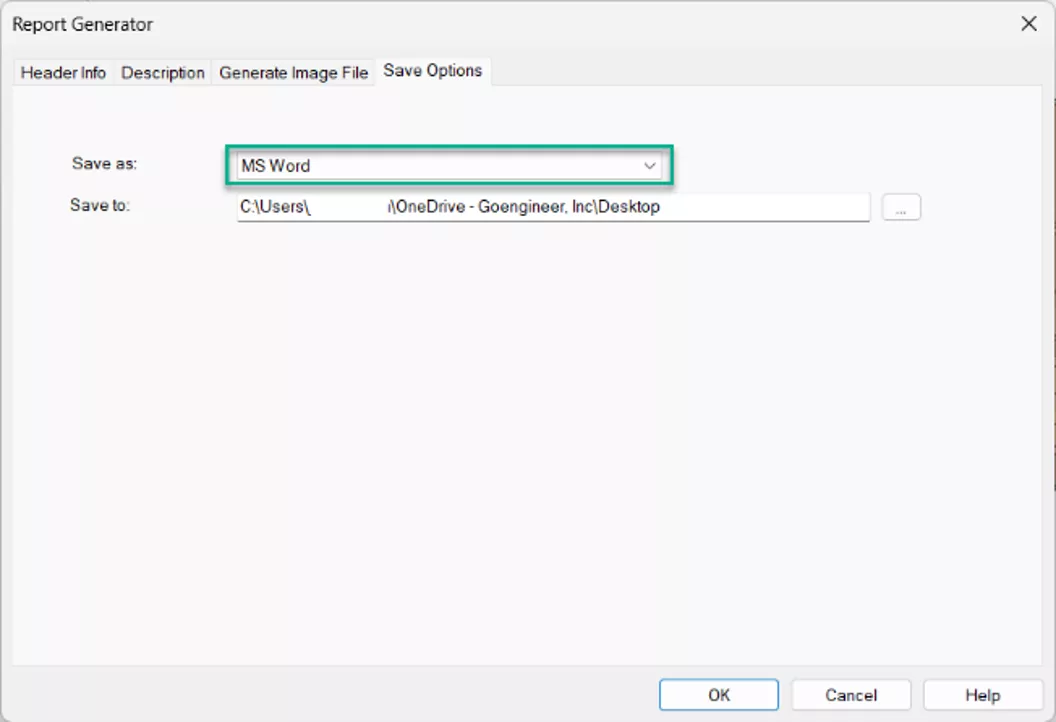
Vous pouvez choisir le type de fichier dans lequel enregistrer : Choisir MS Word si vous voulez simplement tester le modèle Word.
Modification du document PowerPoint
Étape 1Ouvrez-le Modèle PowerPoint_original.pptx fichier et enregistrez-le sous Modèle PowerPoint.pptx à l'emplacement où ce fichier de sauvegarde a été enregistré. Vous ne serez pas en mesure d'ouvrir ou d'enregistrer le fichier qui se trouve à l'emplacement d'origine en raison des paramètres d'accès en écriture..
RemarqueNous n'enregistrons pas ces fichiers sous forme de Fichiers .potx du modèle PowerPoint.
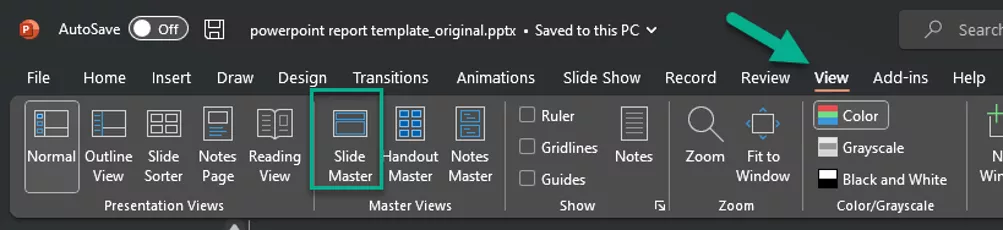
Étape 2.Sélectionner Vue et ensuite choisir Masque des diapositivesModifier les polices, les couleurs ou les thèmes dans le masque des diapositives modifiera l'ensemble de la présentation pour qu'elle corresponde à ce masque. C'est beaucoup plus simple que de modifier chaque diapositive individuellement ou de copier-coller toutes les informations des diapositives dans un nouveau diaporama.
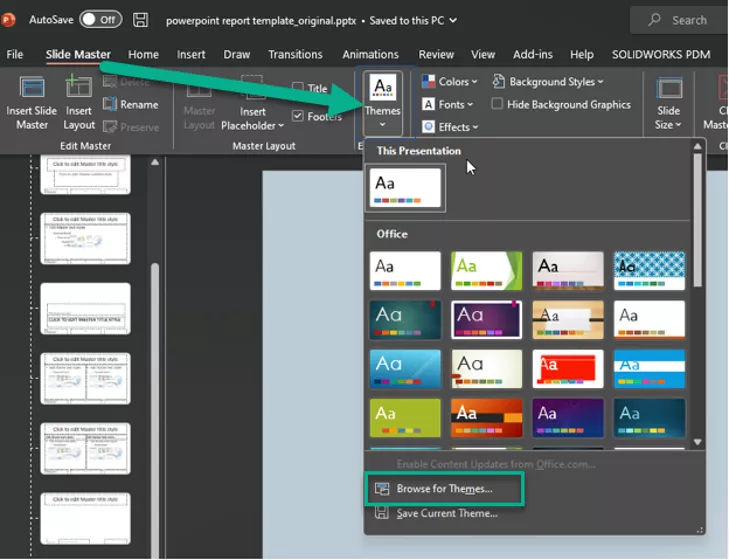
Étape 3Dans le mode Masque des diapositives, sélectionnez Thèmes et ensuite choisir Parcourir les thèmes.
Étape 4.Accédez au fichier de modèle PowerPoint que vous souhaitez appliquer au masque des diapositives et choisissez Postuler.
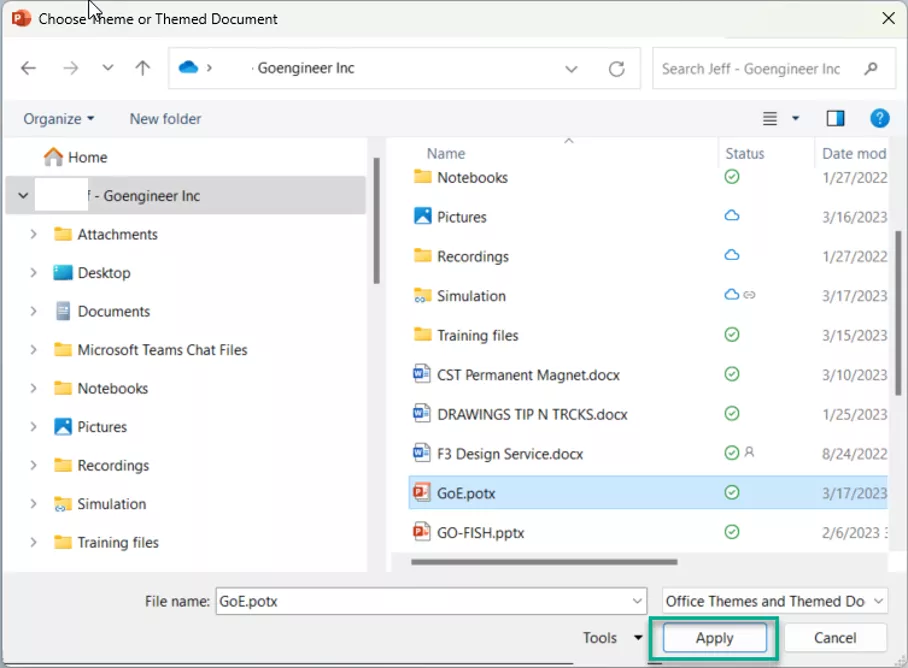
Cela appliquera le modèle de présentation sélectionné au modèle de rapport sur les plastiques. Toutes les diapositives de la présentation seront mises à jour avec le nouveau thème.
Étape 5. Sélectionnez la première diapositive dans le masque des diapositives et apportez les modifications ou ajustements nécessaires aux diapositives.
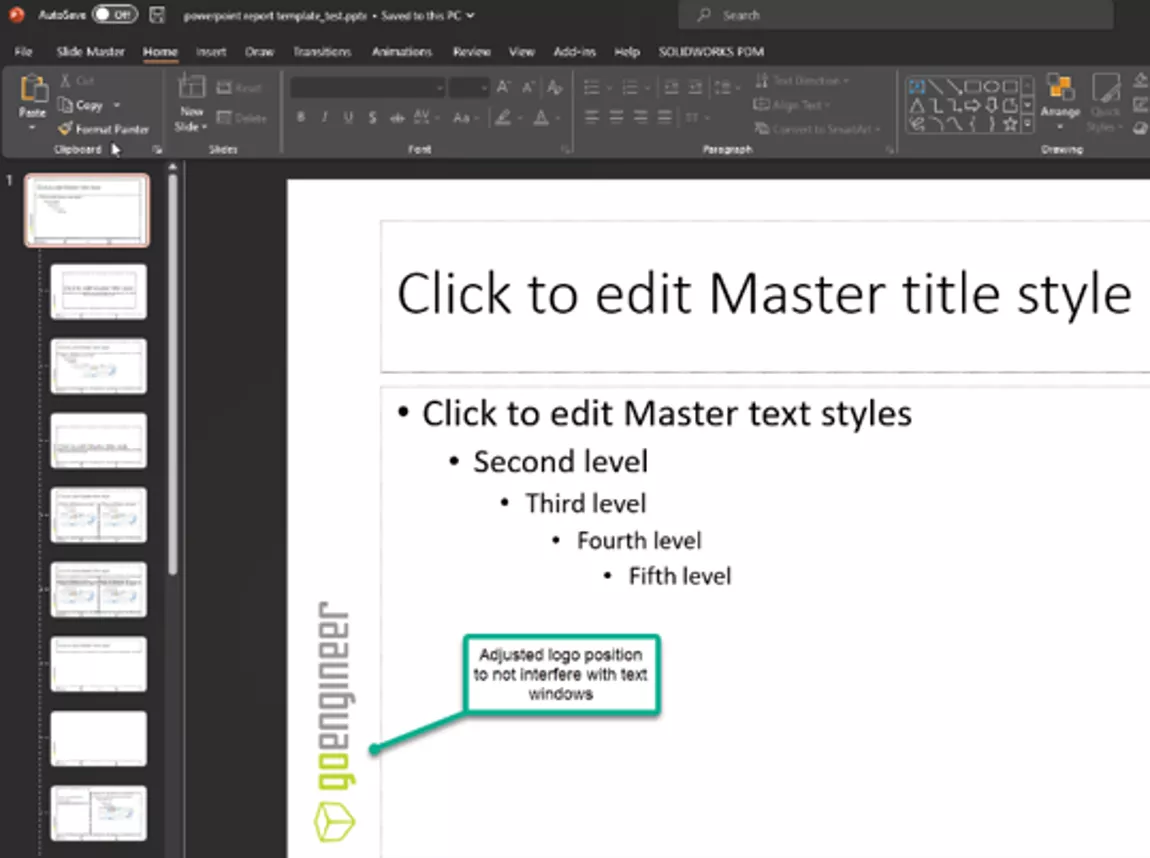
Pas Toute modification apportée au document, que ce soit au niveau des étiquettes ou d'autres champs, entraînera souvent l'échec du rapport.Fermer Le maître des diapositives.

Étape 6. Sauvegardez le document.
Étape 7.Copiez le nouveau Modèle PowerPoint.pptx et collez-le dans le
C:\Program Files\SOLIDWORKS 2023\SOLIDWORKS Plastics\Document emplacement du fichier.
Vous devez avoir les droits d'administrateur pour coller le fichier à cet emplacement. Vous pouvez choisir d'écraser le fichier existant (nous en avons fait une sauvegarde). Choisissez Continuer dans la fenêtre des permissions d'administrateur.
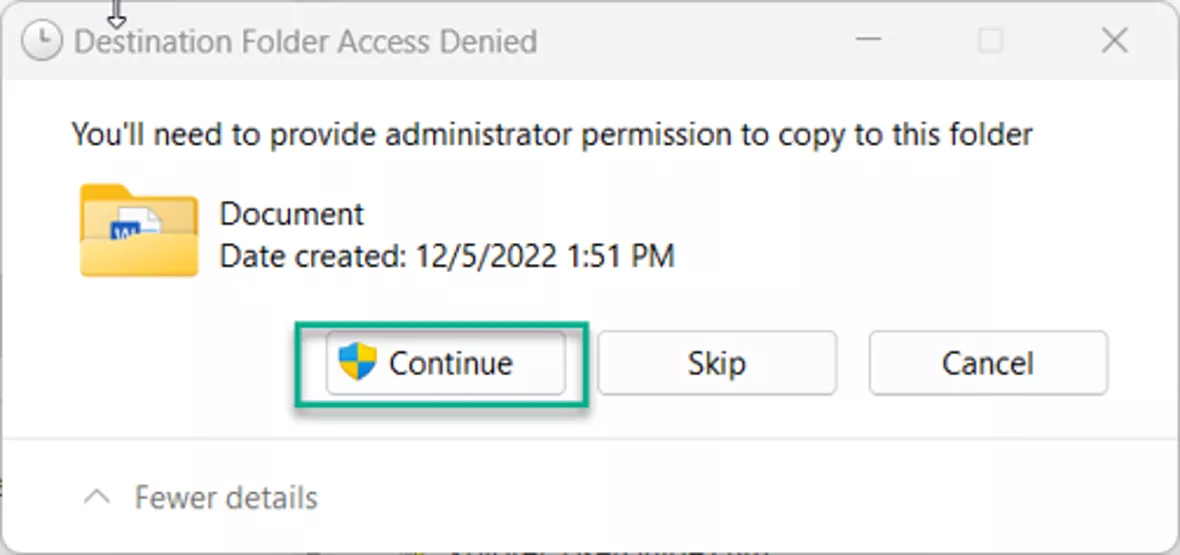
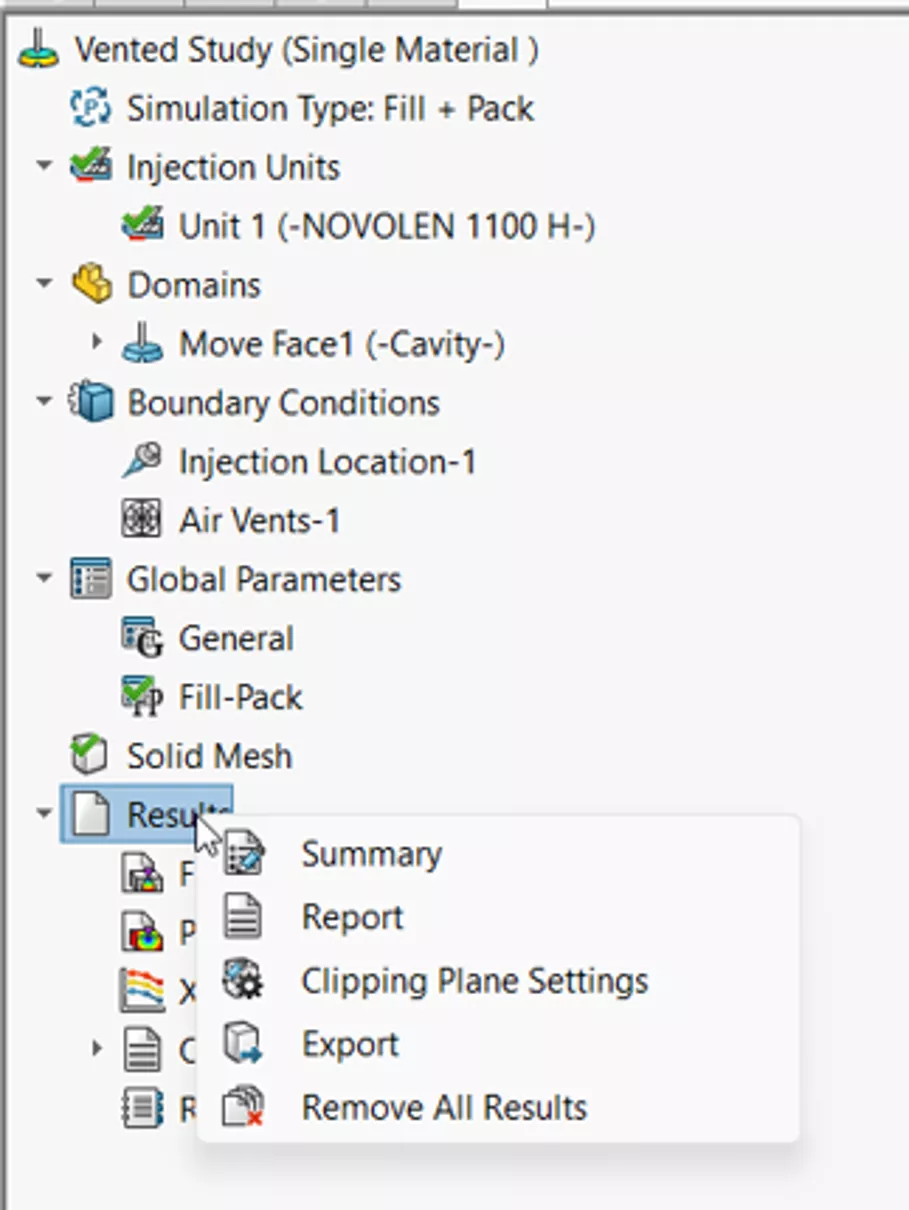
Étape 8. Testez le modèle en exécutant le rapport dans SOLIDWORKS Plastiques.
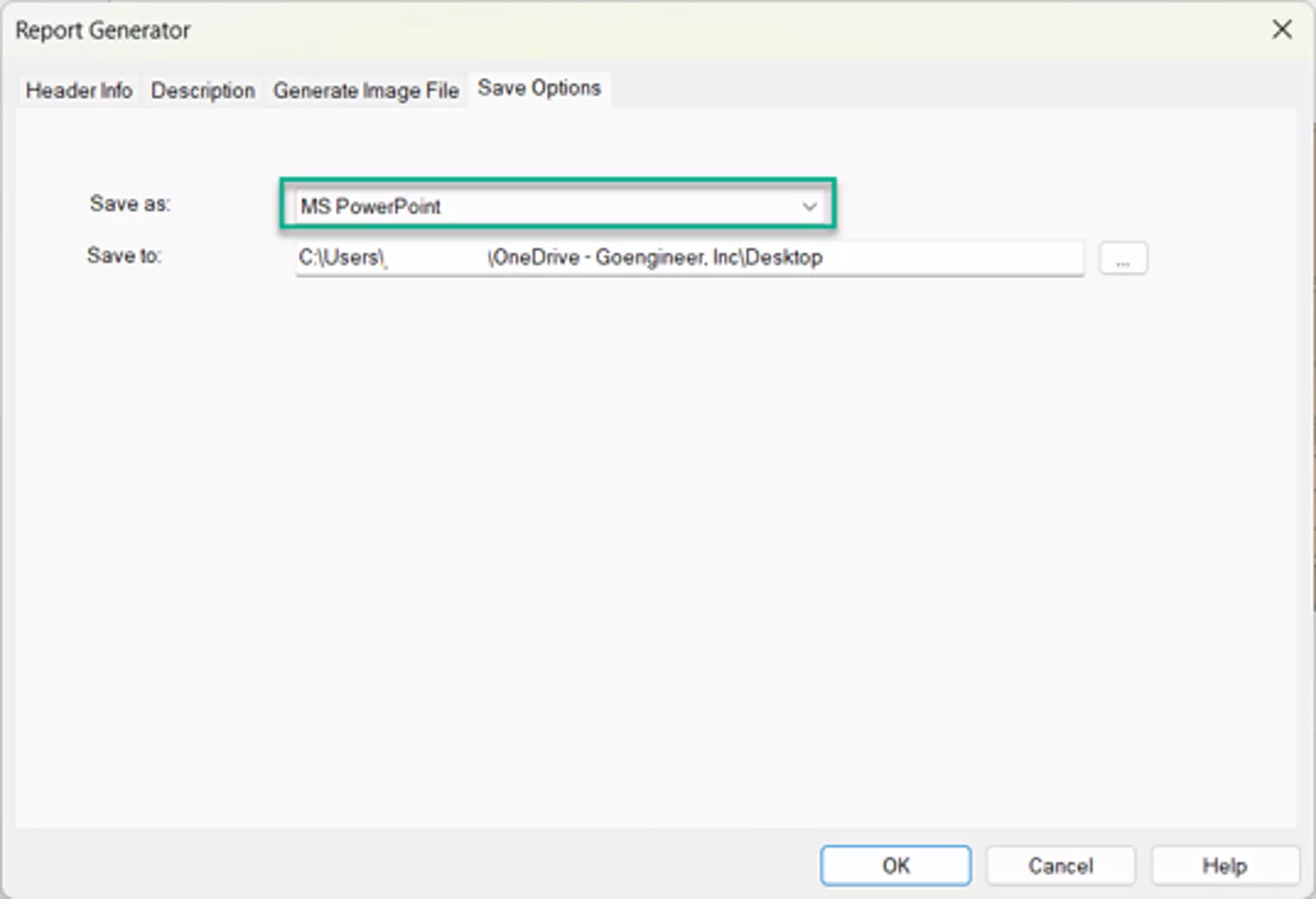
Vous avez la possibilité de choisir le type de fichier d'enregistrement : choisissez MS PowerPoint si vous voulez simplement tester le modèle PowerPoint.
Conclusion
Lors de la personnalisation de fichiers dans un dossier d'installation SOLIDWORKS, conservez toujours une copie de sauvegarde du fichier modifié dans un emplacement sûr afin d'éviter qu'il ne soit supprimé ou écrasé lors des mises à jour du logiciel.
Articles connexes
SOLIDWORKS Plastics 2026 - Nouveautés
Matériaux plastiques définis par l'utilisateur SOLIDWORKS
SOLIDWORKS Plastiques : Lignes de soudure

À propos de Jeff Lendermon
Jeff Lendermon est ingénieur d'applications chez GoEngineer, soutenant le logiciel de simulation SOLIDWORKS Plastics. Jeff possède plus de 30 ans d'expérience dans l'industrie du moulage par injection plastique. Il applique son expérience et ses connaissances de l'industrie pour aider les clients à percevoir les avantages de l'utilisation des outils de SOLIDWORKS Plastics.
Recevez directement dans votre boîte de réception notre vaste gamme de ressources techniques.
Vous pouvez vous désabonner à tout moment.