Sauvegardes SQL automatisées pour SOLIDWORKS PDM Professional

Table des matières
Veuillez noter : Ce guide s'applique uniquement à PDM Professional utilisant SQL Standard. PDM Standard ne peut utiliser que SQL Express, qui n'offre pas ces options.
Découvrez notreGuide de sauvegarde standard de SQL PDMpour plus d'informations sur votre environnement si vous utilisez PDM Standard.
Les tâches SQL et les plans de maintenance créent des flux de travail pour les tâches nécessaires au maintien de votre base de données optimisée, sauvegardée régulièrement et exempte d'incohérences.
« Mais pourquoi ai-je besoin de créer des plans de sauvegarde spécifiques à SQL ? »De nos jours, cela semble superflu puisque vous sauvegardez probablement déjà l'intégralité de votre serveur avec un seul outil. Si vous avez lu notre article…Guide de la liste principale des sauvegardes PDMVous avez probablement déjà compris pourquoi une capture instantanée ne suffit pas à garantir la conservation des données en cas de panne du serveur PDM. Grâce à l'utilisation de la base de données SQL par PDM, une restauration à partir d'une capture instantanée peut vous laisser avec une base de données en cours de transaction, voire corrompue.
De plus, le fichier journal des bases de données n'est pas tronqué (complété, compressé et enregistré physiquement) tant qu'une sauvegarde SQL n'est pas effectuée. Sans sauvegarde, le journal continuera de croître jusqu'à saturer le disque. Les sauvegardes sont essentielles pour préserver l'espace disque. Les instantanés, quant à eux, ne sont pas compatibles avec SQL : ils n'interrompent pas l'activité de la base de données et ne tronquent pas les journaux, ce qui peut s'avérer problématique en pleine procédure de reprise après sinistre.
Méthodes d'automatisation
Les plans et les tâches de maintenance configurés via SQL Server Maintenance Studio vous permettront d'automatiser cette action. Des sauvegardes régulières et fréquentes de votre base de données vous permettront de récupérer vos données en cas de panne.
Il existe deux façons de configurer des sauvegardes dans SQL :
Plans de maintenance (SQL 2022 et versions antérieures) :Dans SQL 2022 et versions antérieures,Services d'intégration SQL Server (SSIS)Le module était facilement sélectionnable lors de l'installation de base. SSIS inclut la section Plans de maintenance.SQL Server Management Studio (SSMS).Pour SQL Server 2022 et les versions antérieures, nous recommandons les plans de maintenance.
Tâches (SQL 2025 et versions ultérieures) :Avec SQL Server 2025 et versions ultérieures, SSIS n'est plus un composant essentiel et son intégration à votre installation nécessite quelques manipulations avec Visual Studio. Cela s'explique principalement par le fait que Microsoft relègue progressivement les plans de maintenance au rang de solutions « héritées », incitant ainsi les entreprises à les abandonner. Bien que très fiables et faciles à utiliser, les plans de maintenance peuvent manquer d'évolutivité pour les environnements plus vastes ou plus complexes. C'est pourquoi, en prévision de l'avenir, nous voulons offrir aux utilisateurs la possibilité de pérenniser leurs configurations dès maintenant, tout en assurant la sauvegarde sécurisée de leurs bases de données Vault.
Préalable
Pour utiliser l'une ou l'autre de ces options, vous devrez avoirSQL Server Management Studio (SSMS)installé. Si vous ne l'avez pas fait, vous pouvezObtenez-le ici.
Vous devrez également vous assurer que l'agent SQL Server est en cours d'exécution sur le serveur SQL afin de pouvoir traiter les tâches requises.
- Pour ce faire, ouvrez leGestionnaire de configuration SQL Server(Vous pouvez le rechercher dans le menu Démarrer de Windows).
- Allez àServices SQL Serverdans le menu de gauche, et assurez-vousAgent SQL Serverest en cours d'exécution.
- Sinon, cliquez dessus avec le bouton droit de la souris et sélectionnezCommencer.
Plans d'entretien
L'assistant de planification de la maintenance inclut des plans de base prédéfinis, mais la création manuelle de plans offre une plus grande flexibilité d'exécution.
De plus, lors de la mise en œuvre d'un plan de maintenance SQL Server :
- Services d'intégration SQL Serverest une fonctionnalité requise sur SQL Server pour exécuter des plans de maintenance.
- ToujoursAssurez-vous qu'une sauvegarde adéquate est en place avant d'apporter des modifications à la base de données SQL.
- Jamais Créez manuellement votre propre index, ou modifiez directement la base de données.
- Il est possible d'exécuter le plan pendant que le coffre-fort est utilisé ; cependant, la performance globale peut être affectée pendant son exécution. Il est recommandé de programmer cette opération en dehors des heures de pointe.
- Une fois installé, ouvrez SSMS et connectez-vous au moteur de base de données.
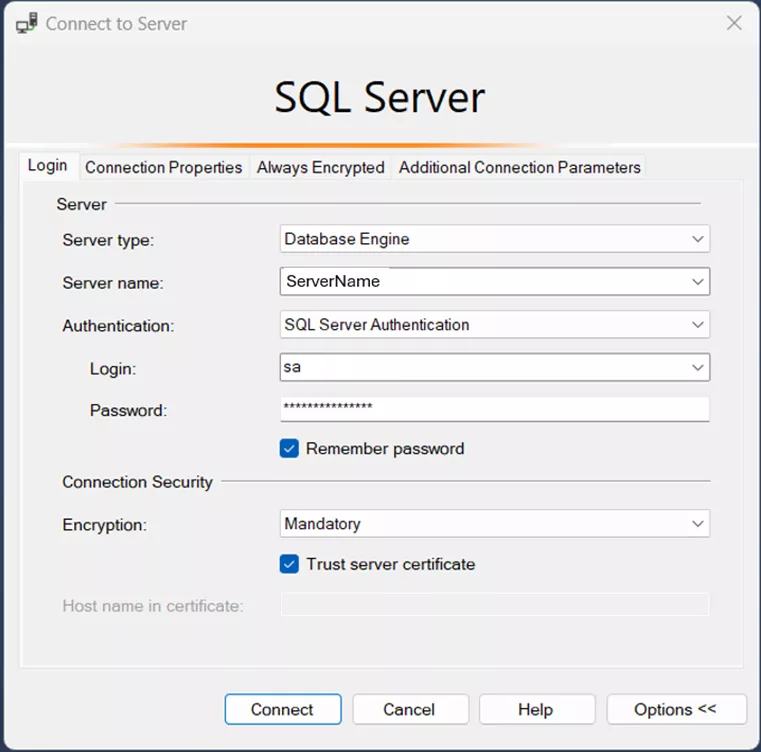
- Dans l'explorateur d'objets situé à gauche de la fenêtre SSMS, développez le Direction nœud, puis clic droit Plan d'entretien.
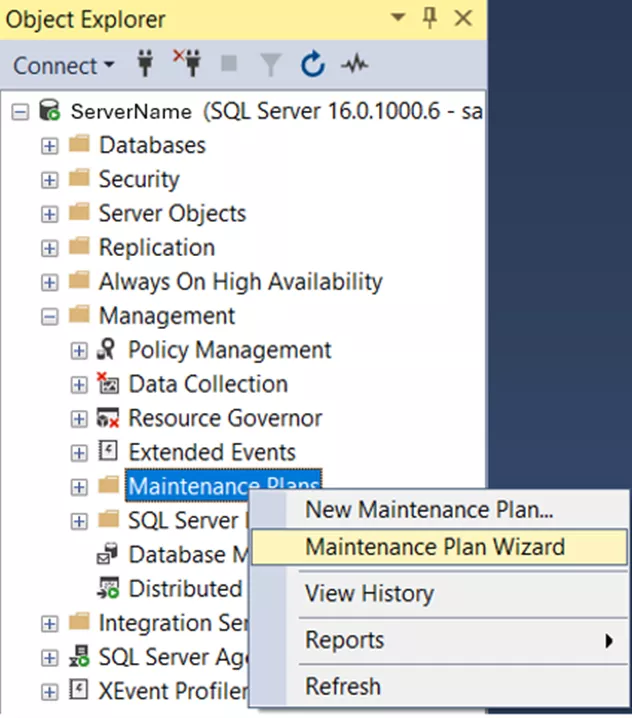
Vous pourrez choisir entre Nouveau plan d'entretien et le Assistant à la planification de la maintenanceLe nouveau forfait vous permettra de créer un forfait manuellement. Nous verrons comment utiliser l'assistant dans cet article. - Choisir Assistant à la planification de la maintenance puis cliquez Suivant dans la nouvelle fenêtre.
- Sélectionner Propriétés du plan :
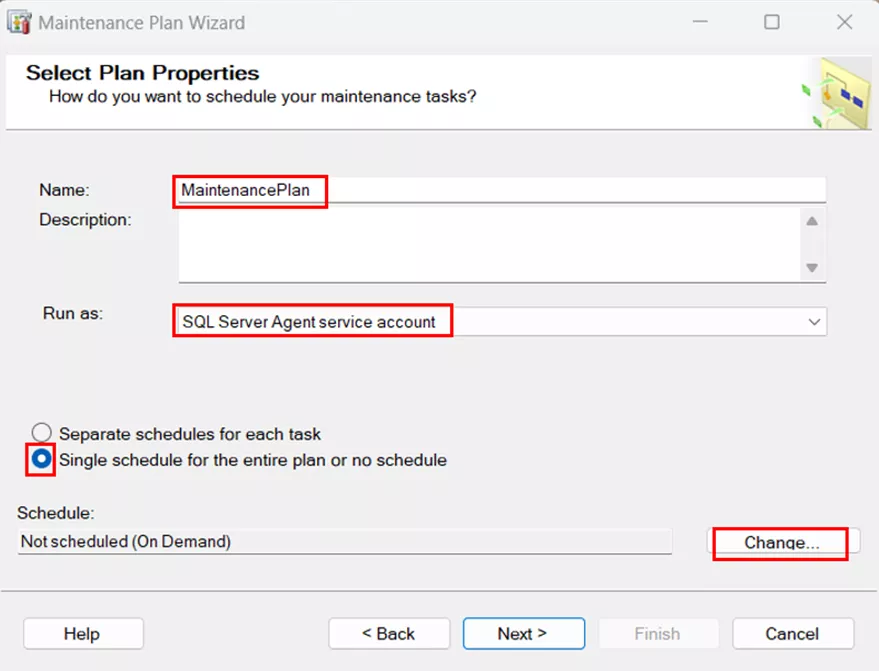
- Nommez votre plan.
- Exécuter en tant que : compte de service de l’agent SQL Server.
- Sélectionnez le bouton pour Un seul horaire pour l'ensemble du plan ou aucun horaire.
- Pour consulter l'horaire, cliquez Changer.
- Configurer le nouvel horaire de travail :
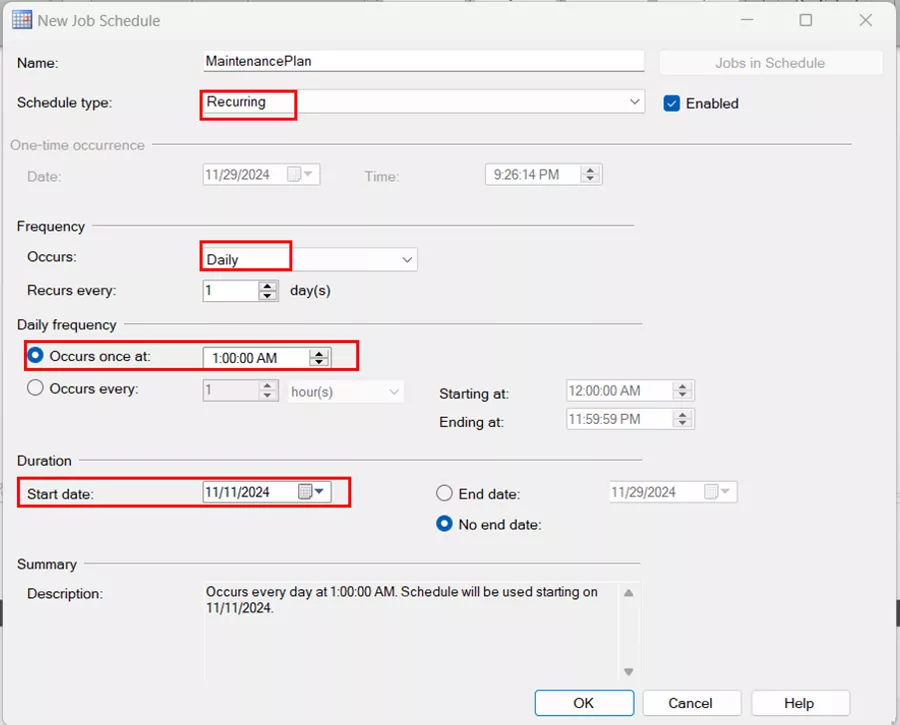
- Choisir Récurrent pour le type de planification.
- Choisir Quotidien pour la fréquence de l'action.
- Choisissez une période creuse pour effectuer l'opération.
- Choisissez une date pour commencer l'action et cliquez D'ACCORD.
- Sur la page suivante, sélectionnez la tâche de maintenance que vous voulez exécuter. Nous aborderons les plans de sauvegarde et les plans de réorganisation/reconstruction.
Création d'une tâche de sauvegarde
- Suivez les étapes d'utilisation de l'assistant de planification de la maintenance. Configurez la planification sur des sauvegardes quotidiennes pour optimiser les chances de récupération.
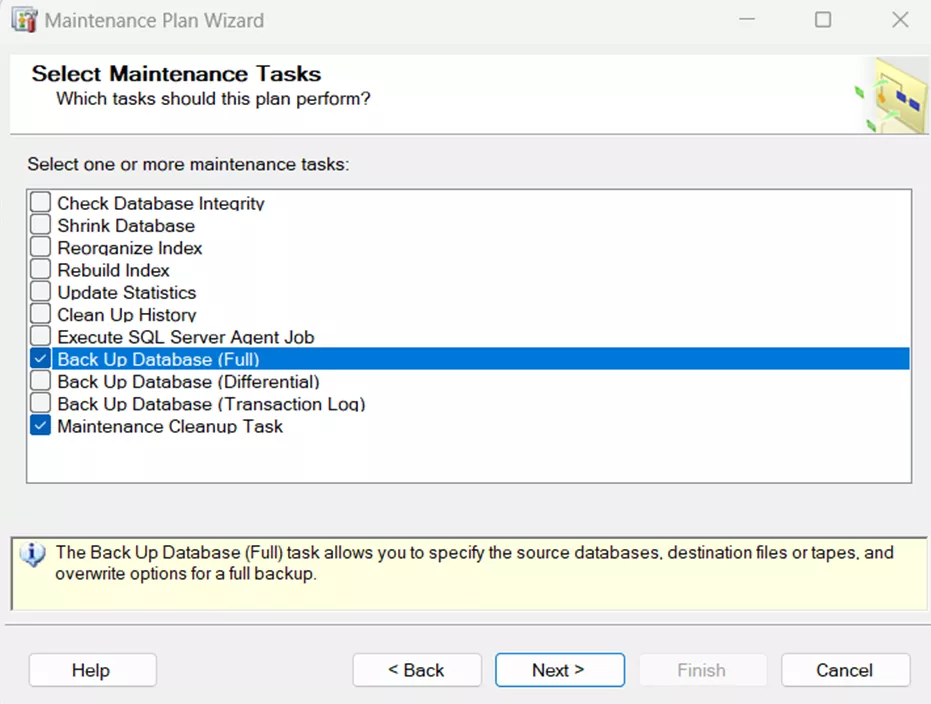
- Sur la page Sélectionner les tâches de maintenance, choisissez Sauvegarde de la base de données (complète) et Tâche de nettoyage d'entretienEnsuite, cliquez Suivant.
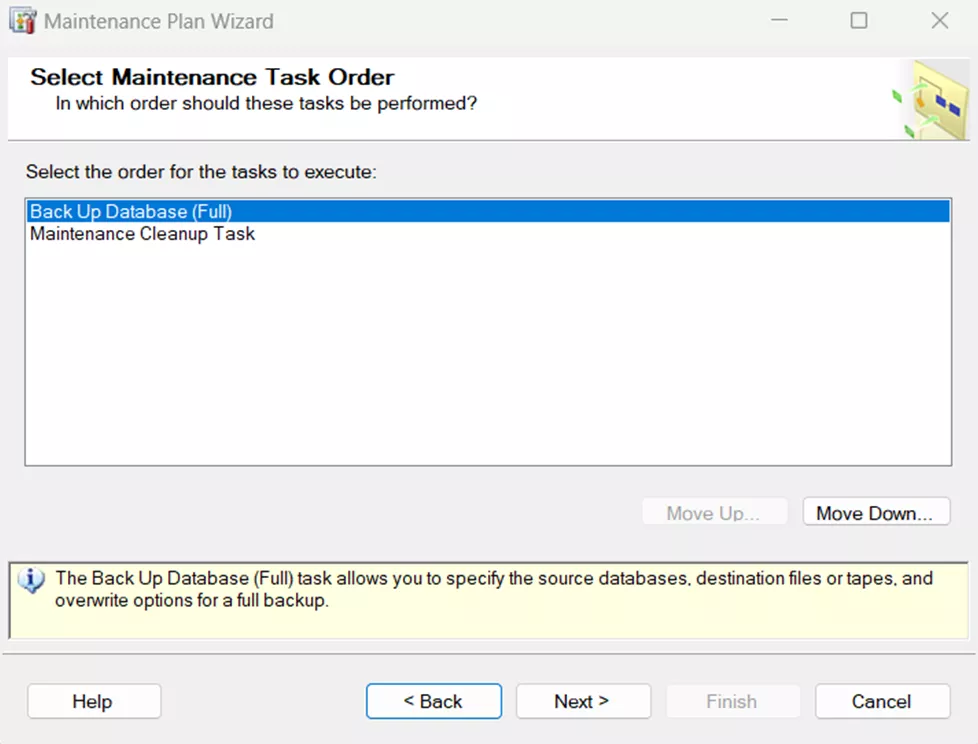
- Sur leOrdre de missionSur cette page, assurez-vous que la sauvegarde est effectuée en premier, et la tâche de nettoyage en second. Ensuite, cliquez sur Suivant.
- Définir la tâche de sauvegarde complète de la base de données.
- Onglet général
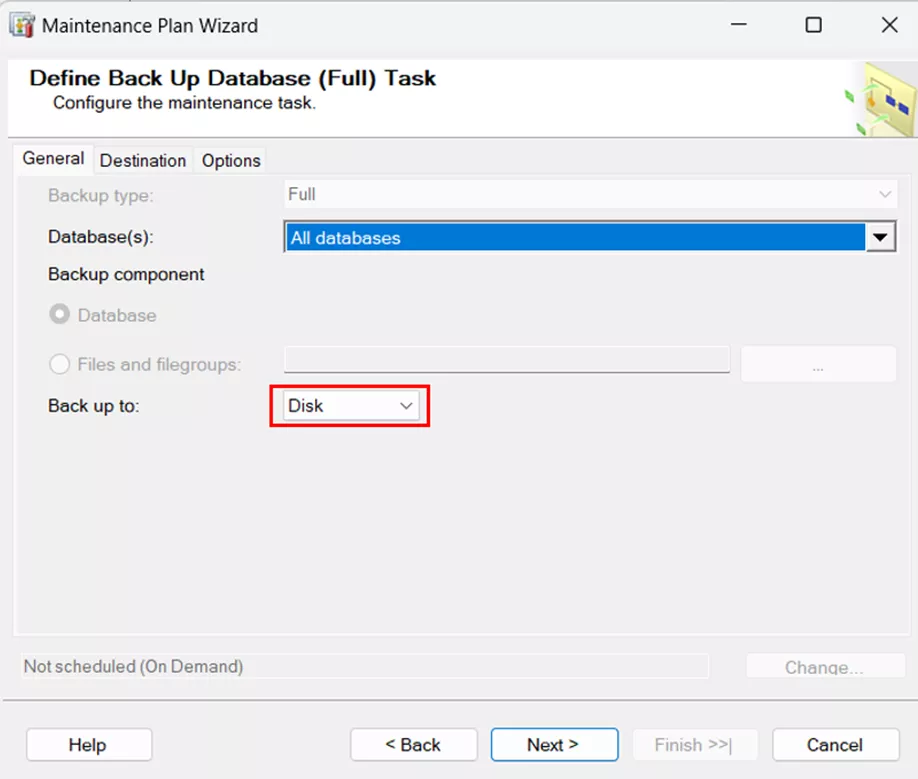
- Choisir Toutes les bases de données du menu déroulant.
- Choisissez d'enregistrer sur le disque. Ensuite, cliquez Suivant.
- Onglet Destination
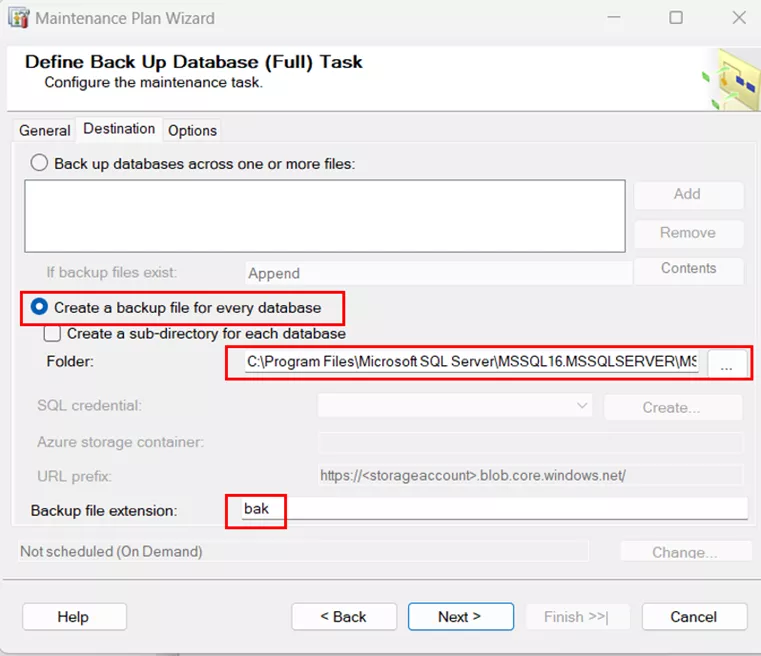
- Sélectionner Créez une sauvegarde pour chaque base de données.
- Choisissez un répertoire pour y placer les sauvegardes ou laissez le répertoire par défaut.
- Assurez-vous que l'extension choisie est bak puis cliquez Suivant.
- Onglet général
- Définir la tâche de nettoyage d'entretien
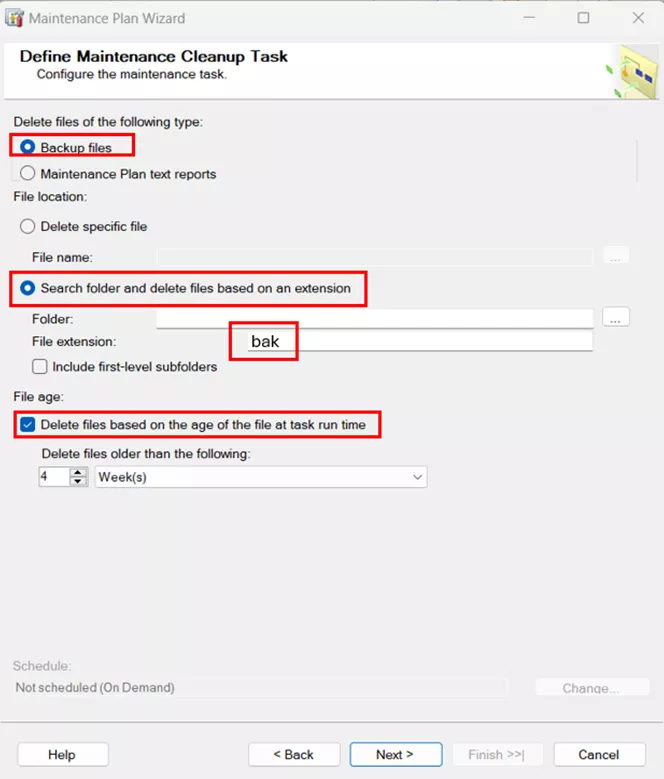
- Pour Supprimer les fichiers du type suivant, choisir Fichiers de sauvegarde.
- Pour Nom du fichier, choisissez de Rechercher dans un dossier et supprimer des fichiers en fonction de leur extension.
- Assurez-vous d'indiquer l'extension de bak.
- Pour Âge du fichier, cochez la case pour Supprimer les fichiers en fonction de leur ancienneté au moment de l'exécution de la tâche.
- Choisissez la durée de conservation des fichiers de sauvegarde, puis cliquez. Suivant.
- Sélectionner les options de rapport

- Cochez la case pour Rédiger un rapport dans un fichier texte.
- Choisissez un emplacement pour sauvegarder ce fichier. Ensuite, cliquez Suivant.
- Terminez l'assistant en cliquant Finir.
Création d'une tâche d'indexation de reconstruction et de réorganisation
Les tables de la base de données Vault contiennent des index, ce qui garantit des recherches efficaces. Ces index sont automatiquement mis à jour par SQL Server à chaque modification (insertion, mise à jour ou suppression) des données sous-jacentes. Avec le temps, et en raison de la croissance des données, les index peuvent se fragmenter. La mise à jour et la mise à jour des index permettent de remédier aux cas de fragmentation plus importante. Ce plan de maintenance améliore ainsi les performances de recherche, de navigation et des autres interactions avec File Vault.
- Suivez les étapes ci-dessus pour utiliser l'assistant de planification de la maintenance. Programmez un entretien hebdomadaire pour assurer le bon fonctionnement de votre coffre-fort.
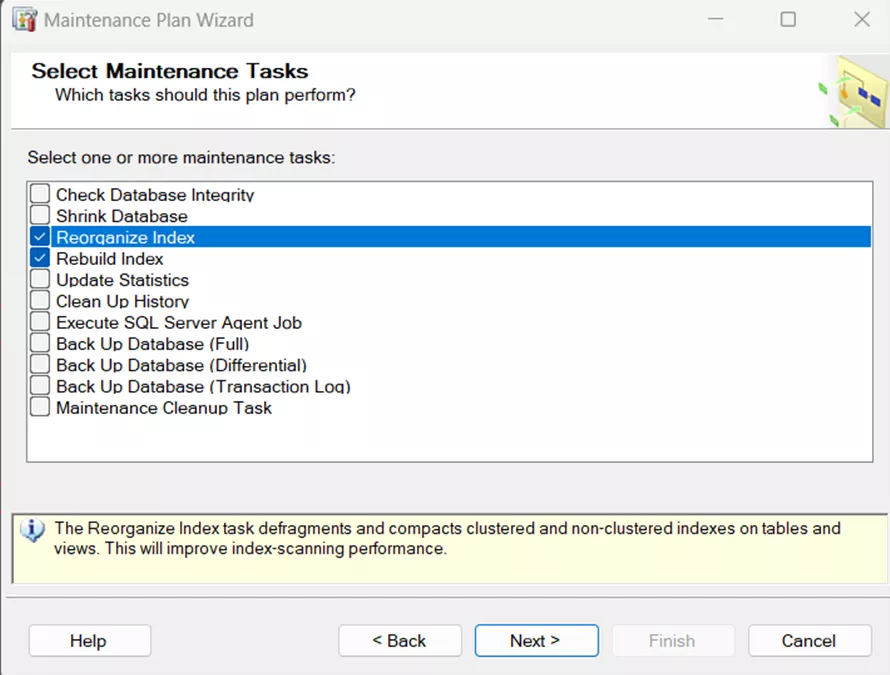
- Sur la page Sélectionner les tâches de maintenance, choisissez Réorganiser l'index et Reconstruire l'indexEnsuite, cliquezSuivant.
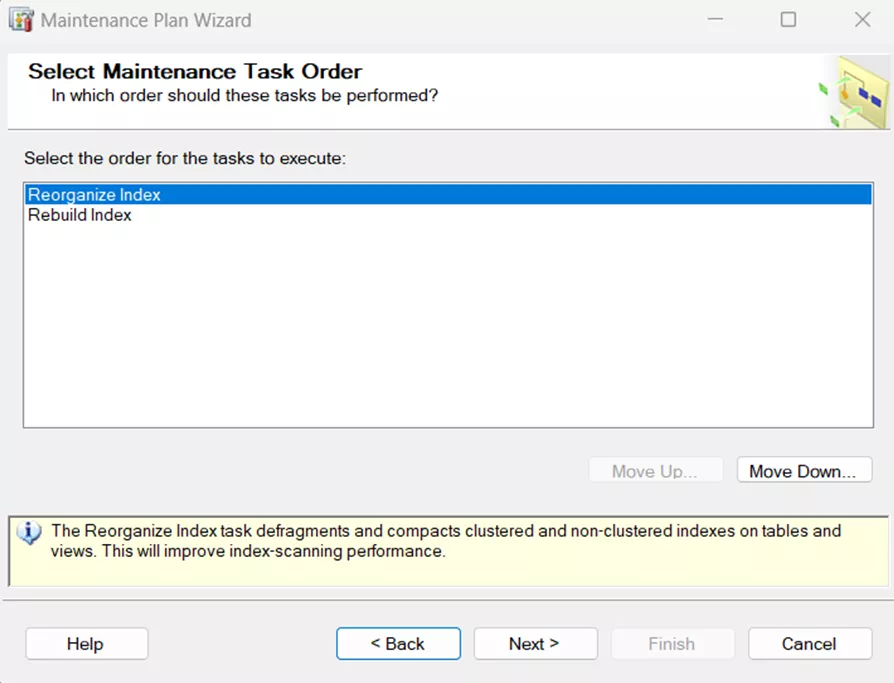
- Sur la page Ordre des tâches, assurez-vous que la tâche Réorganiser apparaît en premier et la tâche Reconstruire en second. Ensuite, cliquez sur Suivant.
- Définir la tâche de réorganisation de l'index :
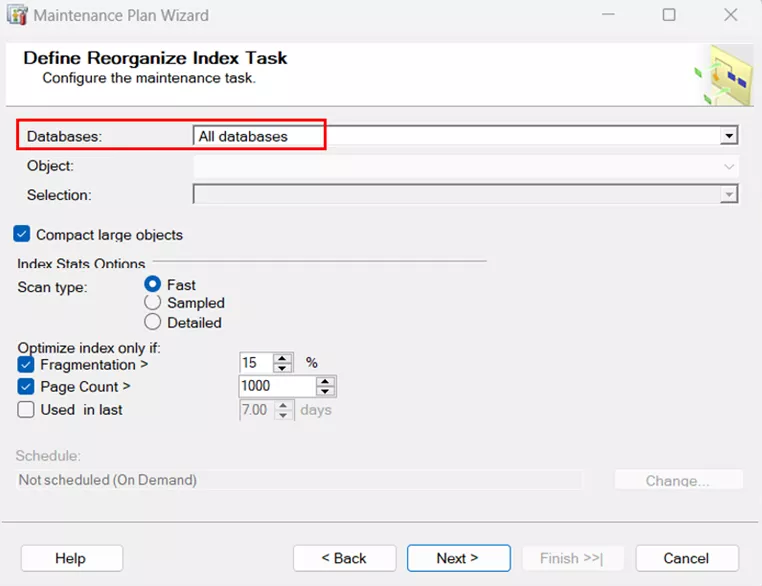
- Choisir Toutes les bases de données dans le menu déroulant. Ensuite, cliquez Suivant.
- Choisir Toutes les bases de données dans le menu déroulant. Ensuite, cliquez Suivant.
- Définir la tâche de reconstruction de l'index :
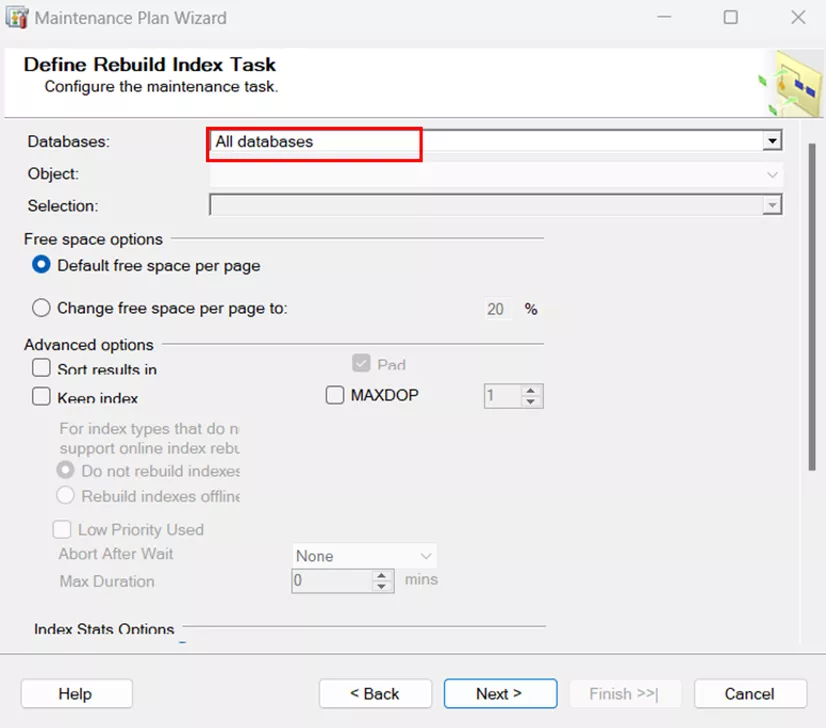
- Choisir Toutes les bases de données dans le menu déroulant. Ensuite, cliquez Suivant.
- Choisir Toutes les bases de données dans le menu déroulant. Ensuite, cliquez Suivant.
- Sélectionner les options de rapport
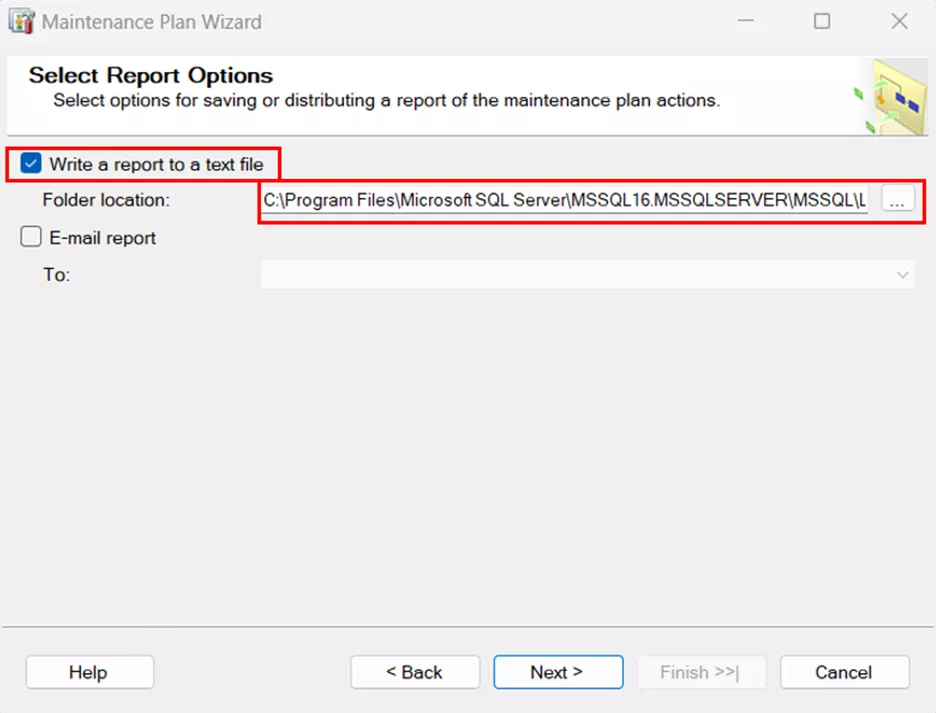
- Cochez la case pour Rédiger un rapport dans un fichier texte.
- Choisissez un emplacement pour sauvegarder ce fichier. Ensuite, cliquez Suivant.
- Terminez l'assistant en cliquant Finir.
Modification d'un plan de maintenance
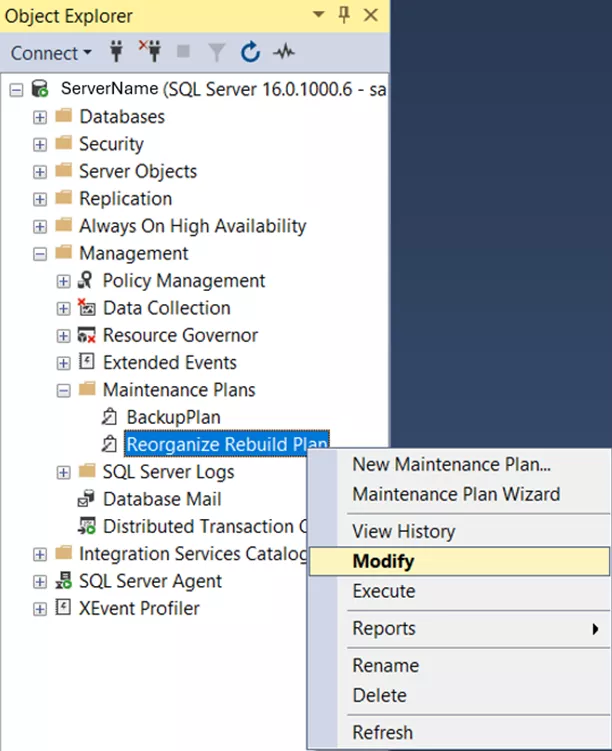
- Dans l'explorateur d'objets situé à gauche de la fenêtre SSMS, développez le Direction nœud et le Plan d'entretien nœud.
- Cliquez avec le bouton droit sur le forfait que vous souhaitez modifier et sélectionnez Modifier.
- Un diagramme de flux apparaîtra dans le panneau de droite de l'outil SSMS. Vous pouvez y ajouter de nouvelles tâches en les faisant glisser depuis la boîte à outils.
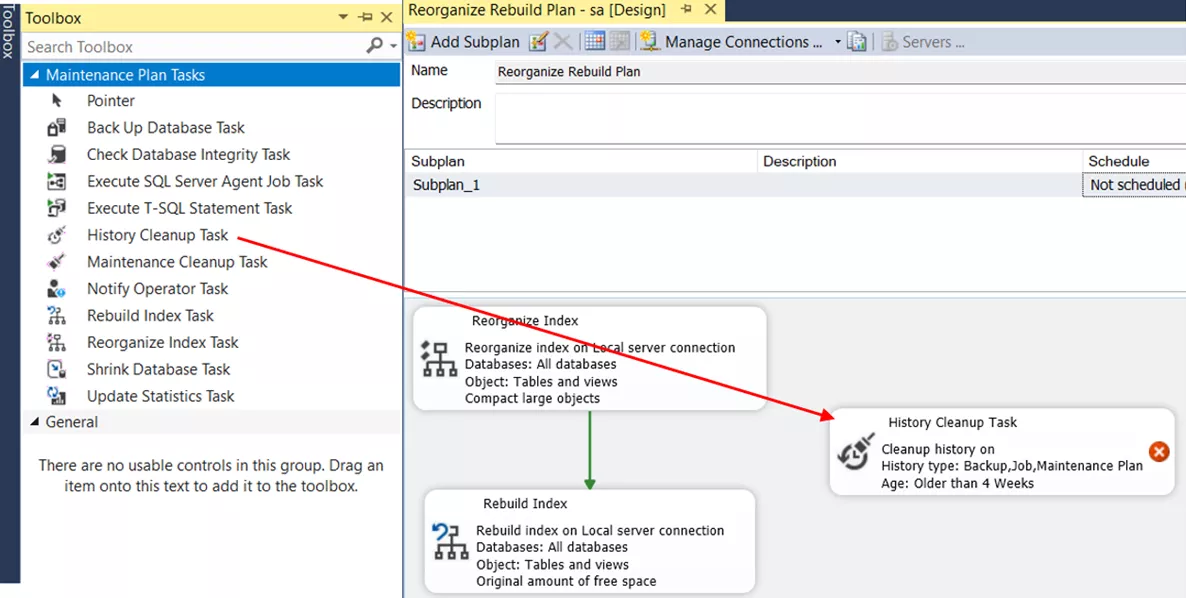
- Pour modifier l'ordre des opérations, sélectionnez la case. Une flèche verte apparaîtra. Entrez la flèche et glissez-la vers la case d'action suivante.
- Les actions et les flèches peuvent être supprimées en les sélectionnant et en cliquant sur la touche Suppr de votre clavier.
Emplois
Créer un emploi
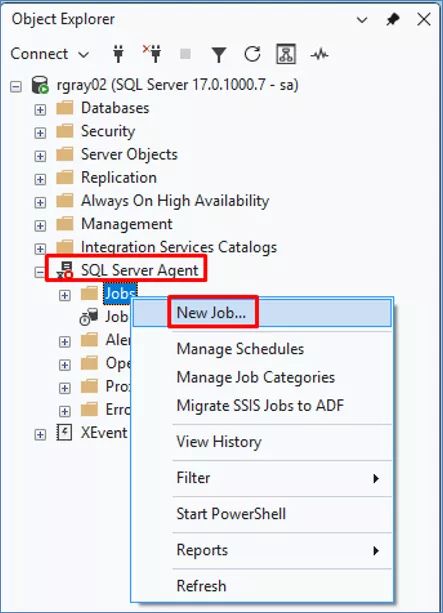
- Sur le serveur SQL, connectez-vous à votre instance SQL viaSSMS.
- Dans Explorateur d'objets, naviguez versAgent SQL Serveret l'agrandir.
- clic droitEmplois>Nouvel emploi…
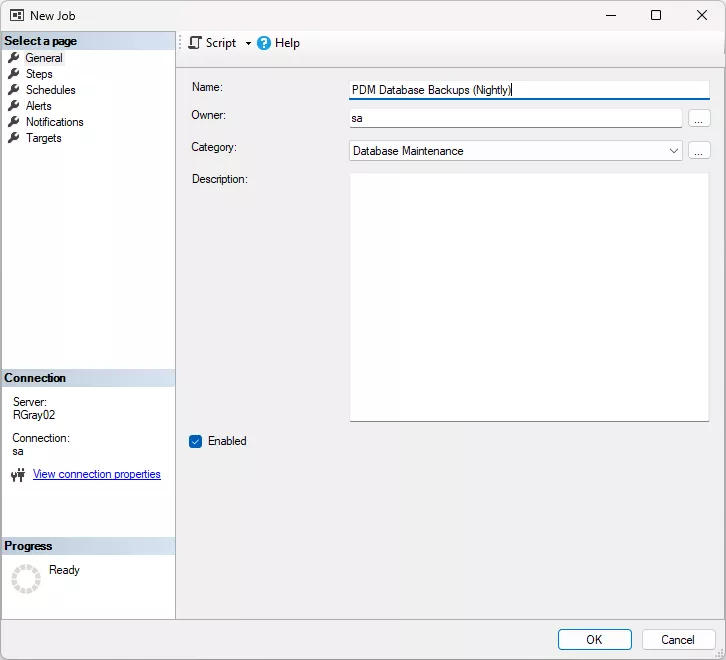
- Sur leGénéralpage :
- Définir leNomdu poste. Assurez-vous que le titre est facilement identifiable, comme « Sauvegardes de la base de données PDM (nuit) ».
- Assurez-vous que le propriétaire est « sa ».
- La catégorie peut demeurer « non catégorisée ».
- Assurez-vous queActivé case à cocherest vérifiée si elle n'est pas activée par défaut.
- Une fois terminé, cliquezMesuresà partir de la liste des pages à gauche.
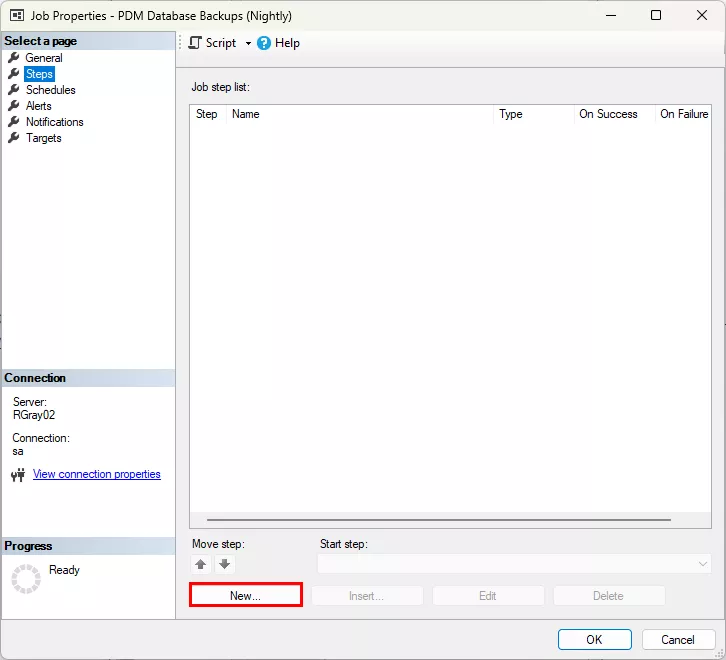
Étape de sauvegarde
- Sur leMesurespage, cliquezNouveau…
- La première étape consiste à faire des sauvegardes. Nommez-les « Sauvegarde – Coffre-fort » (remplacez « coffre-fort » par le nom de votre coffre-fort).
- Si vous avez plusieurs coffres-forts, vous devrez créer une étape unique dans la tâche pour la base de données de chaque coffre-fort.
- Type Il s'agit d'un script Transact-SQL.
- Exécuter en tant quepeut être laissé vide.
- Base de donnéespeut rester sur « Maître ».
- Dans CommandementCollez la requête SQL ci-dessous. Assurez-vous de capturertousdu texte tout en conservant la mise en forme.
- Remplacer [Nom du coffre-fort](dans les deux endroits))avec le nom de la base de données de votre coffre-fort. Répétez ce processus et ajoutez une nouvelle étape pour chaque coffre-fort hébergé sur le serveur.
- Remplacer [Chemin]Indiquez le chemin d'accès (lettre de lecteur incluse) où vous souhaitez sauvegarder les sauvegardes. Assurez-vous de garder le texte autour du chemin.
La valeur par défaut est «C:\Program Files\Microsoft SQL Server\MSSQL##.MSSQLSERVER\MSSQL\Backup«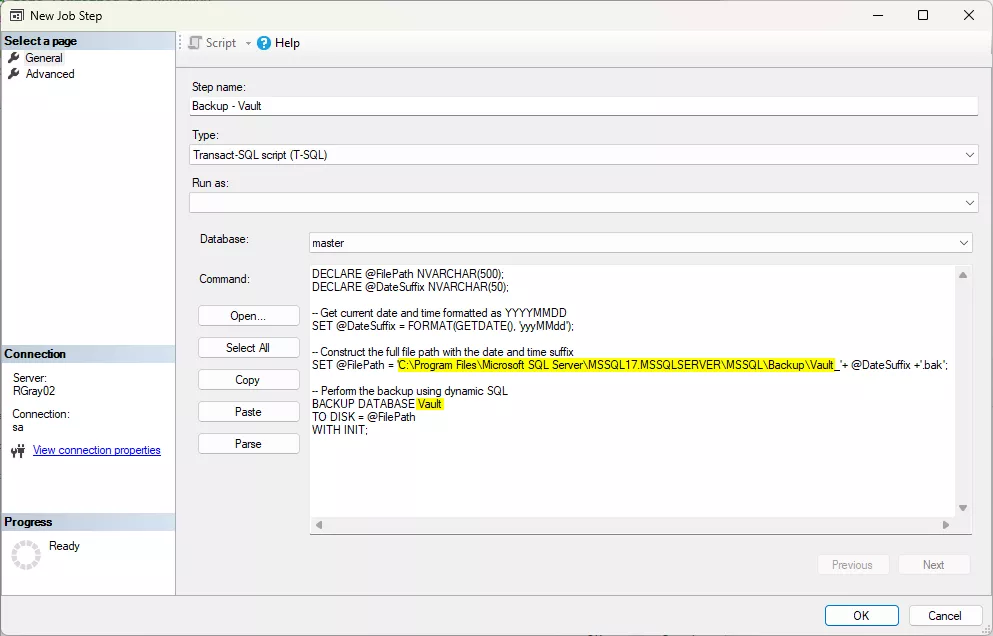
DÉCLARER @FilePath NVARCHAR(500);
DÉCLARER @DateSuffix NVARCHAR(50);
-- Obtenir la date et l'heure actuelles au format AAAAMMJJ
DÉFINIR @DateSuffix = FORMAT(GETDATE(), 'yyyMMdd');
-- Construire le chemin d'accès complet au fichier avec le suffixe de date et d'heure
DÉFINIR @FilePath = '[Chemin]\[Nom du coffre-fort]_'+ @DateSuffix +'.bak';
-- Sauvegarder en utilisant SQL dynamique
SAUVEGARDER LA BASE DE DONNÉES [Nom du coffre]
SUR DISQUE = @FichierChemin
AVEC INIT;
Une fois la configuration de l'étape terminée, cliquez sur OK pour revenir à la page principale des étapes. Répétez l'opération pour chaque base de données.
Étape de nettoyage
Après avoir ajouté une étape pour chaque base de données de votre environnement (il vous en faut au moins deux : une pour chaque coffre-fort et une pour ConisioMasterDb), vous devrez ajouter une étape pour nettoyer les anciens fichiers de sauvegarde. Une seule étape suffit pour effectuer ce nettoyage, car elle capture tous les fichiers « .bak » du dossier désigné.
- Sur leMesurespage, cliquezNouveau….
- Nommez la nouvelle étape « Supprimer les anciennes sauvegardes ».
- Si vous avez plusieurs coffres-forts, vous devrez créer une étape unique dans la tâche pour la base de données de chaque coffre-fort.
- Type est Script Transact-SQL.
- Courir comme peut être laissé vide.
- Base de donnéespeuvent rester surMaître.Dans "CommandementCollez la requête SQL ci-dessous. Assurez-vous de capturertousdu texte tout en conservant la mise en forme.
- Remplacer [Chemin]avec le chemin d'accès (y compris la lettre du lecteur) au dossier parent contenant les sauvegardes que vous avez définies précédemment.
- Par exemple, si votre chemin précédent était «C:\Program Files\Microsoft SQL Server\MSSQL17.MSSQLSERVER\MSSQL\Backup\Vault_, puis vous définirez le chemin de suppression des anciennes sauvegardes sur «C:\Program Files\Microsoft SQL Server\MSSQL17.MSSQLSERVER\MSSQL\Backup«
- Vous pouvez remplacer « 30 » dans cette requête par le nombre de jours que vous souhaitez conserver. Par exemple, si vous préférez supprimer les données datant de plus de deux semaines, vous devez indiquer :
- DÉFINIR @cutoff = DATEADD(DAY, -14, GETDATE());
- Remplacer [Chemin]avec le chemin d'accès (y compris la lettre du lecteur) au dossier parent contenant les sauvegardes que vous avez définies précédemment.
-- Supprimer les fichiers de sauvegarde de plus de 30 jours
DÉCLARER @cutoff DATETIME;
DÉFINIR @cutoff = DATEADD(DAY, -30, GETDATE());
EXEC xp_delete_file 0, N'[chemin]', N'bak', @cutoff, 1;
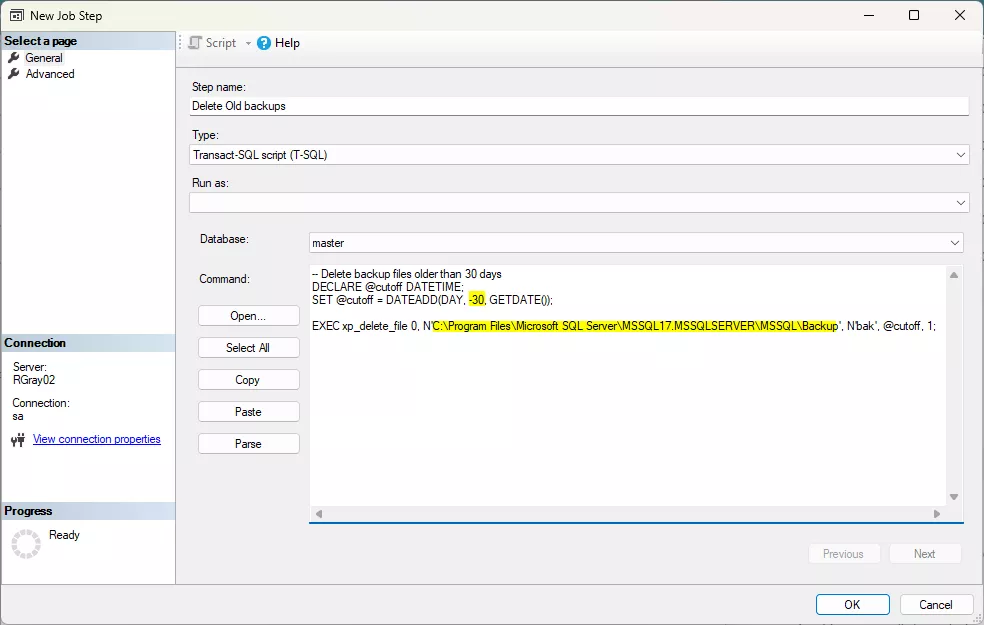
Une fois la configuration de l'étape terminée, cliquez surD'ACCORDpour retourner au menu principalMesurespage.
Calendrier
- Une fois toutes les étapes ajoutées, passez à la section suivante :Horairespage et cliquezNouveau…
- Configurer la tâche de sauvegarde :
- Type de planification : Récurrente
- Fréquence : Quotidienne (nous recommandons de l'exécuter au moins une fois par jour en dehors des heures de travail)
- Se produit une fois à : minuit (ou à tout autre moment qui convient à votre environnement).
- Durée : Début immédiat et sans date de fin.
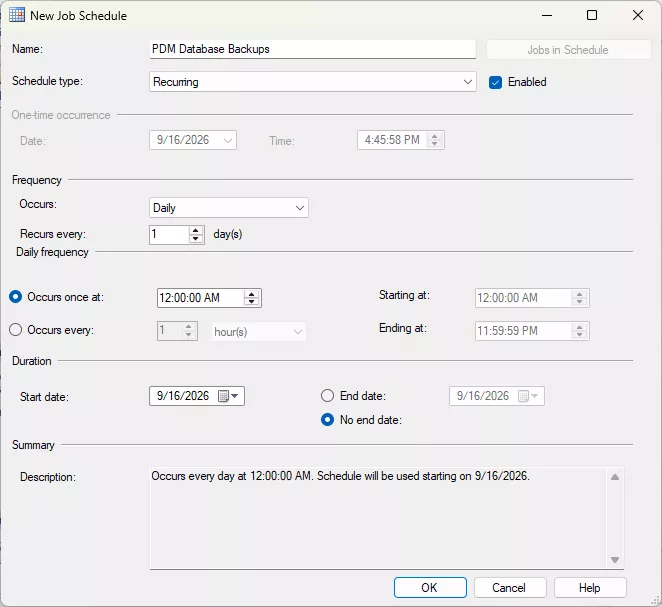
- Une fois terminé, cliquez surD'ACCORDsur la page du planning.
- Vérifiez la configuration de votre tâche pour vous assurer que tout semble correct, et si c'est le cas, cliquez D'ACCORDpour enregistrer et terminer la tâche.
Tâche d'entretien d'index
Il est conseillé de créer une tâche distincte pour la reconstruction et la réorganisation des index, car chaque tâche ne peut suivre qu'une seule planification pour toutes les étapes. Nous recommandons d'effectuer au moins des sauvegardes quotidiennes, mais la reconstruction et la réorganisation des index pourraient entraîner des problèmes de performance si elles étaient exécutées trop fréquemment. En général, il est préférable de ne pas faire la maintenance des index plus d'une fois par semaine. Une fois par mois suffit toutefois pour la plupart des environnements.
- Suivez les mêmes étapes que ci-dessus pour créer et nommer une nouvelle tâche, puis ajoutez une nouvelle étape à cette tâche.
- Nommez la nouvelle étape «Maintenance des index / Coffre-fort”.
- Remplacez Vault par le nom de votre coffre-fort pour plus de clarté.
- Le type est Transact-SQL.
- Le champ « Exécuter en tant que » peut rester vide ou être défini sur SA.
- La base de données peut rester sur « Master ».
- Dans « Commande », collez le texte suivant. Assurez-vous de capturer tousdu texte tout en préservant la mise en forme.
- Remplacer [Nom du coffre-fort]avec le nom de la base de données de votre coffre-fort. Répétez ce processus et ajoutez une nouvelle étape pour chaque coffre-fort hébergé sur le serveur.
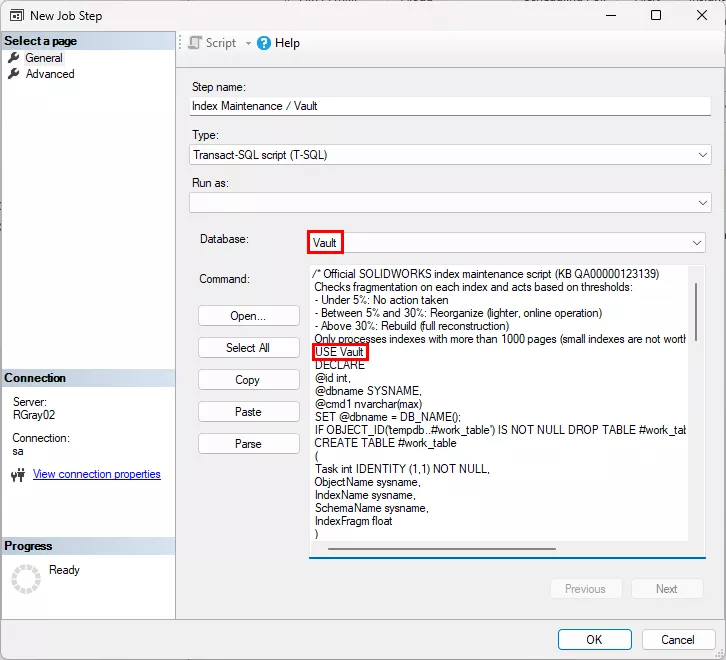
/* Script officiel de maintenance de l'index SOLIDWORKS (KB QA00000123139)
Vérifie la fragmentation de chaque index et agit en fonction de seuils :
- Moins de 5 % : Aucune mesure prise
- Entre 5 % et 30 % : Réorganisation (opérations allégées et en ligne)
- Au-dessus de 30 % : Reconstruction (reconstruction complète)
Ne traite que les index de plus de 1000 pages (la maintenance des petits index n'est pas rentable).
USAGE [Nom du coffre-fort]
DÉCLARATION
@id int,
@dbname SYSNAME,
@cmd1 nvarchar(max)
DÉFINIR @dbname = DB_NAME();
SI OBJECT_ID('tempdb..#work_table') N'EST PAS NUL, SUPPRIMER LA TABLE #work_table
CRÉER LA TABLE #table_de_travail
(
Tâche int IDENTITÉ (1,1) PAS NULL,
Nom de l'objet sysname,
Nom d'index sysname,
Nom du schéma sysname,
IndexFragment flottant
)
DÉFINIR @Cmd1= N'UTILISER ['+ @dbname + N'] ;
INSÉRER DANS #work_table
SÉLECTIONNER
o.name AS objectName,
i.name AS indexName,
s.name AS nom_schéma,
p.avg_fragmentation_en_pourcentage
À partir de sys.dm_db_index_physical_stats (DB_ID(), NULL, NULL, NULL, null) AS p
INNER JOIN sys.objects AS o ON p.object_id = o.object_id
INNER JOIN sys.schemas AS s ON s.schema_id = o.schema_id
INNER JOIN sys.indexes AS i ON p.object_id = i.object_id
ET i.index_id = p.index_id
OÙ p.page_count > 1000
ET p.avg_fragmentation_en_pourcentage > 5
ET p.index_id > 0
ET s.name <> ''sys'';'
EXÉCUTER sp_executesql @CMD1
DÉCLARATION
@Nom_objet nom_système,
@index_name sysname,
@SchemaName sysname,
@Fragmentation flottante,
@command1 nvarchar(max),
@command2 nvarchar(max),
@tâche int
DÉFINIR @tâche = 1
TANT QUE (1=1)
COMMENCER
SÉLECTIONNER
@Object_name = ObjectName,
@index_name = IndexName,
@SchemaName = SchemaName,
@Fragmentation = IndexFragm
DEPUIS #table_de_travail
OÙ tâche = @tâche
SI @@ROWCOUNT = 0
RUPTURE
SI (@Fragmentation > 30) -- Reconstruire
COMMENCER
DÉFINIR @Command1 = N'UTILISER [' + @Dbname + '] ; MODIFIER L'INDEX [' + @index_name + '] SUR '
+ @SchemaName + '.[' + @Object_name + ']'
+ N' RECONSTRUCTION AVEC (PAD_INDEX = OFF, STATISTICS_NORECOMPUTE = OFF, SORT_IN_TEMPDB = OFF,
EN LIGNE = DÉSACTIVÉ, AUTORISER_VERROUILLAGE_LIGNE = ACTIVÉ, AUTORISER_VERROUILLAGE_PAGE = ACTIVÉ)'
IMPRIMER (@Commande1)
EXEC sp_executesql @command1
FIN
SI (@Fragmentation > 5 ET @Fragmentation < 30) -- Réorganiser
COMMENCER
DÉFINIR @Command2 = N'UTILISER [' + @Dbname + ']; MODIFIER L'INDEX [' + @index_name + '] SUR '
+ @SchemaName + '.[' + @Object_name + ']'
+ N' RÉORGANISER AVEC (LOB_COMPACTION = ACTIVÉ)'
IMPRIMER @commande2
EXEC sp_executesql @command2
FIN
DÉFINIR @tâche = @tâche + 1
FIN
SUPPRIMER LA TABLE #table_de_travail
- Remplacer [Nom du coffre-fort]avec le nom de la base de données de votre coffre-fort. Répétez ce processus et ajoutez une nouvelle étape pour chaque coffre-fort hébergé sur le serveur.
- Allez àHorairespage et cliquezNouveau...
- Configurez la tâche de maintenance de l'index pour qu'elle s'exécute de manière hebdomadaire ou mensuelle en dehors des heures de travail (nous recommandons généralement en fin de soirée la fin de semaine).
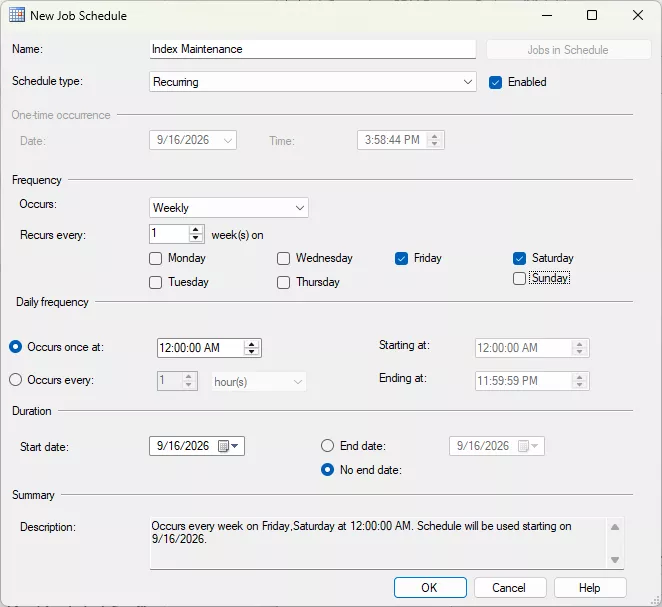
- Une fois terminé, cliquezD'ACCORDsur la page du calendrier.
- Vérifiez la configuration de votre tâche pour vous assurer que tout est correct, et si c'est le cas, cliquezD'ACCORD pour enregistrer et terminer la tâche.
Réflexions finales
Si GoEngineer est votre revendeur et que vous avez des questions ou des problèmes, veuillez communiquer avec notre service client.Équipe de soutienPour obtenir de l'aide supplémentaire, n'hésitez pas ! On aimerait bien vous aider.
De plus, vous pouvez vous joindre auCommunauté GoEngineerparticiper aux conversations, créer des messages sur le forum et répondre aux questions des autres SOLIDWORKSutilisateurs.
Note de la rédaction : Cet article a été initialement publié en janvier 2025 et a été mis à jour par notre équipe technique pour plus de précision et d'exhaustivité.
En savoir plus sur SOLIDWORKS PDM
SOLIDWORKS PDM 2025 - Nouveautés
Propriétés de configuration dans les fiches de données SOLIDWORKS PDM
SOLIDWORKS PDM - Mise en œuvre des révisions de travail
Comment créer des listes dynamiques dans les fiches de données standard SOLIDWORKS PDM

À propos de Rowan Gray
Rowan Gray est chef d'équipe du support technique chez GoEngineer, spécialisé dans SOLIDWORKS PDM et la gestion des données/de cycle de vie connexe. Ils sont chez GoEngineer depuis 2020 et possèdent une solide expérience en TI qui leur permet de mieux soutenir les clients face à tout problème pouvant survenir dans leur environnement PDM. Pendant leur temps libre, ils aiment jouer aux jeux vidéo, faire du crochet et gâter leurs animaux de compagnie.
Recevez directement dans votre boîte de réception notre vaste gamme de ressources techniques.
Vous pouvez vous désabonner à tout moment.