Précision des couleurs dans les graphiques de résultats de simulation SOLIDWORKS

Table des matières
Saviez-vous que les éléments de mise en scène et d'éclairage utilisés dans unSOLIDWORKSLe modèle peut-il influencer considérablement le rendu des couleurs dans les graphiques de résultats de simulation ? Cela peut entraîner des ombres, des couleurs plus foncées et des dégradés de couleurs moins visibles, ce qui peut compliquer l'interprétation des résultats d'une étude. Si ces problèmes ne sont pas examinés attentivement, des dysfonctionnements potentiels de la conception pourraient passer inaperçus. Cette situation est également problématique pour la documentation et la présentation des résultats lors d'une revue de conception. De tels problèmes de rendu peuvent survenir dans Simulation, Simulation d'écoulement, et Plastiques analyse.
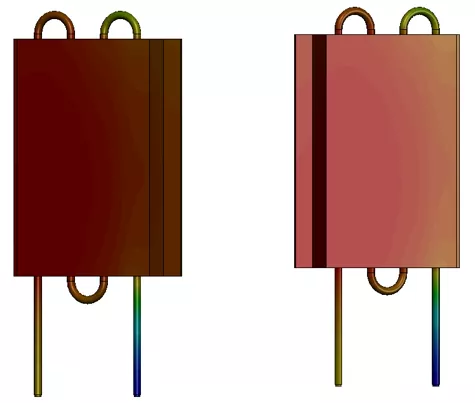
Voici un exemple de projet SOLIDWORKS Flow réalisé sur un échangeur de chaleur. L'interprétation du graphique de température de surface peut s'avérer complexe en raison des couleurs sombres et atténuées, qui peuvent varier selon l'orientation de la pièce. Ceci est dû au choix de la scène et des paramètres d'éclairage. Sur l'image ci-dessous, la plaque apparaît entièrement rouge à gauche, tandis qu'à droite, le dégradé de couleurs est plus visible.
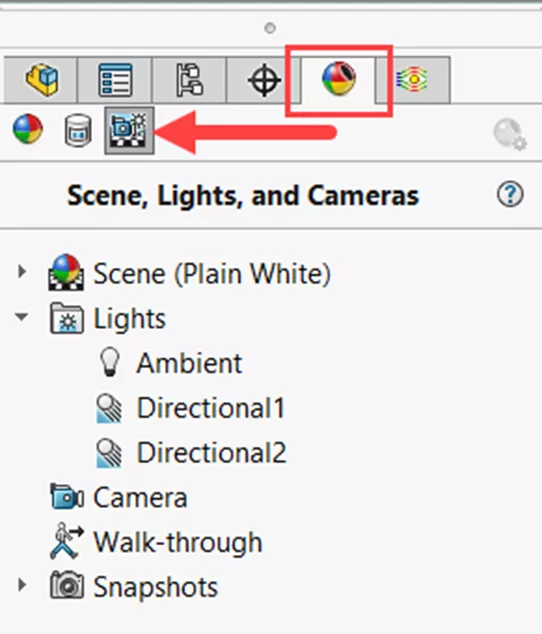
Les paramètres de scène/d'éclairage susceptibles d'affecter cela se trouvent dans le DisplayManager, au sein du Scène, lumières et caméras section. La solution la plus simple est d'augmenter la quantité de lumière ambiante. Cliquez avec le bouton droit de la souris sur Ambiant et sélectionnez Édit LightDéplacez le curseur vers la droite ou saisissez une valeur (jusqu'à 1) pour éclaircir la scène. Selon les autres paramètres d'éclairage, une valeur supérieure à 0,8 est généralement suffisante pour éclaircir la plupart des scènes et ainsi faciliter l'interprétation des graphiques.
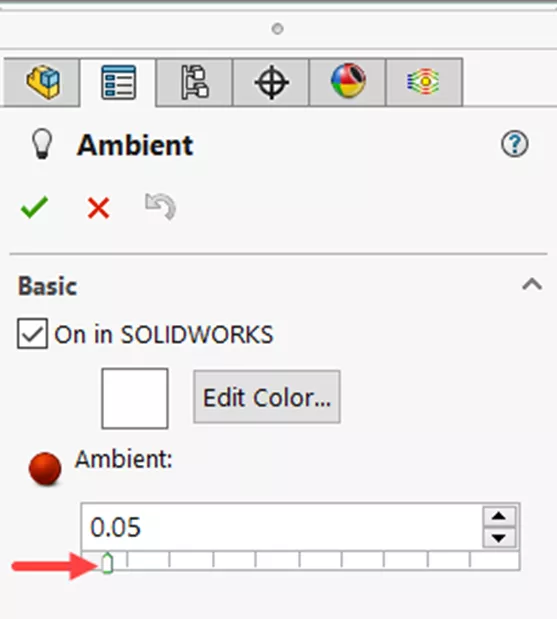
Dans cet exemple précis, la luminosité ambiante était initialement fixée à 0,05, une valeur relativement faible. Une fois modifiée à 0,8, le gradient de la surface de température est beaucoup plus visible.
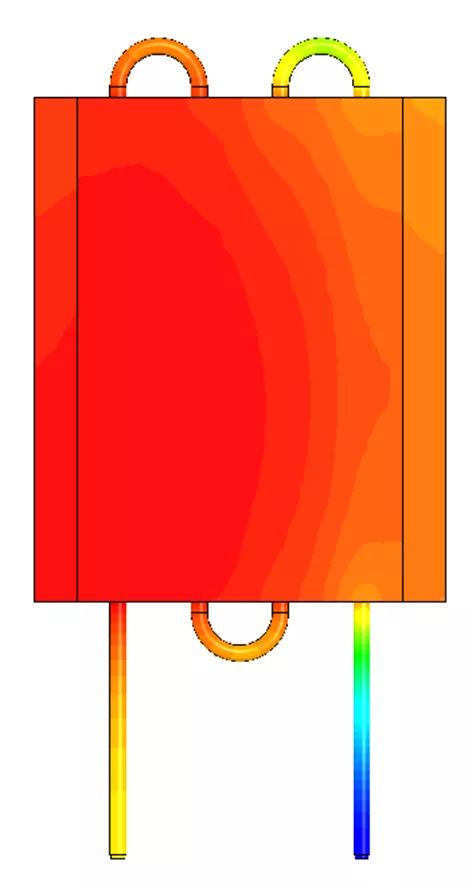
Vous pouvez voir d'autres exemples de ces comportements dans la vidéo ci-dessous.
Articles connexes
SOLIDWORKS Plastics 2026 - Nouveautés
Impact de SOLIDWORKS du début à la fin
SOLIDWORKS Simulation 2026 - Nouveautés
SOLIDWORKS Contraintes thermiques du début à la fin

À propos de Tashayla Openshaw
Tashayla Openshaw est ingénieure en support technique SOLIDWORKS basée à notre siège social de Salt Lake City, Utah. Elle a obtenu son baccalauréat en génie mécanique de l'Université de l'Utah en 2018 et fait partie de la famille GoEngineer depuis février 2019.
Recevez directement dans votre boîte courriel notre vaste gamme de ressources techniques.
Vous pouvez vous désabonner à tout moment.