Échec de l'obtention de la licence pour SOLIDWORKS Visualize

Table des matières
Avez-vous déjà rencontré l'erreur « Échec de l'obtention de la licence pour SOLIDWORKS Visualize » même après une utilisation récente de celle-ci ? Dans cet article, on va voir comment régler ce problème si vous rencontrez cette difficulté.
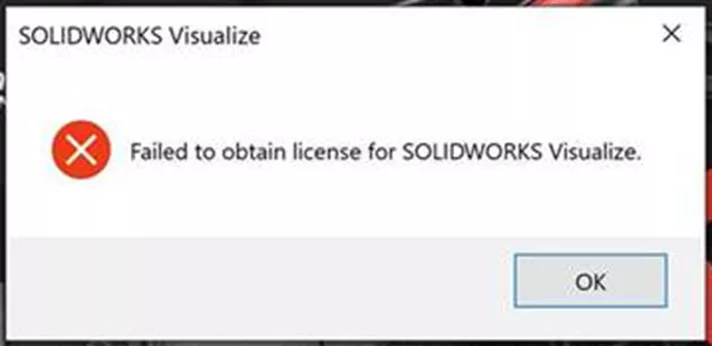
Quelle est la cause de cette erreur ?
En général, vous rencontrerez ce problème quand vous commencerez SOLIDWORKS. Il y a deux raisons à ça, et on va les regarder toutes les deux. Les voici :
- Le gestionnaire de licences SOLIDWORKS a récemment été mis à jour. Cette mise à jour peut avoir lieu vers la date de renouvellement de votre contrat de maintenance.
- Votre contrat d'entretien a expiré pour une raison ou une autre.
Selon la version installée de SOLIDWORKS Visualiser Standard ou Compositeur, Visualize Standard est gratuit si vous avez un contrat de maintenance actif (c'est-à-dire que vous payez la maintenance annuellement). SOLIDWORKS parle alors d'une « licence à durée déterminée ». Sans renouvellement de la maintenance, vous perdrez l'accès à Visualize Standard.
Comment réactiver une licence réseau SOLIDWORKS Visualize
Si vous bénéficiez d'une maintenance active et utilisez une licence réseau, suivez ces étapes pour réactivez votre licence réseau et relancer le rendu.
Sur le serveur qui gère les licences SOLIDWORKS, ouvrez le Serveur de gestion des licences SolidNetWork ensuite, choisissez le Administration du serveur onglet et arrêt le serveur de licences. Sélectionner Modifier… et puis Activer/Réactiver…
Sélectionner Suivant, et si vous voyez une case à cocher pour Un pare-feu est utilisé sur ce serveur, puis cochez la case et cliquez SuivantSur l'écran suivant, si plusieurs numéros de série sont affichés, sélectionnez Sélectionner tout et sélectionnez pour activer Automatiquement par InternetEntrez un courriel adresse et choisir Suivant. Après la liste de Produits actuellement activés est affiché, cliquez Finir.
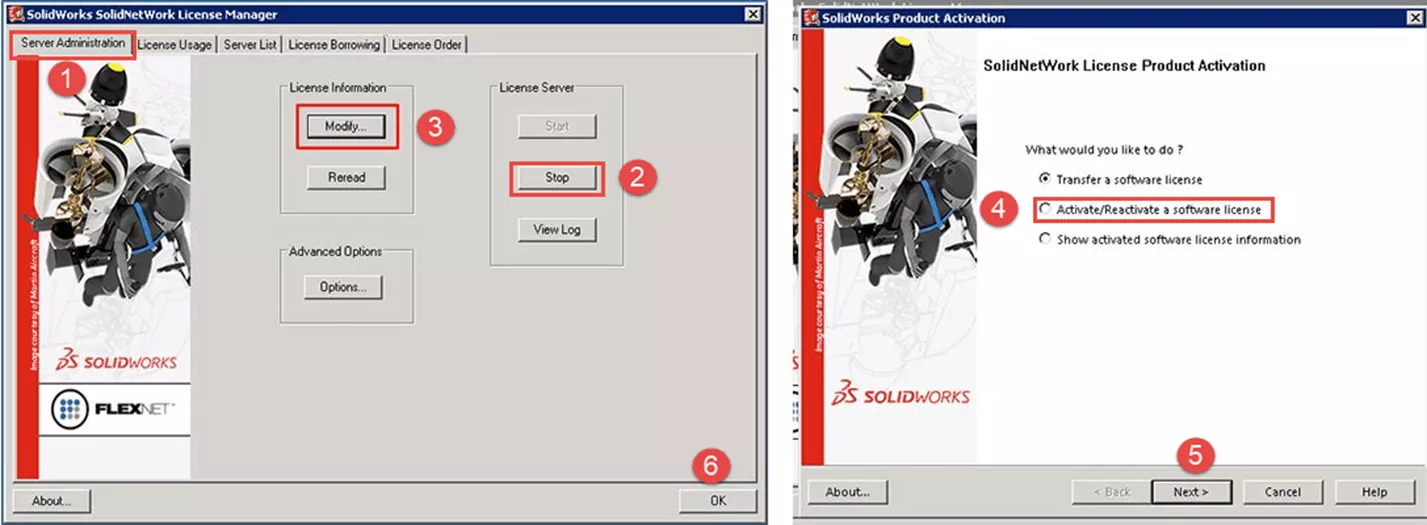
La licence devrait être réactivée ; alors faites un nouveau test pour voir si le message réapparaît.
Comment réactiver une licence SOLIDWORKS Visualize autonome
Si vous rencontrez une erreur de licence SOLIDWORKS Visualize et que vous utilisez une licence individuelle, la procédure est légèrement différente.
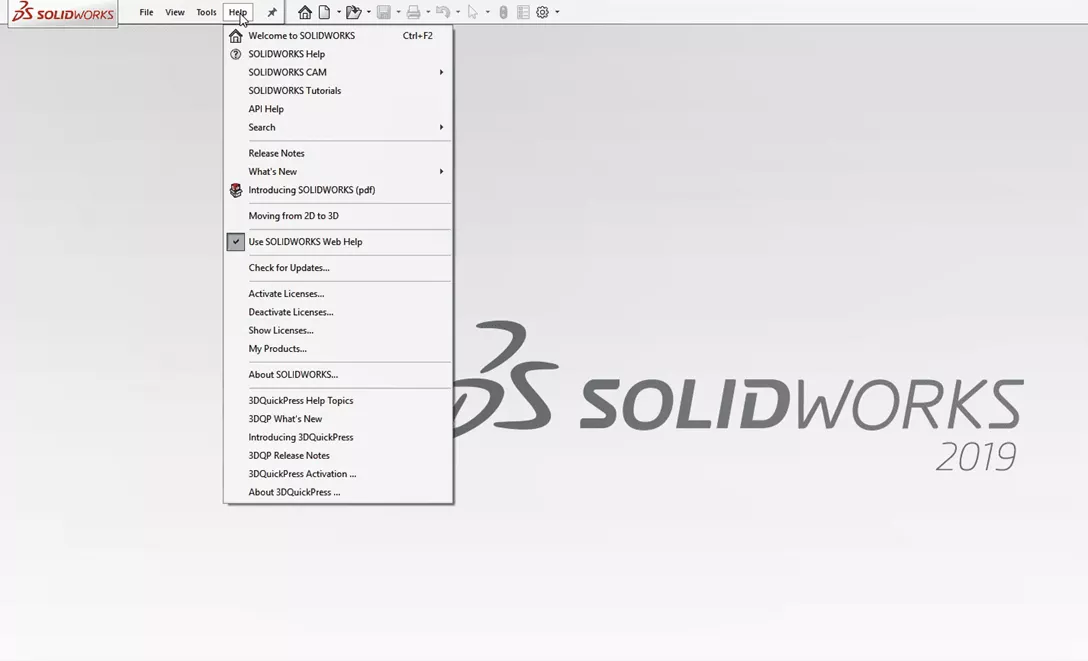
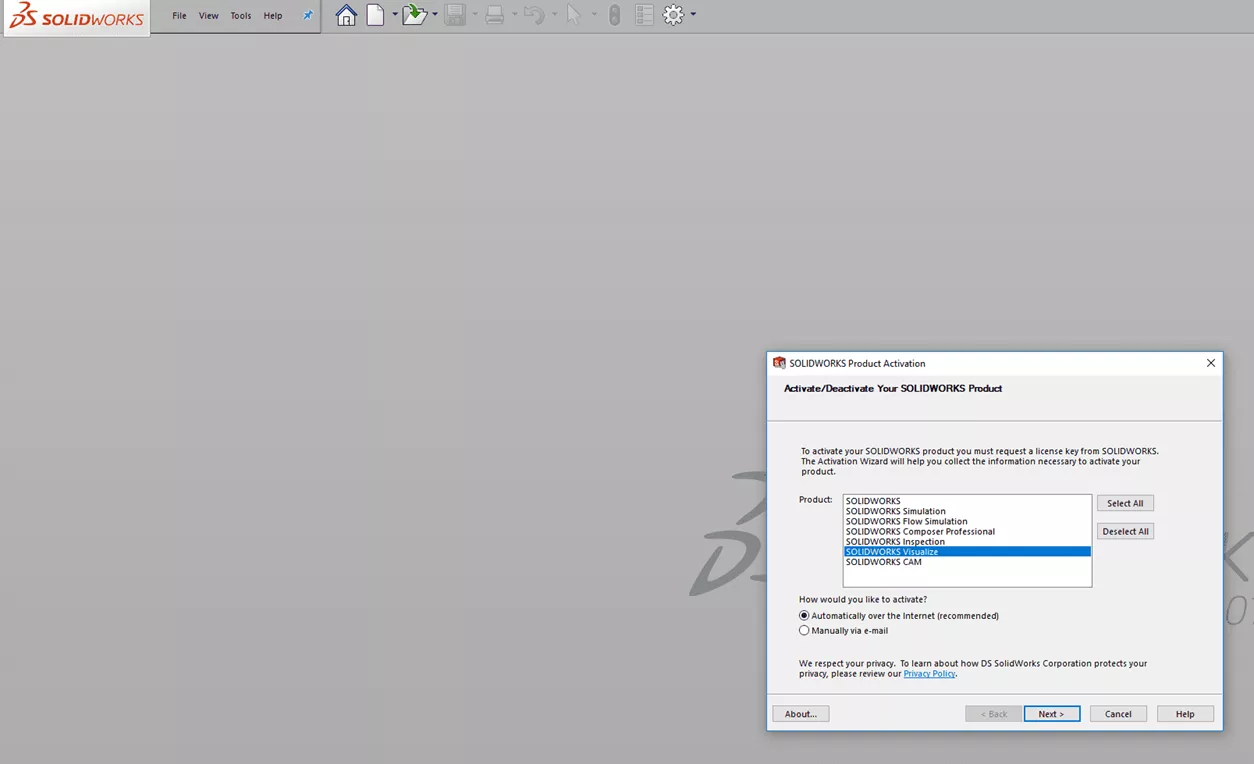
Dans SOLIDWORKS, accédez à Aider onglet et sélectionner Activer les licences par la ensuite, choisissez la licence que vous voulez activer (Visualize dans ce cas) ou sélectionnez tout. Automatiquement par Internet et puis Suivant pour terminer l'activation de la licence.
Si vous obtenez une message d'Échec de l'obtention de la licence pour SOLIDWORKS Visualize, si le message d'erreur persiste sur un poste client après la réactivation du numéro de série sur le serveur, la prochaine étape consiste à vérifier si l'abonnement à la licence a été mis à jour.
Si GoEngineer est votre partenaire SOLIDWORKS et que vous voulez en savoir plus sur statut d'abonnement si vous détenez une licence, n'hésitez pas à communiquer avec nous par support@goengineer.com ou 888-559-6167.
Note de la rédaction :Cet article a été initialement publié en juillet 2019 et a été mis à jour pour plus de précision et d'exhaustivité.
Articles connexes
Créer des lettres gravées dans SOLIDWORKS Visualize
SOLIDWORKS Visualize 2026 - Nouveautés
SOLIDWORKS Appearances : Explication du groupe de paramètres de base DSPBR
SOLIDWORKS Afficher les paramètres de taille et de résolution de la fenêtre d'affichage
Comment créer un environnement lumineux dans SOLIDWORKS Visualize

À propos de Jonathan Sauerbrey
Jonathan est un ingénieur de soutien principal SOLIDWORKS chez GoEngineer
Recevez directement dans votre boîte de réception notre vaste gamme de ressources techniques.
Vous pouvez vous désabonner à tout moment.