Premiers pas avec CATIA V5 : Ateliers et barres d’outils

CATIA V5 CATIA V5 est une plateforme de CAO puissante utilisée dans de nombreux secteurs, de l'aérospatiale à l'automobile. Cependant, pour les débutants, la multitude d'outils et d'interfaces peut s'avérer complexe. Une des solutions les plus efficaces pour optimiser votre flux de travail est de personnaliser votre environnement. Ce guide vous présente les bases de la personnalisation des interfaces et de la navigation dans les barres d'outils de CATIA V5, vous permettant ainsi de vous concentrer sur la conception et d'éviter de perdre du temps dans les menus.
Ateliers CATIA V5
Dans CATIA, un atelier est un ensemble d'outils dédiés à des tâches spécifiques, comme la conception de pièces, l'assemblage ou le dessin technique. Changer d'atelier active un nouvel ensemble de commandes adapté à la tâche sélectionnée.
Comment accéder à un établi
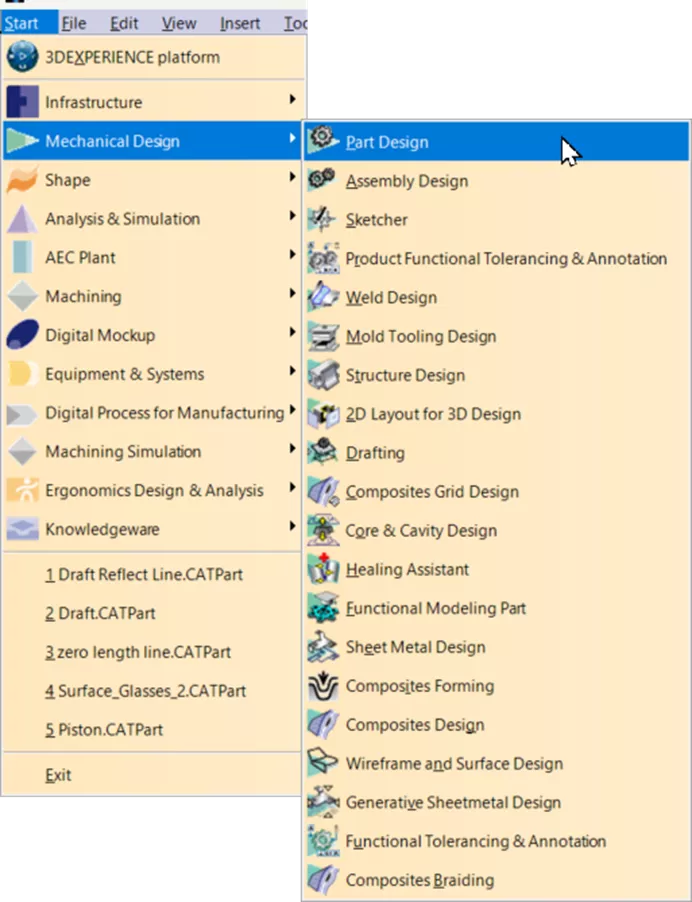
Allez dans le menu du haut et sélectionnez Démarrer.
Sélectionnez un établi dans la liste déroulante (par exemple, Conception de pièces, Conception de formes génératives, etc.).
Créer des favoris
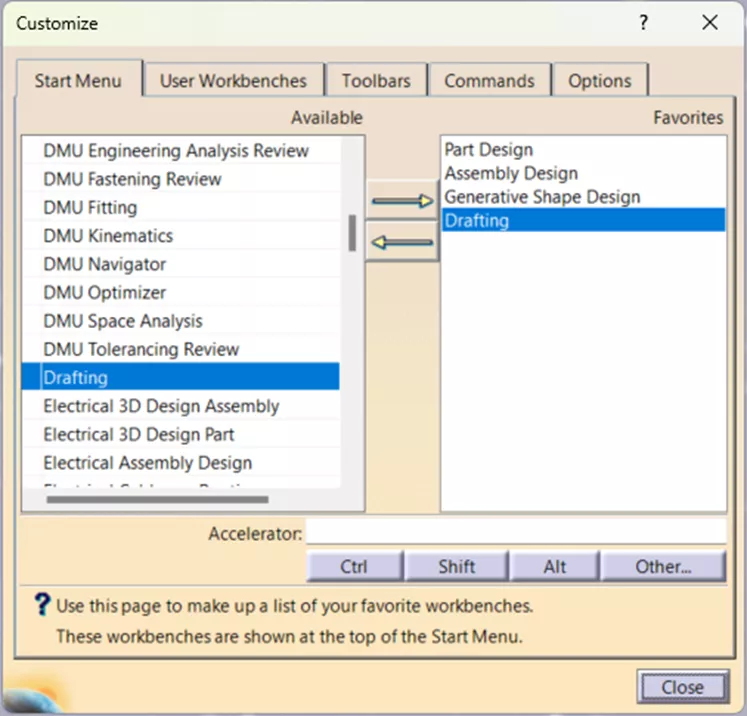
Pour éviter de parcourir de longues listes d'ateliers, vous pouvez personnaliser le menu Démarrer avec vos favoris.
Allez dans Outils > Personnaliser > Menu Démarrer.
Utilisez les flèches droite et gauche entre les colonnes Disponible et Favoris pour ajouter ou supprimer des établis.
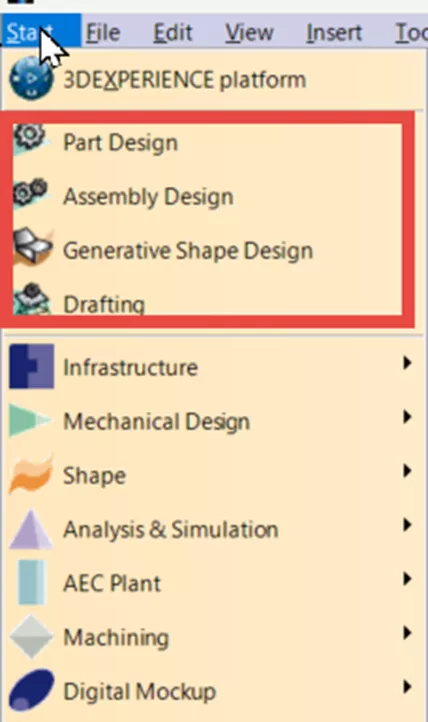
Cela vous donnera deux moyens rapides d'accéder à vos établis préférés :
- À partir du menu Démarrer.
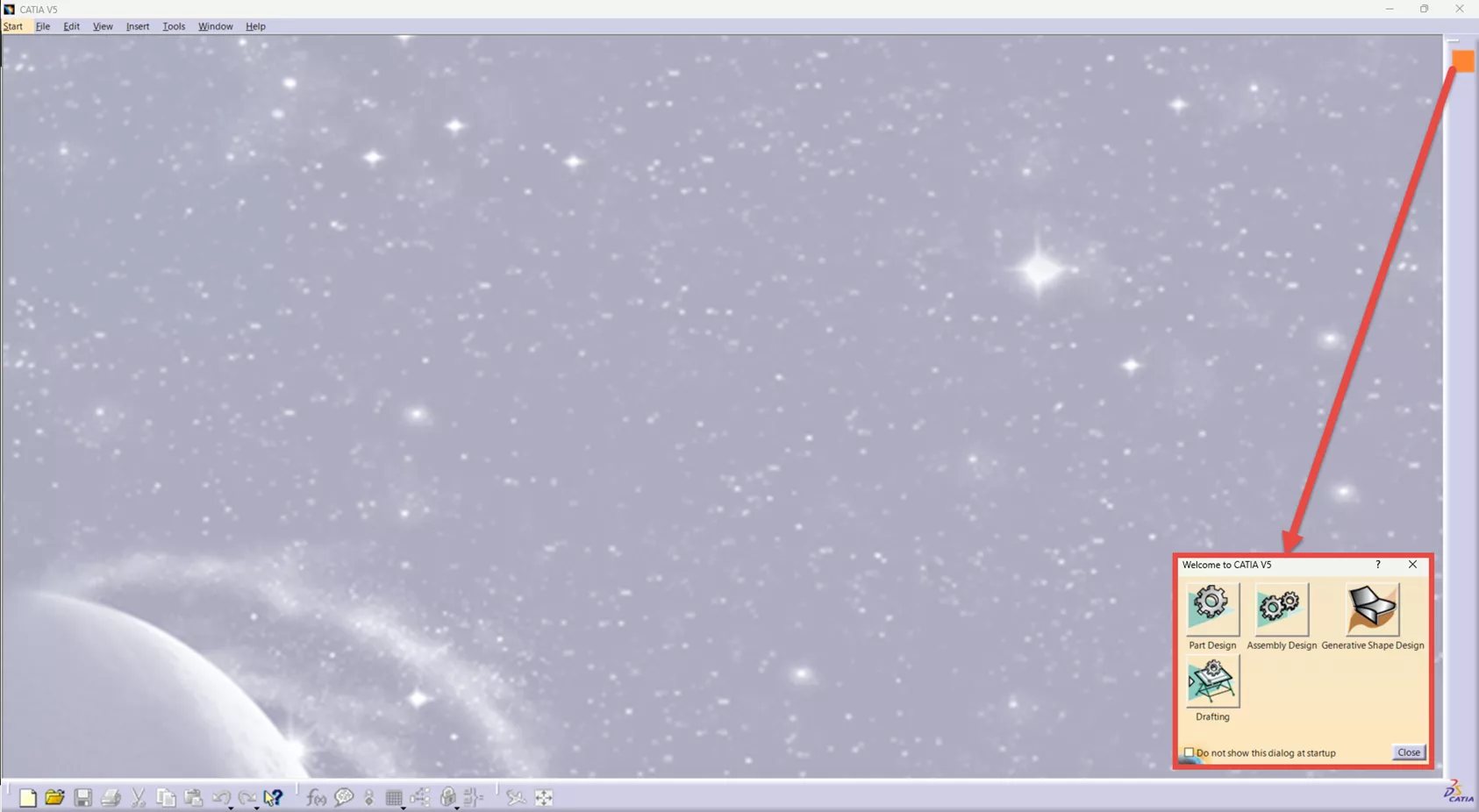
- À partir de la case bleue « Toutes les options générales » située dans le coin supérieur droit de la fenêtre CATIA.
Personnalisation des barres d'outils CATIA V5
Les barres d'outils permettent d'accéder rapidement aux commandes, mais elles n'apparaissent pas toujours à l'endroit désiré et sont parfois masquées par défaut. Personnaliser vos barres d'outils contribue à un espace de travail clair et efficace.
Afficher/Masquer les barres d'outils
Avec un établi ouvert, faites un clic droit sur n'importe quel espace vide dans la zone de la barre d'outils située à droite.
Une liste des barres d'outils disponibles s'affiche. Cliquez pour cocher ou décocher les barres d'outils que vous souhaitez afficher ou masquer.
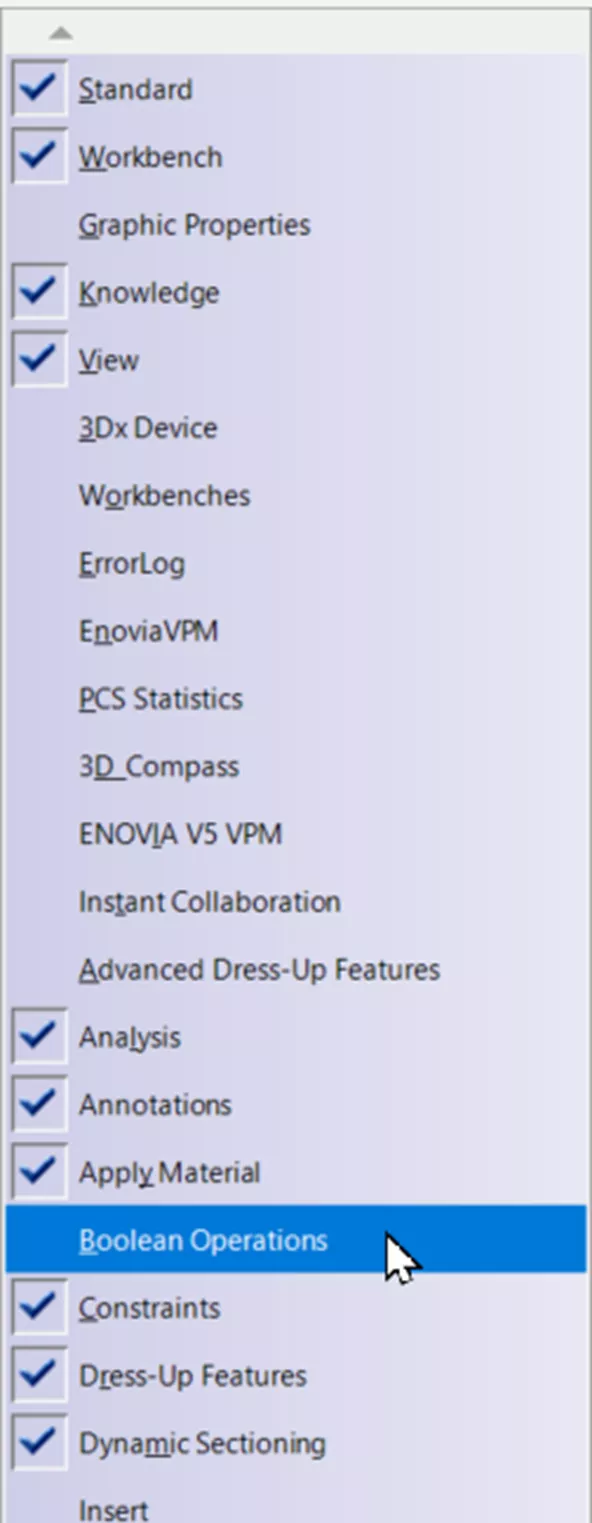
Déplacer les barres d'outils
Cliquez et faites glisser la ligne horizontale en haut à gauche de chaque barre d'outils.
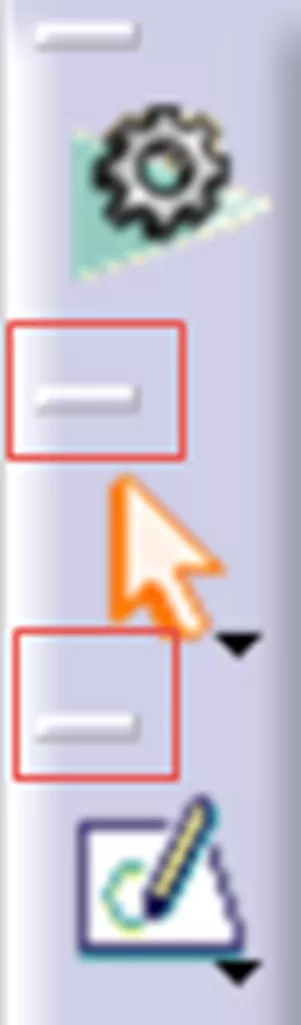
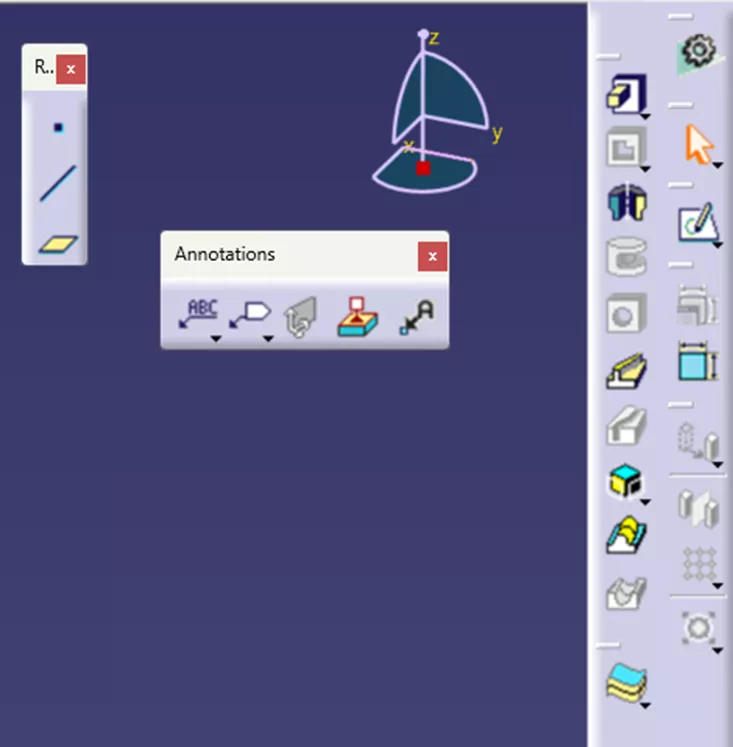
Déplacez-le vers un nouvel emplacement (à quai ou flottant).
ConseilAppuyez sur MAJ pour rendre la barre d'outils horizontale.
Relâchez pour le placer où vous le souhaitez.
Ancrer les barres d'outils à gauche ou à droite des autres les empilera et élargira la barre d'outils.
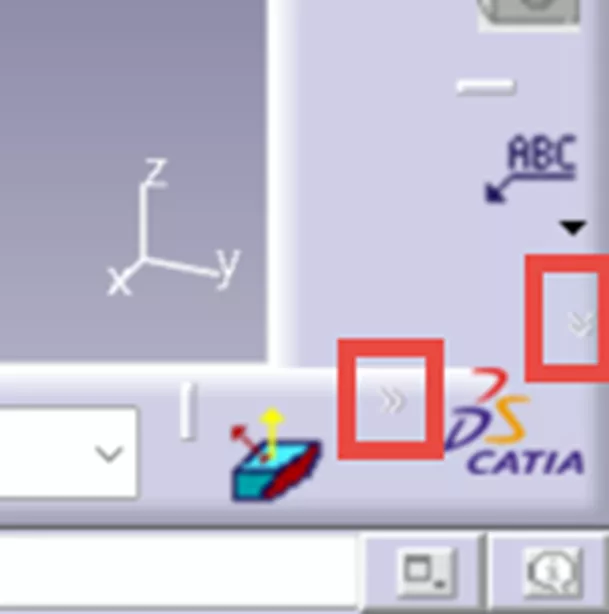
Si vous voyez des flèches doubles en forme de chevron en bas à droite de la fenêtre, cela signifie que certaines barres d'outils sont masquées. Réorganisez-les jusqu'à ce que toutes les barres nécessaires soient visibles.
Créer une barre d'outils personnalisée
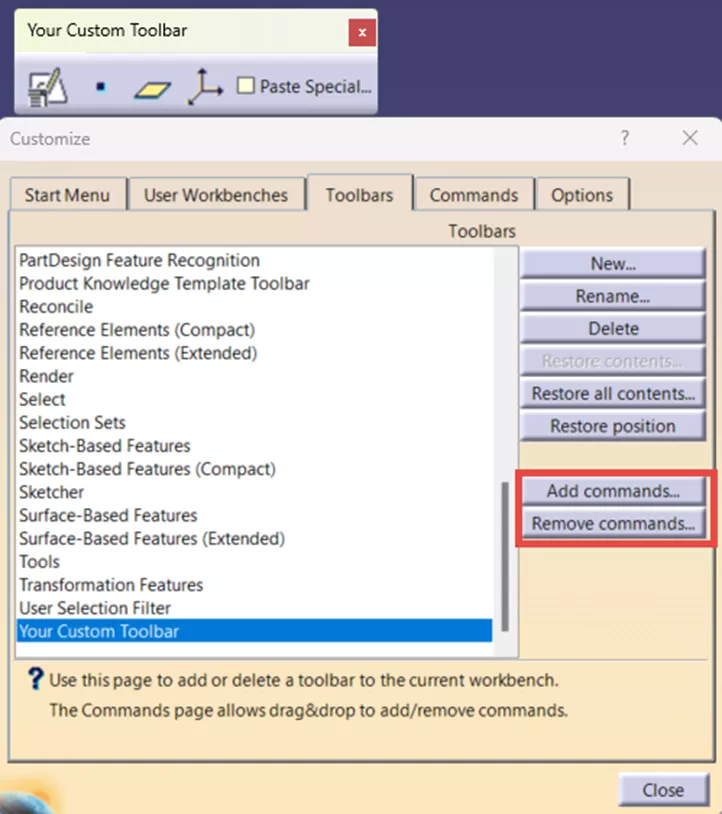
Pour créer une barre d'outils personnalisée dans CATIA, allez dans Outils > Personnaliser.
Dans l'onglet Barres d'outils, cliquez sur Nouveau. Nommez votre barre d'outils personnalisée et cliquez sur OK. Ajoutez ou supprimez des commandes.
Créer des raccourcis clavier de commande
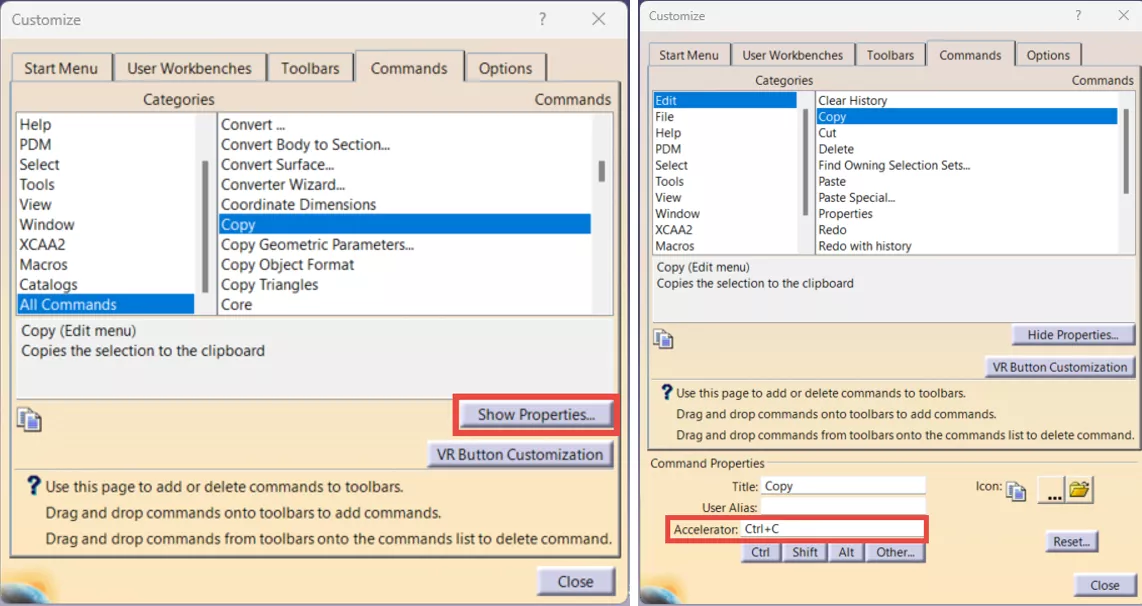
Pour créer des raccourcis clavier, allez dans Outils > Personnaliser.
Dans l'onglet Commandes, sélectionnez Toutes les commandes dans la colonne Catégories.
Sélectionnez une commande dans la colonne Commandes à droite, puis cliquez sur Afficher les propriétés. Dans la section Raccourci clavier, entrez votre touche de raccourci.
Réinitialisation des barres d'outils
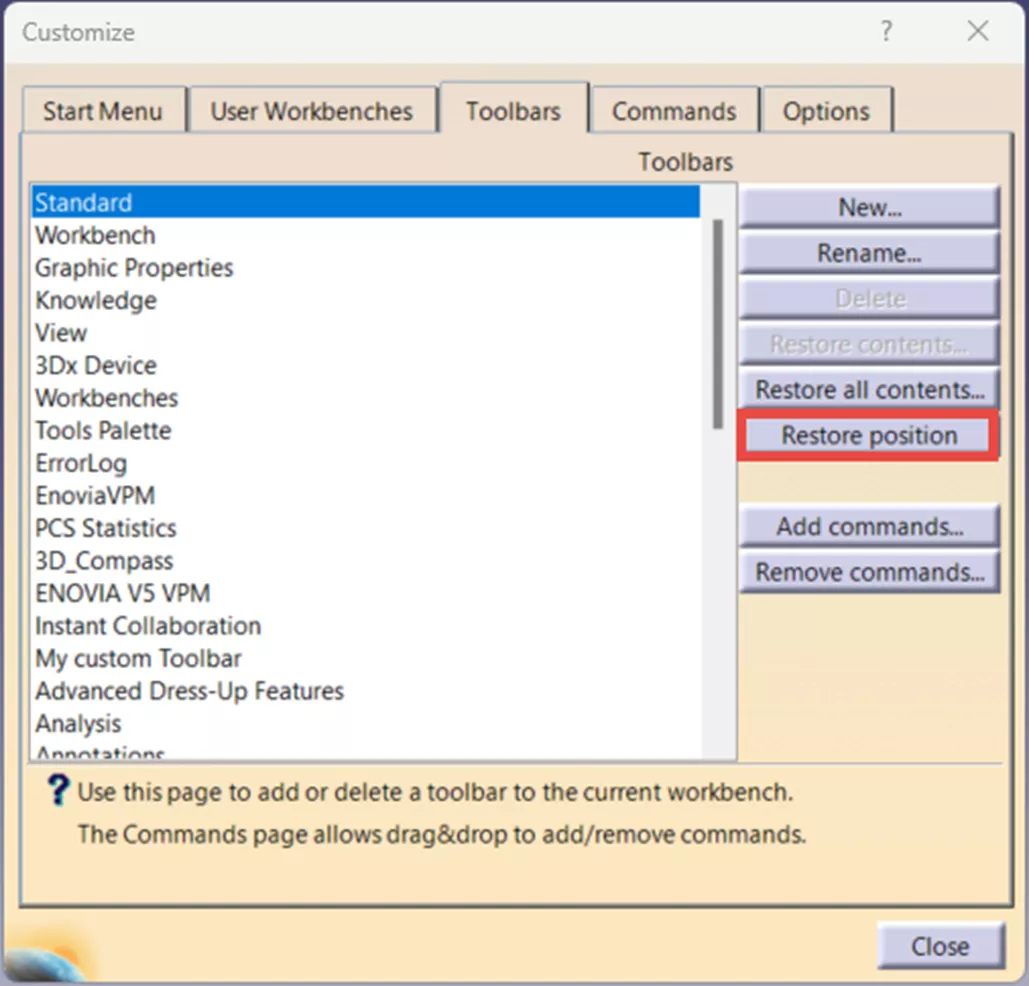
Si vous devez rétablir la disposition par défaut de la barre d'outils, allez dans Outils > Personnaliser > onglet Barres d'outils > Restaurer la position.
En personnalisant votre CATIA V5 Grâce aux établis et aux barres d'outils, vous travaillerez plus efficacement et réduirez les goulots d'étranglement dans la conception. Que vous débutiez ou cherchiez à optimiser votre configuration, maîtriser ces bases est un grand pas vers une utilisation avancée.
Articles connexes
Comment obtenir une licence CATIA de Managed DSLS
Avantages de SysML V2 - Maintenant disponible dans No Magic Cameo et CATIA Magic 2026
Gestion des écrans haute résolution lors de l'utilisation de CATIA V5 sous Windows 11
Utilisation de CATIA STEP pour échanger des modèles 3D avec des données PMI ou composites
Transition de CATIA V5 à 3DEXPERIENCE CATIA : Conseils pour une transition réussie

À propos de Agustin Jimenez
Agustin Jimenez est ingénieur d'application chez GoEngineer, basé à Fresno, en Californie. Il détient un baccalauréat en technologie du génie électronique de la California State University, Long Beach, et il est certifié CSW-P en assemblages soudés, tôlerie et conception mécanique.
Recevez directement dans votre boîte courriel notre vaste gamme de ressources techniques.
Vous pouvez vous désabonner à tout moment.