Gestion des documents non CAO sur la plateforme 3DEXPERIENCE

Cet article explique comment ajouter et utiliser des documents non CAO sur la Plateforme 3DEXPÉRIENCE, couvrant tout, de l'ajout de fichiers à Espaces collaboratifs pour convertir ces fichiers dès leur publication. Au boulot ! 3DEXPÉRIENCE!
Ajout de fichiers
Commençons par examiner comment ajouter des produits non physiques au Plateforme 3DEXPÉRIENCE toute personne qui est un concepteur collaboratif avec SOLIDWORKS Nous savons comment ajouter des produits physiques, mais comment ajouter des spécifications ou des renseignements supplémentaires pour les produits qui ne sont pas des données CAO ? Il existe plusieurs façons d'ajouter ces fichiers à l'aide d'applications. Dans cet exemple, nous utiliserons l'éditeur de signets pour ajouter un fichier de spécifications de matériaux pour notre produit. Grâce à l'Éditeur de signets, le fichier est automatiquement ajouté avec un signet.
Étapes pour ajouter un fichier à un espace collaboratif dans l'éditeur de signets :
- Cliquez Télécharger de la Éditeur de signets.
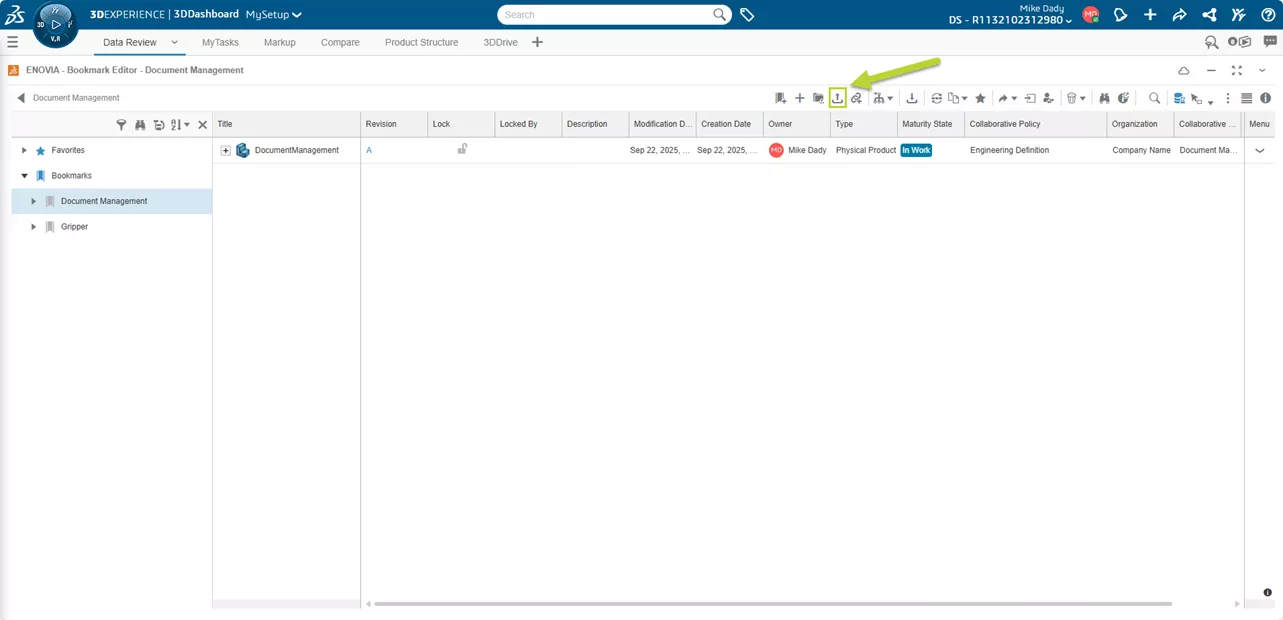
- Sélectionnez le fichier désiré sur votre ordinateur et appuyez sur Ouvert.
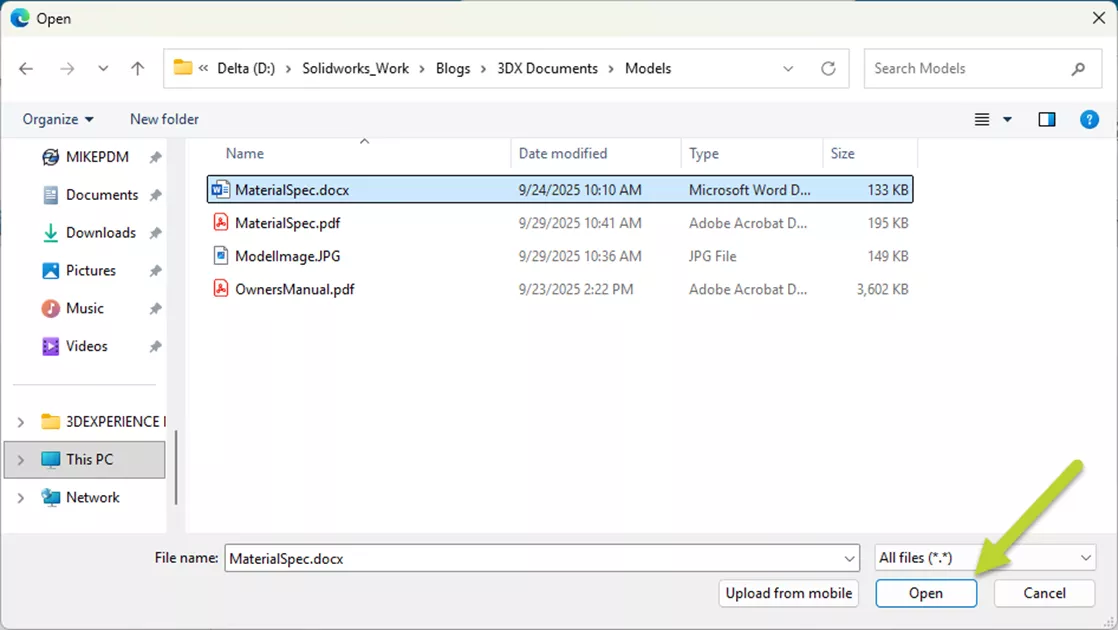
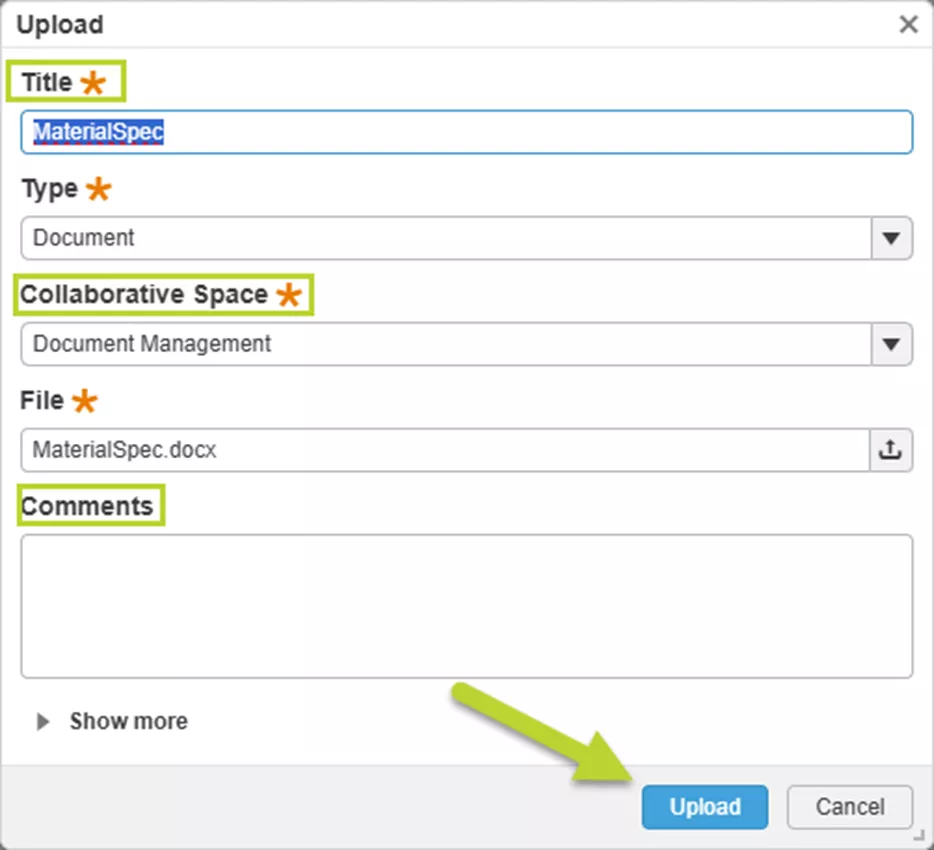
- Dans la fenêtre de téléchargement, définissez le titre, l'espace collaboratif et ajoutez les commentaires nécessaires.
- Sélectionner Télécharger pour compléter le processus.
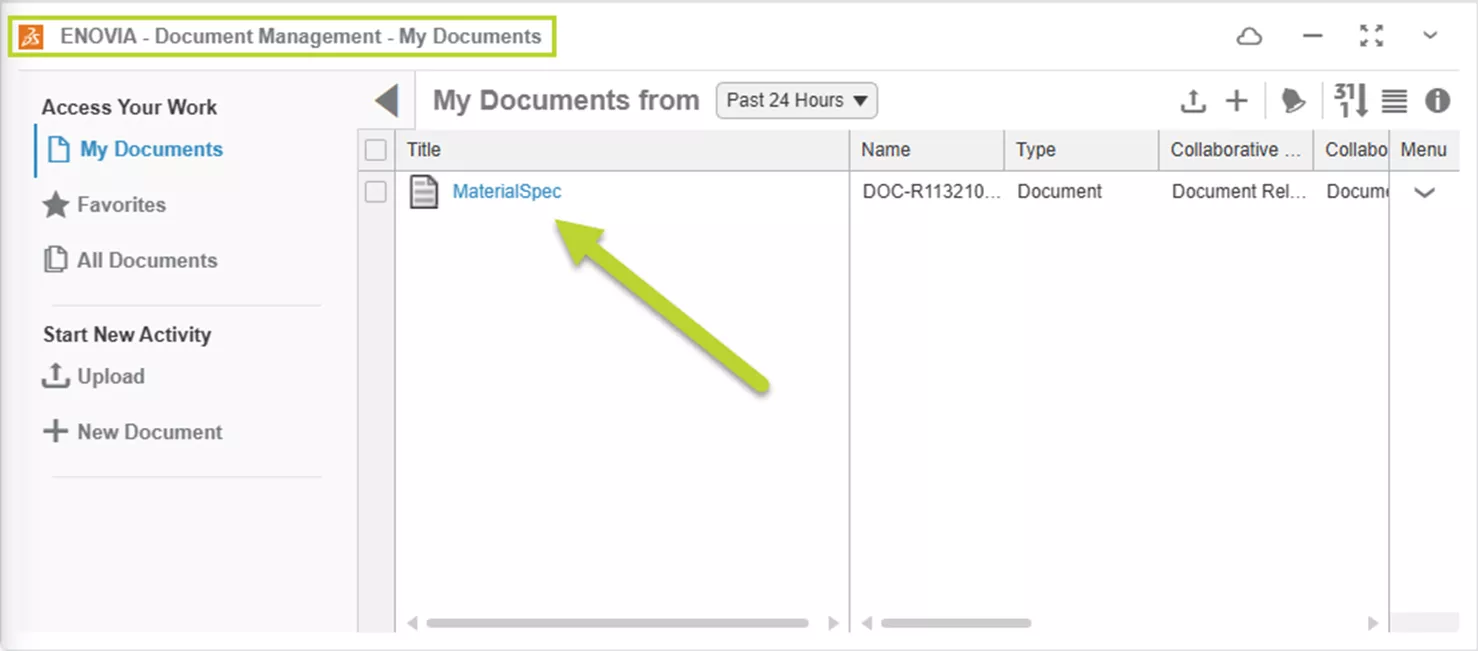
Affichage des fichiers
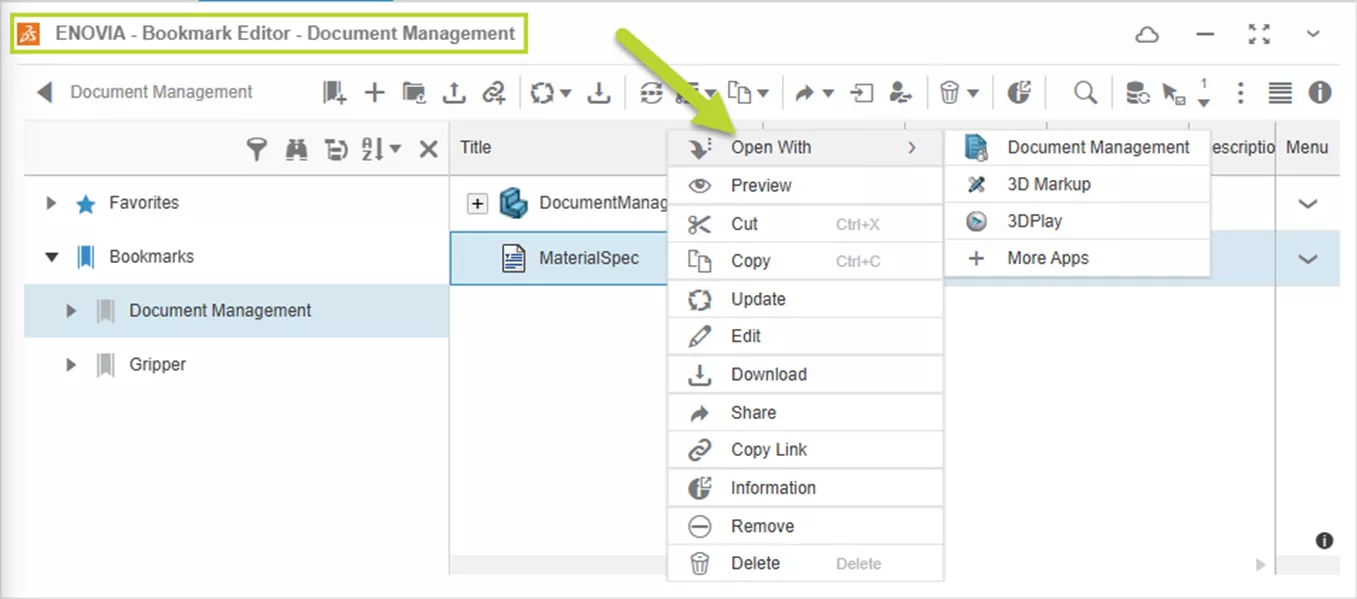
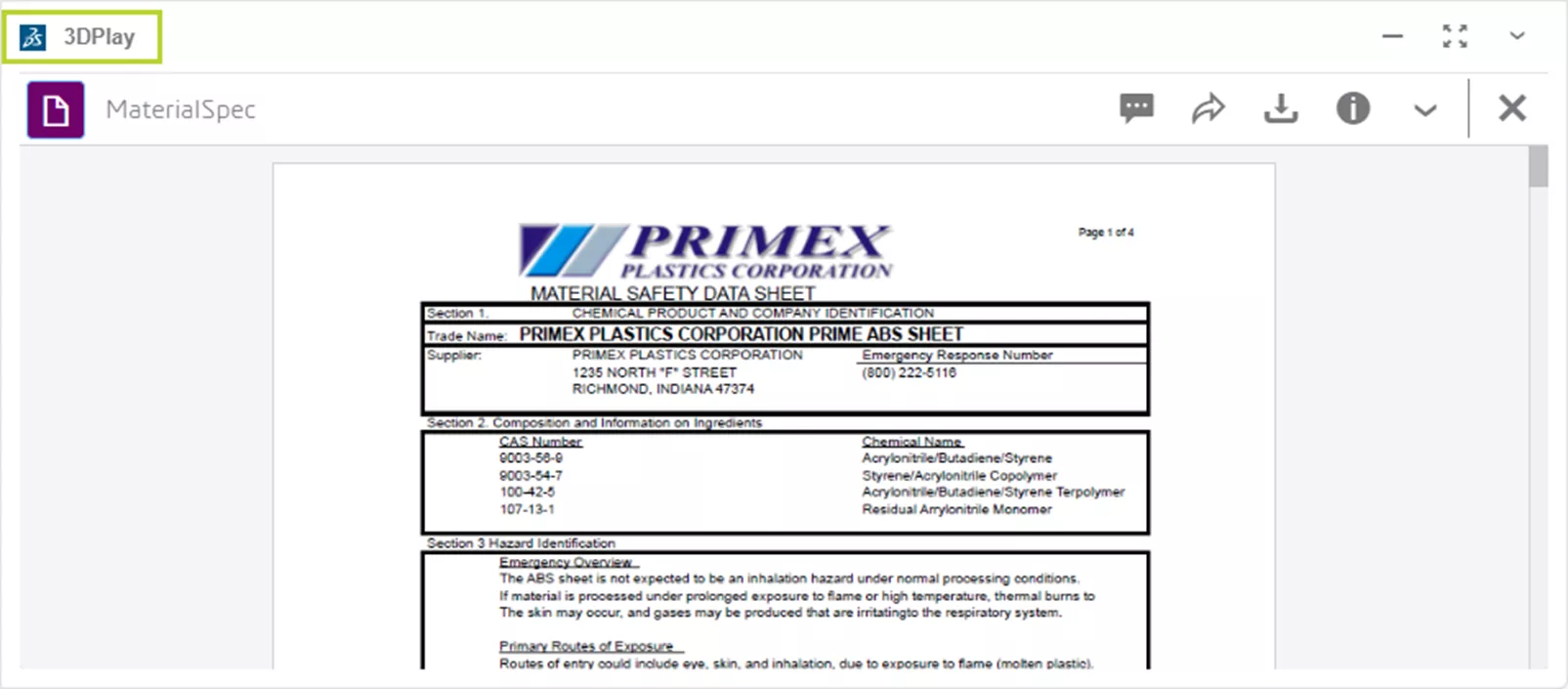
Une fois un document ajouté, plusieurs options s'offrent à vous pour le consulter. Utilisez le Application de gestion de documents et cliquez sur le nom du document, cliquez avec le bouton droit de la souris dans le Éditeur de signets et Ouvrir avec plusieurs applications, ou il vous suffit de glisser-déposer le fichier dans 3DPlay pour consulter le document.
Associer des spécifications aux objets
Maintenant qu'une spécification de matériau a été ajoutée à l'espace collaboratif, on peut l'intégrer à notre produit physique. Les spécifications sont des documents qui influencent la conception et les processus en aval. C'est pourquoi elles doivent être examinées et approuvées. Les documents de spécification sont également considérés comme des objets enfants du produit physique.
L'ajout d'une spécification peut se faire dans plusieurs applications. Heureusement, l'Éditeur de signets est l'un de ceux qui fournissent les outils nécessaires.
Étapes pour joindre un fichier à un objet en tant que spécification :
- Sélectionnez Produit physique.
- Ouvrez-le Information pour la sélection des produits.
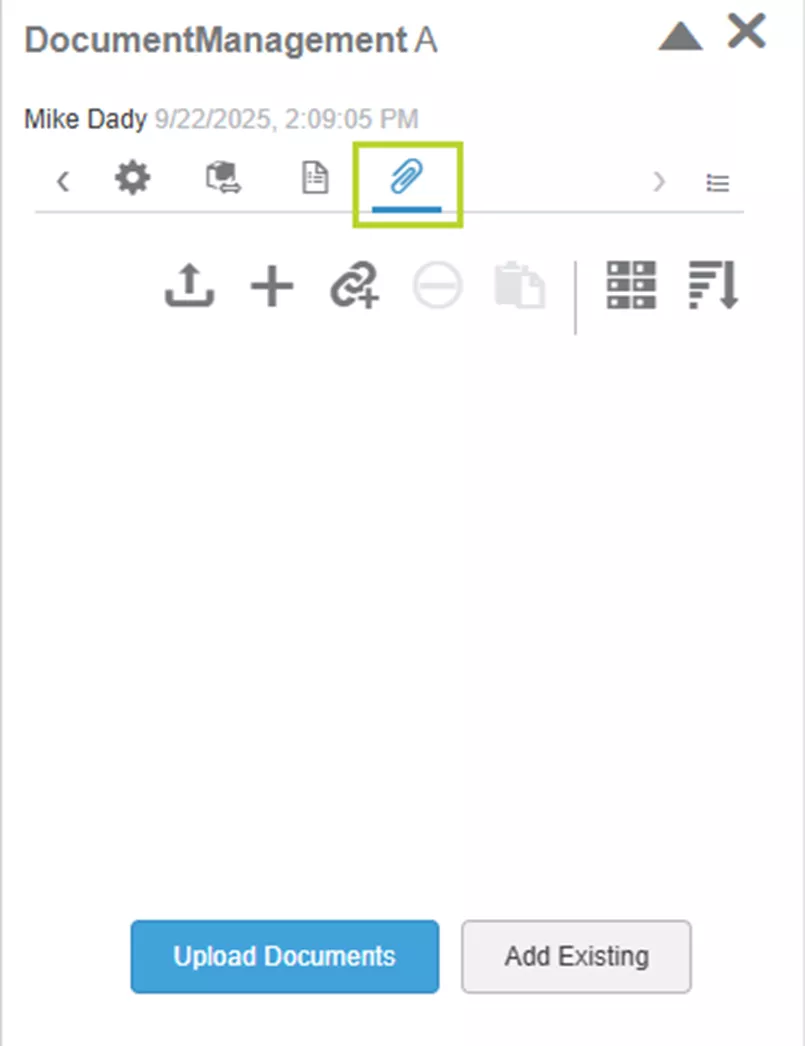
- Utilisez le Articles suivants flèche dans le panneau d'information pour afficher le Documents de spécifications icône.

- Sélectionnez Documents de spécifications icône.
- Puisqu'on a déjà téléchargé le fichier dans l'espace collaboratif, utilisez-le Ajouter un élément existant.
Remarque: Le document pourrait être téléchargé dans l'espace collaboratif à l'aide de Télécharger des documents à cette étape.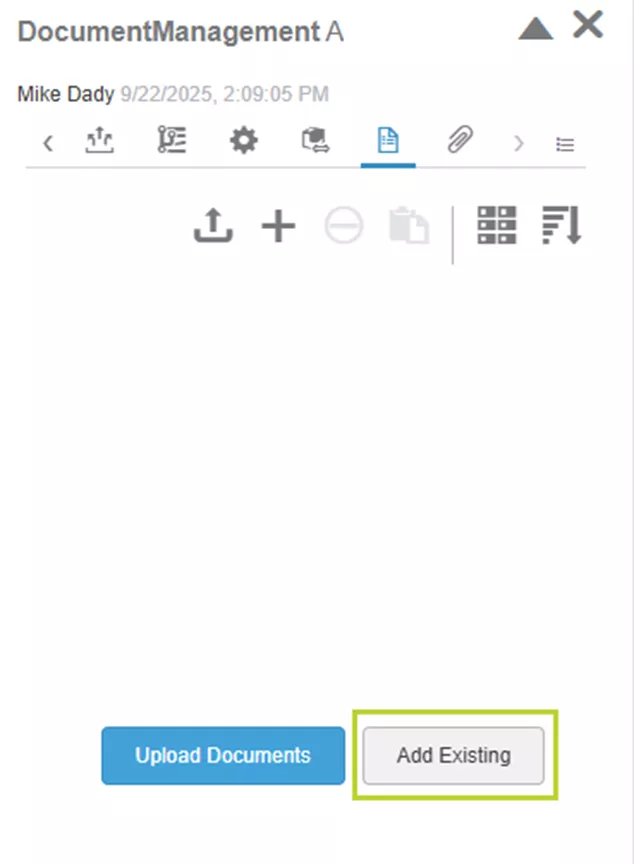
- Sélectionnez le fichier désiré et appuyez sur D'ACCORD.
Remarque: Les spécifications ne peuvent être supprimées que d'un objet. avant cet objet est libéré. De plus, le locataire de l'entreprise peut être configuré pour empêcher la publication d'objets si un objet enfant, comme un document de spécification, n'est pas publié. Il faut faire preuve de prudence lors de la manipulation des spécifications.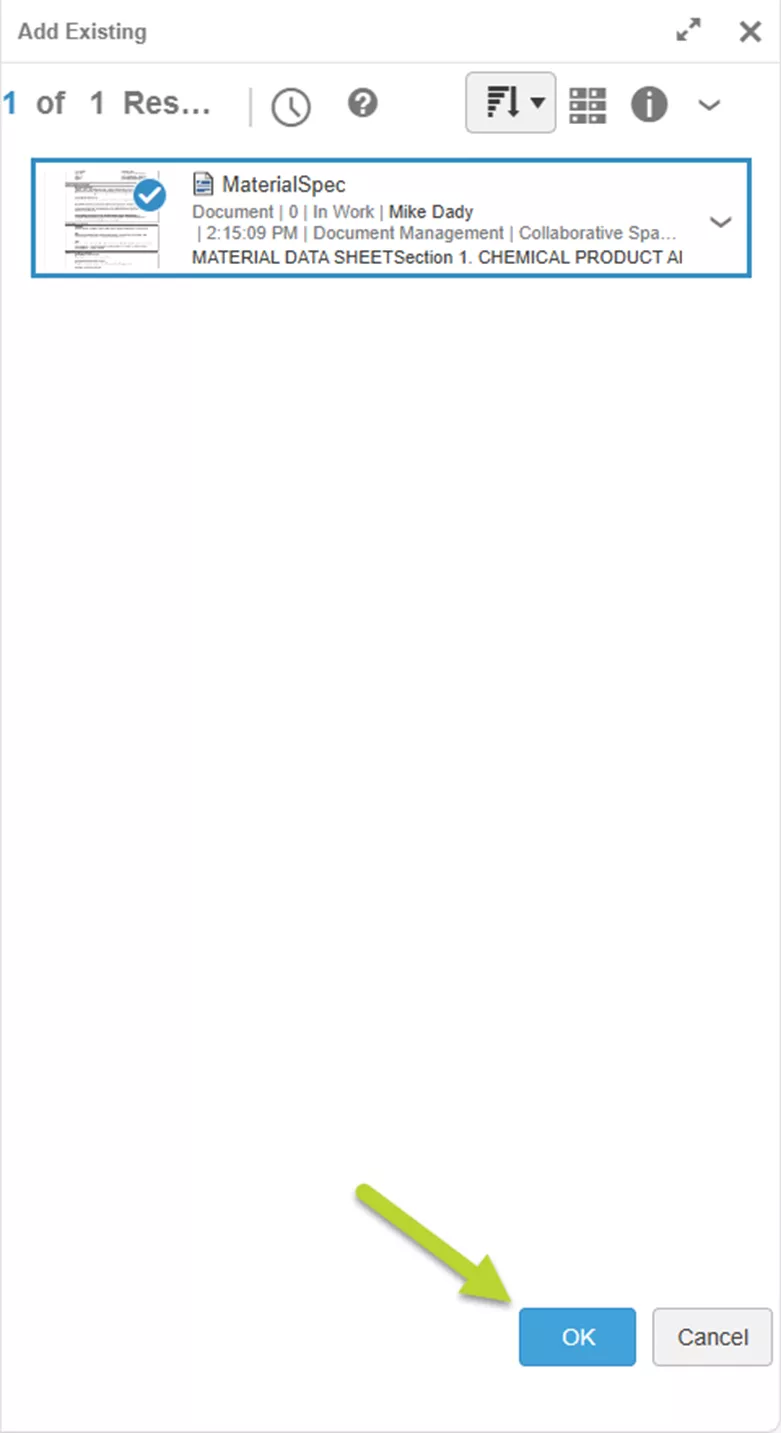
Ajouter des pièces jointes aux objets
Les pièces jointes peuvent servir à d'autres exigences qui ne contribuent pas à la définition du produit physique et qui, par conséquent, ne constituent pas un objet enfant de celui-ci. Par conséquent, elles peuvent être retirées du produit physique à n'importe quel moment de son cycle de vie.
L'ajout d'une pièce jointe à un objet fonctionne de la même manière qu'une spécification. Sélectionnez le Pièces jointes icône dans le panneau d'information et soit Télécharger des documents du service au volant local ou Ajouter un élément existant fichiers de l'espace collaboratif.
Spécifications ajoutées - Méthode 2
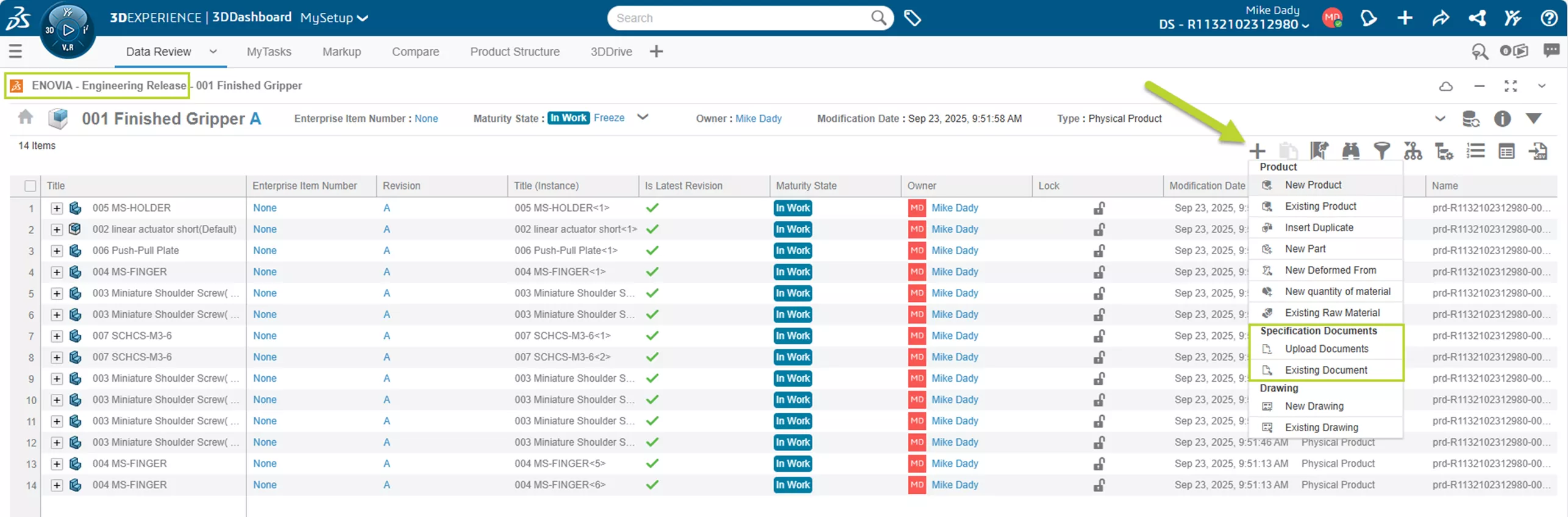
Une autre façon d'ajouter des documents à un produit physique est d'utiliser le Application de version technique.
Étapes pour ajouter une spécification dans l'application de publication technique :
- Ouvrez le produit dans l'application.
- Sélectionnez plus icône, puis soit Télécharger ou utiliser un Document existant.
- Effectuez le téléchargement à partir d'un disque local ou ajoutez un document existant.
Conversion des documents lors de leur publication
À l'instar des produits physiques, les documents peuvent être convertis, lors de leur publication, vers d'autres formats pour une utilisation ultérieure. Comme pour toute action administrative, ce processus requiert des droits d'administrateur de plateforme sur le compte de l'entreprise.
Étapes pour ajouter une règle de conversion aux documents :
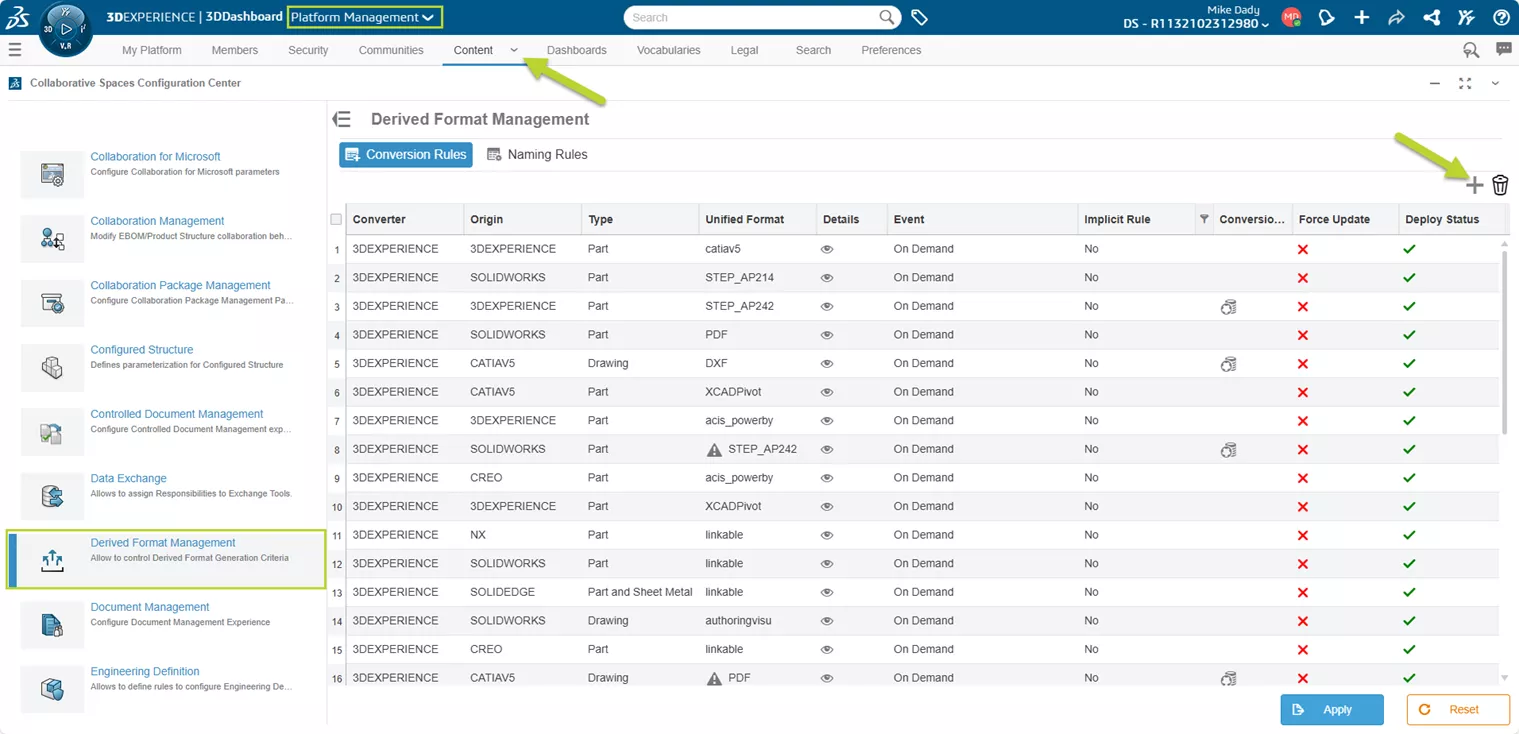
- Allez à Tableau de bord de gestion de la plateforme.
- Sélectionnez Contenu languette.
- Faites défiler vers le bas et double-cliquez sur le Centre de configuration des espaces collaboratifs.
- Dans le volet de gauche, faites défiler vers le bas et sélectionnez Gestion des formats dérivés.
- Sélectionnez plus icône pour ajouter une règle.
- Dans le Nouvelle règle de conversion boîte de dialogue, définissez le convertisseur sur Convertisseur de documents Office (asynchrone).
- Assurez-vous que Type est Document de traitement de texte.
- Vérifiez-le Mise à jour forcée case à cocher.
- Assurez-vous que Évènement est réglé sur Lors d'un changement de statut.
- Changez le État cible à Libéré.
- Frapper D'ACCORD.
- Faites défiler vers le bas jusqu'au bas de la page Gestion des formats dérivés La liste des règles nous permet de voir la nouvelle règle.
- Sélectionner Postuler ajouter la règle.
Remarque: Pour utiliser cette règle de conversion, XXC (Crédits d'intégration de la propriété intellectuelle d'entreprise) devra être acheté pour être utilisé dans le compte du locataire de la société.
Révision des documents
Le dernier point à aborder concerne la révision des documents dans un espace collaboratif. Là encore, ça va se faire dans le Éditeur de signets application.
Étapes de la révision d'un document :
- Sélectionnez l'élément dans l'application.
- Cliquez sur Réviser menu déroulant et sélectionnez Nouvelle révision.

- Frapper Réviser lorsque demandé dans la fenêtre contextuelle.
- Sélectionnez la nouvelle révision dans la liste.
- Cliquez sur le Commandes de modification dérouler.
- S'il existe une copie locale modifiée du fichier, sélectionnez Mise à jour Sélectionnez la copie modifiée dans le menu déroulant et téléchargez-la.
- Sinon, sélectionnez Corrigeret le fichier peut être téléchargé pour être modifié.
- Remarque: Une fois l'option Modifier sélectionnée, le document sera automatiquement verrouillé pour toute modification.
- Une fois le fichier modifié localement, retournez dans le menu déroulant des modifications et sélectionnez « Mettre à jour » pour télécharger la copie modifiée.
J'espère que ce blogue vous aura été utile pour la gestion des documents dans un espace collaboratif lors de l'utilisation de 3DPlateforme EXPÉRIENCE.
Vous voulez en savoir plus ? Consultez les conseils et les tutoriels ci-dessous. De plus, rejoignez la Communauté GoEngineer participer aux conversations, créer des messages sur le forum et répondre aux questions des autres utilisateur de la 3DEXPÉRIENCE.
Articles connexes
Comprendre les espaces collaboratifs dans 3DEXPERIENCE
Personnaliser les dessins pour utiliser les attributs de la plateforme 3DEXPERIENCE
Comment créer un tableau de bord 3DEXPERIENCE avec Analytics
Attribuer des rôles 3DEXPERIENCE et gérer les membres
Exportation des résultats dérivés de la plateforme 3DEXPERIENCE

À propos de Mike Dady
Mike Dady est ingénieur d'application principal chez GoEngineer. Mike passe ses journées à travailler avec les clients pour résoudre leurs problèmes de fabrication et les aider à améliorer les conceptions de produits existants. Lorsqu'il ne résout pas les défis des clients, il est probablement chez lui en train de personnaliser sa motoneige ou de travailler sur un projet de rénovation domiciliaire.
Recevez directement dans votre boîte courriel notre vaste gamme de ressources techniques.
Vous pouvez vous désabonner à tout moment.