Erreurs d'affichage de l'historique des fichiers SOLIDWORKS PDM

Quelles sont les causes de l'échec de l'affichage dans l'Explorateur ?
L'option Afficher de la boîte de dialogue Historique d'un fichier dans PDM est souvent utilisée lors de la consultation de fichiers pour visualiser d'anciennes versions du fichier sans l'ouvrir complètement.SOLIDWORKS.
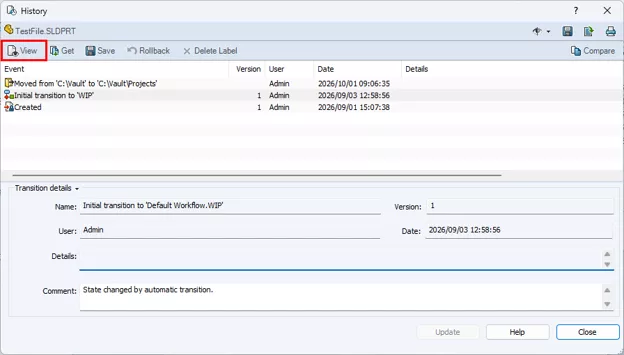
Cependant, il est possible qu'une fenêtre contextuelle indiquant « Erreur lors de l'exécution du visualiseur » s'affiche lorsque vous tentez de l'ouvrir. Ceci est souvent dû à un chemin d'accès incorrect au visualiseur dans les paramètres de l'utilisateur.SOLIDWORKS PDMDans l'outil d'administration, vous pouvez définir le programme à lancer en fonction du type de fichier lorsque vous cliquez sur le bouton « Afficher » dans l'historique. Si ce chemin est incorrect ou si le fichier recherché n'existe pas, vous risquez de rencontrer des problèmes.
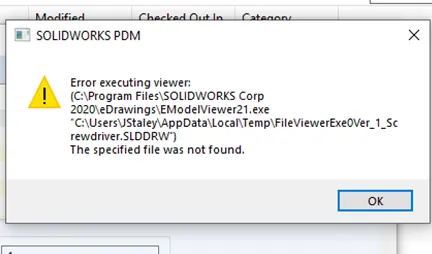
Heureusement, il s'agit d'une solution simple que vous pouvez appliquer directement depuis l'outil d'administration PDM.
Comment corriger le chemin d'accès du visualiseur
Depuis le poste de travail local
Pour résoudre ce problème, vous aurez besoin des droits d'administrateur PDM ou de l'aide d'une personne qui les possède. Ce problème touche souvent plusieurs utilisateurs ; il est donc conseillé de vérifier si d'autres utilisateurs rencontrent le même problème simultanément.
Ces paramètres doivent être définis par utilisateur, et non au niveau du groupe. PDM n'enregistre pas les paramètres au niveau du groupe ; leur application à ce niveau peut donc entraîner des modifications inattendues que nous voulons éviter.
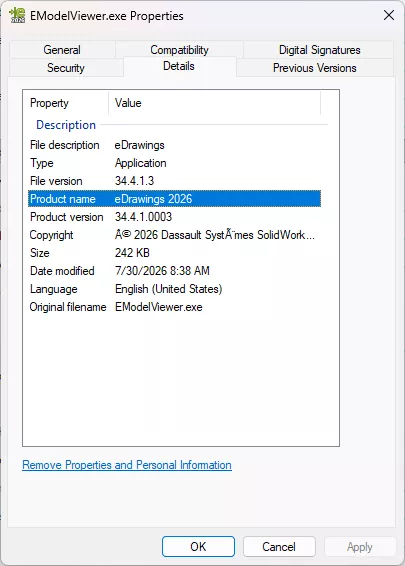
Commencez par localiser le fichier EModelViewer.exe utilisé par le système pour lancer eDrawings sur la machine où cette erreur s'est produite. Son emplacement par défaut est habituellement :C:\Program Files\SOLIDWORKS Corp\eDrawings\EModelViewer.exe"
Vous devrez vous connecter à la visionneuse qui correspond à la version majeure de votre client PDM installé. Lorsque vous recherchez EModelView.exe, son icône devrait indiquer l'année d'installation.

Vous pouvez aussi faire un clic droit sur le fichier >Propriété pour confirmer quelle version est répertoriée sous le Détailsonglet.
À partir de l'outil d'administration
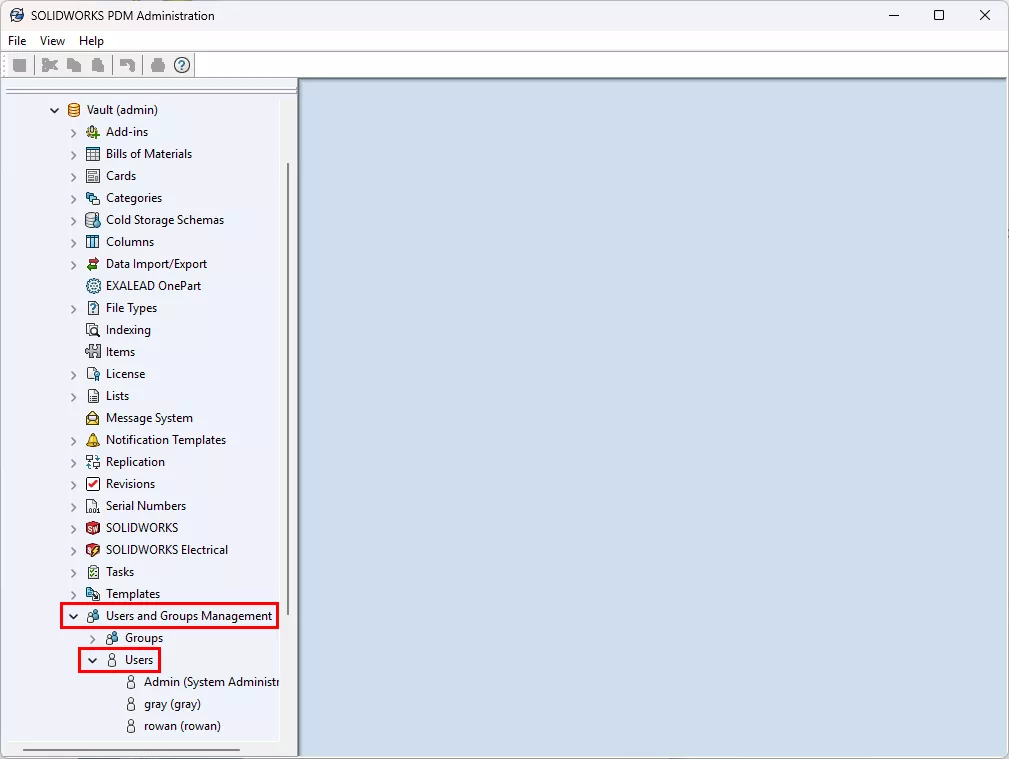
L'administrateur devra maintenant se connecter à l'outil d'administration PDM. Ensuite, repérez et développezGestion des utilisateurs et des groupes>Utilisateurs.
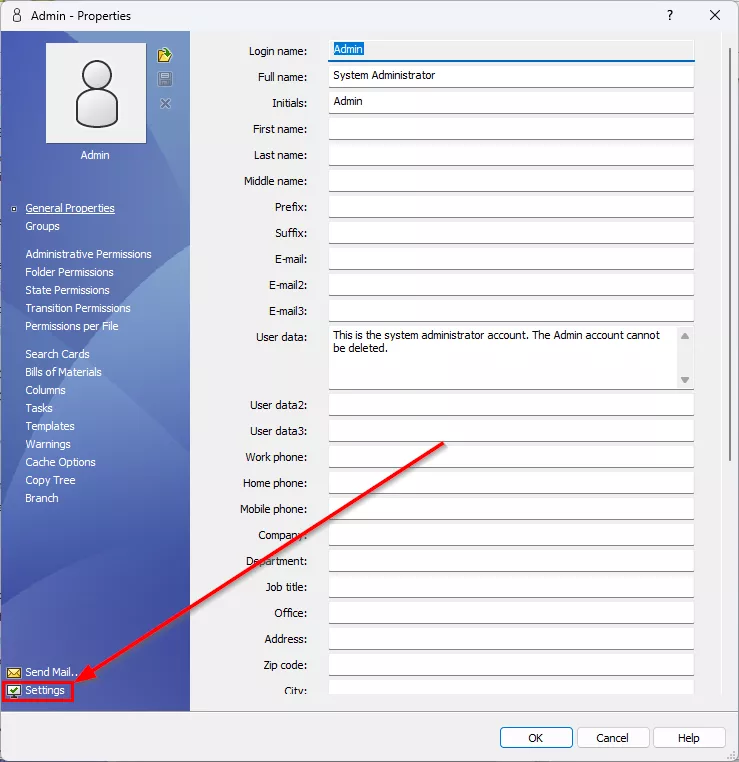
Double-cliquez sur l'utilisateur souhaité pour ouvrir ses propriétés, puis cliquez sur Paramètres en partant du bas à gauche.
CliquezLes téléspectateursPour consulter les chemins d'accès aux visionneuses actuellement configurés pour chaque type de fichier. Généralement, une visionneuse est dédiée aux fichiers CAO et une autre à tous les autres types de fichiers.
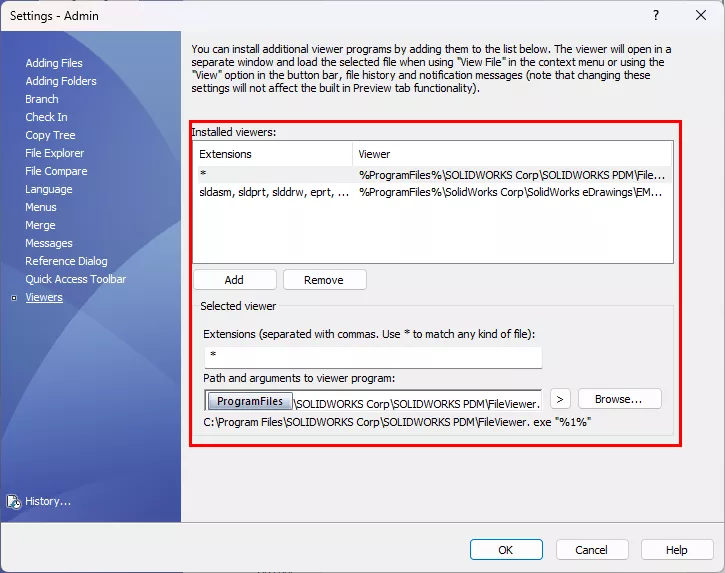
RemarqueÇa n'affecte pas l'onglet aperçu !seulementCela affecte la visionneuse lancée à partir du bouton « Affichage » de l’Explorateur de fichiers ou à partir des notifications PDM.
C'est ici que vous aurez besoin du chemin d'accès que vous avez confirmé précédemment pour le fichier EModelViewer.exe. Il est préférable d'utiliser eDrawings pour les fichiers CAO et la visionneuse de fichiers PDM intégrée pour les autres types de fichiers.
Si l'entrée est incorrecte, vous pouvez mettre à jour la configuration pour indiquer le chemin correct. S'il n'y a aucune entrée, vous pouvez simplement cliquer sur « Ajouter » pour en créer une nouvelle en utilisant ces paramètres :
Pour les fichiers SOLIDWORKS
Extensions: sldasm, sldprt, slddrw, eprt, easm, edrw, dwg, dxf, 3dxml, stl, prt, xpr, asm, prtdot, asmdot, drwdot.
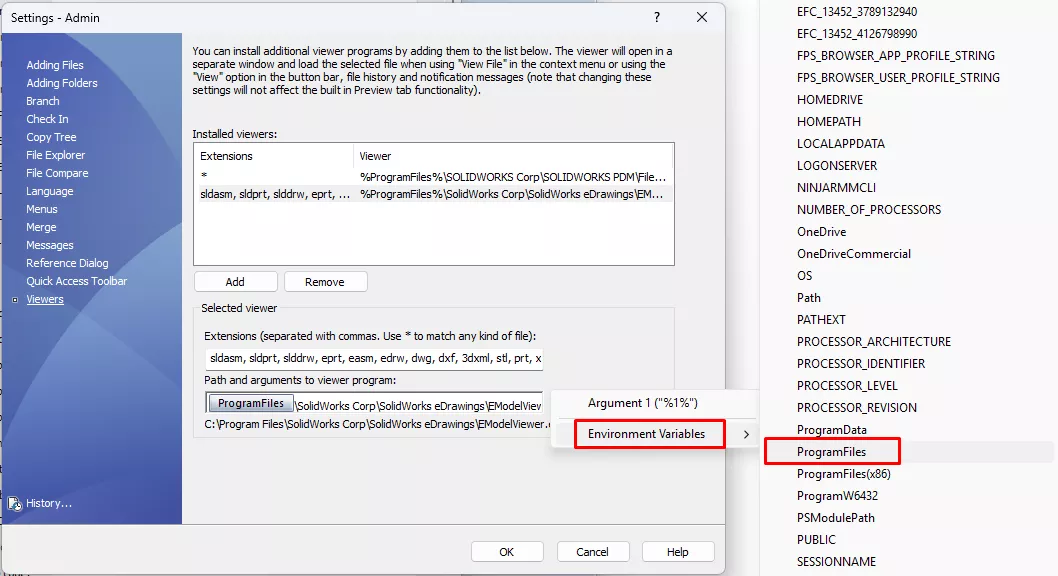
Plutôt que d'utiliser la lettre de lecteur statique et le chemin d'accès au dossier pourFichiers de programmes(si votre fichier exécutable se trouve à cet emplacement), vous pouvez utiliser le bouton > pour créer un chemin d'accès dynamique vers ce dossier.
Ajoutez ensuite une barre oblique inverse (\) et entrez le chemin d'accès au fichier que vous avez trouvé précédemment (quel que soit le dossier qui suit Program Files - n'incluez pas le chemin d'accès jusqu'à Program Files inclus).
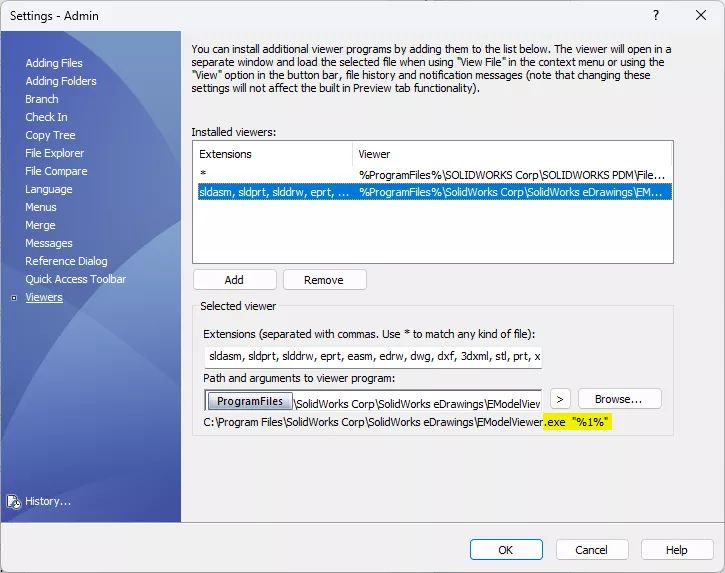
Chemin et argumentation :[Fichiers de programme dynamiques]\SOLIDWORKS Corp\eDrawings\EModelViewer.exe "%1%"
C'est très importantNotez le formatage après le chemin d'accès à l'exécutable. Vous devez entrer un espace, suivi de l'argument utilisé par le logiciel pour lancer le programme. L'espacement exact et tous les caractères spéciaux sont très importants, sinon ça ne marchera pas : « %1% ».
Pour tous les autres fichiers
Extensions :* (Ceci sert à capturer tous les autres fichiers non associés à une extension spécifique)
Chemin et argumentation :C:\Program Files\SOLIDWORKS Corp\SOLIDWORKS PDM\FileViewer.exe "%1%"
La même logique s'applique ici. Assurez-vous de ne pas oublier d'espace après l'extension .exe et de ne pas ajouter d'espaces supplémentaires à l'intérieur ou après l'argument.
Une fois terminé, cliquez sur OK pour sauvegarder les modifications. L'utilisateur devrait alors pouvoir consulter l'historique du fichier. Vous pouvez maintenant répéter ces étapes pour tous les autres utilisateurs.
J'espère que vous avez trouvé ceciSOLIDWORKS PDMCe tutoriel vous a été utile. Découvrez d'autres trucs et astuces ci-dessous.
24 conseils pour maîtriser SOLIDWORKS PDM
RACCOURCIS ⋅ RECHERCHE ⋅ COMPLÉMENT PDM
24 conseils d'experts pour maîtriser SOLIDWORKS PDM : optimisez vos performances, trouvez vos fichiers plus rapidement et travaillez comme un pro.
Note de la rédaction : Cet article a été initialement publié en mars 2021 et a été mis à jour par notre équipe technique pour plus de précision et d'exhaustivité.
Articles connexes sur SOLIDWORKS PDM
L'expérience de l'administrateur PDM
Modification des types de licences SOLIDWORKS PDM
Copie du registre Windows du client PDM dans SOLIDWORKS PDM
Importation manuelle de données CAO dans SOLIDWORKS PDM (aperçu)

À propos de Rowan Gray
Rowan Gray est chef d'équipe du support technique chez GoEngineer, spécialisé dans SOLIDWORKS PDM et la gestion des données/de cycle de vie connexe. Ils sont chez GoEngineer depuis 2020 et possèdent une solide expérience en TI qui leur permet de mieux soutenir les clients face à tout problème pouvant survenir dans leur environnement PDM. Pendant leur temps libre, ils aiment jouer aux jeux vidéo, faire du crochet et gâter leurs animaux de compagnie.
Recevez notre vaste gamme de ressources techniques directement dans votre boîte de réception.
Désabonnez-vous à tout moment.