Réactivation de SWOOD pour les licences autonomes

Ce guide décrit le processus pour une déclaration annuelle de Réactivation de la licence SWOOD et réactivation après une mise à niveau vers une version plus récente.
Réactivation annuelle de SWOOD
Une réactivation annuelle est requise dans SOLIDWORKS. SWOOD exige une réactivation à chaque modification de la licence (par exemple, un renouvellement ou une mise à niveau). Pour ce faire, nous devons d'abord transférer la licence. Rendez-vous sur Outils > SWOOD Design > Aider > Licence de transfert.

Suivez les instructions, et une fois le transfert terminé, rendez-vous sur Outils > SWOOD Design > ? > Activer la licence. Suivez les instructions et le logiciel sera réactivé. Vous devrez peut-être répéter cette opération pour plusieurs types de licences, selon les modifications apportées.
Réactivation de la mise à niveau SWOOD
SWOOD peut être utilisé avec une version de SOLIDWORKS antérieure de deux ans à la précédente. Autrement dit, si vous utilisez SWOOD 2025, vous pouvez aussi l'utiliser avec les versions 2023 (SP5) et 2024 (SP5) de SOLIDWORKS.
Avant de mettre à niveau le logiciel SWOOD, vous devrez transférer toutes les licences. Pour ce faire, rendez-vous sur Outils > SWOOD Design > ? > Licence de transfert une fois la licence transférée, vous devrez désinstaller la version actuelle de SWOOD. Une fois l'ancienne version désinstallée, réinstaller SWOOD.
Une fois réinstallé, il faudra réactiver ces licences. Après l'installation du logiciel, lancez SOLIDWORKS. Le Gestionnaire d'activation devrait s'afficher automatiquement à l'écran. (Si ce n'est pas le cas, rendez-vous dans le Gestionnaire d'activation.) Outils >Conception SWOOD (ou CAM)>Aider>Activer les licences.)
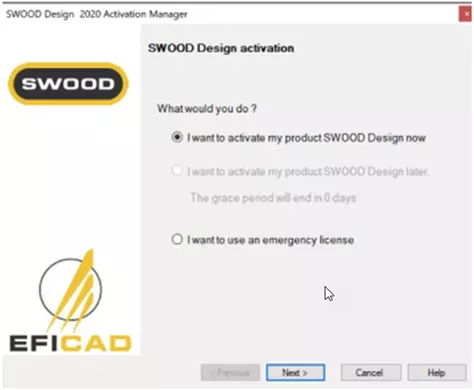
Sélectionner Suivant et entrez votre numéro de série et votre adresse courriel dans le Coordonnées boîte d'information.
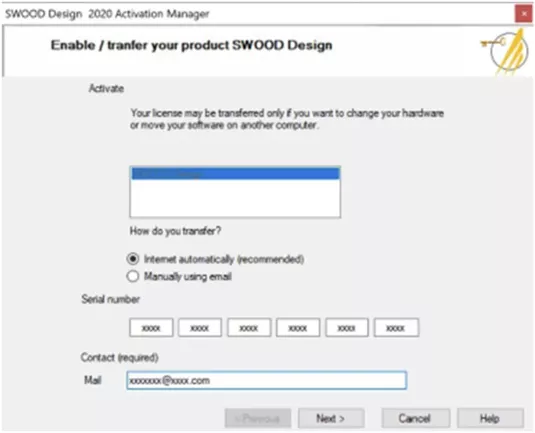
Sélectionner Suivant, et la fenêtre devrait maintenant afficher que la licence est activée.
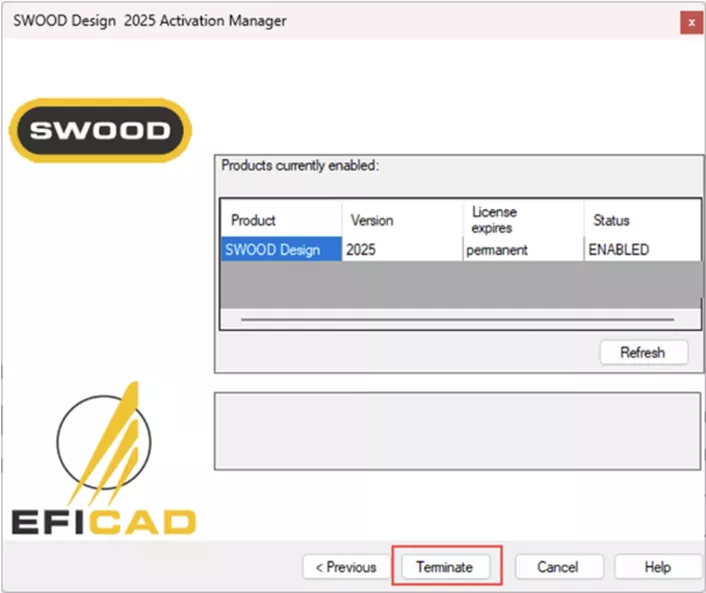
Sélectionner Terminer pour fermer la fenêtre, cliquez dessus. Si vous avez une autre licence à activer, suivez les mêmes étapes lorsque la fenêtre d'activation suivante apparaît.
Des questions ?
J'espère que vous avez trouvé le guidede réactivation de licence autonome de SWOODS peut vous être utile. Si vous avez des questions ou avez besoin d'aide supplémentaire, Contactez-nous.
Articles connexes
Guide d'activation de la licence autonome SWOOD
Guide d'activation de la licence réseau SWOOD
Installation et configuration du module complémentaire KeyShot SOLIDWORKS
Module complémentaire McMaster-Carr SOLIDWORKS : Installation et utilisation

À propos de Krystal Petersen
Krystal Petersen est ingénieure en support technique SOLIDWORKS basée à Auburn Hills, Michigan. Krystal a étudié le génie des produits à Oakland Community College et a obtenu ses certifications CSWA et CSWP. Elle a rejoint le réseau VAR en 2015 avec DASI (maintenant GoEngineer). Krystal est une grande fan de Star Wars et aime passer son temps libre à pêcher et à camper.
Recevez directement dans votre boîte courriel notre vaste gamme de ressources techniques.
Vous pouvez vous désabonner à tout moment.