Ajout de rainures pour joints toriques à une pièce SOLIDWORKS

Travailler dans le soutien technique me permet d'essayer de nouveaux produits. SOLIDWORKSLes applications m'ont permis de découvrir différents outils et fonctions. L'une d'elles, souvent sous-utilisée, est la fonction Boîte à outils Grooves.
Les joints toriques sont parmi les composants les plus courants, utilisés dans les systèmes pneumatiques et hydrauliques pour une multitude d'applications dans presque tous les secteurs industriels. Leur polyvalence peut toutefois engendrer des difficultés, nécessitant souvent la consultation fastidieuse de tableaux et de schémas. SOLIDWORKS propose plusieurs méthodes automatisées pour ajouter une rainure pour joint torique à une pièce, classées ici par application.
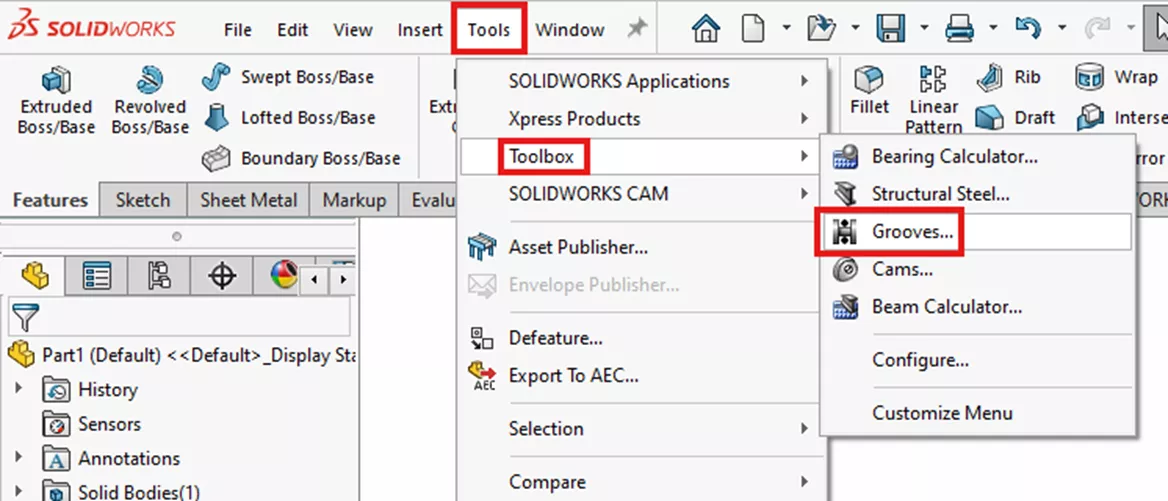
Tout d'abord, commençons par ouvrir l'outil Groove via Outils > boîte à outils > Rainures...
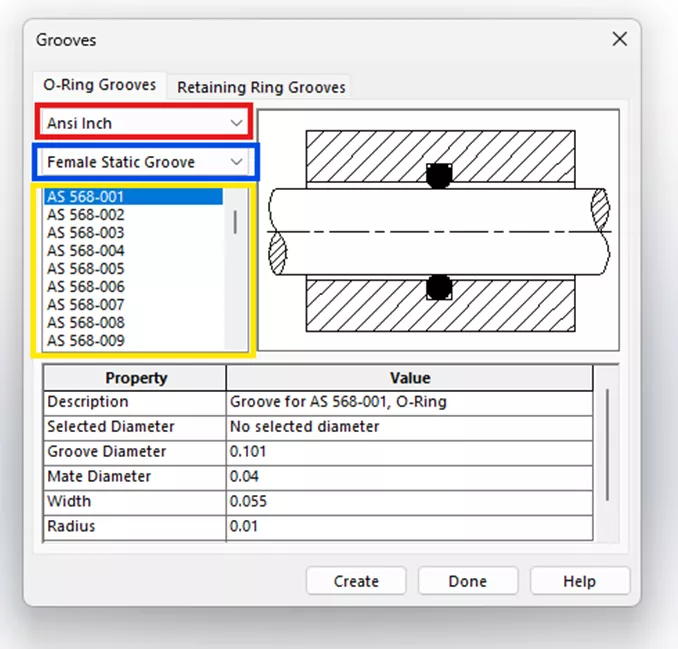
Cela ouvre une boîte de dialogue avec la norme (indiquée ci-dessous en rouge), l'application (bleu), la taille (jaune), ainsi qu'une description complète et une illustration.
Rainures pour joints toriques
L'outil comprend 8 applications :
- Rainure statique de face (gaz)
- Rainure statique de face (liquide)
- Rainure statique femelle
- rainure pneumatique flottante
- Rainure statique mâle, réciproque.
- Rainure de piston, Reciprocité
- Rainure de tige
- Rainure rotative.
Chaque profil de rainure comprend plusieurs profils, définis par la norme (par exemple, ANSI, pouces ou système métrique). Les dimensions sont indiquées dans la section Propriétés, au bas de la fenêtre. Pour ajouter une rainure, sélectionnez la ou les faces du modèle appropriées, puis cliquez sur Créer. La présélection de la face permet de filtrer automatiquement la liste des joints toriques compatibles.
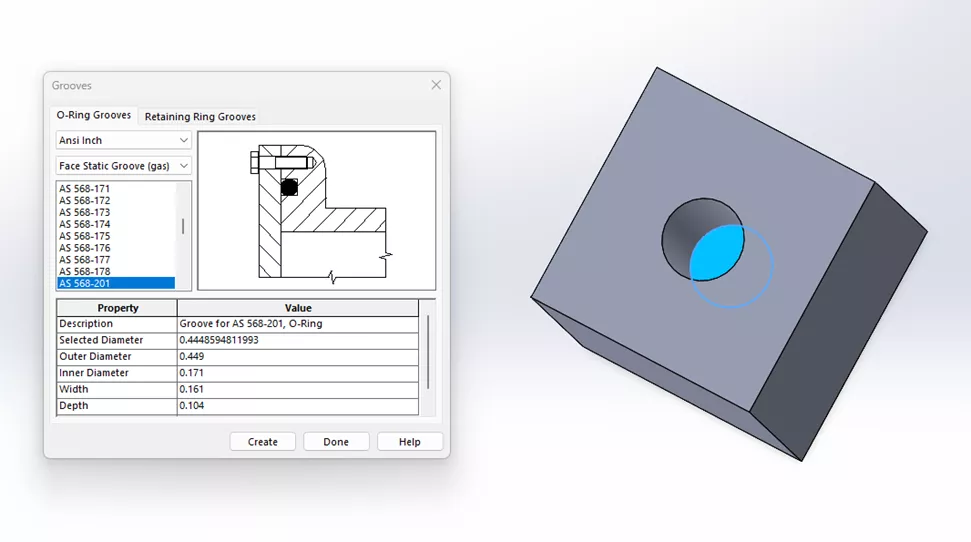
Rainures statiques de la face
Sélectionnez la face inférieure ou la face d'extrémité plane du trou, ainsi que la taille du joint torique, pour créer une rainure statique de face. Dans l'exemple ci-dessous, j'ai sélectionné la face inférieure d'un trou borgne.
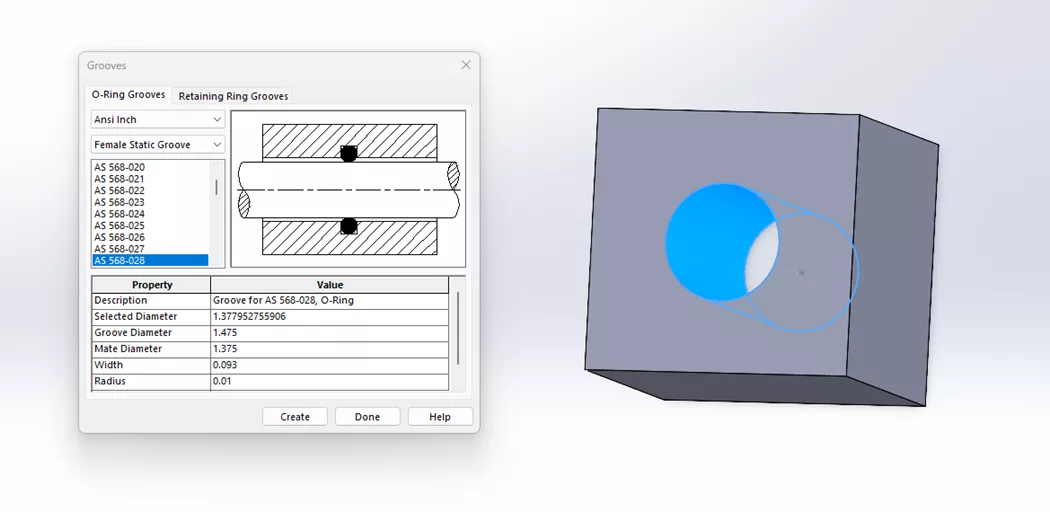
Ce procédé est identique pour les rainures statiques à gaz et à liquide.
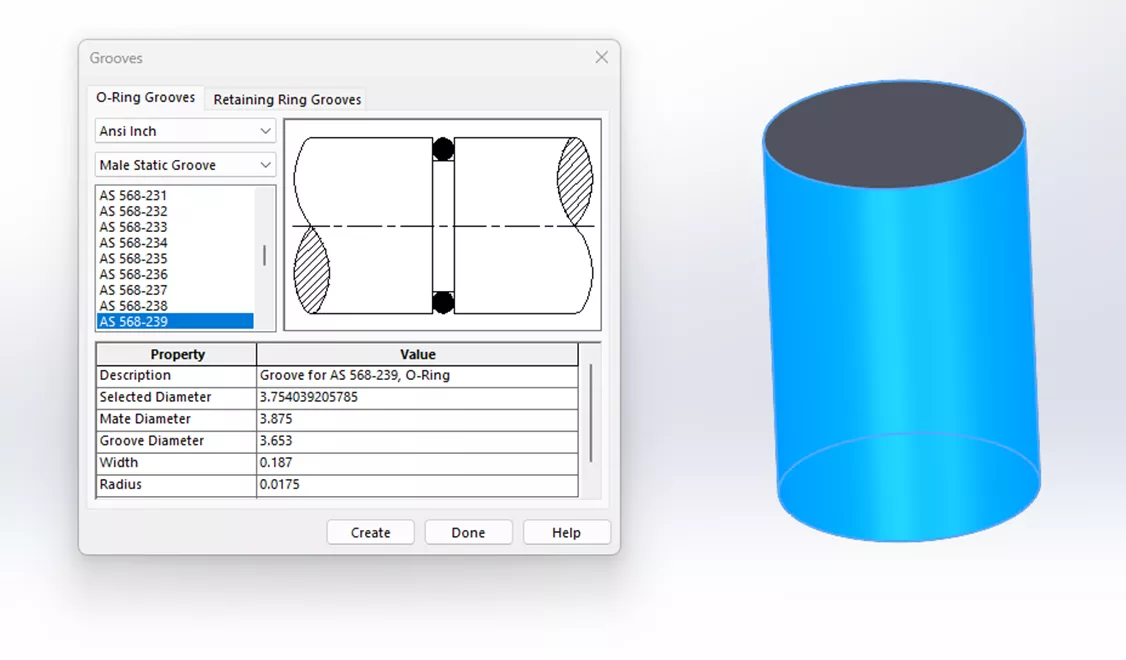
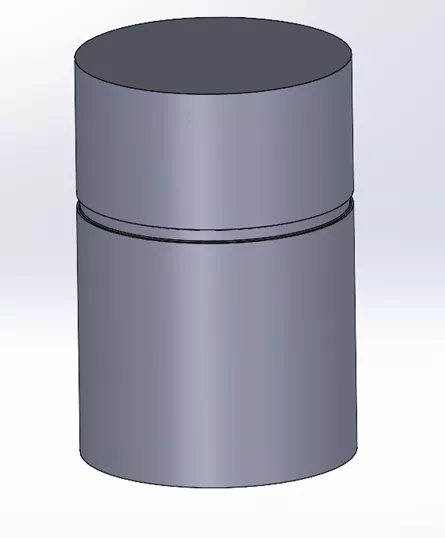
Rainure statique mâle, à piston alternatif, rainure pneumatique flottante et rainure de piston à piston alternatif.
La rainure statique mâle, Recip. et la rainure de piston, Recip. sont chacune appliquées sur une face cylindrique extérieure, comme indiqué ci-dessous.
Rainure statique femelle, rainurage alternatif, rainure à tige et rainure rotative
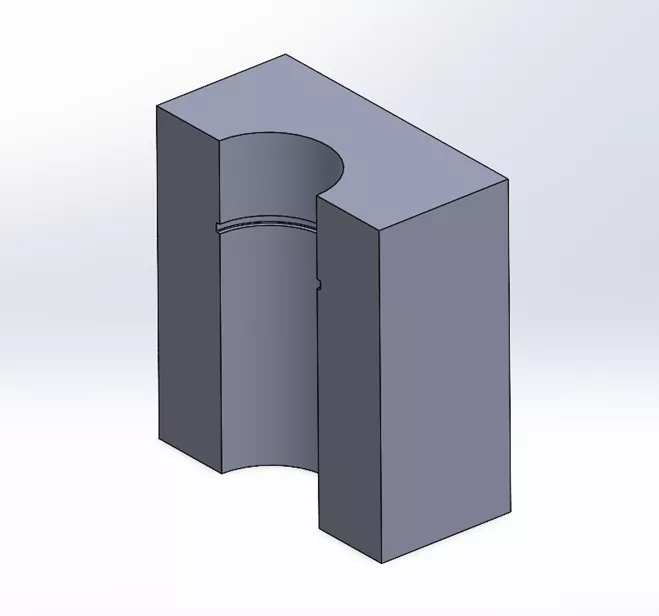
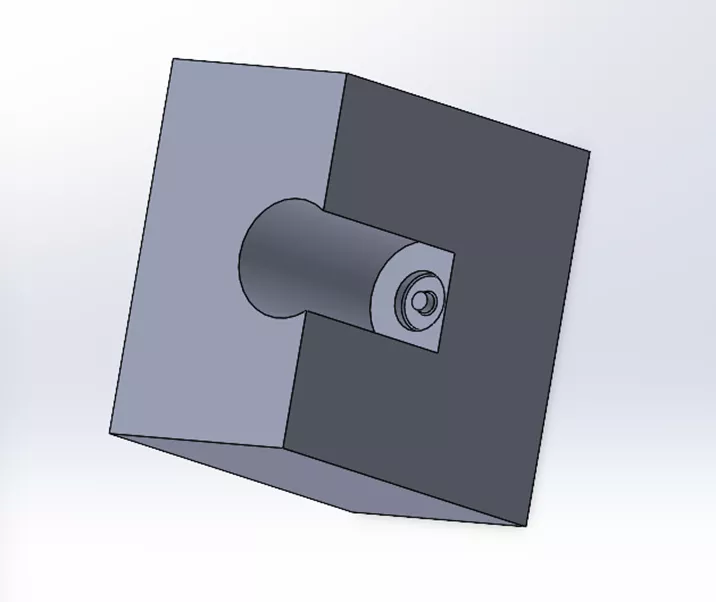
Les rainures statiques femelles, les rainures alternatives, les rainures pour tiges et les rainures rotatives sont toutes définies par une face cylindrique interne, comme illustré dans la vue en coupe ci-dessous.
Ajustements finaux
Chaque rainure est ajoutée comme une fonction dans l'arbre de création FeatureManager. Pour ajuster sa position sur la face sélectionnée, il suffit de modifier l'esquisse.
J'espère que cette astuce rapide pour ajouter des rainures à une pièce SOLIDWORKS vous a été utile. Découvrez d'autres tutoriels et astuces ci-dessous, ou consultez Communauté GoEngineer, où vous pouvez créer des messages sur le forum, participer à des concours de design et répondre aux questions des autres SOLIDWORKSutilisateurs.
Aide-mémoire SOLIDWORKS CAD
RACCOURCIS ⋅ GESTES DE LA SOURIS ⋅ TOUCHES DE RACCOURCI
Notre aide-mémoire SOLIDWORKS CAD, contenant plus de 90 trucs et astuces, vous aidera à accélérer votre processus.

Articles connexes
Suppression des références externes dans les fichiers SOLIDWORKS
Gestion des références externes dans les assemblages SOLIDWORKS
Comment réparer les références brisées dans SOLIDWORKS
Comment utiliser le mode enveloppe de SOLIDWORKS
Création d'une hélice non circulaire dans SOLIDWORKS avec les commandes de surface

À propos de Palmer Bubb
Palmer Bubb est un ingénieur en support technique SOLIDWORKS chez GoEngineer.
Recevez directement dans votre boîte de réception notre vaste gamme de ressources techniques.
Vous pouvez vous désabonner à tout moment.