Comment réinitialiser complètement SOLIDWORKS Visualize

Table des matières
Si SOLIDWORKS Visualiser Si Visualize ne fonctionne pas comme prévu, une réinitialisation d'usine est peut-être nécessaire. Au fil du temps, des modifications d'interface personnalisées, des paramètres utilisateur corrompus ou des mises à jour incompatibles peuvent entraîner un comportement imprévisible. Restaurer l'interface à son état par défaut permet souvent de résoudre rapidement ces problèmes, vous offrant ainsi une solution de repli et vous permettant de reprendre la création de rendus de haute qualité sans frustration inutile.
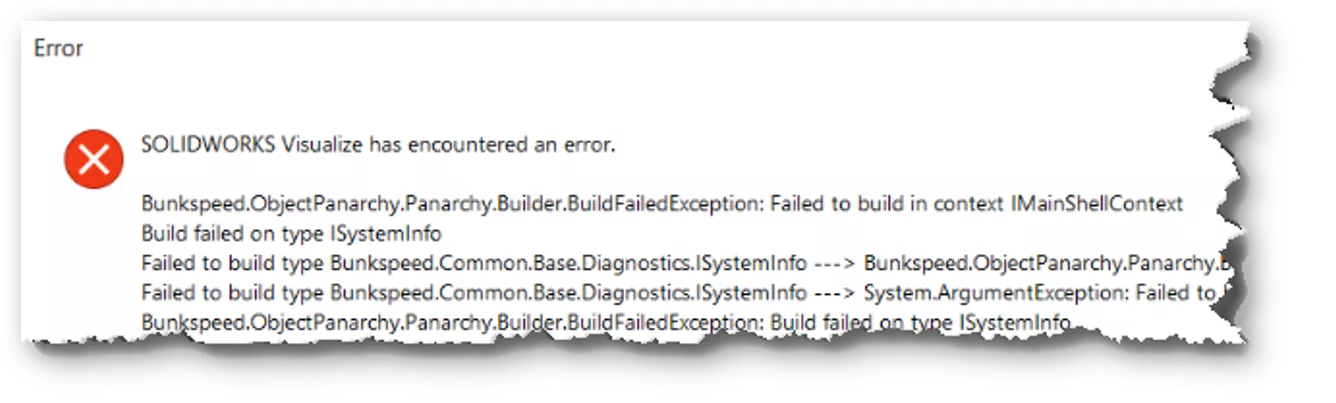
Pour réinitialiser l'interface SOLIDWORKS Visualize, allez aux dossiers suivants et renommez-les.RemarqueAssurez-vous que Visualize est fermé avant d'essayer cette opération.
- C:\Utilisateurs\Nom d'utilisateur\Mes documents\SOLIDWORKS Visualize Contenu
- C:\Utilisateurs\NomUtilisateur\AppData\Local\Dassault_Systèmes\SLDWORKSVisualize.exe (Code d'identification spécifique à l'ordinateur) *Chaque ordinateur aura un nom de dossier différent, ça devrait ressembler à ceci :*
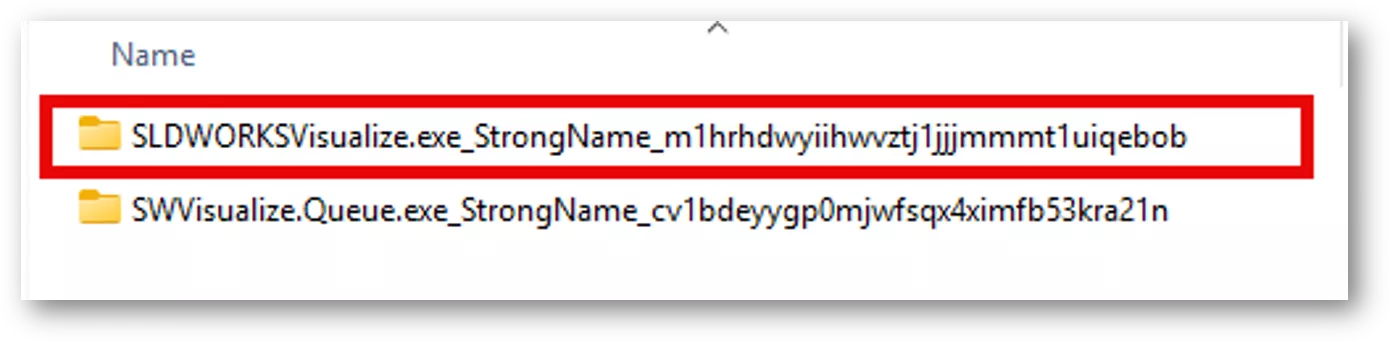
- C:\Utilisateurs\NomUtilisateur\AppData\Local\SolidWorks\SOLIDWORKS Visualize 20XX
- C:\ProgramData\SOLIDWORKS\SOLIDWORKS Visualize 20XX
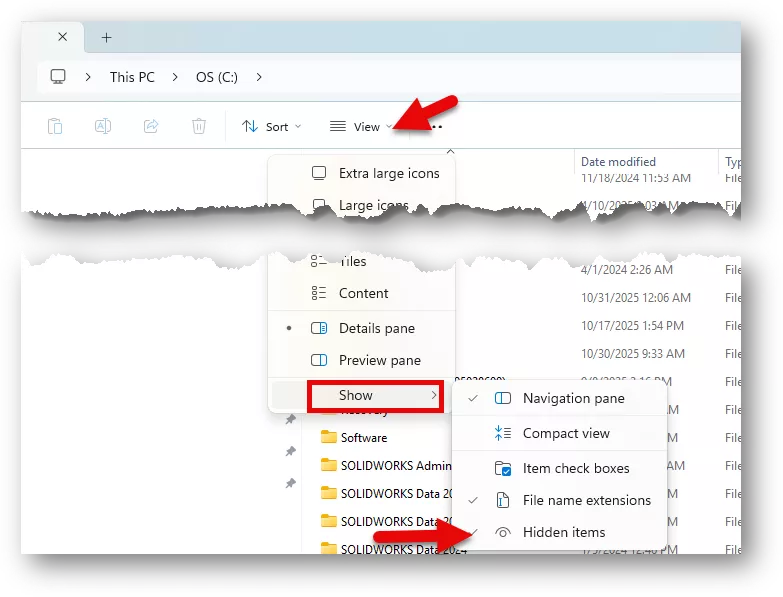
Les dossiers AppData et ProgramData sont masqués par défaut dans l'Explorateur Windows. Pour les voir, dans l'Explorateur Windows, cliquez sur Vue > Spectacle > Objets cachés.
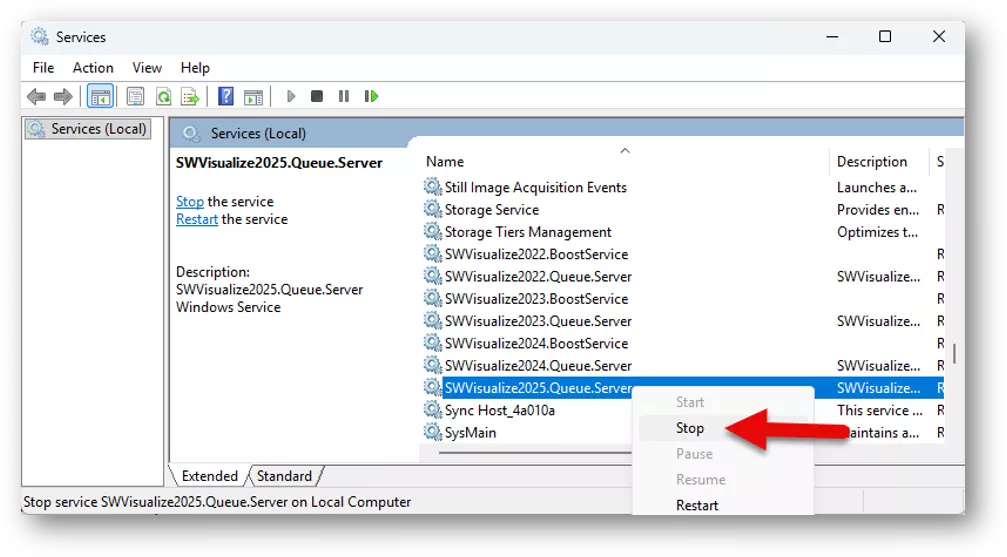
Si vous recevez un message d'erreur indiquant Dossier utilisé Lorsque vous tentez de renommer le dossier C:\ProgramData\SOLIDWORKS\SOLIDWORKS Visualize 20XX, vous devez arrêter les services SOLIDWORKS Visualize Queue et Boost (le cas échéant). En effet, des fichiers journaux sont créés dans le dossier %PROGRAMDATA% lorsque ces services sont en cours d'exécution. Pour les désactiver, procédez comme suit :
- Cliquez sur Windows Commencer bouton et typeservicesOuvrez ensuite l'application Services (ou cliquez avec le bouton droit sur la barre des tâches Windows > Gestionnaire des tâches > cliquez sur Services).
- Recherchez les services SOLIDWORKS Visualize Queue et Boost (le cas échéant). Ils s'appellent :
- SWVisualize[Année].BoostService
- SWVisualize[Année].Queue.Serveur
- Cliquez avec le bouton droit de la souris sur le service > Arrêt.
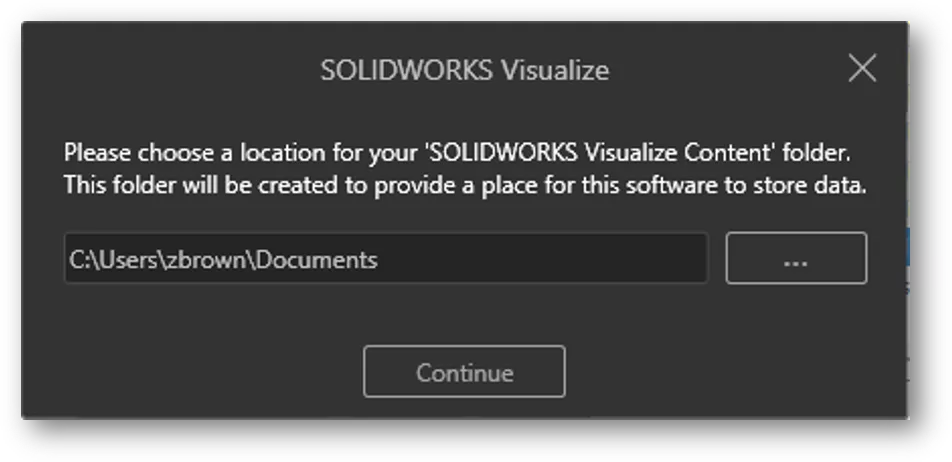
Une fois les dossiers renommés, vous pouvez ouvrir SOLIDWORKS Visualize. Lors de l'ouverture du logiciel, il vous sera demandé de choisir un emplacement pour le nouveau dossier « Contenu Visualize », car celui-ci a été renommé à l'étape précédente. La réinitialisation de l'interface de Visualize est alors terminée.
Si la réinitialisation ne résout pas les problèmes liés au logiciel, nous vous suggérons de contacter votre équipe locale de soutien technique SOLIDWORKS pour un diagnostic plus approfondi.
Vous voulez en savoir plus ? Découvrez d'autres trucs et astuces de notre équipe ci-dessous. De plus, rejoignez leCommunauté GoEngineerparticiper aux conversations, créer des messages sur le forum et répondre aux questions des autres SOLIDWORKSutilisateurs.
Articles connexes
Échec de l'obtention de la licence pour SOLIDWORKS Visualize
SOLIDWORKS Visualize 2026 - Nouveautés
SOLIDWORKS Appearances : Explication du groupe de paramètres de base DSPBR
Installation et configuration de SOLIDWORKS Visualize
SOLIDWORKS Afficher les paramètres de taille et de résolution de la fenêtre d'affichage

À propos de Zach Brown
Zach Brown est un expert certifié SOLIDWORKS et un ingénieur en support technique. Avant de travailler chez GoEngineer, il a passé 15 ans en tant que concepteur mécanique, technicien de support CAD et instructeur utilisant SOLIDWORKS. Ses passe-temps incluent jouer de la guitare, faire de la moto et skier.
Recevez directement dans votre boîte de réception notre vaste gamme de ressources techniques.
Vous pouvez vous désabonner à tout moment.