SOLIDWORKS Electrical Schematic : Importation de données à partir du portail de contenu électrique

Table des matières
Quand SOLIDWORKS Électrique Lors de la première installation, les bibliothèques contiendront un ensemble de base d'éléments déjà présents dans la base de données. Ceci constitue un point de départ. Tous les utilisateurs n'auront pas besoin de tous ces éléments, et certains en voudront davantage.
SOLIDWORKS Electrical offre du contenu supplémentaire par l'entremise d'un portail intégré. Les étapes suivantes décrivent la procédure d'importation de composants constructeurs à partir du contenu en ligne, et plus précisément du portail de contenu SOLIDWORKS Electrical.
Qu'est-ce que le portail de contenu électrique ?
Le portail de contenu électrique SOLIDWORKS (ECP) est un service de contenu hébergé par Dassault Systèmes. Il donne accès à un catalogue complet et intelligent de composants électriques qualifiés.
Le portail de contenu électrique (ECP) vous permet de télécharger du contenu tel que des symboles, des références de pièces de fabricants, des schémas de câbles et des fichiers pour les plans 2D. Vous pouvez également y partager des liens vers un élément (référence du fabricant, symbole, etc.) ou vers le paquet électrique contenant cet élément.
Un panneau dédié, ancrable, affiche l'interface ECP. Il permet de télécharger du contenu et de l'archiver automatiquement dans les bibliothèques correspondantes. Dans ECP, chaque élément téléchargeable a une vue détaillée de ses propriétés.
Comment accéder au portail de contenu électrique ?
Vous pouvez accéder au contenu ECP depuis SOLIDWORKS Electrical ou via :https://electricalcontentportal.3ds.com.
Pour utiliser l'ECP, vous aurez besoin d'un identifiant et d'un abonnement SOLIDWORKS Electrical en cours de validité.
Se connecter
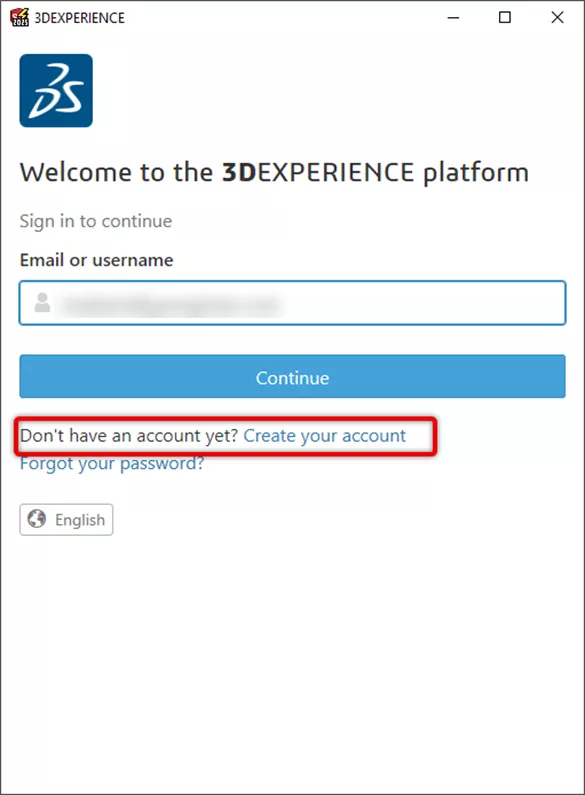
Vous devez avoir un compte sur lePlateforme 3DEXPÉRIENCEUtilisez vos identifiants pour vous connecter à l'application ECP. Si vous n'en avez pas déjà un3DPour créer un compte EXPÉRIENCE, suivez les instructions.
Abonnement
Vous ne pouvez accéder à aucune fonctionnalité sans abonnement valide. Si vous vous connectez au portail de contenu électrique sans abonnement, un message vous indiquera qu'un abonnement est requis pour utiliser la fonction de téléchargement.
Si vous rencontrez des problèmes avec votre abonnement, contactez votre revendeur.
Les clients de GoEngineer peuvent soumettre une demande de soutien directement sursupport@goengineer.com.
Ouverture du CPEC
Utilisation du panneau ancrable
Pour accéder à l'ECP dans un panneau ancrable :
- Cliquez sur leVueonglet ruban, puis dans lepanneaux amarrablessection, cliquez Portail de contenu électrique
 .
.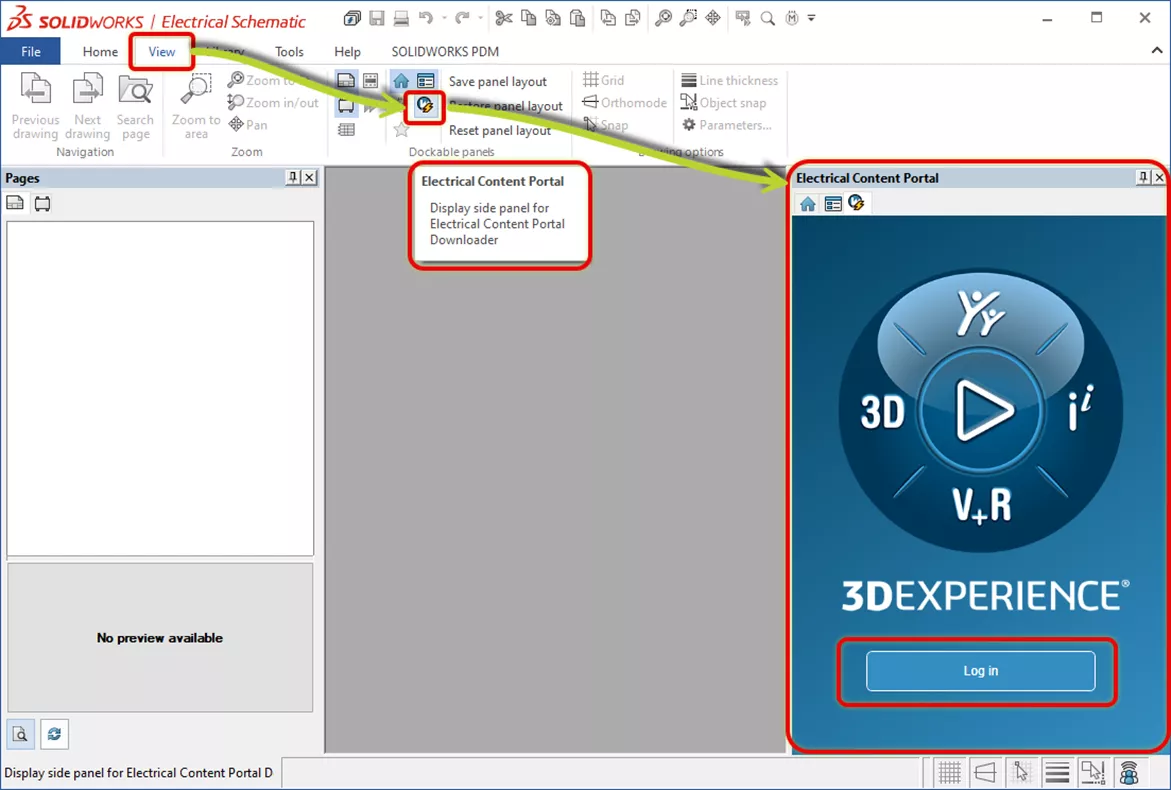
- Cliquez Se connecter.
- Dans le 3DDans la fenêtre de connexion EXPÉRIENCE, entrez vos identifiants 3DPasseport.
Utilisation d'un navigateur Web
Pour accéder à l'ECP dans votre navigateur Web :
- Cliquez sur leAideronglet ruban, puis dans leAccédez à plus de contenusection, cliquez Portail de contenu électrique.
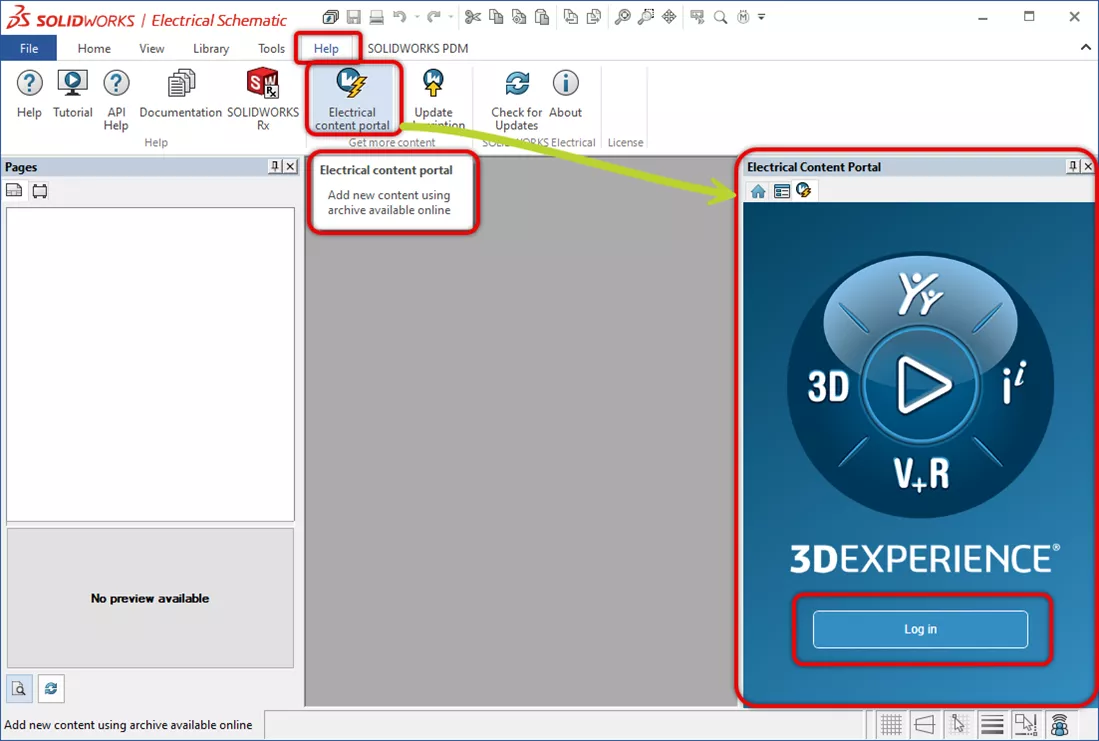
- Dans le 3DDans la fenêtre de connexion EXPÉRIENCE, entrez vos identifiants 3DPasseport.
Option Gestionnaire de bibliothèque
Vous pouvez également accéder à l'ECP depuis SOLIDWORKS Electrical en utilisant le bouton Portail de contenu électrique dans les boîtes de dialogue de référence des câbles ou de gestion des pièces du fabricant.


Mise en page du portail de contenu
Dans le portail de contenu SOLIDWORKS Electrical, les articles disponibles sont organisés par catalogue. Les fabricants sont classés par ordre alphabétique, ainsi que quelques catalogues de contenu mixte.
Chaque catalogue de fabricant est divisé en familles et séries, qui peuvent être téléchargées au format SOLIDWORKS Electrical (.tewzip).
RemarqueC'est ici que vous pouvez télécharger la dernière version du catalogue de pièces par défaut du fabricant dans SOLIDWORKS Electrical. Pratique si vous avez supprimé l'une des versions originales.
Sommaire du catalogue
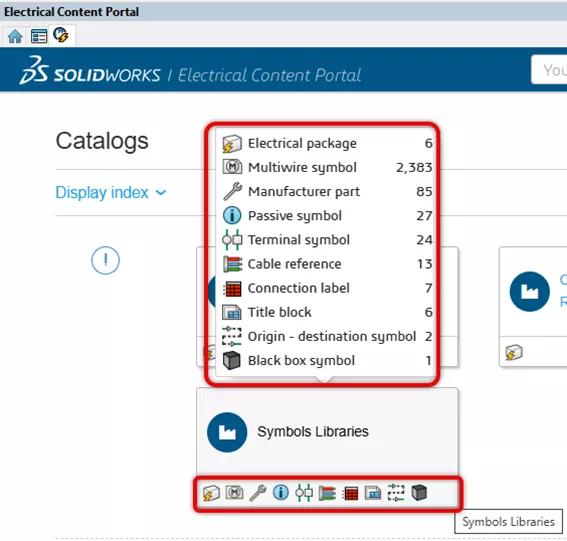
Les catalogues peuvent contenir plusieurs types d'objets SOLIDWORKS Electrical.
|
|
|
|
|
|
|
|
|
|
|
|
|
Les icônes affichées dans le catalogue permettent d'identifier son contenu.
Recherche de contenu
Vous pouvez télécharger des pièces, des catalogues ou copier les liens de téléchargement.
- Pour télécharger une pièce ou un catalogue, cliquez Télécharger.
Une liste catégorisée de pièces, de fournisseurs, de références et de trousses électriques apparaît au fur et à mesure que vous tapez. - Facultatif: Pour plus d'options, cliquez
 :
:
Options
Description
Obtenir le lien
Copiez le lien de téléchargement dans le presse-papiers.
Télécharger (paquet)
Télécharge le contenu de l'emballage électrique (s'il y a lieu).
Obtenir le lien (paquet)
Copiez le lien de téléchargement du paquet électrique (le cas échéant) dans le presse-papiers.
- Double-cliquez sur le fichier téléchargé pour l'ouvrir Assistant de désarchivage, qui vous guide tout au long du processus d'ajout du contenu à votre bibliothèque.
Télécharger le contenu
Vous pouvez rechercher des fournisseurs et du contenu en utilisant du texte, des étiquettes ou les deux.
- Entrez le texte que vous voulez rechercher dans leRechercher champ.
Une liste catégorisée de pièces, de fournisseurs, de références et de trousses électriques apparaît au fur et à mesure que vous tapez. - Pour effectuer une recherche textuelle simple, procédez comme suit :
- Pour voir tous les résultats correspondants, cliquez
 ou appuyez sur Entrée.
 - Pour sélectionner une pièce, un catalogue, un fournisseur ou un emballage correspondant, cliquez sur le résultat dans la liste.
- Pour voir tous les résultats correspondants, cliquez
- Pour utiliser des balises de recherche afin d'affiner votre recherche, procédez comme suit :
- Cliquez
 .
. - Facultatif:Entrez le texte que vous voulez rechercher dans leMots-clés de recherche champ.
- Cliquez
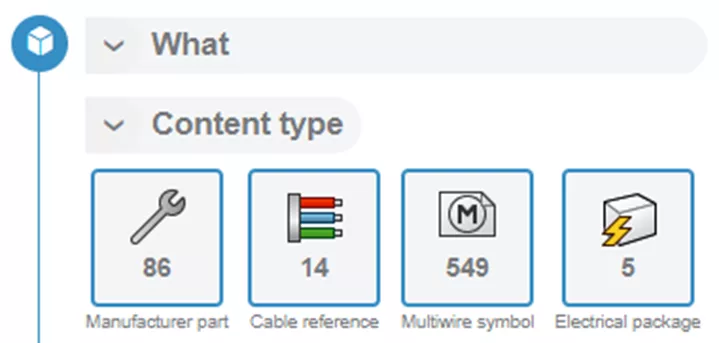
Le Quoi >Type de contenuLes groupes de balises de recherche regroupent par défaut les types de contenu fréquemment utilisés dans un menu d'accès rapide et pratique. Pour voir la vue détaillée standard, cliquez surAfficher tout.
La liste des mots-clés de recherche est affinée pour ne contenir que les éléments correspondant au texte que vous avez saisi.
La sélection d'un article dans le catalogue ouvrira l'affichage des propriétés de l'article.
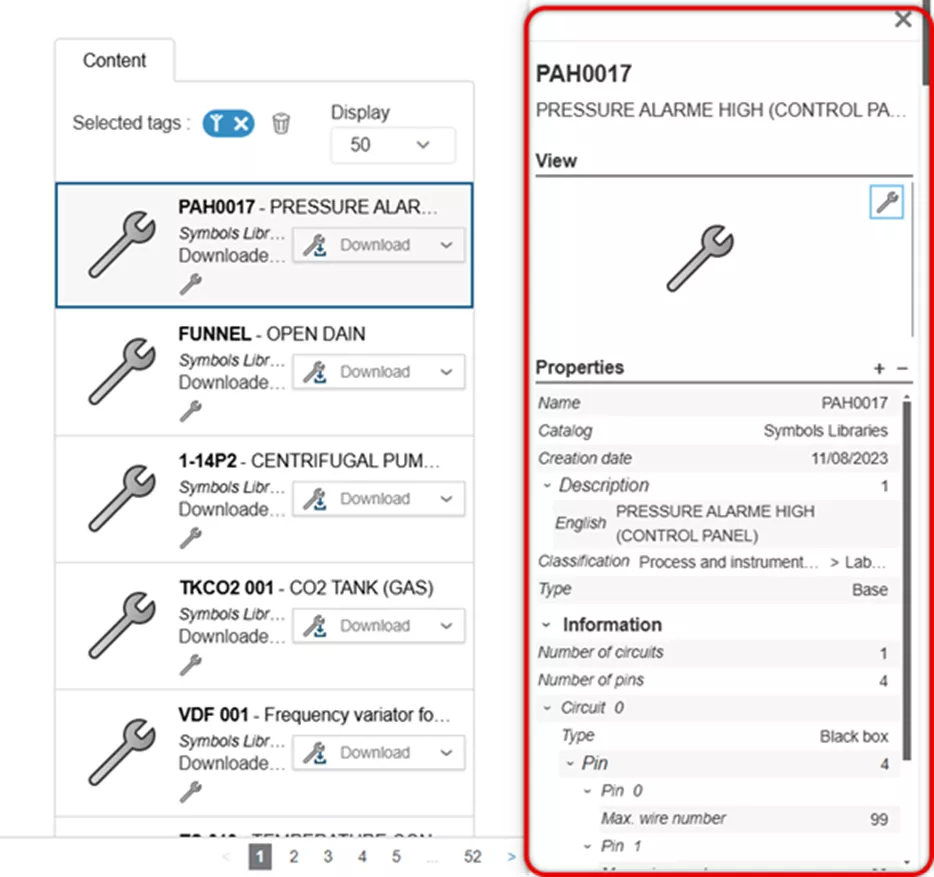
Ces valeurs varieront selon le type.
Une fois le catalogue ouvert, sélectionnez la liste à côté d'un article pour :
- Télécharger l'article
- Lien vers l'article
- Téléchargez la trousse électrique
- Lien vers la trousse électrique
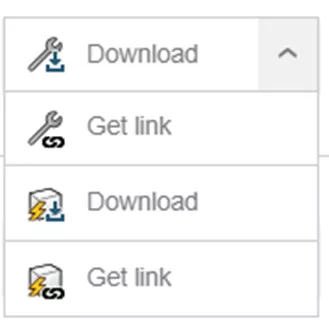
Le type « Pack électrique » comprend plusieurs articles dans un seul paquet téléchargeable plutôt que des articles distincts.
Ajout de contenu à l'aide du panneau ECP
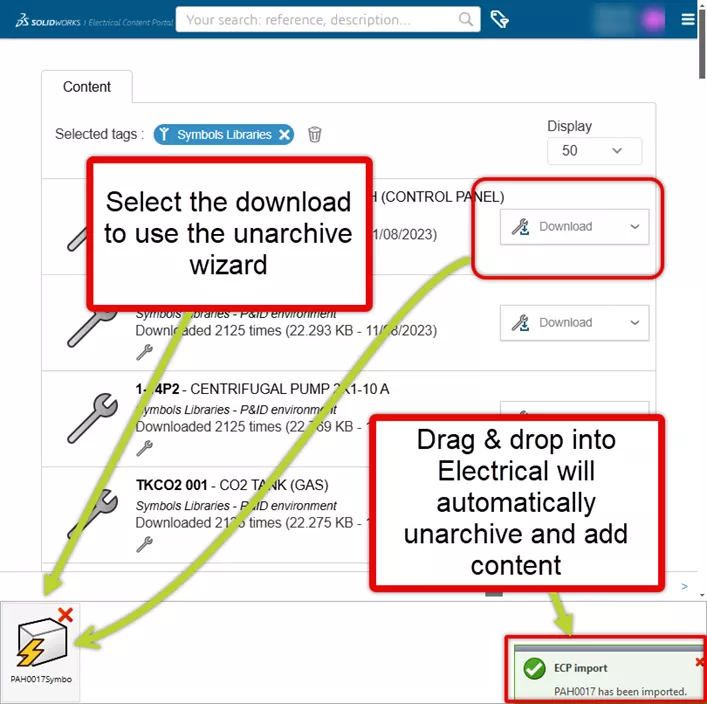
À partir d'un élément de catalogue sélectionné, vous pouvez choisir d'utiliser l'assistant de désarchivage pour plus de contrôle ou glisser-déposer l'élément dans SOLIDWORKS Electrical ; l'élément sera ajouté à l'environnement en utilisant les options par défaut.
Ajouter l'empreinte des pièces dans les plans d'armoires
Un autre domaine d'application de l'ECP est celui des schémas d'agencement des armoires.
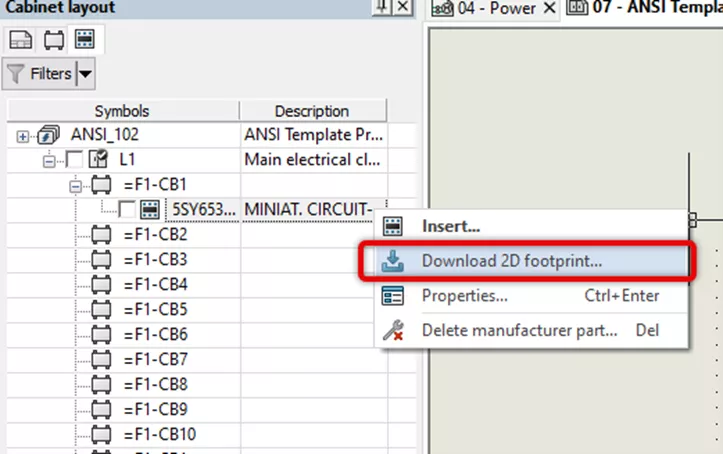
Vous pouvez ajouter l'empreinte d'un meuble pour une pièce d'un fabricant à partir d'un plan d'agencement de meuble.
Une fois le panneau de disposition de l'armoire affiché, cliquez avec le bouton droit sur la pièce du fabricant et sélectionnezTélécharger l'empreinte 2D...
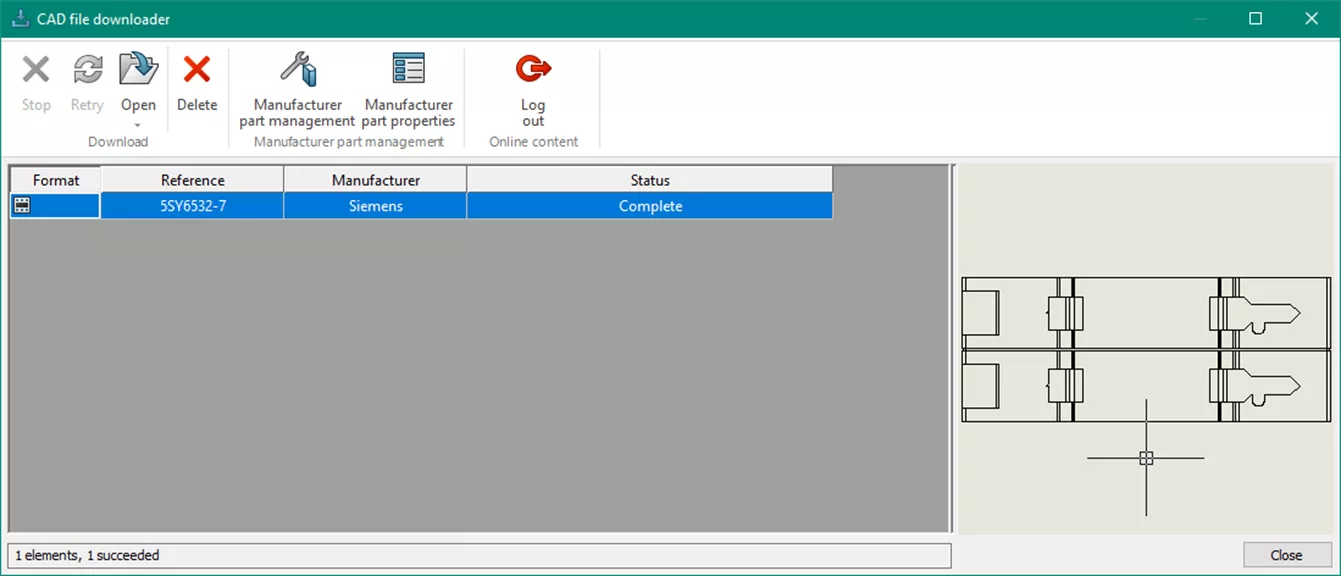
L'assistant tentera de trouver l'empreinte appropriée et de la télécharger dans la bibliothèque.
La façon dont vous désarchivez est importante
Il existe deux méthodes pour décompresser le contenu téléchargé : en utilisant l’assistant avec ou sans intervention de l’utilisateur.Avec interactionpermettra de personnaliser les actions qui seront entreprises.Sans interactionest une méthode plus rapide, mais assurez-vous de bien comprendre les implications de l'utilisation des options par défaut.
Désarchivage avec l'assistant
La désarchivage ouvre et extrait les données d'un fichier d'archive. Ces données sont ensuite comparées aux données existantes.
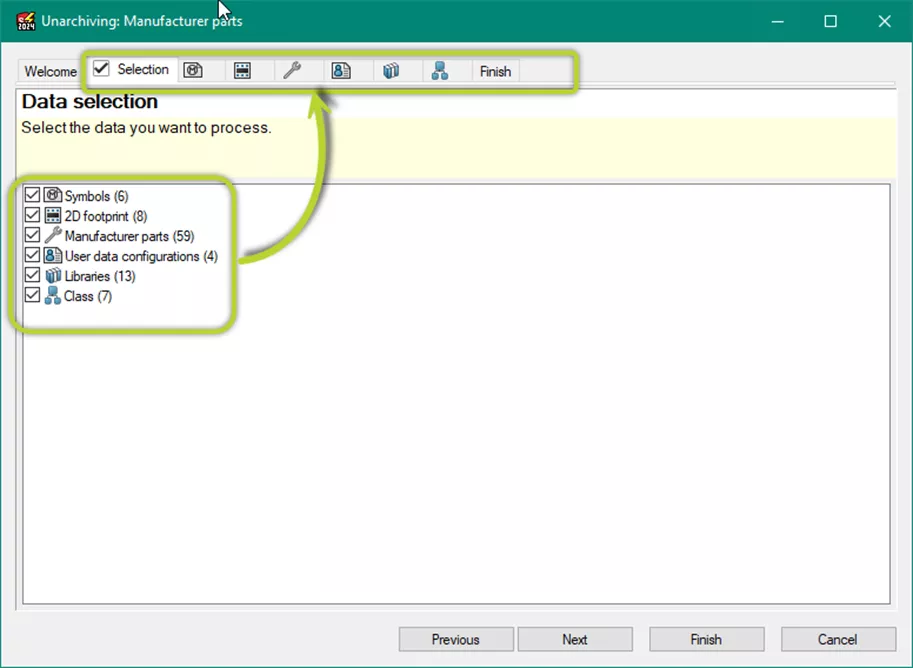
Sur leSélectionDans l'onglet, sélectionnez les données à importer.
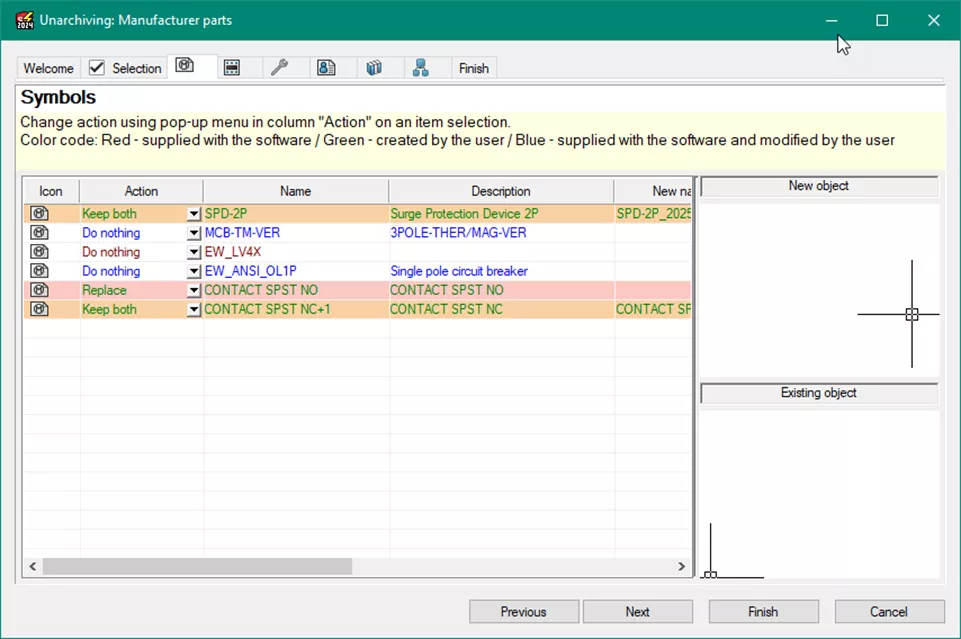
L'assistant de décompression compare les données à extraire aux données existantes. Vous pouvez ensuite choisir une action pour chaque type de données.
Un type d'action par défaut est suggéré en fonction des éléments suivants :
- Les nouvelles données sont marquées commeajouter.
- Si des données existantes ont été créées et modifiées par l'utilisateur, elles sont marquées comme remplacer.
- Si des données existantes créées par l'éditeur logiciel (système) ont été modifiées par l'utilisateur, elles sont marquées comme ne rien faire.
- Si des données existent et que vous ne les avez pas modifiées, mais que le ou les nouveaux fichiers sont marqués comme mis à jour par l'éditeur de logiciel (système), ils sont marqués comme remplacer.
- Les catalogues de câbles et d'équipement sont marqués mise à jour.
Le parcours détaillé de chaque type de données permet de consulter et de modifier l'action par défaut de chaque élément de l'archive.
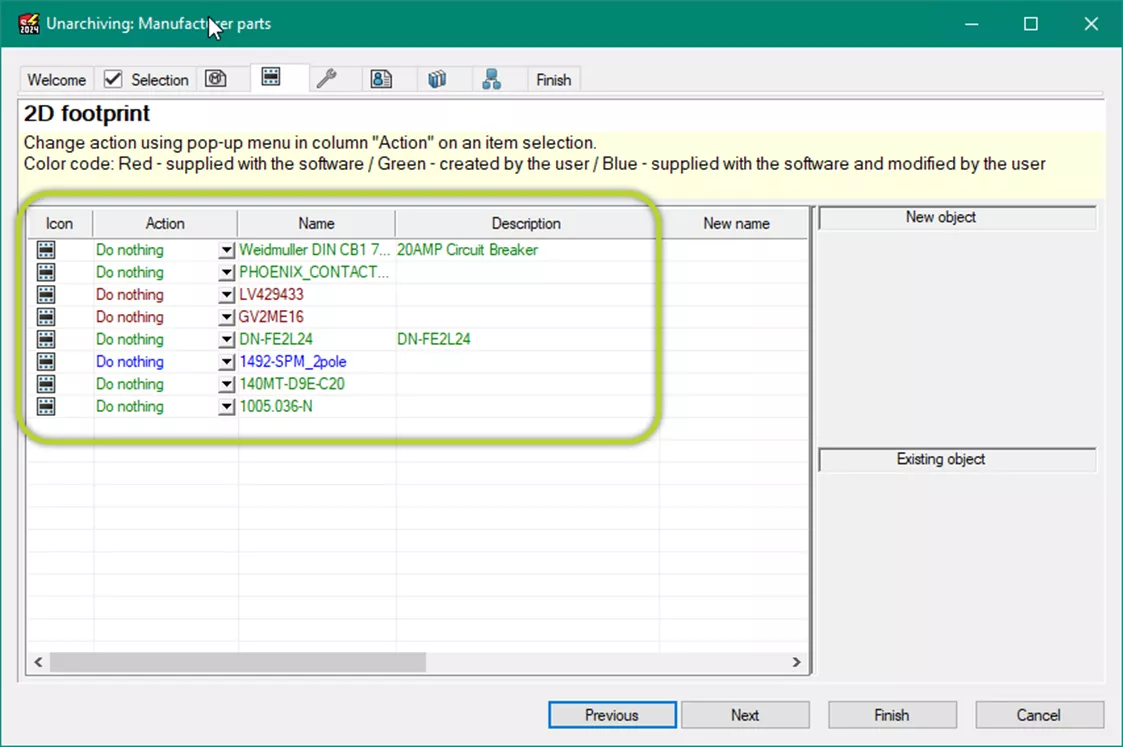
Si vous modifiez une action, la ligne changera de couleur pour indiquer qu'un changement a été apporté à l'action par défaut.
Décompression avec les options par défaut
Comme son nom l'indique, cette option utilise les paramètres par défaut décrits précédemment. Aucune intervention de l'assistant n'est requise. La décompression se fera automatiquement. Si les actions par défaut vous conviennent ou si cela vous importe peu, cette méthode est la plus simple.
Résumé
Quelques points clés à retenir.
- Vous devez avoir un3DUn compte EXPÉRIENCE et un abonnement valide pour télécharger depuis l'ECP.
- L'ECP est disponible à partir de plusieurs emplacements dans SOLIDWORKS Electrical.
- L'ECP comporte plusieurs types de données.
- L'utilisation des outils de filtrage réduira vos temps de recherche.
- La façon dont vous désarchivez est importante.
Grâce aux informations ci-dessus, vous devriez pouvoir accéder aux données disponibles sur le portail ECP. Si vous ne trouvez pas le contenu recherché, vous pouvez utiliser l'option de demande de contenu sur la version Web du portail ECP.
Vous voulez en savoir plus sur SOLIDWORKS Électrique? Consultez les articles ci-dessous. De plus, rejoignez leCommunauté GoEngineerpour créer des messages sur le forum, participer à des concours de design et répondre aux questions des autres SOLIDWORKSutilisateurs.
Articles connexes
Création de numéros de fils personnalisés dans SOLIDWORKS Electrical 2D
SOLIDWORKS Électrique 2026 - Nouveautés
Comprendre les petits indices des schémas électriques SOLIDWORKS
Schéma électrique SOLIDWORKS : Importation de pièces de fabricants locaux

À propos de Martin Adams
Martin Adams est ingénieur principal en support technique chez GoEngineer, où il soutient les produits SOLIDWORKS CAD et SOLIDWORKS Electrical. En plus d'une certification CSWE, il détient un baccalauréat en génie industriel et un diplôme d'associé en électricité. Avant de rejoindre GoEngineer en 2019, il a travaillé pendant près de vingt ans sur des instruments prototypes pour l'industrie automobile. Il a également servi comme électricien à bord de la Marine des États-Unis. Ses activités préférées sont la pêche et passer du temps autour d'un feu de camp avec des amis.
Recevez directement dans votre boîte courriel notre vaste gamme de ressources techniques.
Vous pouvez vous désabonner à tout moment.