SOLIDWORKS Visualiser le moniteur de fichier en direct Mise à jour du modèle

Les fichiers CAO et la géométrie sont souvent révisés et mis à jour au fil du temps. Mais qu'arrive-t-il à ces modifications si le modèle CAO a déjà été importé dansSOLIDWORKS VisualiserUne option utile appelée ?Fichier de surveillanceSurveille ces modifications géométriques et met automatiquement à jour le projet Visualize.
Activation/Désactivation des mises à jour CAO en direct
Il existe deux façons d'activer (ou de désactiver) l'option permettant d'appliquer les mises à jour du modèle CAO au projet Visualize :
Paramètres d'importation initiaux
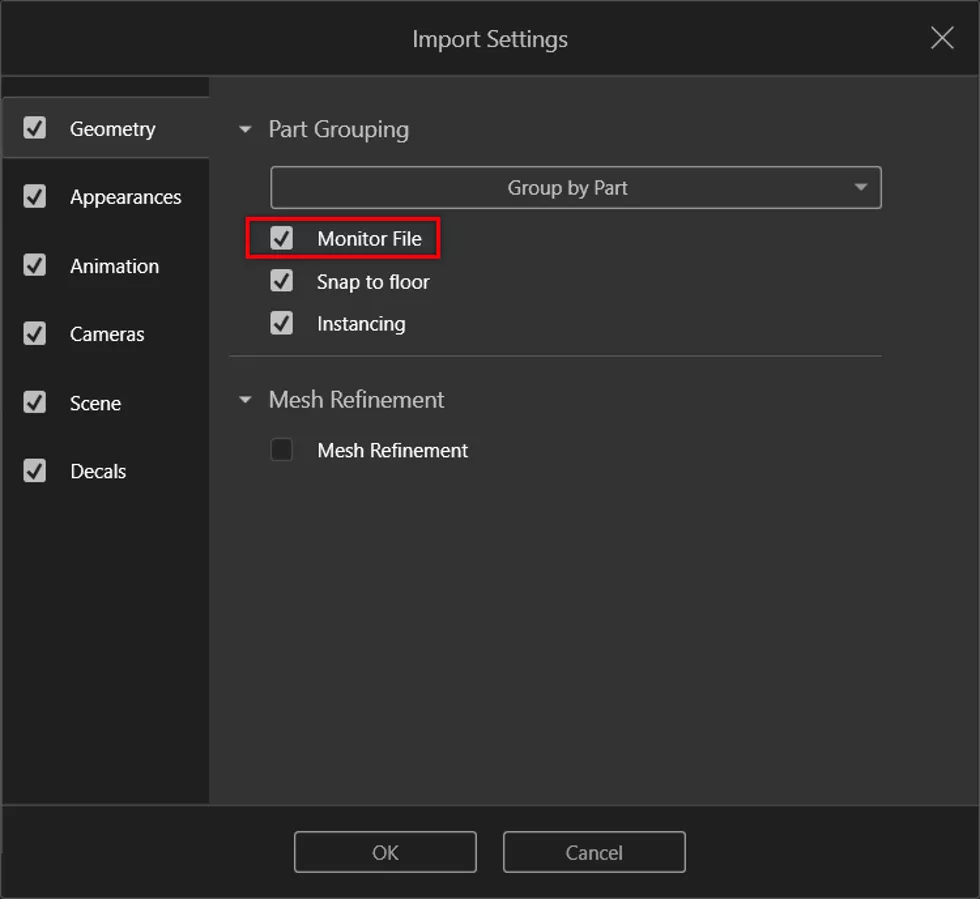
Lors de la première importation du modèle CAO dans Visualize, la boîte de dialogue Paramètres d'importation s'affiche, proposant diverses options relatives au regroupement, à l'apparence, etc. Dans la section Géométrie, on trouve :Fichier de surveillanceCase à cocher permettant la mise à jour en direct à partir des fichiers sources CAO d'origine.
Projet Visualize existant
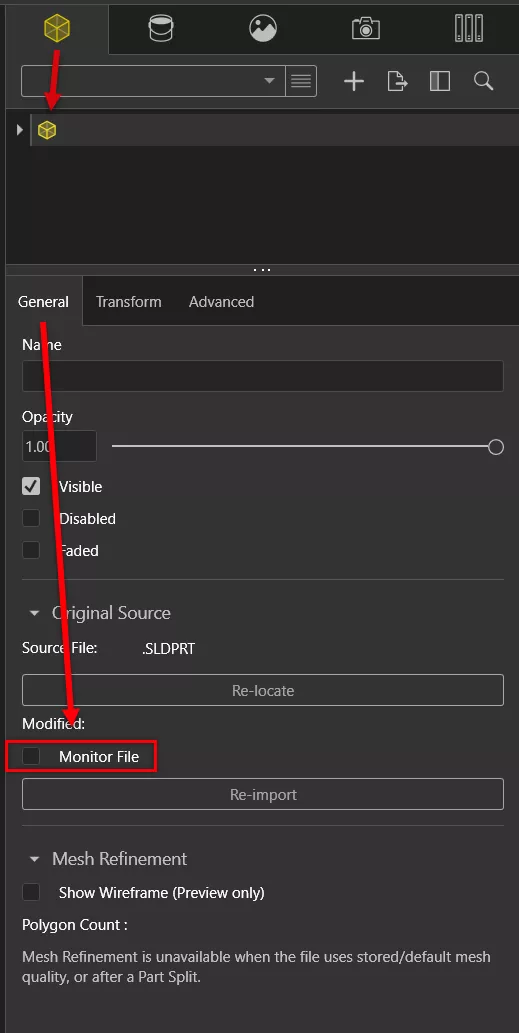
Si un projet Visualize a déjà été créé et que vous souhaitez autoriser (ou désactiver) les mises à jour en direct de la géométrie à partir des fichiers d'origine, il est possible de modifier le mêmeFichier de surveillancePour accéder à cette option lorsque votre projet Visualize est ouvert, allez à la palette, puis à l'onglet Modèles, sélectionnez votre modèle et, vers le bas de la section Source d'origine, trouvez l'option permettant d'activer (ou de désactiver) l'option.Fichier de surveillance réglage.
Déclencher une mise à jour lorsque les fichiers d'origine sont modifiés
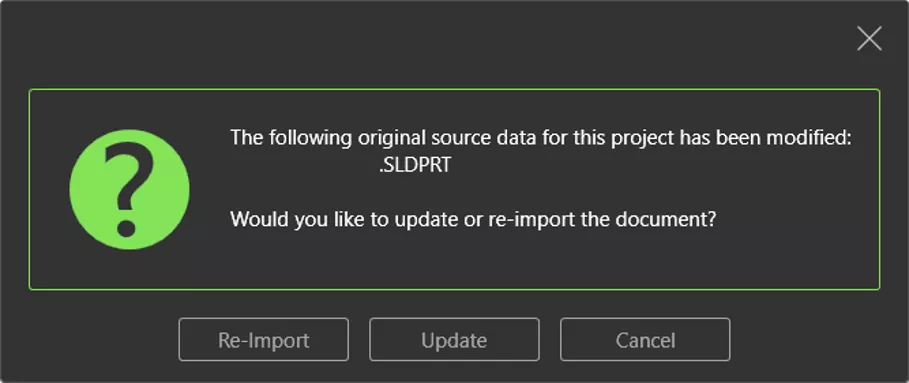
QuandFichier de surveillanceSi l'option est activée, Visualize vérifiera activement le fichier CAO d'origine et, si des modifications ont été apportées, un message apparaîtra indiquant que le fichier CAO d'origine a été modifié et demandant si la géométrie du fichier de projet Visualize doit être réimportée ou mise à jour.
Réimportation vs. mise à jour
Le RéimporterCette option réimportera intégralement le modèle CAO. Pour éviter d'écraser le projet Visualize d'origine, enregistrez-le sous un nouveau nom.
Le Mise à jourCette option mettra à jour le projet Visualize actuel avec tous les nouveaux changements CAO (nouvelles pièces, sous-ensembles mis à jour, changements d'apparence, etc.). Les modifications existantes dans les projets Visualize (apparences, caméras, scènes, etc.) ne seront pas mises à jour à partir des données sources mises à jour.
Vous voulez en savoir plus surSOLIDWORKS Visualiser? Découvrez d'autres trucs et astuces de notre équipe ci-dessous. De plus, rejoignez leCommunauté GoEngineercréer des messages sur le forum et répondre aux questions des autres SOLIDWORKSutilisateurs.
Articles connexes
Utilisation des plans de sol dans SOLIDWORKS Visualize pour plus de réalisme et de contrôle
SOLIDWORKS Appearances : Explication du groupe de paramètres de base DSPBR
SOLIDWORKS Afficher les paramètres de taille et de résolution de la fenêtre d'affichage
Créer des lettres gravées dans SOLIDWORKS Visualize
Comment créer un environnement lumineux dans SOLIDWORKS Visualize

À propos de Nathan Marsh
Nathan Marsh est un ingénieur principal en support technique SOLIDWORKS chez GoEngineer.
Recevez directement dans votre boîte courriel notre vaste gamme de ressources techniques.
Vous pouvez vous désabonner à tout moment.