Utilisation des plans de sol dans SOLIDWORKS Visualize pour plus de réalisme et de contrôle

SOLIDWORKS Visualiser est un outil formidable pour créer des rendus de vos modèles CAO rapidement. Ajouter des ombres et des reflets au sol se fait en un clic dans les options de votre scène, mais comment faire si vous avez besoin d'un contrôle plus précis sur ce qui est rendu ou reflété au sol? Cet article présente des trucs et des outils pour optimiser l'apparence de votre sol et donner plus de profondeur à vos rendus.
Contrôle du plancher
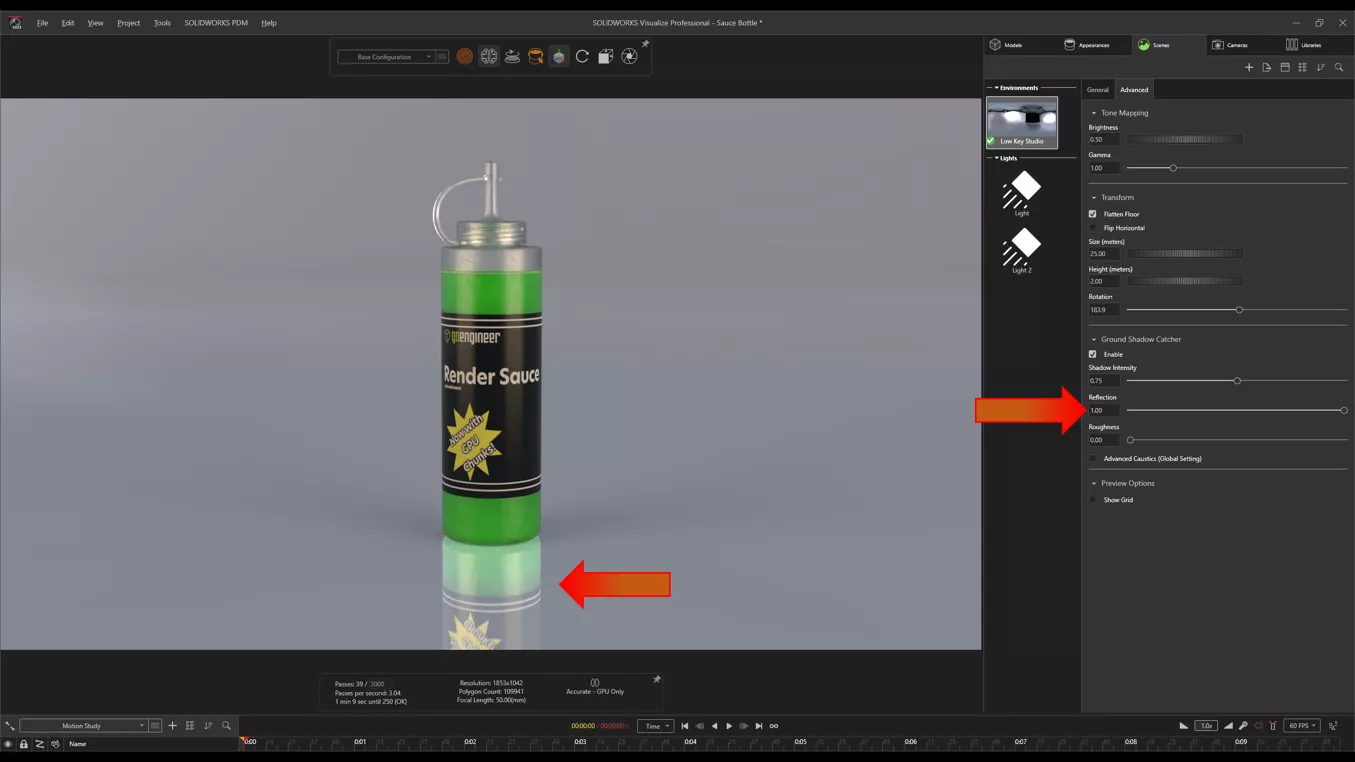
La Scène onglet contienne les paramètres permettant d'activer les reflets, la rugosité et même les caustiques. Par défaut, le capteur d'ombres au sol est infini; ainsi, les bords du sol ne seront jamais visibles en arrière-plan, peu importe l'angle de la caméra.
Formes primitives
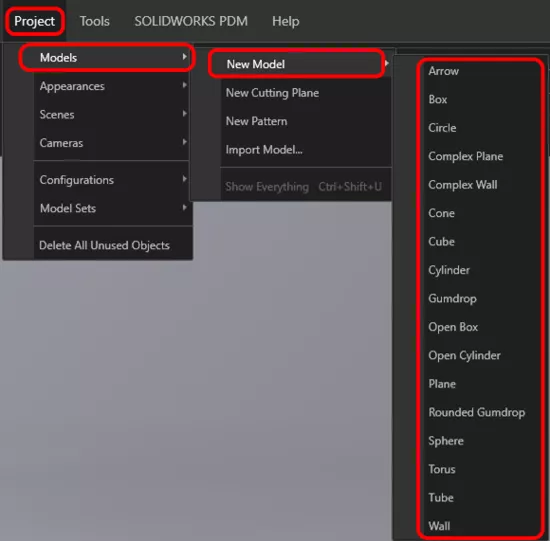
Et si vous vouliez un matériau spécifique pour le sol? Visualize peut ajouter des formes primitives à la scène et utiliser leurs propres apparences.
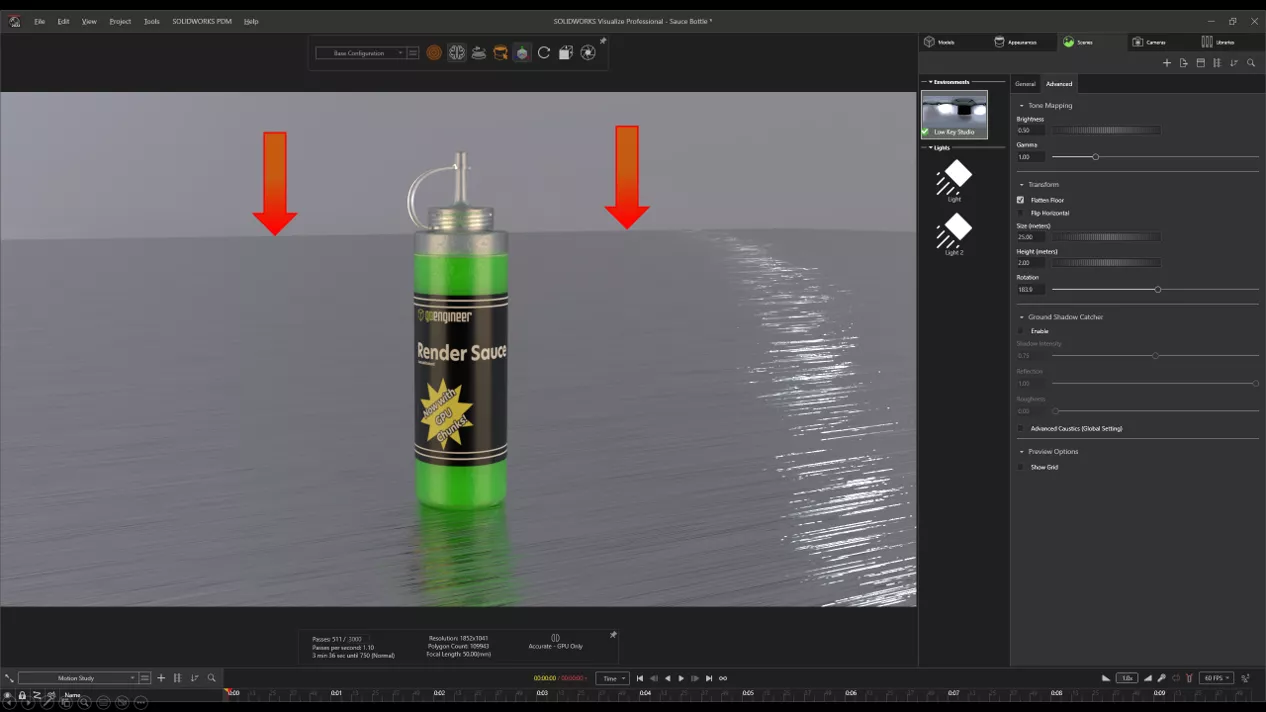
J'ai ajouté un plan à la scène et je l'ai aligné sur le plancher, ce qui lui donne un aspect acier inoxydable du plus bel effet. Cependant, on distingue facilement le bord du plan sur le fond lorsqu'on utilise des angles de caméra bas. (Veillez à désactiver l'ombre portée du sol, car ce nouvel objet recevra désormais des ombres.)
Masques de texture alpha
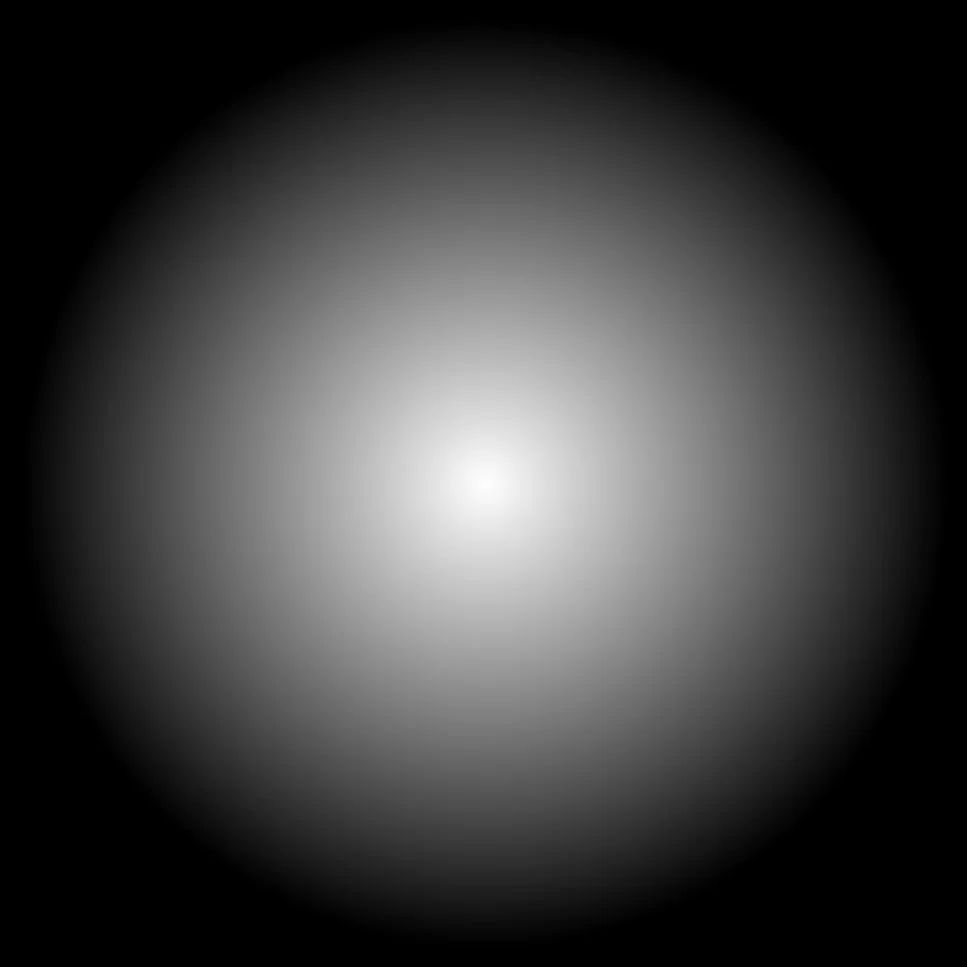
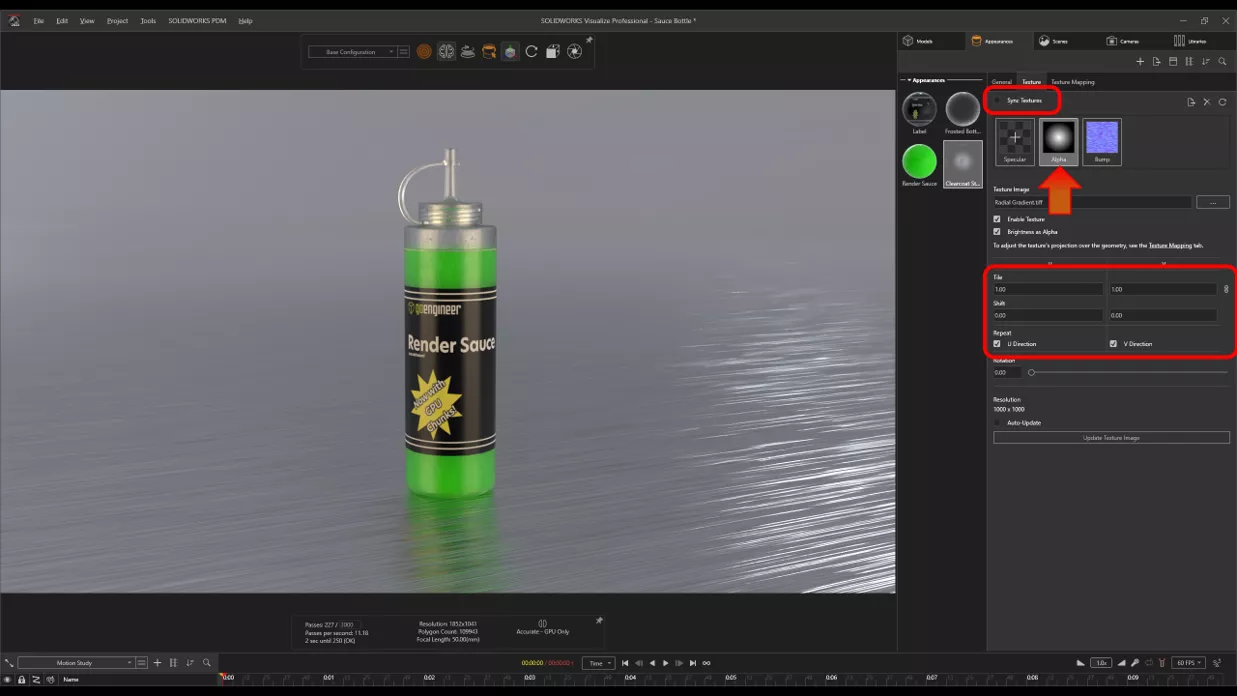
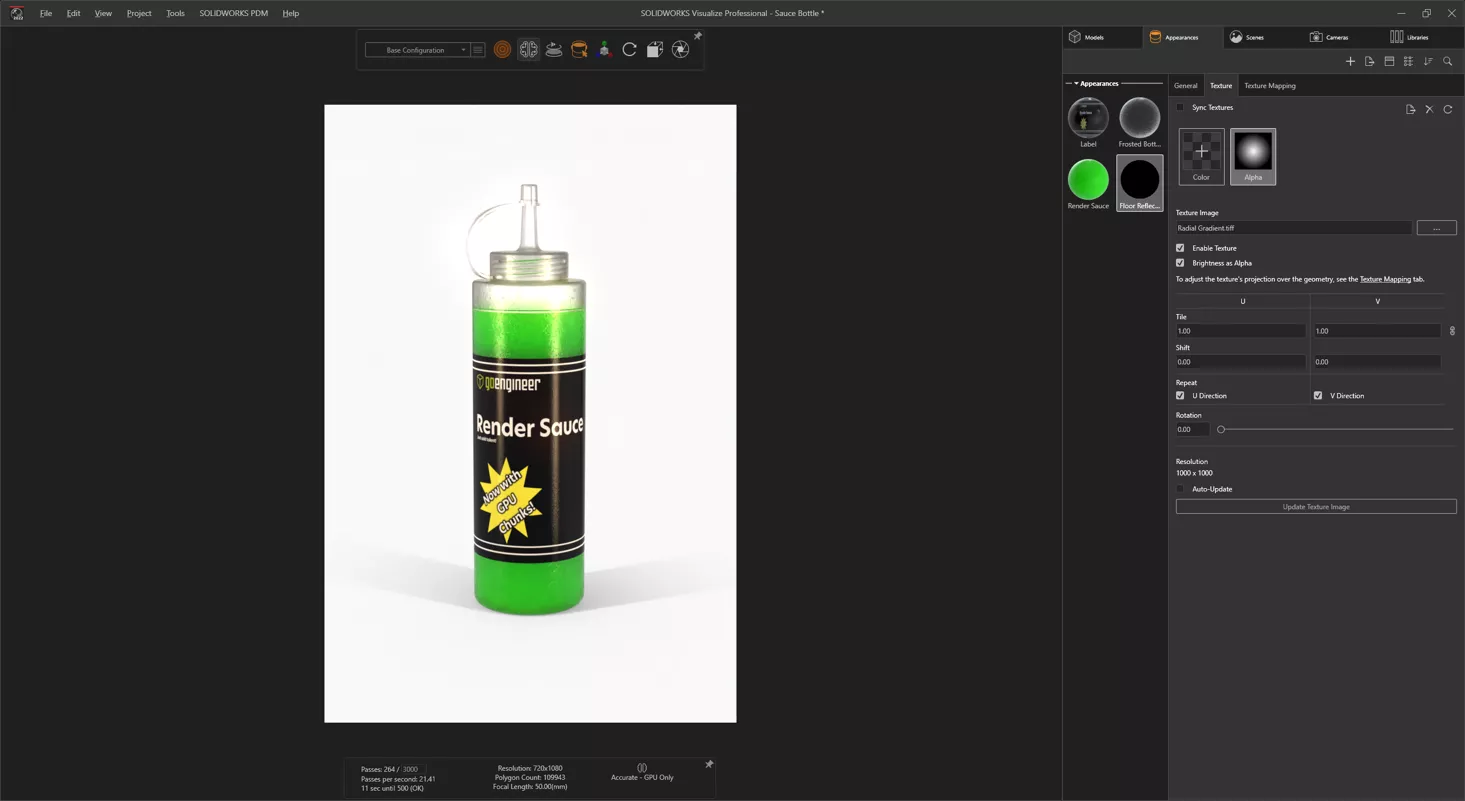
Pour estomper l'horizon, j'ajouterai une texture alpha, donnant l'impression que le sol se fond dans le fond. Ce masque est simplement un cercle blanc dégradé vers le noir sur les bords. Tout élément noir sera invisible et se fondra dans le matériau au centre.
Assurez-vous de désactiver synchroniser les textures Ainsi, vous ne modifierez pas l'échelle des autres textures de votre apparence; dans ce cas précis, la carte normale de la surface en acier inoxydable brossé. Ensuite, définissez l'échelle de mosaïque à 1 pour les axes U et V sans modifier la touche Maj. La texture alpha s'adaptera ainsi parfaitement à l'objet.
Objets shadow catcher
Et si vous vouliez voir l'environnement à travers le sol et utiliser une rugosité personnalisée ou un aspect imitant l'eau? C'est là que ça devient intéressant.
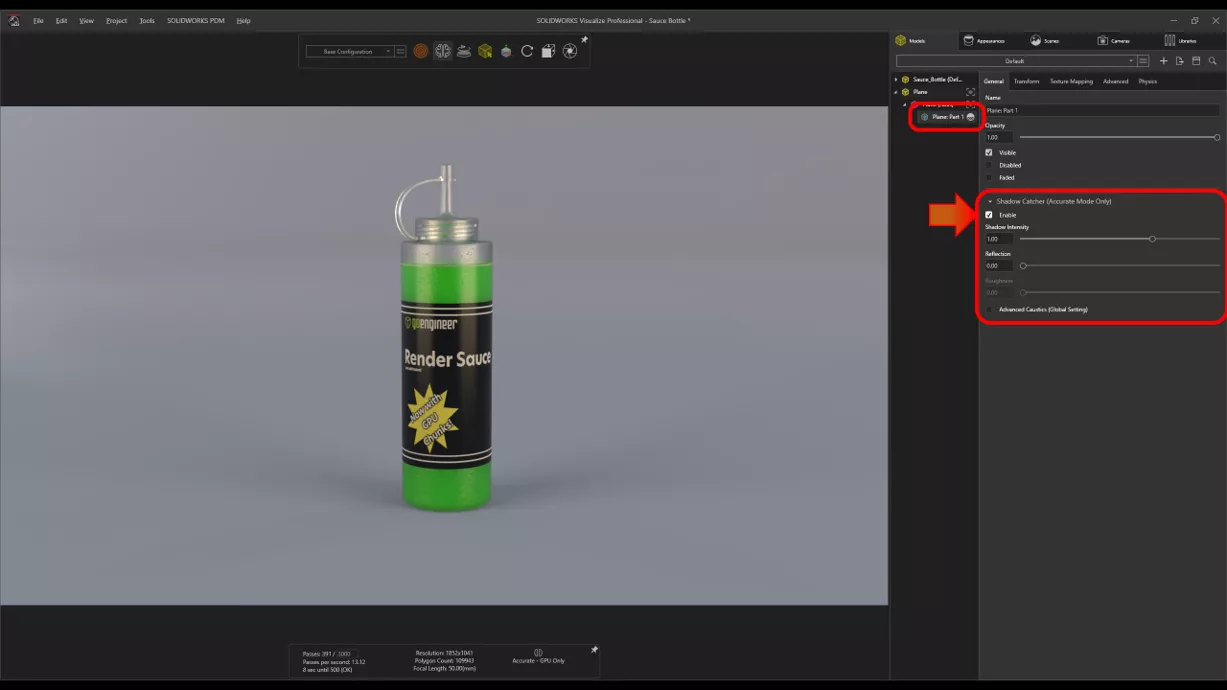
Les formes primitives peuvent également être transformées en objets capteurs d'ombres qui fonctionnent de la même manière que le plancher de la scène par défaut, mais qui peuvent également utiliser des apparences et des textures.
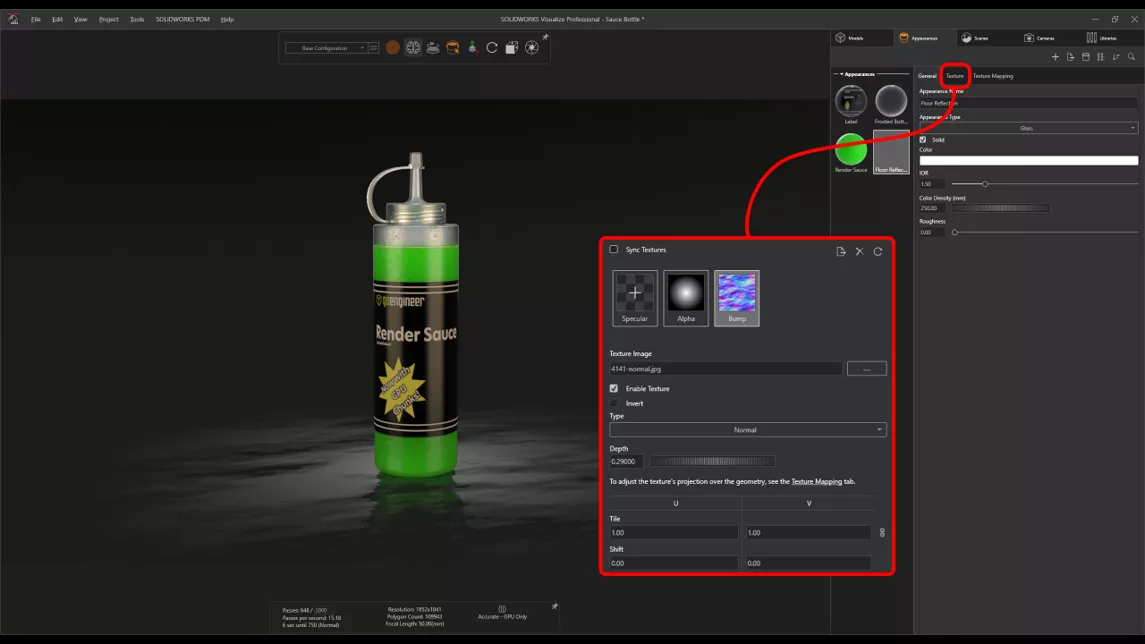
Les meilleurs matériaux à utiliser sont le verre et le métal. Le verre donne l'apparence de l'eau et est plus subtil. Le métal offre un reflet très spectaculaire, comme un miroir.
Apparences personnalisées avec Shadow Catchers
En utilisant le canal de texture de relief, vous pouvez affiner la réflexion pour simuler la surface de l'eau ou de l'asphalte mouillé, selon la carte de texture utilisée.
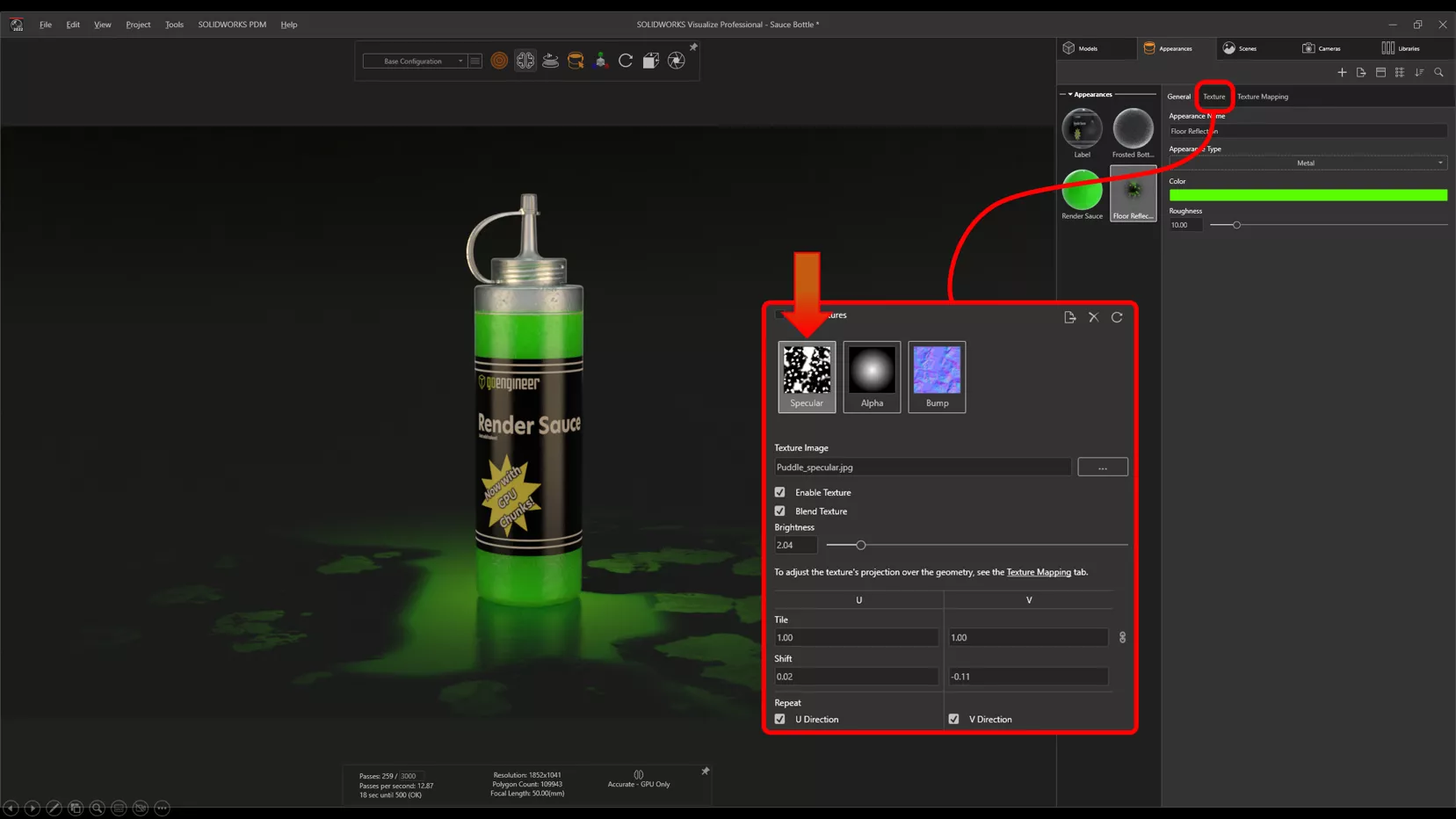
L'ajout d'une carte spéculaire permettra d'affiner le niveau de réflexion de certaines zones. La texture doit être en noir et blanc ou en nuances de gris, les zones noires correspondant à une rugosité parfaite (ou une réflexion nulle) et les zones blanches à une réflexion à 100 % (les zones grises présentant des valeurs intermédiaires).
Limiter les ombres
On peut aussi utiliser la texture alpha pour limiter la portée des ombres au sol. Dans ce cas, les ombres s'étendent hors du cadre.
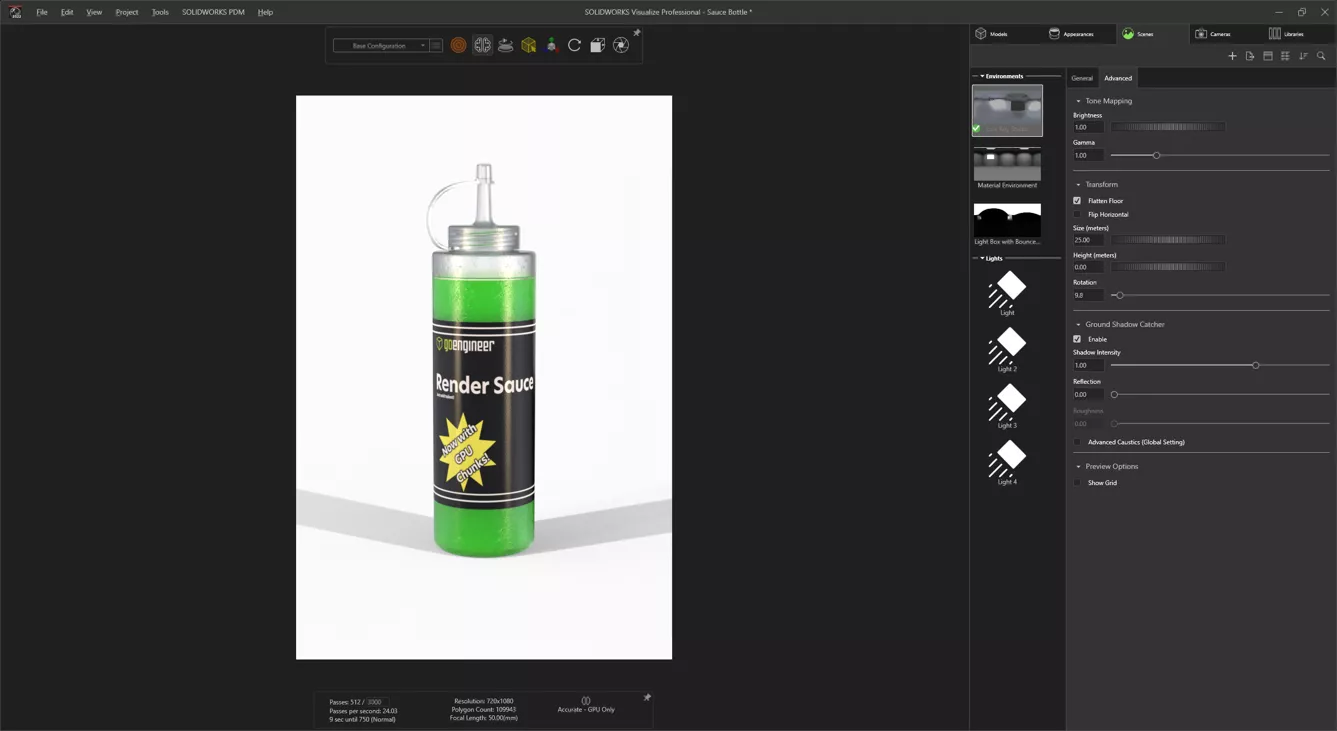
En utilisant un objet capteur d'ombres et un masque alpha, on peut contrôler les ombres avec précision.
Vous avez maintenant les connaissances nécessaires pour donner plus de personnalité à vos rendus! Vous voulez en savoir plus sur SOLIDWORKS Visualiser? Découvrez d'autres trucs et astuces de notre équipe ci-dessous. De plus, rejoignez la Communauté GoEngineer et créer des messages sur le forum ou répondre aux questions des autres utilisateurs de SOLIDWORKS.
Articles connexes
Comment créer un environnement lumineux dans SOLIDWORKS Visualize
Ajouter de la couleur aux projets SOLIDWORKS Visualize
SOLIDWORKS Appearances: Explication du groupe de paramètres de base DSPBR
SOLIDWORKS Afficher les paramètres de taille et de résolution de la fenêtre d'affichage

À propos de Alex Worsfold
Alex Worsfold est ingénieur principal en applications chez GoEngineer.
Recevez directement dans votre boîte courriel notre vaste gamme de ressources techniques.
Vous pouvez vous désabonner à tout moment.