Recommandations concernant la boîte de dialogue des paramètres SOLIDWORKS PDM

Dans SOLIDWORKS PDMLes options contrôlent ce qui s'affiche dans l'interface utilisateur. Elles sont définies dans les paramètres. Paramètres dialogue.
Il existe plusieurs façons d'accéder à cette boîte de dialogue. Quelle que soit la méthode utilisée, SOLIDWORKS PDM enregistre ces paramètres avec le compte utilisateur. De plus, ces paramètres demeurent inchangés même lorsque l'utilisateur change de groupe. Ils ne fonctionnent donc pas comme les autres autorisations de dossier ou d'état.
Dans ce blogue, je vais souligner quelques recommandations de configuration. Si vous avez des questions sur d'autres paramètres, utilisez le Aider bouton en bas à droite de la boîte de dialogue.
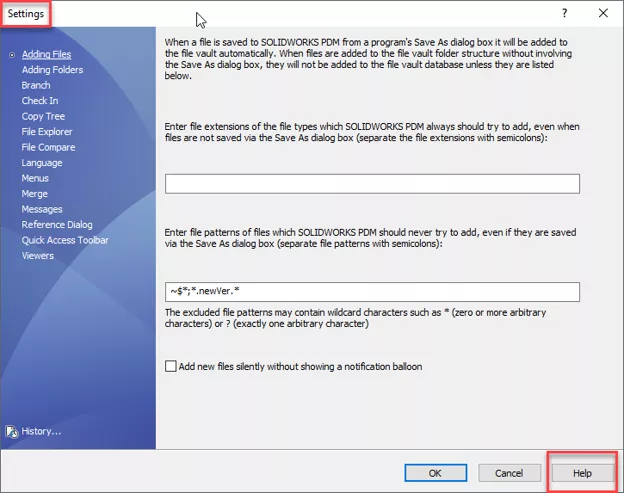
Accéder à la boîte de dialogue des paramètres
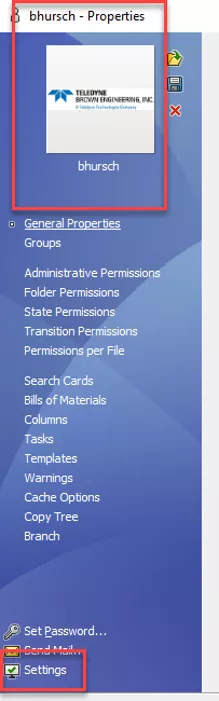
Vous pouvez accéder à la boîte de dialogue « Paramètres » à partir d'un groupe, au niveau de l'utilisateur ou en cliquant avec le bouton droit de la souris sur Utilisateurs nœud et sélection Paramètres.
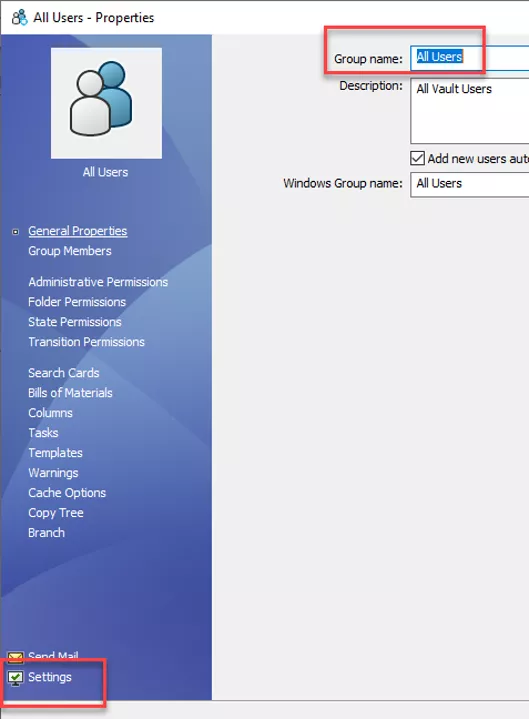
Si vous modifiez les paramètres d'un groupe, SOLIDWORKS PDM les applique à tous ses membres. Par contre, les paramètres des personnes ajoutées au groupe ne sont pas pris en compte par le groupe.
Si vous sélectionnez « Paramètres » pour un groupe sans membres, un message d'erreur vous indiquera qu'il n'y a aucun membre auquel copier les paramètres.
Si vous accédez aux « Paramètres » à partir du compte d'un utilisateur individuel, les modifications apportées n'affecteront que cet utilisateur.
Finalement, si vous ouvrez les paramètres en cliquant avec le bouton droit de la souris Utilisateurs et choisir Paramètres, alors tous les utilisateurs sont touchés par ces changements.
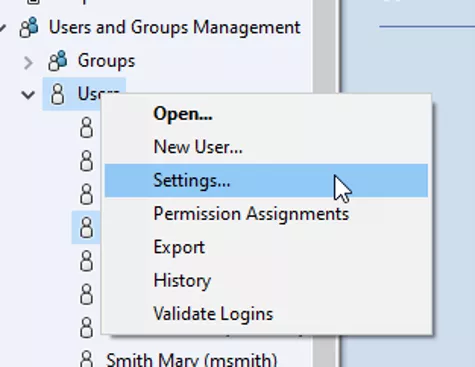
Voici ma méthode préférée pour modifier les « Paramètres » dans PDM. De cette façon, tous les utilisateurs interagissent de la même manière avec SOLIDWORKS PDM.
Recommandations concernant les paramètres de l'explorateur de fichiers
Fichiers locaux
Pour comprendre Types de fichiers à afficher et Nettoyage des fichiers locaux, vous devez comprendre ce que SOLIDWORKS PDM entend par « fichiers locaux ».
Les fichiers locaux sont des fichiers enregistrés dans la zone d'affichage du coffre-fort PDM, mais qui ne font pas partie du coffre-fort. Ces fichiers ne sont pas gérés par PDM parce qu'ils n'ont pas été ajoutés à la base de données.
Les fichiers locaux peuvent être accessibles en écriture ou en lecture seule. SOLIDWORKS PDM crée un fichier local en lecture seule lorsque vous référencez un fichier, le mettant en cache sur votre système, puis déplaçant ou renommant le fichier sur un autre ordinateur. La version en cache du fichier sur votre ordinateur n'est pas supprimée. Elle reste disponible et SOLIDWORKS peut la référencer et l'ouvrir.
Types de fichiers à afficher
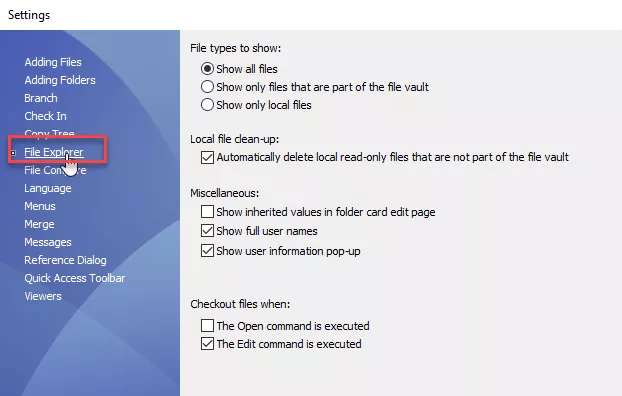
Je vous recommande de régler ça sur Afficher tous les fichiers.
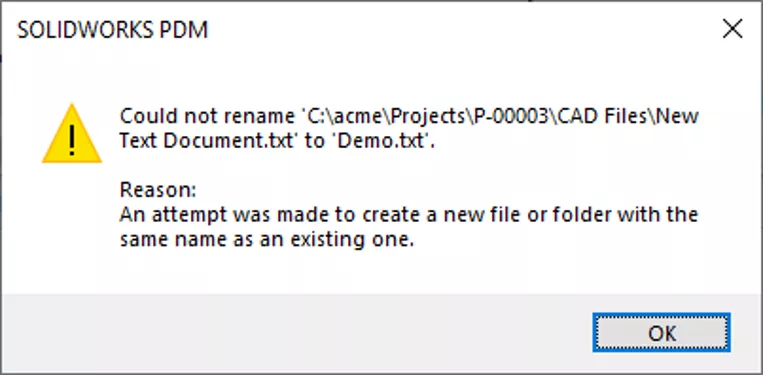
Par exemple, imaginons que vous créiez un fichier dans un dossier et que vous l'enregistriez. Vous ne pouvez ensuite pas l'enregistrer sous le nom souhaité car une erreur Windows vous indique qu'un fichier portant le même nom existe déjà. Or, vous ne pouvez pas voir ce fichier existant car il s'agit d'un fichier local et votre compte est configuré pour… Afficher uniquement les fichiers faisant partie du coffre-fort de fichiers.
Nettoyage des fichiers locaux
Cochez la case pour Supprimer automatiquement les fichiers locaux en lecture seule qui ne font pas partie du coffre-fort de fichiers.
Les fichiers locaux peuvent poser problème, mais cocher cette case permet de les organiser. Attention : cette option n’est activée que lors de l’accès à un dossier. Par conséquent, certains fichiers locaux peuvent rester dans le coffre-fort et causer d’éventuels problèmes.
Découvrez mon vidéo sur la question des fichiers locaux.
Consultez les fichiers lorsque
Décochez « La commande Open est exécutée ».
Laisser cette case cochée est dangereux. Cela signifie que PDM extrait automatiquement les fichiers (sans vous demander votre avis) lorsque vous en ouvrez un. Par conséquent, aucun fichier n'est en lecture seule et il est plus difficile pour plusieurs utilisateurs d'avoir un même fichier ouvert simultanément.
Préférence de l'utilisateur : Cochez la case « La commande Modifier est exécutée ».
Pour accéder à la commande Modifier, cliquez avec le bouton droit sur le fichier et sélectionnez Corriger à partir du menu. Il s'agit d'une action volontaire de l'utilisateur pour modifier le fichier ; il est donc judicieux de l'extraire avant de le modifier.
Recommandations concernant les paramètres de la boîte de dialogue de référence
Contrôles d'accès à la version et à la consultation
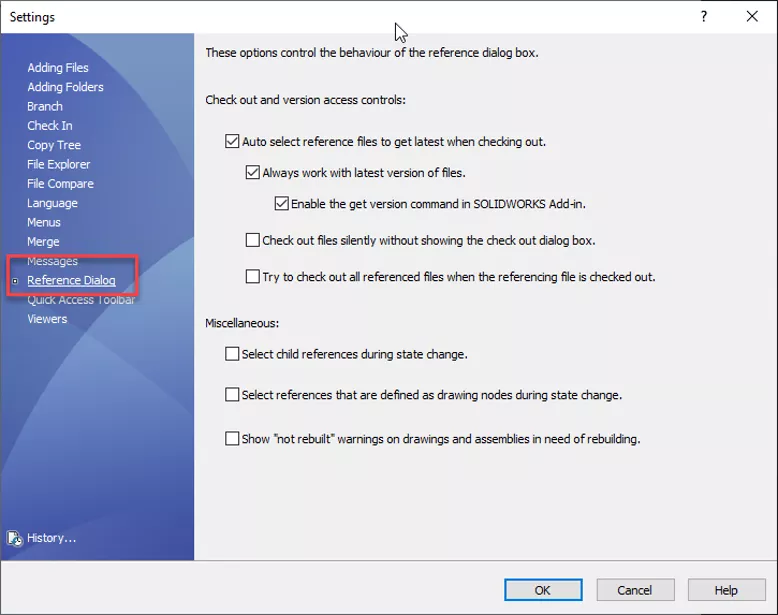
Cochez les cases :
- Sélection automatique des fichiers de référence pour obtenir les plus récents lors de l'extraction
- Travaillez toujours avec la dernière version des fichiers
- Activer la commande « Obtenir la version » dans le module complémentaire SOLIDWORKS
Sélection automatique des fichiers de référence pour obtenir les plus récents lors de l'extraction Télécharge automatiquement la dernière version de tous les fichiers référencés lors de l'extraction d'un assemblage ou d'un dessin.
Travaillez toujours avec la dernière version des fichiers Cette option limite l'accès des utilisateurs aux versions les plus récentes des fichiers. Une fois sélectionnée, les utilisateurs ne peuvent pas obtenir une version antérieure d'un fichier ; seule la version la plus récente est disponible.
Si cette option n'est pas cochée, les utilisateurs doivent constamment vérifier que les fichiers avec lesquels ils travaillent sont à jour. Lorsqu'elle est activée, SOLIDWORKS PDM utilise la version la plus récente d'un fichier à chaque prévisualisation, ouverture ou copie.
Ce paramètre permet de réaliser d'importantes économies en évitant l'envoi d'anciennes versions de fichiers en production. Il est utile autant aux débutants qu'aux utilisateurs expérimentés. J'ai même constaté que des utilisateurs très expérimentés envoyaient d'anciennes versions de PDF par simple oubli de télécharger la dernière version avant l'envoi au fabricant. Cela peut entraîner des pertes considérables ; ce paramètre est donc essentiel.
Décochez les cases :
- Extraire les fichiers en mode silencieux, sans afficher la boîte de dialogue d'extraction.
- Essayez d'extraire tous les fichiers référencés lorsque le fichier de référence est extrait.
Extraire les fichiers en mode silencieux, sans afficher la boîte de dialogue d'extraction. Vous pouvez ainsi extraire des fichiers sans vous en rendre compte. Il est important de toujours faire attention aux fichiers que vous extrayez. Un fichier extrait est destiné à être modifié, puis réintégré afin que les modifications soient enregistrées dans le coffre-fort et accessibles aux autres utilisateurs.
Essayez d'extraire tous les fichiers référencés lorsque le fichier de référence est extrait.Imaginez que vous extrayiez un assemblage de niveau supérieur qui référence des milliers de fichiers. Vous voulez y ajouter un fichier. Si cette option est activée, SOLIDWORKS PDM extrait automatiquement tous les fichiers référencés. Cela représente un risque, car vous extrayez des fichiers que vous ne comptez pas modifier et vous risquez d'effectuer des modifications involontaires.
Divers
Décochez ces trois options :
- Sélectionner les références enfants lors d'un changement d'état
- Sélectionnez les références définies comme nœuds de dessin lors d'un changement d'état.
- Afficher l'avertissement « Non reconstruit » sur les dessins et les assemblages nécessitant une reconstruction.
Sélectionner les références enfants lors d'un changement d'état entraîne la modification de tous les fichiers référencés lors de la modification de l'état d'un assemblage.
Supposons que vous publiiez un assemblage avec la plupart de ses références. Vous réalisez qu'une modification mineure est nécessaire ; vous faites donc passer l'assemblage de l'état « Publié » à l'état « En cours » (WIP). Cette case étant cochée, SOLIDWORKS PDM Cette opération sélectionne tous les fichiers publiés référencés par l'assemblage et les déplace vers l'état en cours de développement. La boîte de dialogue de transition offre la possibilité de désélectionner les fichiers référencés, mais pourquoi les sélectionner tous au départ ?
Toutes les transitions et les sorties doivent être des décisions conscientes de l'utilisateur.
Sélectionnez les références définies comme nœuds de dessin lors d'un changement d'état. Inclut automatiquement les dessins avec transitions de modèle. Je recommande de désactiver cette option, car j'ai constaté que plusieurs dessins ont été sélectionnés. nœuds de dessin Cette fonction récupère les dessins des composants référencés, ce qui entraîne la sélection d'un trop grand nombre de dessins. Il est préférable de sélectionner manuellement le dessin du modèle et de l'inclure dans la transition.
Afficher les avertissements « Non reconstruit » sur les dessins et les assemblages nécessitant une reconstruction. Ce paramètre me pose problème parce qu'il est imprécis. J'ai vu des utilisateurs passer des heures à reconstruire des assemblages et des dessins, et être très frustrés de ne pas pouvoir se débarrasser de cet avertissement. La plupart du temps, même si le fichier doit être reconstruit, ce n'est pas un problème majeur. Je recommande donc de décocher cette case.
Conclusion
Voici quelques recommandations qui ont particulièrement aidé mes clients. Bien sûr, c'est à votre entreprise de déterminer les paramètres les plus adaptés. Utilisez ce guide pour comprendre les paramètres de SOLIDWORKS PDM et leur fonctionnement, et vous n'aurez aucun souci à vous faire !
J'espère que cet article présentant les recommandations de la boîte de dialogue Paramètres de SOLIDWORKS PDM vous a été utile. En savoir plus surSOLIDWORKS PDM ci-dessous. De plus, joignez-vous à notre Communauté GoEngineer participer aux discussions, créer des messages sur le forum et répondre aux questions des autres SOLIDWORKSutilisateurs.
24 conseils pour maîtriser SOLIDWORKS PDM
RACCOURCIS ⋅ RECHERCHE ⋅ COMPLÉMENT PDM
24 conseils d'experts pour maîtriser SOLIDWORKS PDM : optimisez vos performances, trouvez vos fichiers plus rapidement et travaillez comme un pro.
Articles connexes
Ressources système SOLIDWORKS PDM Point de départ
Gestion de la taille de votre coffre-fort SOLIDWORKS PDM
Guide d'installation complet du client SOLIDWORKS PDM

À propos de Jim Ward
Jim Ward fait partie de l'équipe de support SOLIDWORKS PDM de GoEngineer. Il possède un BSME de CSU, Chico. Il a travaillé en conception pendant environ 12 ans avant de passer à un rôle de support SOLIDWORKS. Ces dernières années, il s'est concentré sur SOLIDWORKS PDM Professionnel (anciennement Enterprise PDM).
Recevez directement dans votre boîte courriel notre vaste gamme de ressources techniques.
Vous pouvez vous désabonner à tout moment.