Nouvelle fonctionnalité SOLIDWORKS PDM 2026 : synchronisation et transfert de propriété des vues du coffre-fort

SOLIDWORKS PDM 2026 a introduit une nouvelle fonctionnalité qui enthousiasmera de nombreux utilisateurs et administrateurs : Synchronisation de la vue du coffre-fortNous allons passer en revue cette nouvelle fonction, montrer comment elle fonctionne et expliquer pourquoi elle pourrait vous être utile, afin que vous puissiez tirer le meilleur parti de cette nouvelle fonctionnalité de sauvegarde chaque fois que vous en aurez besoin.
Cette nouvelle fonctionnalité a été initialement introduite dans la version 2026 SP0, mais après des tests bêta et une confirmation de l'équipe de développement de Dassault, nous avons constaté que les performances les plus stables étaient obtenues à partir de la version 2026 SP02. Pensez-y si vous voulez utiliser cette fonctionnalité !
Si vous voulez en savoir plus sur les nouveautés de 2026, consultez SOLIDWORKS. Nouveautés pour PDM page.
Qu'est-ce que c'est?
La synchronisation des vues Vault est en réalité une fonction en deux parties. Premièrement, elle crée un sauvegarde Une copie de tous les fichiers extraits que vous avez enregistrés est téléchargée sur le serveur d'archivage. Une fois le fichier synchronisé avec le serveur, les utilisateurs disposant de ce droit peuvent y accéder. Transfert de propriété Les permissions peuvent modifier qui a extrait le fichier (et donc possède le droit de modifier le fichier) de l'utilisateur A à l'utilisateur B.
Cette opération met à jour la base de données du coffre-fort pour indiquer que c'est l'utilisateur B qui a extrait le fichier (et non l'utilisateur A). Il peut ensuite mettre en cache la copie de sauvegarde modifiable du fichier depuis le serveur vers son espace de stockage local. L'utilisateur B peut alors continuer à travailler sur le fichier comme d'habitude ou le partager avec d'autres utilisateurs.
Pourquoi c'est important ?
Auparavant, lorsqu'un utilisateur avait extrait des fichiers, le fichier modifié n'existait que sur son ordinateur, et plus précisément dans la vue du coffre-fort concerné. Cela signifiait qu'il était possible de perdre son emploi de façon permanente dans bien des situations.
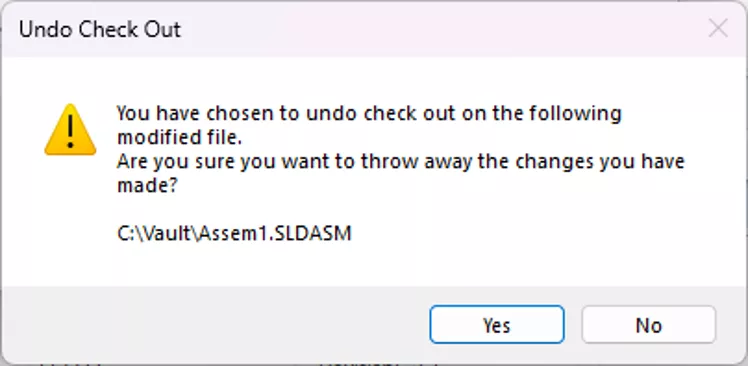
Si vous recréez la vue du coffre-fort sur l'ordinateur d'un utilisateur sans conserver le cache, tout travail non encore archivé sera perdu. Même si vous a fait Même en conservant le cache, il faudrait rechercher manuellement chaque fichier extrait, annuler l'extraction (ce qui efface toutes les modifications apportées depuis), extraire à nouveau le fichier, coller la copie locale par-dessus et l'archiver une dernière fois. C'est un processus fastidieux qui vous oblige à trouver et à écraser les fichiers un par un.
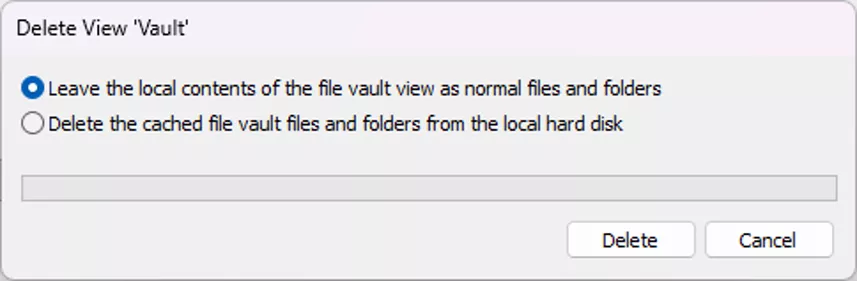
Que se passe-t-il si l'ordinateur d'un utilisateur tombe en panne, s'il part en congé ou dans toute autre situation où il perd l'accès à son ordinateur ? Ces fichiers disparaissent. Vous vous retrouvez alors à devoir retrouver tous les fichiers qu’il a extraits et soit annuler l’extraction, soit supprimer définitivement le fichier.
Que se passe-t-il si un utilisateur possède un ordinateur portable pour ses déplacements et un ordinateur de bureau au bureau, mais qu'il a oublié son ordinateur portable chez lui aujourd'hui ? Il serait bloqué jusqu'à ce qu'il puisse y accéder à nouveau, ou il devrait annuler l'extraction et recréer son travail.
Ce ne sont là que trois scénarios extrêmement courants que nous observons. tout le temps Dans nos interactions avec les clients, il arrive que des utilisateurs perdent des données. Cette fonctionnalité ne vise en aucun cas à remplacer l'enregistrement des fichiers, mais l'erreur est humaine. Même en étant extrêmement rigoureux, des circonstances indépendantes de notre volonté (panne matérielle, panne de courant, voire vol) peuvent parfois nous en empêcher.
Cette nouvelle fonctionnalité est un atout précieux, vous permettant de récupérer tous les fichiers sur lesquels vous avez travaillé. Ainsi, vous ne risquez pas de manquer une date limite ni de perdre du temps à refaire un travail déjà accompli.
Heureusement, le système qui gère la synchronisation de la vue du coffre-fort est plutôt simple ! Voyons comment ça marche :
Comment ça marche ?
Utilisateur A examine un dessin sur Ordinateur A (Cette méthode fonctionne avec tous les types de fichiers, pas seulement les fichiers SOLIDWORKS !). Ils ouvrent le fichier dans SOLIDWORKS et commencent à le modifier. Après un certain temps, ils enregistrent le fichier, ferment SOLIDWORKS et vont déjeuner. Ils voulaient garder leurs modifications, mais n'ayant pas encore terminé leur travail, ils laissent le fichier ouvert pour le moment.

Le edmserver.exe Le processus (présent sur chaque machine disposant d'un client PDM) analyse les fichiers extraits dans le coffre-fort de l'utilisateur environ toutes les 30 secondes. S'il détecte un fichier récemment modifié, il lance la synchronisation. Peu après, une copie de ce fichier est ajoutée au dossier d'archives sur le serveur. Au lieu de la convention de nommage habituelle basée sur l'hexadécimal et la version pour les fichiers d'archive, elle est nommée « 00000000.backup ».

Disons Utilisateur A Un imprévu familial survient et l'employé quitte le travail en pleine pause déjeuner. Or, ce dessin doit être envoyé pour validation avant la fin de la journée. Utilisateur B accepte de terminer le travail. Utilisateur B peuvent faire un clic droit sur le fichier dans leur vue coffre-fort > Transfert de propriété.
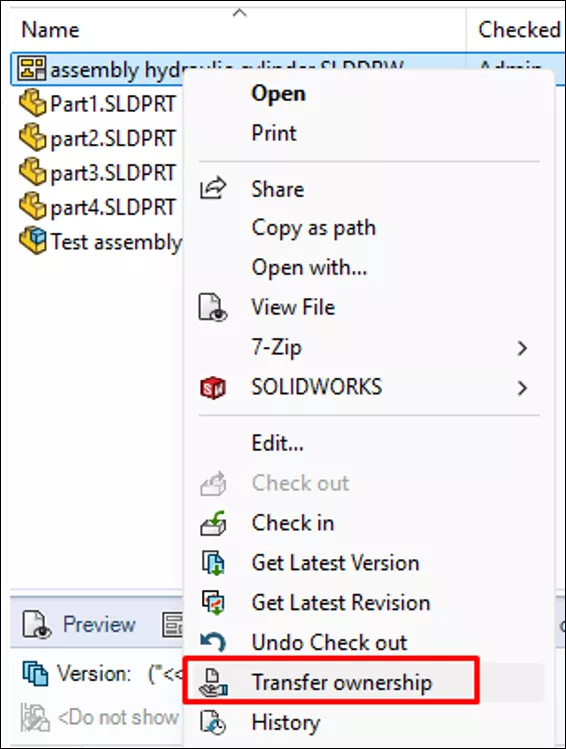
Cela empêche le fichier d'apparaître comme extrait par Utilisateur A sur Ordinateur A:

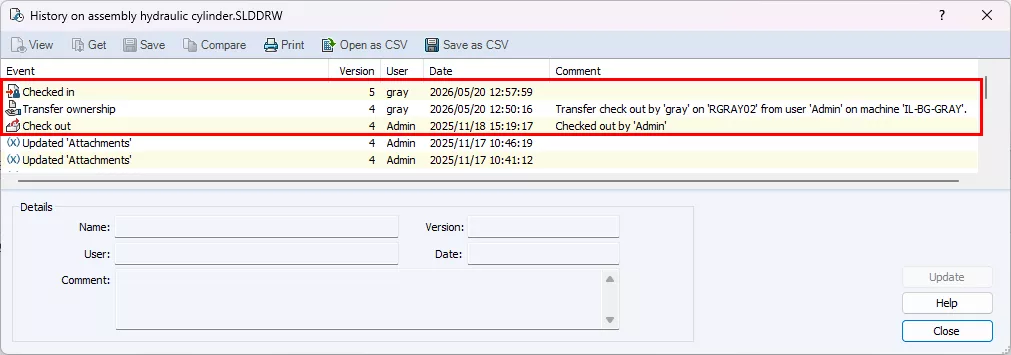
À vérifier par Utilisateur B sur Ordinateur B:

À partir de là, Utilisateur B Ils peuvent simplement ouvrir le dessin dans SOLIDWORKS et travailler dessus comme s'ils l'avaient eux-mêmes vérifié. L'opération de transfert apparaît dans l'historique pour vous dire pourquoi l'utilisateur qui l'a vérifiée dans Un fichier est différent de l'utilisateur qui l'a vérifié hors de le fichier.
Une fois qu'un fichier est enregistré, le serveur d'archivage effectue une analyse toutes les 15 minutes environ pour supprimer les fichiers restants.00000000.sauvegarde” Des fichiers sont créés pour libérer de l'espace sur le serveur. Chaque fichier ne fait l'objet que d'une seule copie de sauvegarde à la fois ; vous n'avez donc pas à craindre que votre serveur d'archivage ne soit saturé par la synchronisation.
Si vous avez Réplication d'archives Une fois configuré, il permettra également la réplication à la demande des sauvegardes entre les archives si l'utilisateur qui transfère la propriété du fichier est connecté à un serveur d'archives différent de celui de l'utilisateur d'origine.
Autorisations
Bien que la synchronisation des fichiers extraits de la vue du coffre-fort local d'un utilisateur s'effectue automatiquement, la possibilité de transfert de propriété L'accès aux fichiers est en fait une autorisation qui doit être configurée.
Remarque: Si votre coffre-fort a été créé dans une version antérieure à 2026 et a été mis à niveau, le «Administrateur L'utilisateur n'aura pas ces permissions par défaut. Les coffres-forts créés en 2026 devraient les avoir activés pour «Administrateur Par défaut. Tous les autres utilisateurs/groupes devront l'ajouter s'ils le souhaitent.
Deux autorisations sont nécessaires pour cette fonctionnalité :
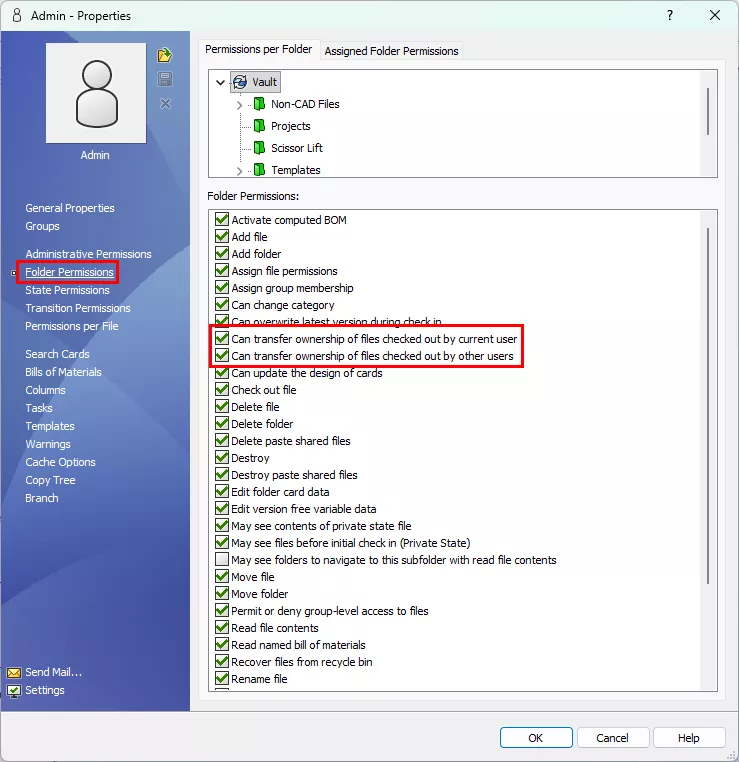
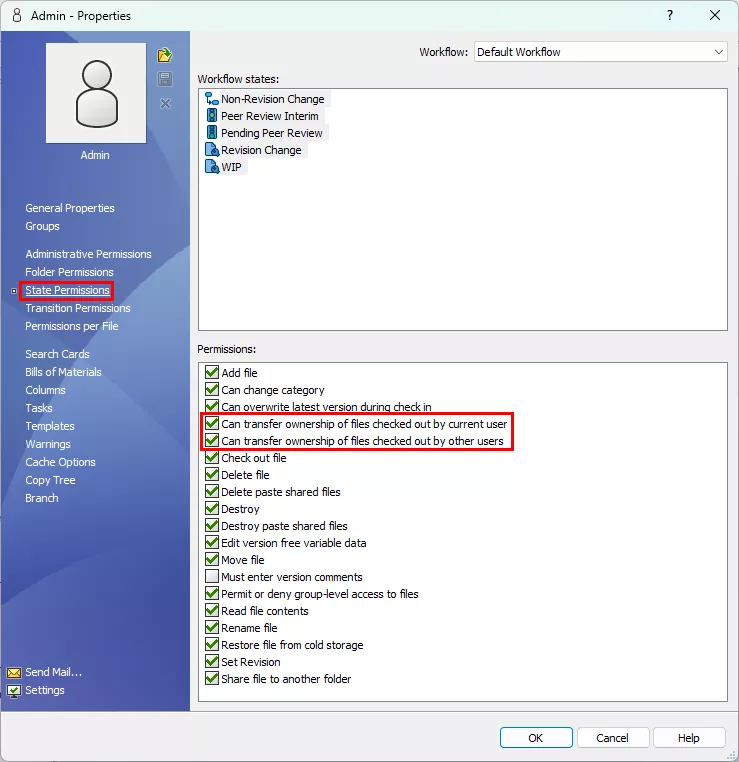
- Permet de transférer la propriété des fichiers extraits par l'utilisateur actuel.
- Permet de transférer la propriété des fichiers extraits par d'autres utilisateurs.
Ces options sont assez explicites, mais elles vous permettent essentiellement de décider si les utilisateurs doivent être autorisés à transférer leurs propres fichiers entre ordinateurs, et s'ils doivent pouvoir transférer les fichiers extraits par d'autres utilisateurs. Il est généralement recommandé que seuls les utilisateurs disposant de niveaux d'administrateur aient le droit de transférer la propriété des fichiers d'autres personnes – mais c'est une décision que vous pouvez prendre en fonction de la base d'utilisateurs et des politiques de votre entreprise.
Vous devrez ajouter les autorisations à deux domaines : État et DossierLes fichiers sont stockés dans un dossier du coffre-fort et se voient attribuer un flux de travail et un état. Ces deux éléments servent à filtrer l'application des autorisations.
Les autorisations PDM sont cumulatives, donc un utilisateur doit avoir accès à les deux L'emplacement (dossier) et l'état du fichier sont des éléments essentiels pour qu'un utilisateur ait les droits d'accès attribués. Assurez-vous d'avoir activé l'option « Transférer la propriété » dans les deux cas pour tout utilisateur concerné.
Si vous souhaitez revoir les règles relatives aux autorisations dans SOLIDWORKS PDM, vous pouvez consulter notre documentation. Guide ultime des autorisations PDM.
Autorisations du dossier :
Autorisations provinciales :
Puis-je l'éteindre ?
Si, pour une raison ou une autre, la synchronisation ne vous convient pas, vous pouvez la désactiver. Pour un seul poste client, il suffit de modifier une entrée du Registre Windows.
Cela désactive la synchronisation en arrière-plan qui recherche et télécharge les fichiers sur le serveur, mais vous devrez également supprimer le Transfert de propriété des permissions pour empêcher les utilisateurs de tenter de sélectionner cette option et de recevoir une erreur.
Désactivation du client
Pour désactiver la synchronisation sur un poste client, connectez-vous à ce poste et modifiez le registre. Veuillez noter que cette modification s'appliquera à tous les coffres-forts de ce poste. Si un utilisateur a plusieurs vues de coffre-fort, la synchronisation ne peut pas être désactivée pour un seul coffre-fort.
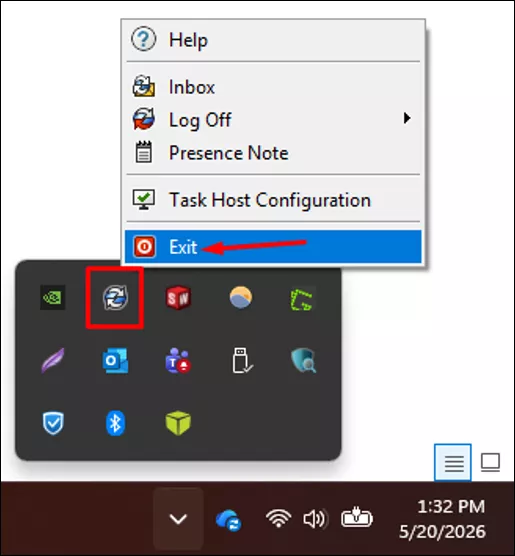
- Quittez PDM via l'icône des bleuets dans la barre d'état système. Les modifications seront prises en compte une fois que vous vous serez reconnecté à la vue du coffre-fort.
- Ouvrez l'Éditeur du Registre Windows. Vous pouvez le trouver en cherchant «regeditdans le Démarrage de Windows menu.
- Assurez-vous de faire un clic droit sur l'éditeur de registre > Exécuter en tant qu'administrateur pour vous assurer que vous avez les droits nécessaires pour faire ces modifications.
- Rendez-vous à l'emplacement suivant : Ordinateur\HKEY_LOCAL_MACHINE\SOFTWARE\SolidWorks\Applications\PDMWorks Enterprise\EdmServer.
- Si EdmServer n'existe pas, cliquez avec le bouton droit de la souris sur Entreprise PDMWorks touchez et sélectionnez Nouveau > CléNommez-leServeur Edm.
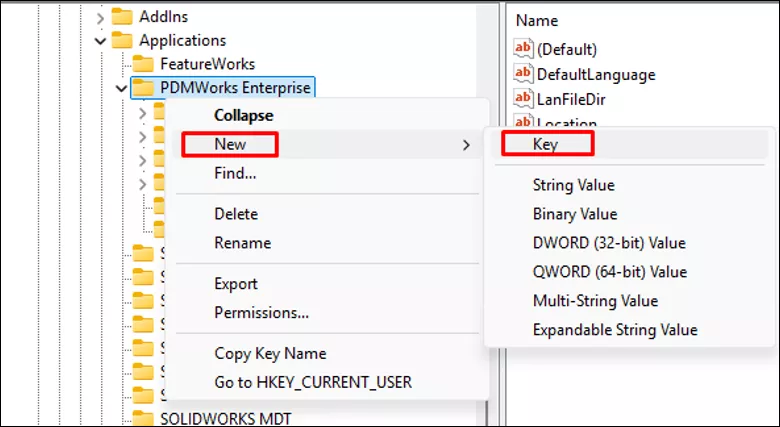
- Si EdmServer n'existe pas, cliquez avec le bouton droit de la souris sur Entreprise PDMWorks touchez et sélectionnez Nouveau > CléNommez-leServeur Edm.
- Dans le Serveur Edm touchez, cliquez avec le bouton droit sur l'espace vide dans le volet de droite > Nouveau > Valeur DWORD (32 bits).
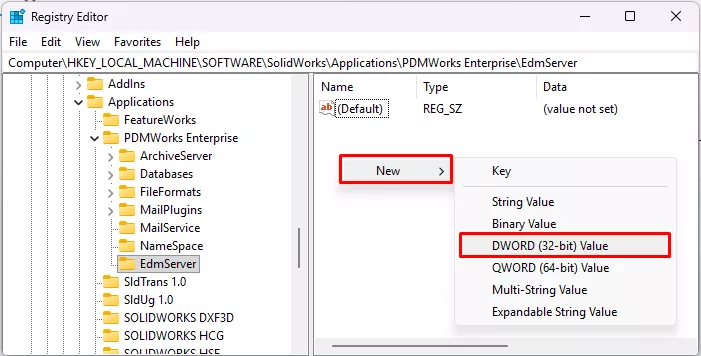
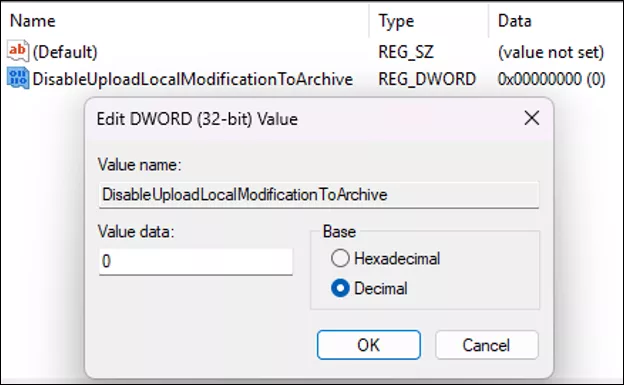
- Nommez la valeurDésactiver le chargement des modifications locales dans l'archive
- Vous pouvez ensuite double-cliquer sur la valeur pour la modifier. Vous pouvez lui assigner l'une des deux valeurs suivantes (assurez-vous de choisir « Décimal » lors de la modification de cette valeur) :
- Activer le téléchargement (paramètre par défaut) :0
- Désactiver le téléchargement :1
Puis-je changer la fréquence des scans ?
Vous pouvez également configurer le système pour qu'il analyse moins souvent si vous vous souciez des performances ou du trafic réseau. Ce paramétrage s'effectue également client par client via le Registre Windows. Encore une fois, cela s'applique à tous les coffres-forts présents sur la machine.
- Quittez PDM via l'icône des bleuets dans la barre d'état système. Les modifications seront prises en compte une fois que vous vous serez reconnecté à la vue du coffre-fort.
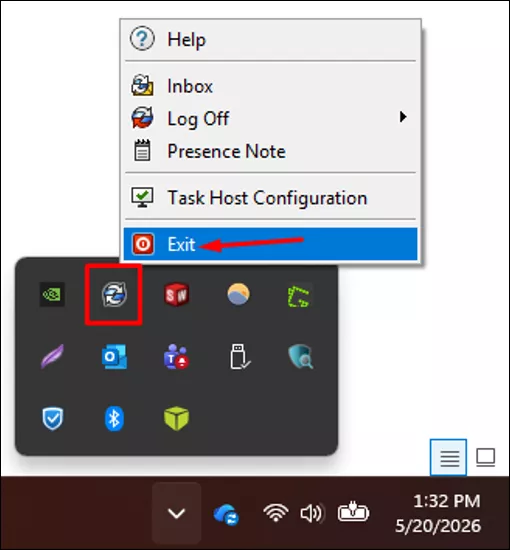
- Ouvrez l'Éditeur du Registre Windows. Vous pouvez le trouver en cherchant «regeditdans le Démarrage de Windows menu.
- Assurez-vous de faire un clic droit sur l'éditeur de registre > Exécuter en tant qu'administrateur pour vous assurer que vous avez les droits nécessaires pour faire ces modifications.
- Rendez-vous à l'emplacement suivant : Ordinateur\HKEY_LOCAL_MACHINE\SOFTWARE\SolidWorks\Applications\PDMWorks Enterprise\EdmServer.
- Si EdmServer n'existe pas, cliquez avec le bouton droit de la souris sur Entreprise PDMWorks touchez et sélectionnez Nouveau > CléNommez-leServeur Edm.
- Si EdmServer n'existe pas, cliquez avec le bouton droit de la souris sur Entreprise PDMWorks touchez et sélectionnez Nouveau > CléNommez-leServeur Edm.
- Dans le Serveur Edm touchez, cliquez avec le bouton droit sur l'espace vide dans le volet de droite > Nouveau > Valeur DWORD (32 bits).
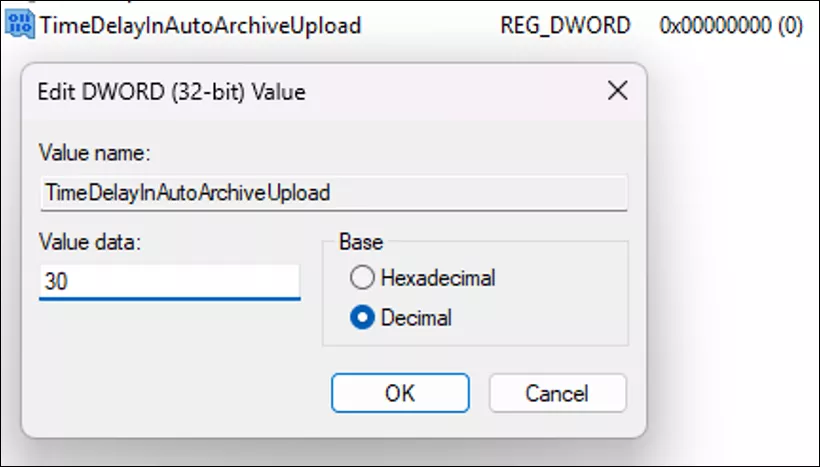
- Nommez la valeur Délai d'archivage automatique.
- Vous pouvez ensuite double-cliquer sur la valeur pour la modifier. Assurez-vous de sélectionner « Décimal ». La valeur que vous définissez représente le nombre de secondes pendant lesquelles le système attend avant de lancer une analyse des fichiers modifiés. La valeur minimale est de 30 secondes.
Réflexions finales
Votre coffre-fort numérique renferme la propriété intellectuelle de votre entreprise et est souvent essentiel à son fonctionnement quotidien. Toute mesure permettant de préserver ces données en cas d'imprévu est la bienvenue ! Cette fonctionnalité ne remplace pas les enregistrements réguliers ni les sauvegardes de vos données, mais elle constitue un atout supplémentaire pour une plus grande tranquillité d'esprit.
Si GoEngineer est votre SOLIDWORKS partenaire, vous pouvez toujours contacter notreAssistance technique Si vous avez des questions concernant le coffre-fort, n'hésitez pas à contacter l'équipe. vue synchronisation et propriété transférer ou nécessiter une autre forme d'assistance.
24 conseils pour maîtriser SOLIDWORKS PDM
RACCOURCIS ⋅ RECHERCHE ⋅ COMPLÉMENT PDM
24 conseils d'experts pour maîtriser SOLIDWORKS PDM : optimisez vos performances, trouvez vos fichiers plus rapidement et travaillez comme un pro.
Articles connexes
Ressources système SOLIDWORKS PDM Point de départ
Gestion de la taille de votre coffre-fort SOLIDWORKS PDM
Gestion de la taille de votre coffre-fort SOLIDWORKS PDM avec Cold Storage
Gestion de la taille de votre coffre-fort SOLIDWORKS PDM par relocalisation

À propos de Rowan Gray
Rowan Gray est chef d'équipe du support technique chez GoEngineer, spécialisé dans SOLIDWORKS PDM et la gestion des données/de cycle de vie connexe. Ils sont chez GoEngineer depuis 2020 et possèdent une solide expérience en TI qui leur permet de mieux soutenir les clients face à tout problème pouvant survenir dans leur environnement PDM. Pendant leur temps libre, ils aiment jouer aux jeux vidéo, faire du crochet et gâter leurs animaux de compagnie.
Recevez directement dans votre boîte courriel notre vaste gamme de ressources techniques.
Vous pouvez vous désabonner à tout moment.