Guide d'installation complet du client SOLIDWORKS PDM

SOLIDWORKS PDM Il s'agit d'un produit client/serveur. Cela signifie qu'une partie est installée sur le serveur et une autre partie (le client) est installée sur l'ordinateur de chaque utilisateur. Trois scénarios sont possibles :
- Aucun produit SOLIDWORKS n'est actuellement installé sur l'ordinateur, mais SOLIDWORKS et PDM Client devraient tous deux être installés sur l'ordinateur.
- SOLIDWORKS est déjà installé sur l'ordinateur, mais il faut maintenant ajouter le client PDM.
- Aucun produit SOLIDWORKS n'est actuellement installé sur l'ordinateur, et seul le client PDM est souhaité.
- Installation sur plusieurs clients. Une image d'administration est utile lorsque le nombre de clients dépasse une quinzaine. Au-delà, l'utilisation d'une image d'administration est recommandée. En deçà, il est préférable d'utiliser tous les fichiers d'installation. Cet article ne Images de couverture pour l'administration. Pour les instructions concernant les images d'administration, veuillez utiliser les liens suivants :
- En général, une vue de coffre-fort locale peut être créée en exécutant l'Assistant de configuration des vues, installé avec le logiciel PDM. La personne exécutant l'Assistant doit connaître le nom du serveur hébergeant le coffre-fort SOLIDWORKS PDM et doit disposer deAccès à l'attachement sur ce serveur. Si la personne qui exécute l'assistant est l'administrateur, c'est simple. Cependant, lors d'un déploiement à plus grande échelle, l'administrateur pourrait ne pas être la personne responsable de cette étape. C'est là que le fichier .CVS s'avère utile. Un fichier .CVS permet de créer la vue locale du coffre-fort à partir d'un fichier exécutable, que l'utilisateur peut lancer depuis son bureau. Consultez notre blogue pour plus d'explications. création d'un fichier « Configuration de la vue » ou d'un fichier « .CVS »..
Quel que soit le scénario, une fois le client PDM installé, un La vue du coffre-fort doit être créée.L'interface du coffre-fort est le principal moyen d'interaction des utilisateurs avec le PDM. C'est là qu'ils ajoutent des fichiers au coffre-fort, les archivent et les extraient, et bien plus encore.
- En sélectionnant chacune des sections ci-dessus, vous accéderez à la section correspondante de ce document. Dans cet exemple, toutes les captures d'écran ont été prises lors de l'installation de SOLIDWORKS et de PDM 2025 SP5. La procédure d'installation étant identique pour de nombreuses versions, ces étapes restent valables quelle que soit la version installée.
- Les chemins d'accès indiqués sont les chemins d'accès par défaut. Il est supposé que l'ensemble de fichiers d'installation est stocké à l'emplacement par défaut « …Documents\SOLIDWORKS Downloads\SOLIDWORKS_2025_SP5.0\ ».
- Toutes les installations sont lancées à l'aide du gestionnaire d'installation SOLIDWORKS (sldim).). Cela commence par l'exécution de «…Documents\SOLIDWORKS Downloads\SOLIDWORKS_2025_SP5.0\setup.exe».
- L'utilisateur présentement connecté incontournable Avoir les droits d'administrateur Windows pour installer SOLIDWORKS et PDM.
Installez SOLIDWORKS et le client PDM.
- Lancez le gestionnaire d'installation de SOLIDWORKS en exécutant « Documents\SOLIDWORKS Downloads\SOLIDWORKS_2025_SP5.0\setup.exe ». Vous pouvez l'exécuter en tant qu'administrateur, mais ce n'est généralement pas nécessaire.
- Le contrôle de compte d'utilisateur vous demande la permission d'installer sldim.
- Sélectionner Oui.
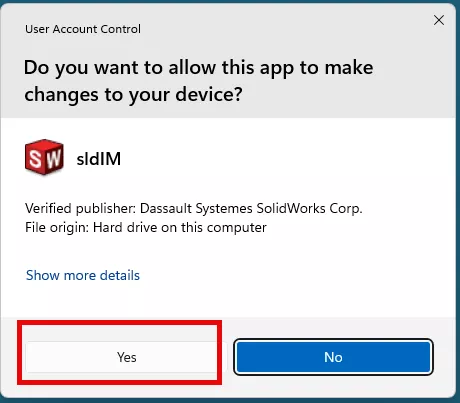
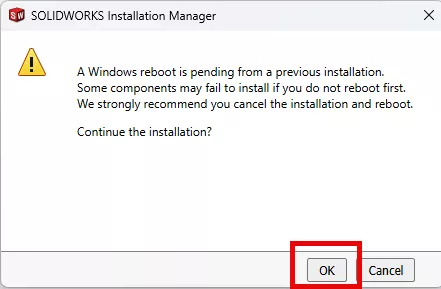
- Ce message indique souvent qu'un redémarrage de Windows est en cours. Vous pouvez l'ignorer sans problème.
- Sélectionner D'ACCORD.
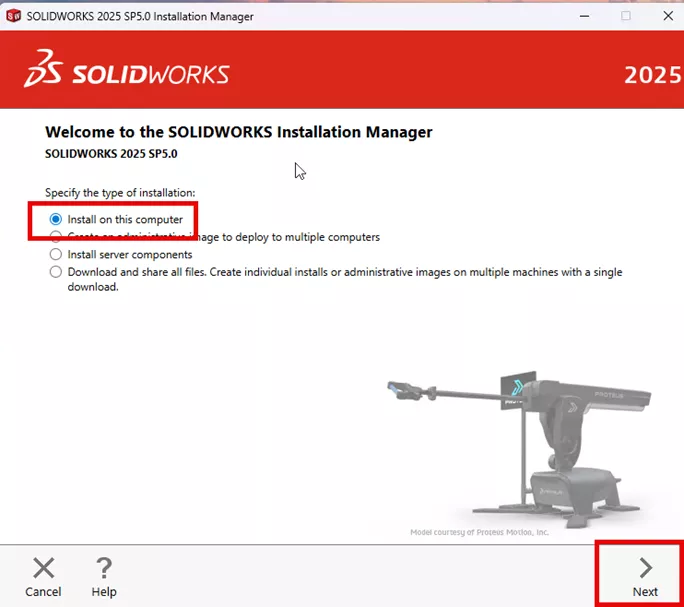
- Sélectionnez IInstaller sur cet ordinateur.
- Sélectionner Suivant.
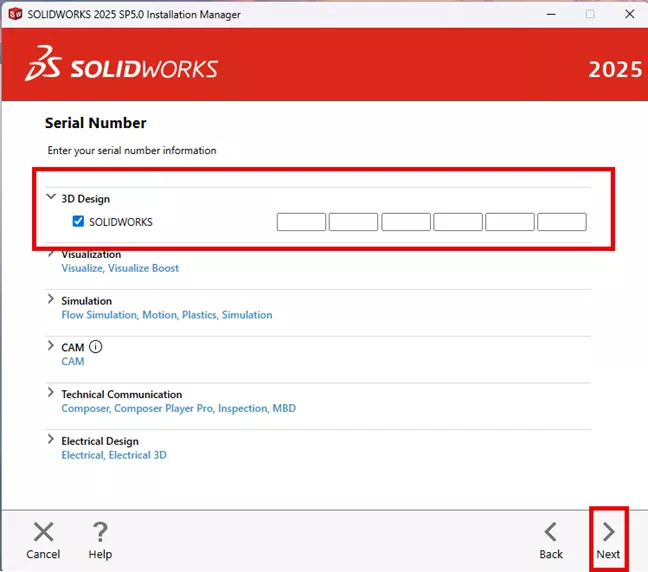
- Veuillez saisir les numéros de série dont vous disposez. L'installation du logiciel SOLIDWORKS 3D nécessite un numéro de série SOLIDWORKS.
- Sélectionner Suivant.
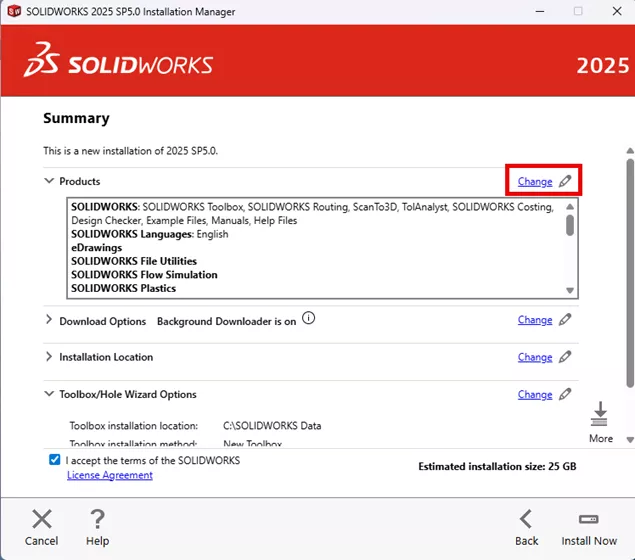
- Sous Produits, sélectionner Changer.
- Choisissez les éléments à installer. Faites défiler vers le bas pour trouver Client SOLIDWORKS PDM et sélectionnez-le.
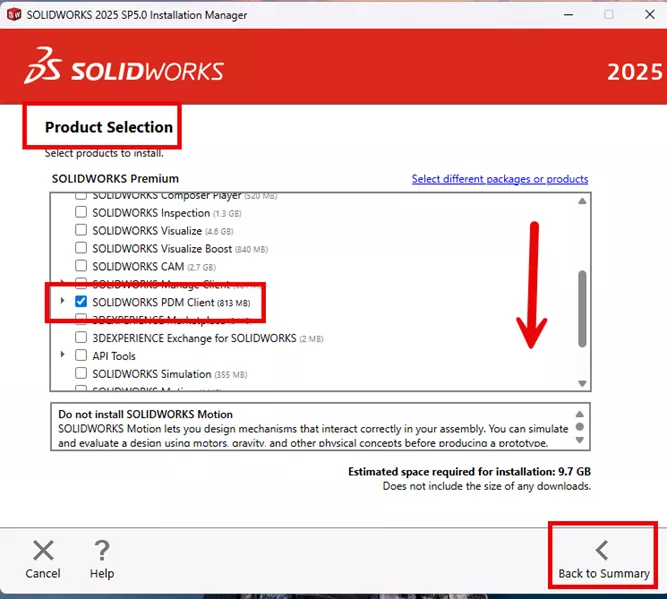
- Une fois tous les articles désirés sélectionnés, cliquez Retour au résumé.
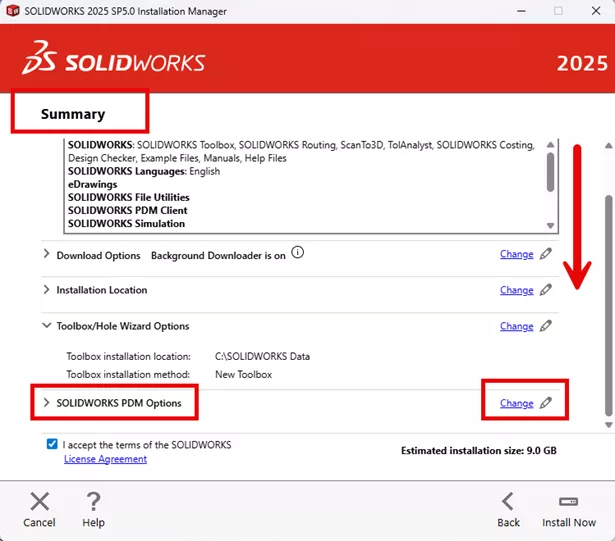
- Sur le Résumé écran, faites défiler vers le bas jusqu'à ce que vous voyiez Options SOLIDWORKS PDM et sélectionnez Changer.
- Dans Options du client SOLIDWORKS PDM, Choisissez ce qui sera installé.
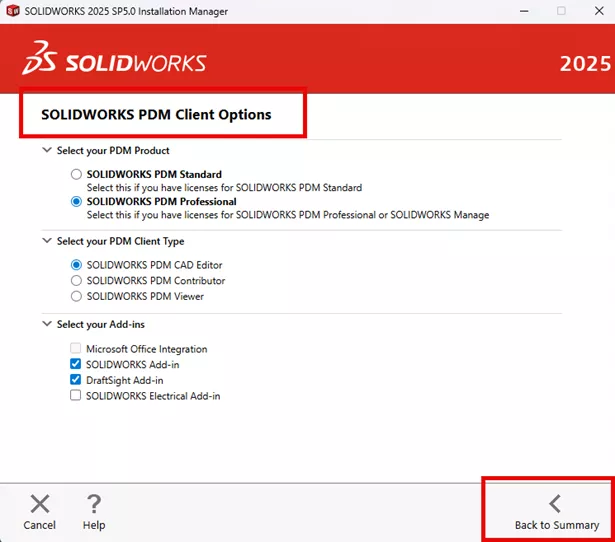
- Sélectionnez votre produit PDM :
- Tous les clients devraient choisir d'installer SOLIDWORKS PDM ProfessionnelEn effet, un client SOLIDWORKS PDM Professional peut se connecter à la fois à un coffre-fort PDM Professional et à un coffre-fort PDM Standard.
- Choisissez votre type de client PDM :
Remarque: Votre entreprise doit posséder une licence pour le type de client choisi.- ÉditeurCela inclut le module complémentaire SOLIDWORKS PDM.
- DonateurPermet d'extraire/d'importer des fichiers, mais ne possède pas le module complémentaire SOLIDWORKS.
- TéléspectateurIl s'agit d'une installation en lecture seule. Cependant, les utilisateurs ayant accès à la vue peuvent approuver les fichiers dans le flux de travail ; les gestionnaires peuvent donc aussi avoir accès à la vue.
- Sélectionnez vos modules complémentaires :
- Choisissez uniquement les modules complémentaires des produits que vous avez présentement installés.
- Sélectionnez votre produit PDM :
- Sélectionner Retour au résumé.
- Acceptez les conditions de la licence SOLIDWORKS et cliquez Installer maintenant.
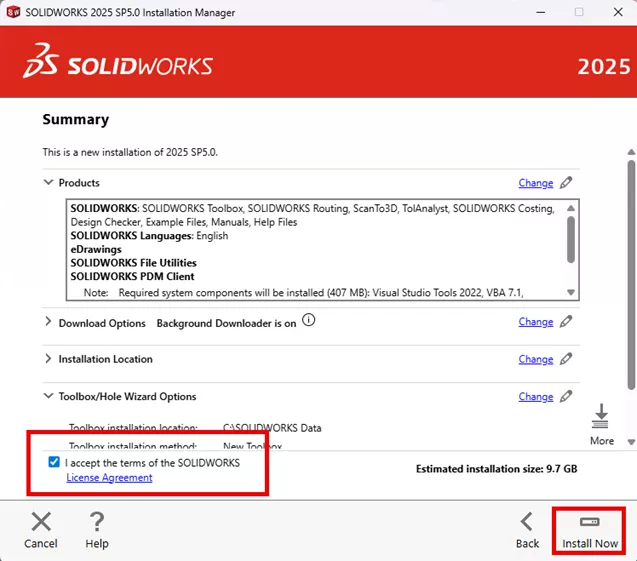
- SOLIDWORKS 3D et le client SOLIDWORKS PDM vont maintenant s'installer.
Ajouter le client PDM à SOLIDWORKS
Pour ajouter le client PDM à une installation SOLIDWORKS existante, cette dernière doit être modifiée.
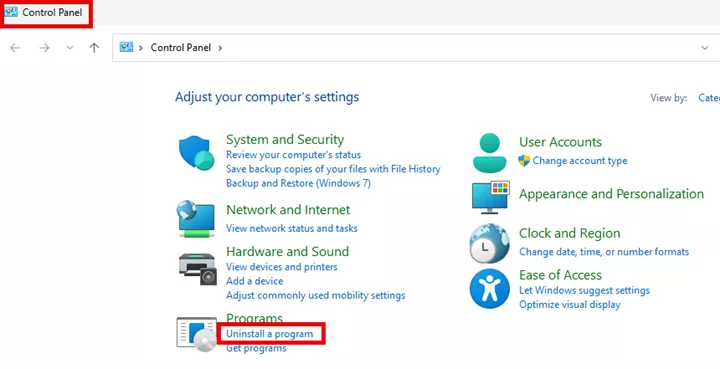
- Ouvrez-le Panneau de commande et choisissez Désinstaller un programme.
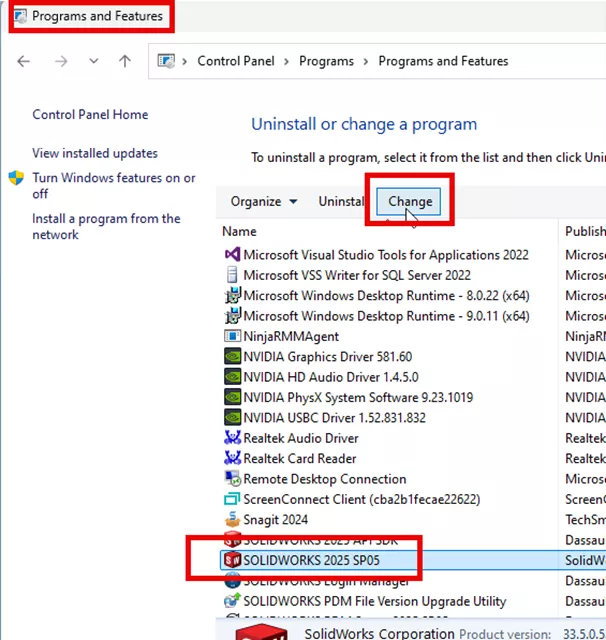
- Dans Programmes et fonctionnalités, sélectionnez le SOLIDWORKS installation puis Changer.
- Remarque: La modification ne sera pas possible si cette installation a été effectuée à l'aide d'un Image d'administrateurSi une image d'administration a été utilisée, SOLIDWORKS doit être désinstallé puis réinstallé avec PDM sélectionné.
- Remarque: La modification ne sera pas possible si cette installation a été effectuée à l'aide d'un Image d'administrateurSi une image d'administration a été utilisée, SOLIDWORKS doit être désinstallé puis réinstallé avec PDM sélectionné.
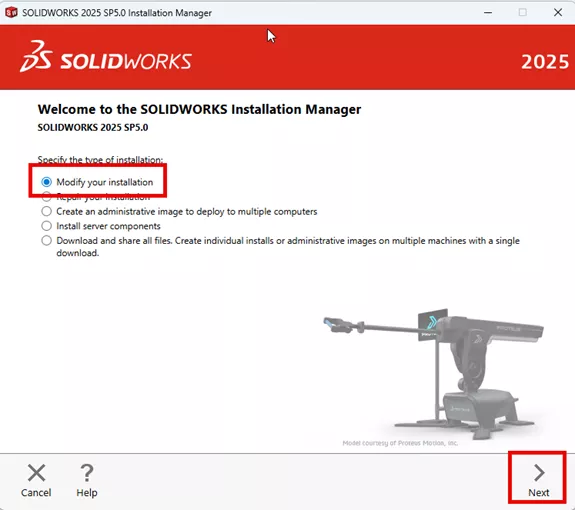
- Sélectionner Modifiez votre installation.
- Sélectionner Suivant.
- Vous ne devriez rien avoir à modifier sur cet écran, car vos numéros de série devraient déjà être saisis. Sélectionnez Suivant.
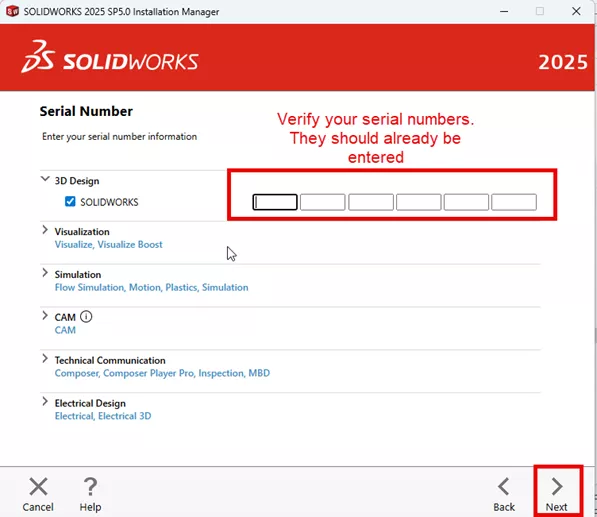
- Dans la fenêtre pour Sélection de produits, cochez la case à côté de Client SOLIDWORKS PDMVous devrez peut-être faire défiler vers le bas pour le trouver. Il n'y a aucune raison de le développer pour ArticlesLa plupart des entreprises n'utilisent pas d'articles, alors ne sélectionnez pas cette option à moins de savoir si votre entreprise les utilise.
- Sélectionner Suivant.
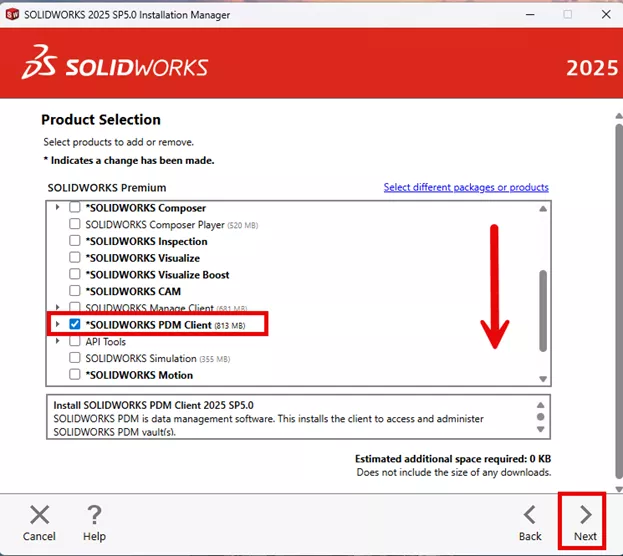
- Sur le Résumé écran, faites défiler vers le bas jusqu'à ce que vous voyiez Options SOLIDWORKS PDM. Sélectionner Changer.
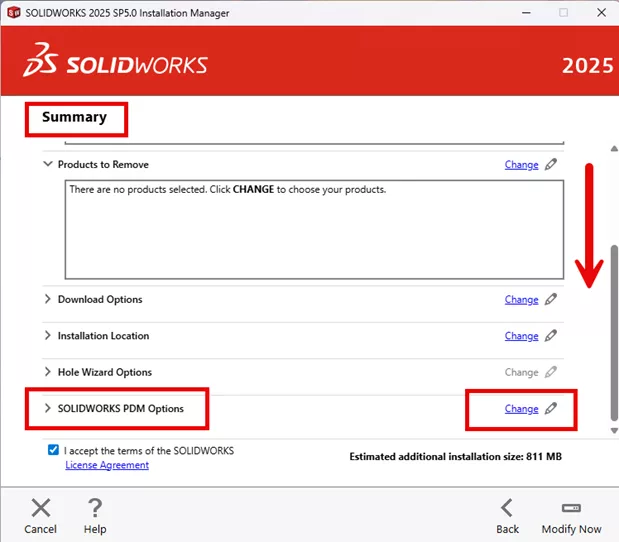
- Sur le Options du client SOLIDWORKS PDM, Choisissez ce qui sera installé.
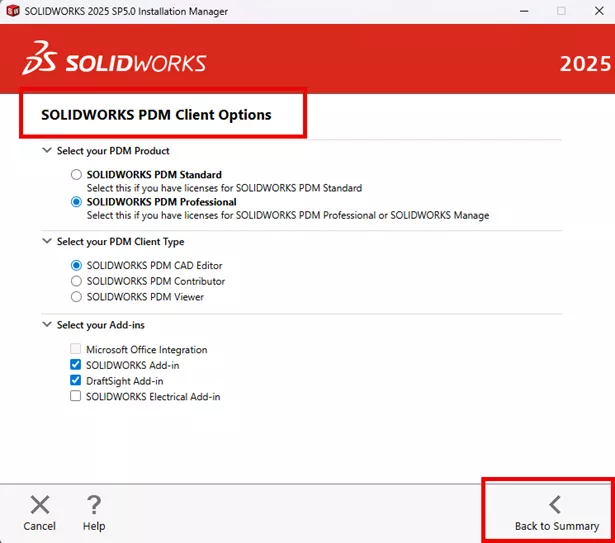
- Sélectionnez votre produit PDM :
- Tous les clients devraient choisir d'installer SOLIDWORKS PDM ProfessionnelEn effet, un client SOLIDWORKS PDM Professional peut se connecter à la fois à un coffre-fort PDM Professional et à un coffre-fort PDM Standard.
- Choisissez votre type de client PDM :
RemarqueVotre entreprise doit posséder une licence pour le type de client choisi.- ÉditeurCela inclut le module complémentaire SOLIDWORKS PDM.
- DonateurPermet d'extraire/d'importer des fichiers, mais ne possède pas le module complémentaire SOLIDWORKS.
- TéléspectateurIl s'agit d'une installation en lecture seule. Cependant, les utilisateurs ayant accès à la vue peuvent approuver les fichiers dans le flux de travail ; les gestionnaires peuvent donc aussi avoir accès à la vue.
- Sélectionnez vos modules complémentaires :
- Choisissez uniquement les modules complémentaires des produits que vous avez présentement installés.
- Sélectionnez votre produit PDM :
- Sélectionner Retour au résumé.
- Acceptez les conditions de la licence.
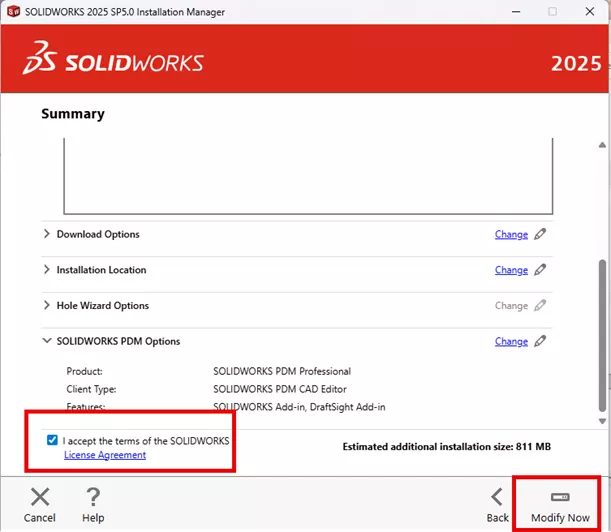
- Sélectionner Modifier maintenant.
La modification de l'installation de SOLIDWORKS pour inclure le client PDM va commencer.
Installez uniquement le client PDM (pas SOLIDWORKS).
- Lancez le gestionnaire d'installation de SOLIDWORKS en exécutant « Documents\SOLIDWORKS Downloads\SOLIDWORKS_2025_SP5.0\setup.exe ». Vous pouvez l'exécuter en tant qu'administrateur, mais ce n'est généralement pas nécessaire.
- Utilisateur Contrôle du compte demandez votre permission pour permettre à sldim de s'installer.
- Sélectionner Oui.
- Il arrive souvent que cette boîte de dialogue s'affiche, indiquant qu'un redémarrage de Windows est en cours. Vous pouvez l'ignorer sans problème.
- Sélectionner D'ACCORD.
- Sélectionner Installer sur cet ordinateur.
- Sélectionner Suivant.
- Décochez SOLIDWORKS.
- Aucun numéro de série ne doit être saisi.
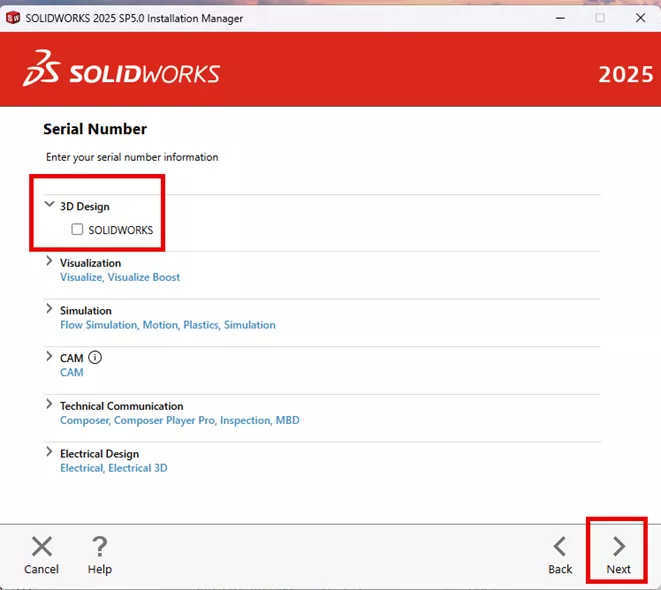
- Aucun numéro de série ne doit être saisi.
- Sélectionner Suivant.
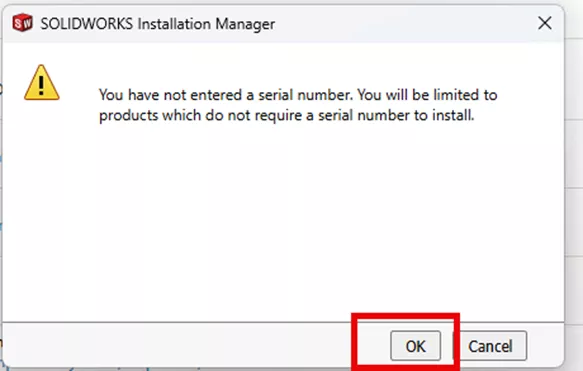
- Une boîte de dialogue vous avertira que vous n'avez pas entré de numéro de série. C'est normal, car le client PDM n'a pas besoin d'un numéro de série pour être installé.
- Sélectionner D'ACCORD.
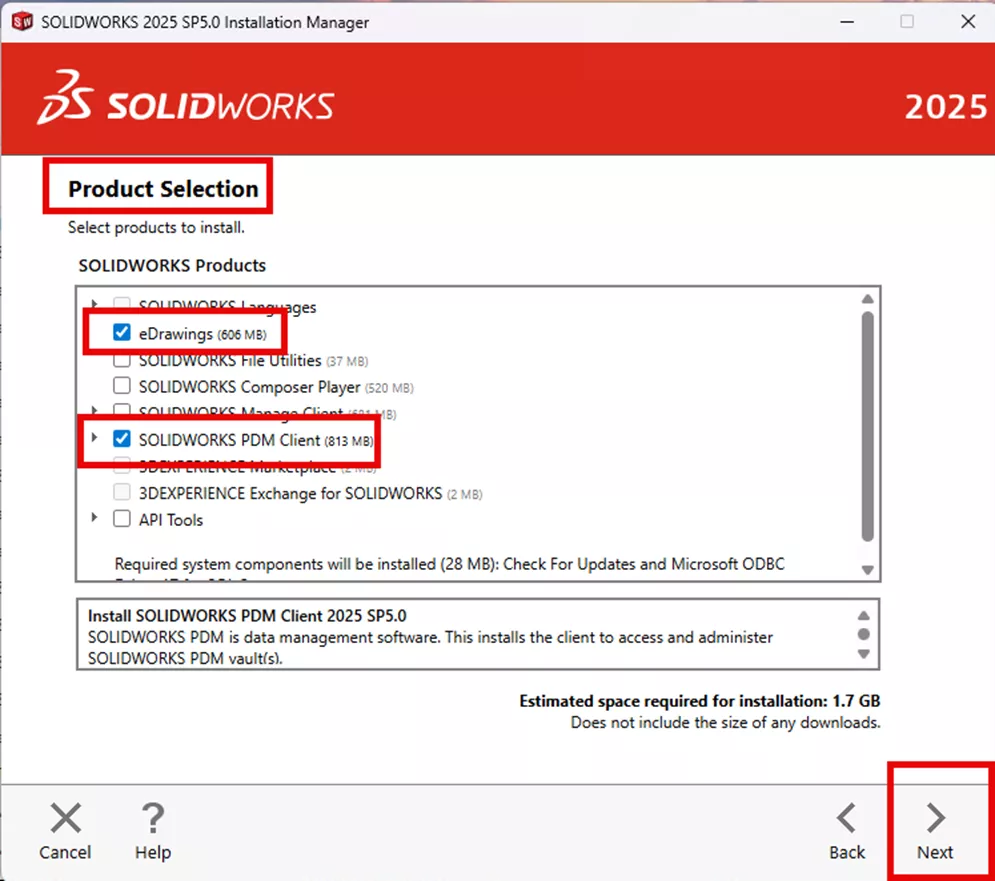
- Sur le Sélection de produits écran, sélectionnez eDrawings et Client SOLIDWORKS PDM.
- Sélectionner Suivant.
- Sur le Résumé écran, sélectionnez Changer pour Options SOLIDWORKS PDM.
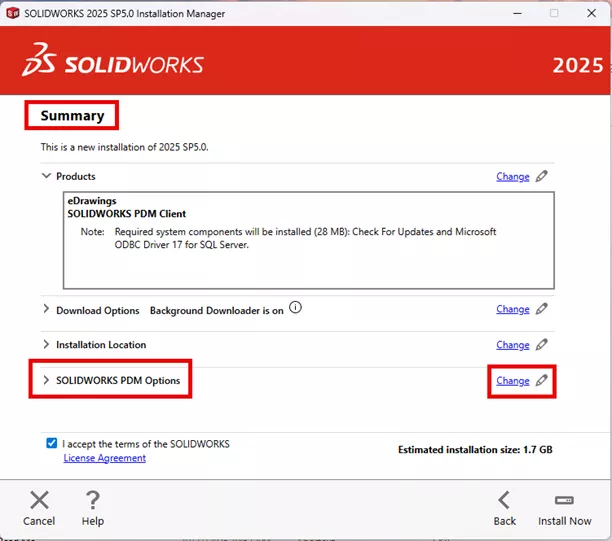
- Dans le Options du client SOLIDWORKS PDM, Choisissez ce qui sera installé.
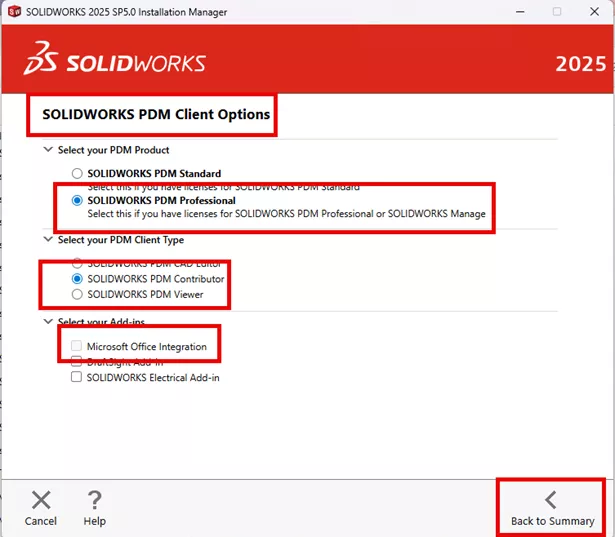
- Sélectionnez votre produit PDM :
- Tous les clients devraient choisir d'installer SOLIDWORKS PDM ProfessionnelEn effet, un client SOLIDWORKS PDM Professional peut se connecter à la fois à un coffre-fort PDM Professional et à un coffre-fort PDM Standard.
- Choisissez votre type de client PDM :
Veuillez noter que votre entreprise doit posséder une licence pour le type de client sélectionné.- ÉditeurCela inclut le module complémentaire SOLIDWORKS PDM. Comme cet ordinateur n'a pas SOLIDWORKS, veuillez choisir l'une des deux autres options.
- DonateurPermet l'extraction/l'importation de fichiers, mais n'a pas le module complémentaire SOLIDWORKS.
- TéléspectateurIl s'agit d'une installation en lecture seule. Cependant, les utilisateurs ayant accès à la vue peuvent approuver les fichiers dans le flux de travail ; les gestionnaires peuvent donc aussi avoir accès à la vue.
- Sélectionnez vos modules complémentaires
- Choisissez uniquement les modules complémentaires des produits que vous avez présentement installés.
- Vous aurez probablement besoin du module complémentaire d'intégration Microsoft Office. Celui-ci permettra d'importer et d'exporter des fichiers à partir d'applications Office comme Word et Excel.
- Sélectionnez votre produit PDM :
- Sélectionner Retour au résumé.
- Acceptez les conditions de la licence SOLIDWORKS.
- Sélectionner Installer maintenant.
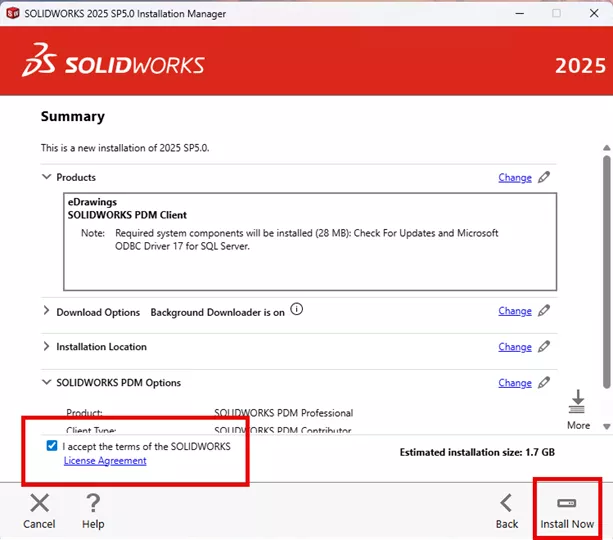
eDrawings et le client PDM vont maintenant s'installer.
Comment créer une vue de coffre-fort
Une fois le client PDM installé, une vue Vault doit être créée pour que l'utilisateur puisse interagir avec PDM. Pour ce faire, nous exécutons la commande suivante : Afficher la configuration depuis Windows Commencer menu.
Sous Windows Commencer menu, trouvez le SOLIDWORKS PDM dossier. Élargissez-le et sélectionnez Afficher la configuration.
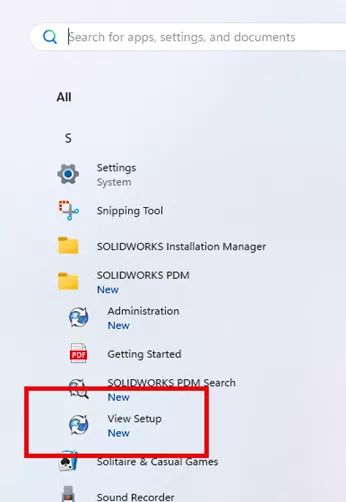
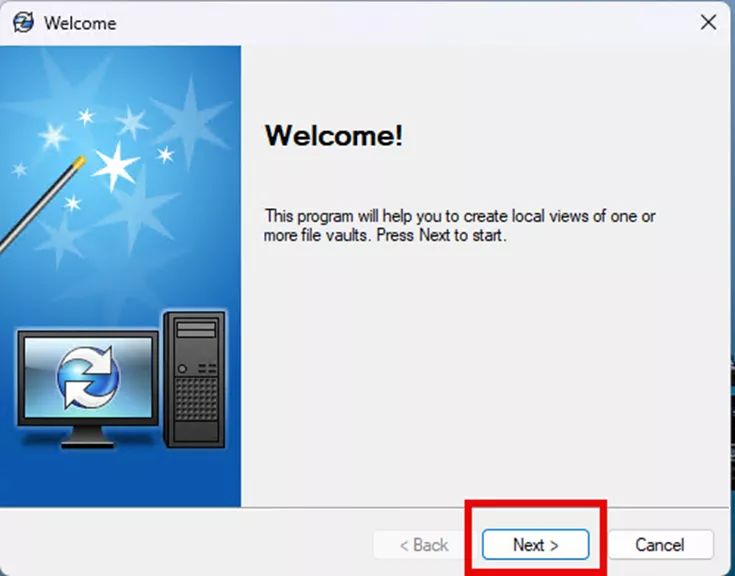
Afficher la configuration Bienvenue écran.
Sélectionner Suivant.
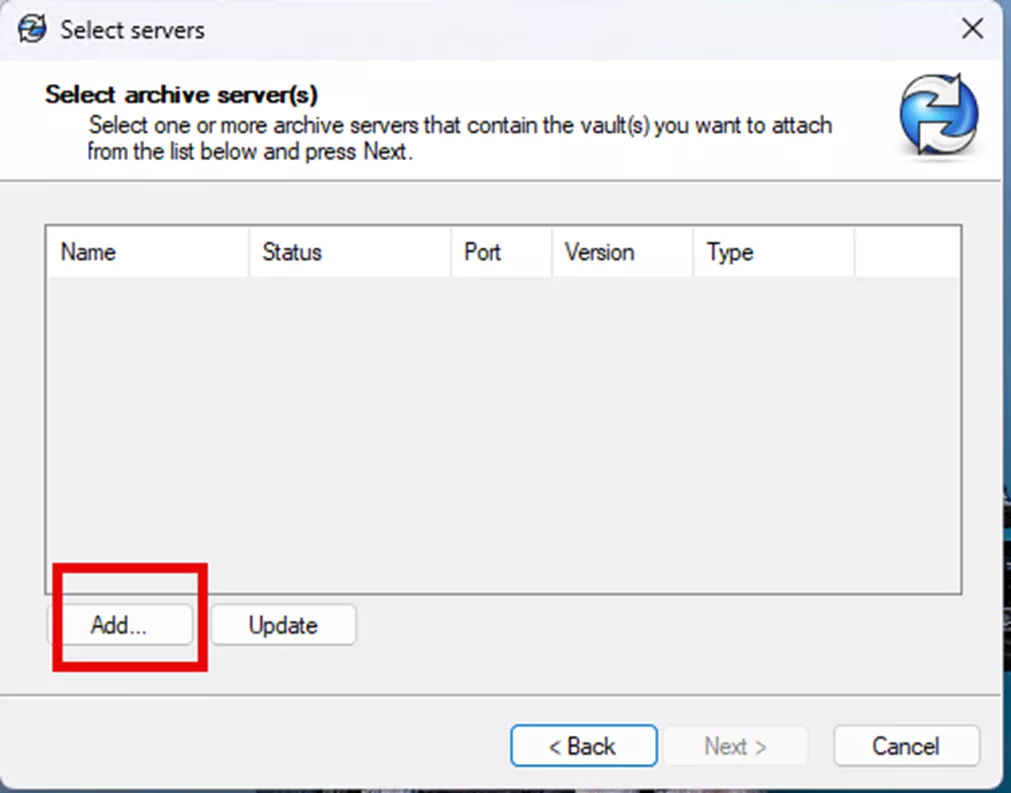
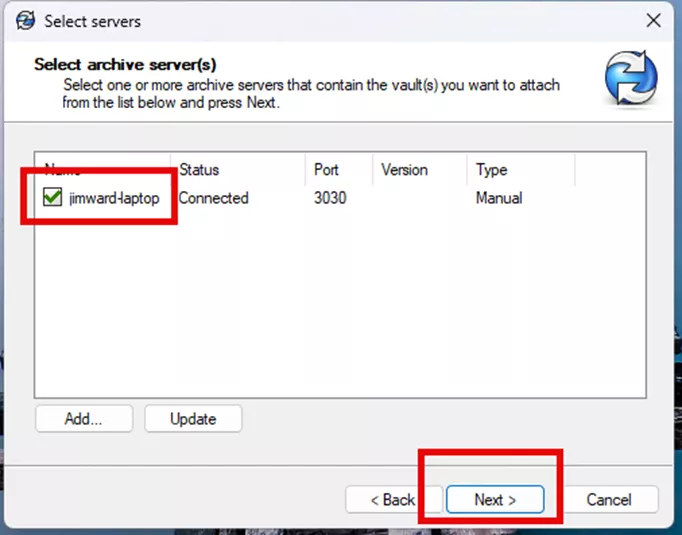
Serveurs sélectionnés dialogue :
Si votre serveur d'archivage PDM n'apparaît pas dans la liste, sélectionnez Ajouter.
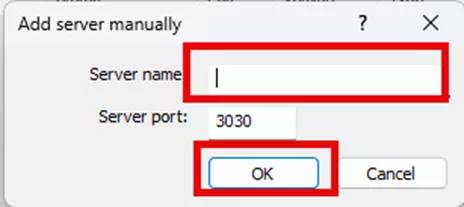
Dans le Ajouter manuellement le serveur Dans la boîte de dialogue, entrez le nom du serveur, puis sélectionnez D'ACCORD.
- RemarqueLe nom du serveur est son nom court, pas son nom de domaine complet. Si l'ordinateur ne parvient pas à associer le nom court à une adresse IP, ajoutez le nom court et l'adresse IP à son fichier hosts.
- Pour modifier le fichier hôte, consultez cet article : SOLIDWORKS PDM – Solution de contournement temporaire : création d’un fichier hôte local.
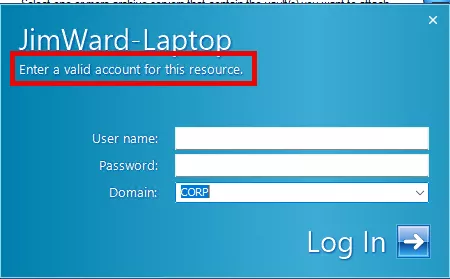
Après avoir sélectionné D'ACCORDVous pourriez voir apparaître le dialogue suivant : Veuillez saisir un compte valide pour cette ressource.
Cette boîte de dialogue recherche les informations d'identification Windows. informations de compte non PDMIl cherche les identifiants Windows d'une personne ajoutée à la liste. Accès à l'attachement section sur le serveur d'archives PDM.
Pour en savoir plus sur Attach Access, consultez notre article :SOLIDWORKS PDM Attach Access : Guide complet.
Serveurs sélectionnés dialogue (encore).
Une fois que votre serveur SOLIDWORKS PDM Archive est affiché dans cette boîte de dialogue, cochez la case à côté du nom du serveur.
Sélectionner Suivant.
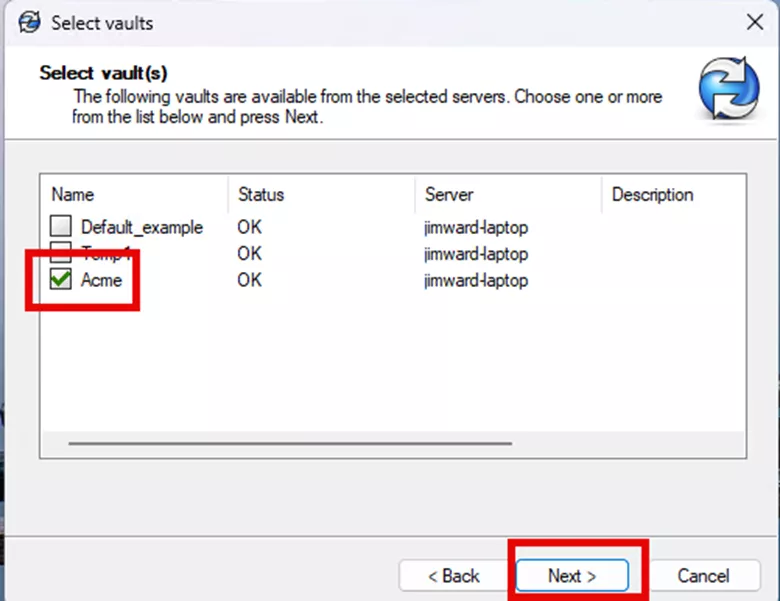
Sélectionner les coffres-forts dialogue.
Cochez la case à côté de tous les coffres-forts pour lesquels vous voulez une vue d'ensemble.
Sélectionner Suivant.
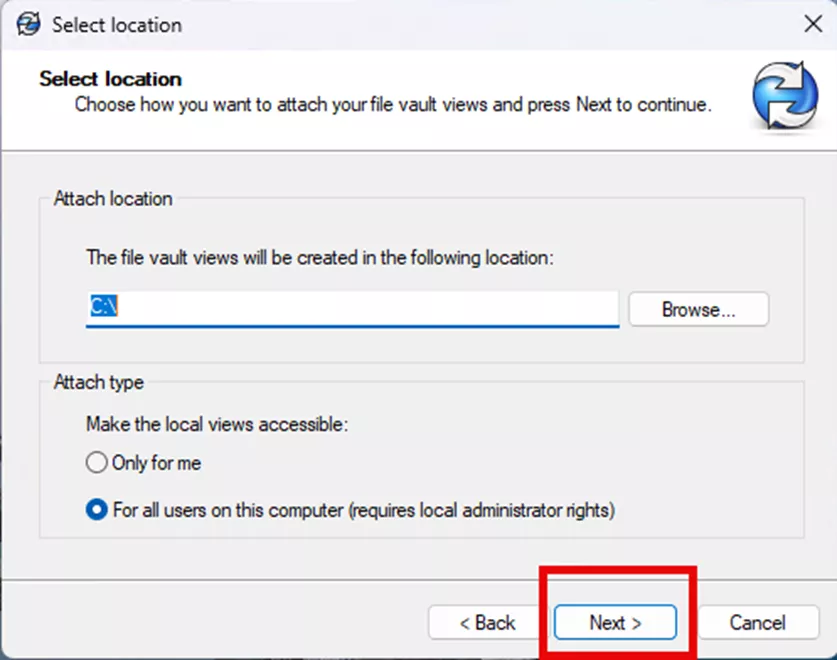
Sélectionnez l'emplacement dialogue.
Attacher l'emplacement
Choisissez l'emplacement d'installation de la vue du coffre-fort.
Par défaut, le dossier d'enregistrement est la racine du lecteur « C ». Toutefois, la personne qui installe l'interface du coffre-fort pourrait ne pas avoir l'autorisation d'y enregistrer des fichiers. Dans ce cas, mettez-les dans un sous-dossier.
Type de pièce jointe
Rien que pour moi placeront les renseignements de consultation du coffre-fort dans le registre, dans la zone « CURRENT_USER ». Seule la personne ayant créé la vue du coffre-fort pourra utiliser cette vue.
Pour tous les utilisateurs… placera les informations de visualisation du coffre-fort dans la zone « LOCAL_MACHINE » du registreToute personne se connectant à l'ordinateur peut utiliser cette vue du coffre-fortTel qu'indiqué, la personne qui installe Vault View doit avoir les droits d'administrateur Windows.
Sélectionner Suivant.
Actions de révision
Notez le Statut colonne. Ça devrait être écrit PrêtSi ce n'est pas le cas, il y a un problème et vous devrez peut-être contacter le soutien technique.
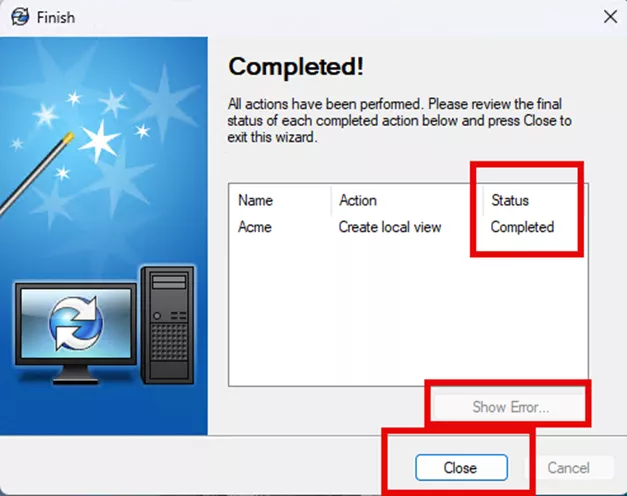
Sélectionner Finir.
Dans le Finir dialogue, notez que le statut est maintenant Terminé.
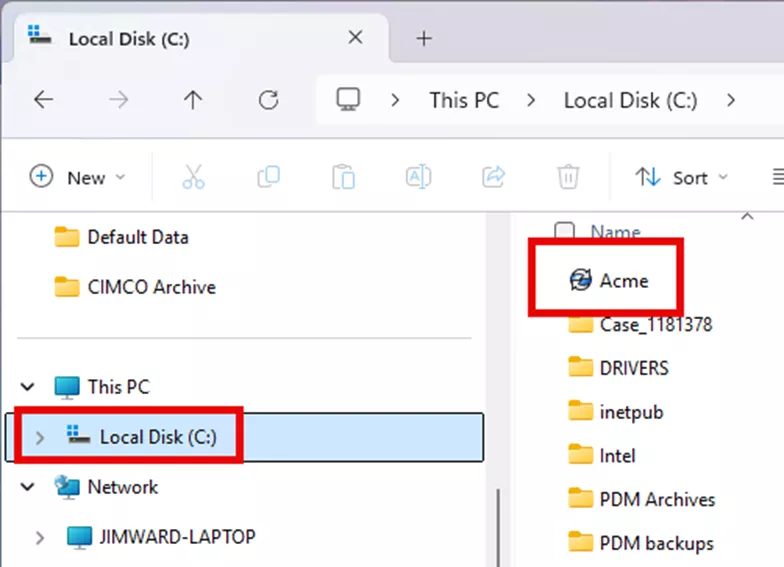
Dans l'Explorateur de fichiers, on peut maintenant voir la vue du coffre-fort Acmé à la racine du lecteur « C ».
Amusez-vous à travailler et à collaborer avec vos collègues dans SOLIDWORKS PDM!
J'espère que ce guide d'installation complet du client SOLIDWORKS PDM vous a été utile. Vous trouverez plus d'informations sur PDM dans les articles ci-dessous.
24 conseils pour maîtriser SOLIDWORKS PDM
RACCOURCIS ⋅ RECHERCHE ⋅ COMPLÉMENT PDM
24 conseils d'experts pour maîtriser SOLIDWORKS PDM : optimisez vos performances, trouvez vos fichiers plus rapidement et travaillez comme un pro.
Articles connexes
Connexions d'authentification mixte SOLIDWORKS PDM
SOLIDWORKS PDM et domaines changeants
Guide de démarrage secret de SOLIDWORKS PDM
Résolution de l'erreur SOLIDWORKS PDM « Aucune base de données n'est connectée à cette vue »
Références de mise à jour SOLIDWORKS PDM : Utilisation des outils et options

À propos de Jim Ward
Jim Ward fait partie de l'équipe de support SOLIDWORKS PDM de GoEngineer. Il possède un BSME de CSU, Chico. Il a travaillé en conception pendant environ 12 ans avant de passer à un rôle de support SOLIDWORKS. Ces dernières années, il s'est concentré sur SOLIDWORKS PDM Professionnel (anciennement Enterprise PDM).
Recevez directement dans votre boîte de réception notre vaste gamme de ressources techniques.
Vous pouvez vous désabonner à tout moment.