Suppression des fichiers temporaires de CAMWorks

Table des matières
Au fil du temps, CAMWorks Les fichiers temporaires peuvent s'accumuler et nuire au bon fonctionnement du logiciel. (Et CAMWorks n'est pas le seul à créer des fichiers temporaires.) SOLIDWORKS Ça peut aussi arriver). Heureusement, il existe des façons d'améliorer l'impact sur les performances.
RemarqueAssurez-vous que SOLIDWORKS est fermé durant ces opérations.
À compter de 2026, la possibilité de programmer le nettoyage futur des dossiers temporaires a été supprimée.
Utilisation de l'outil Rx
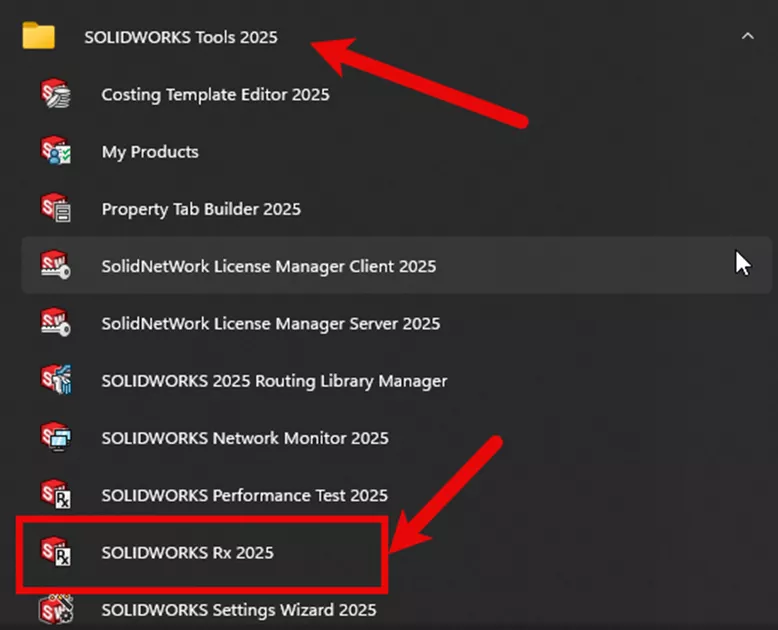
SOLIDWORKS intègre un outil appelé Rx pour supprimer les fichiers temporaires. Pour utiliser Rx, cliquez sur l'icône Windows et entrez « Rx » dans la barre de recherche. Vous le trouverez dans la section Outils SOLIDWORKS 20##.
Ouvrez l'outil Rx et accédez à l'onglet Entretien du système (appelé Dépannage dans la version 2026). Plusieurs options de nettoyage vous seront proposées. Il est recommandé d'effectuer cette opération chaque semaine afin d'éviter tout problème lié à un fichier temporaire volumineux.
Les deux options sur lesquelles on veut se concentrer sont les Répertoire temporaire SOLIDWORKS et le Répertoire temporaire de Windows.
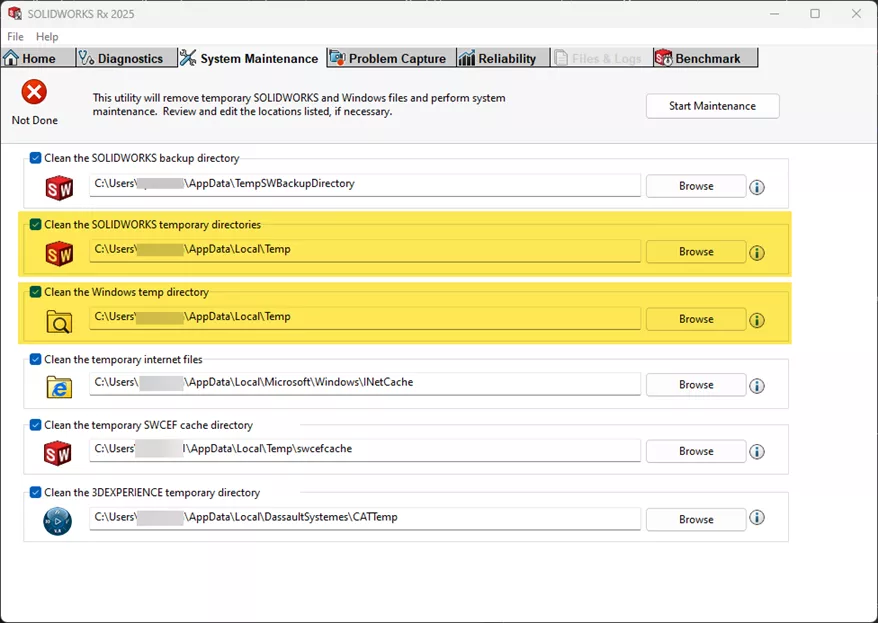
(2025 et avant)
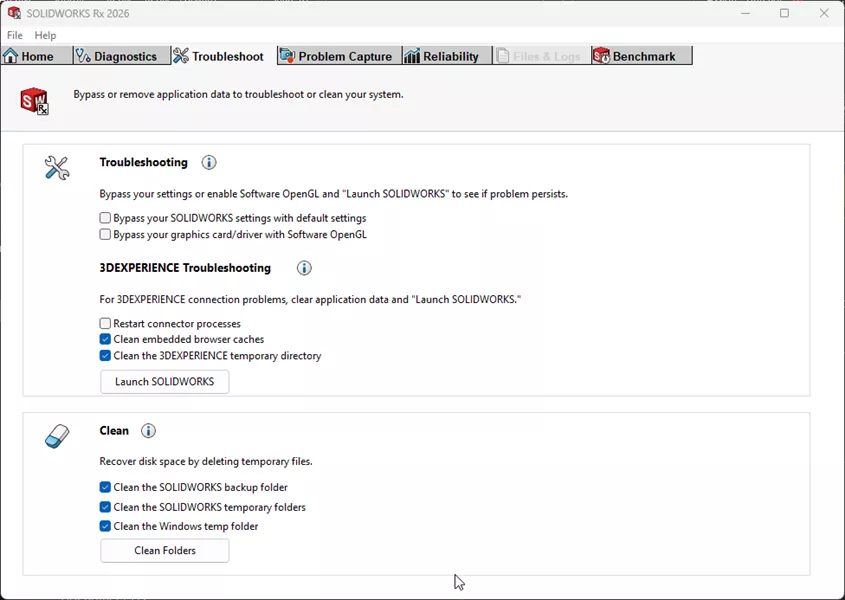
(2026 et plus récents)
Vous pouvez laisser les autres cases cochées. Ce processus peut prendre quelques instants. Assurez-vous que SOLIDWORKS est fermé pendant toute la durée de l'opération.
Aller directement à la source
Pour accéder directement à l'emplacement des fichiers temporaires, ouvrez l'Explorateur de fichiers et entrez C:\Utilisateurs\Nom d'utilisateur\AppData\Local\Temp. Le nom d'utilisateur correspond à celui de votre profil utilisateur sur l'ordinateur. Le dossier AppData peut être masqué. Pour l'afficher, cliquez sur Affichage > Afficher > Éléments cachés. Sélectionnez tous les fichiers du dossier à l'aide de Ctrl+A, puis appuyez sur la touche Suppr. Un message vous avertira que certains fichiers sont utilisés ; sélectionnez « Ignorer » et patientez.

J'espère que ces instructions pour supprimer les fichiers temporaires de CAMWorks vous ont été utiles. Vous voulez en savoir plus ? Consultez les tutoriels et astuces supplémentaires ci-dessous, ou consultez la documentation.Communauté GoEngineer, où vous pouvez créer des messages sur le forum, participer à des concours de design et répondre aux questions des autres CAMWorks utilisateurs.
Articles connexes
Quand utiliser une poche ouverte sans croquis dans CAMWorks
Nouveautés de CAM 2026 : SOLIDWORKS, CAMWorks et plus
Comment usiner des chanfreins de grands trous dans CAMWorks
Demande de modification du post-processeur CAM

À propos de Krystal Petersen
Krystal Petersen est ingénieure en support technique SOLIDWORKS basée à Auburn Hills, Michigan. Krystal a étudié le génie des produits à Oakland Community College et a obtenu ses certifications CSWA et CSWP. Elle a rejoint le réseau VAR en 2015 avec DASI (maintenant GoEngineer). Krystal est une grande fan de Star Wars et aime passer son temps libre à pêcher et à camper.
Recevez directement dans votre boîte courriel notre vaste gamme de ressources techniques.
Vous pouvez vous désabonner à tout moment.