Comment coder par couleur les avertissements SOLIDWORKS PDM

Table des matières
SOLIDWORKS PDM Les icônes d'avertissement permettent aux utilisateurs de comprendre rapidement l'état des fichiers. Dans le module complémentaire PDM, ces icônes apparaissent à côté du nom du fichier et fournissent chacune des informations différentes. Dans la figure 1, notez que la pièce 10000506 comporte un point d'exclamation jaune et une horloge rouge. PDM indique ainsi que l'assemblage fait référence à une version de 10000506 antérieure à la dernière version stockée dans le coffre-fort.
Grâce à ces icônes d'avertissement SOLIDWORKS PDM, je sais maintenant qu'un'obtenir les dernières nouvellesCette opération doit être effectuée sur la pièce avant de travailler sur cet assemblage. Ces icônes sont utiles, mais comment les rendre plus visibles ? La solution consiste à colorer les icônes d'avertissement SOLIDWORKS PDM avec des couleurs de fond.

Figure 1 : Icônes d'avertissement PDM
Icônes d'avertissement PDM avec code couleur et couleurs d'arrière-plan
Ici, on peut voir le même assemblage à la version 5/7 avec les couleurs indiquées. Outre les icônes d'avertissement, on constate que si la plupart des fichiers sont verts (vert, signe de bonne intégrité), le fichier 10000506 est jaune et l'assemblage est rouge. Maintenant, je n'ai même plus besoin de regarder les icônes d'avertissement si je connais la signification des couleurs.
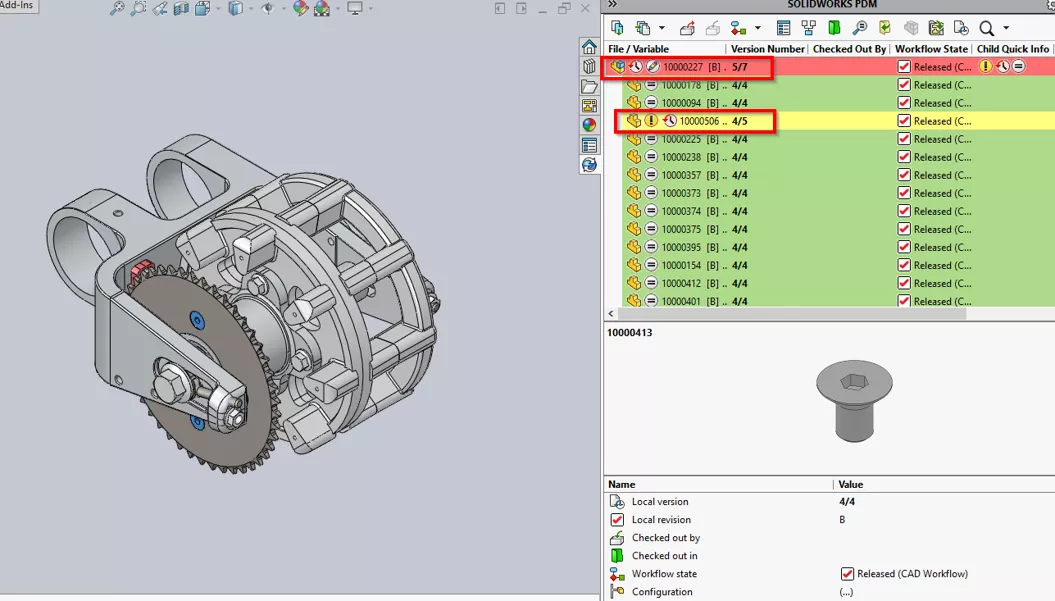
Figure 2 : Couleurs d'arrière-plan PDM
Comment le configurer pour vous-même
Pour voir ces paramètres, cliquez Outils > SOLIDWORKS PDM > Options de l'intérieur de votre SOLIDWORKS session.
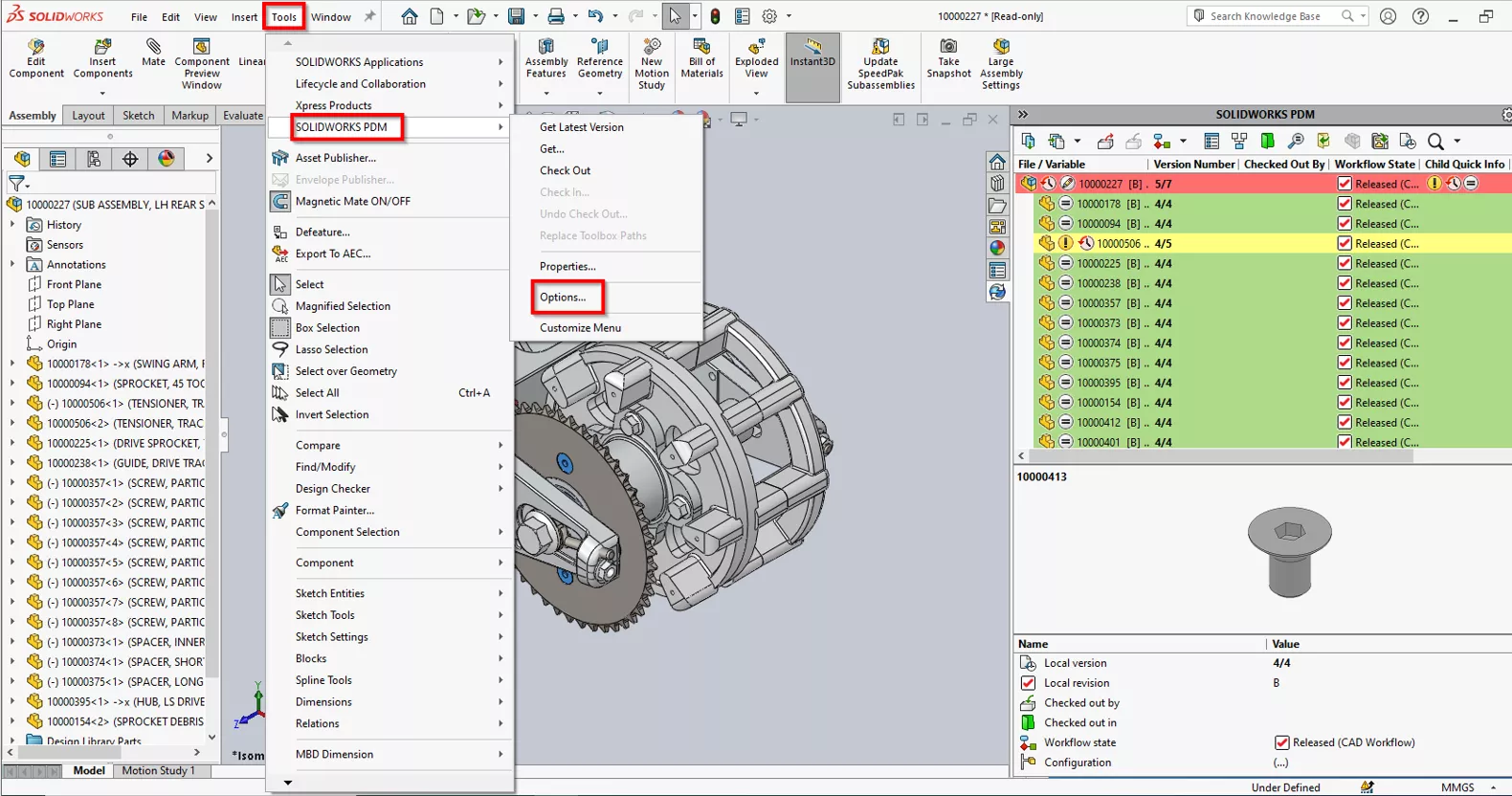
Figure 3 : Options SOLIDWORKS PDM
Ensuite, cliquez sur le Afficher les paramètres onglet en haut. Sous Afficher l'étatCochez la case pour afficher les couleurs d'arrière-plan. Dans l'encadré du bas se trouve une liste des statuts possibles, ainsi que leurs icônes et leurs couleurs par défaut.
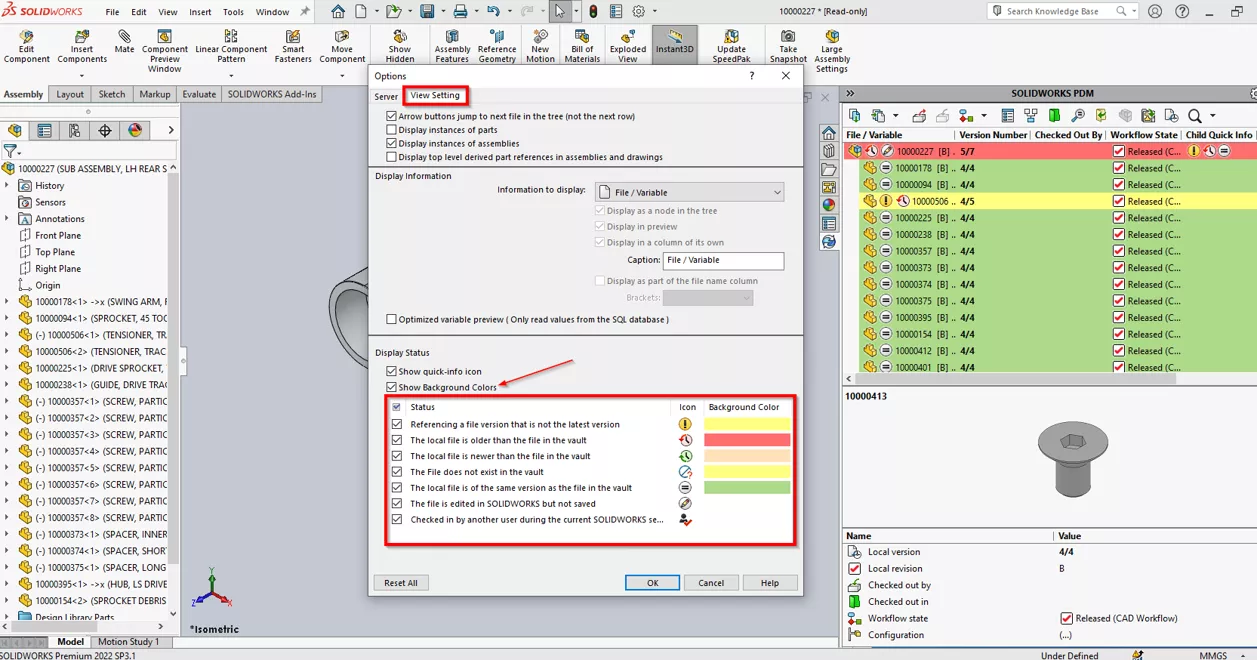
Figure 4 : Options d'affichage de l'état
Vous pouvez aussi personnaliser les couleurs de chaque statut en cliquant sur la flèche déroulante. Ces paramètres d'affichage étant propres au client, les utilisateurs peuvent les adapter à leurs besoins.
24 conseils pour maîtriser SOLIDWORKS PDM
RACCOURCIS ⋅ RECHERCHE ⋅ COMPLÉMENT PDM
24 conseils d'experts pour maîtriser SOLIDWORKS PDM : optimisez vos performances, trouvez vos fichiers plus rapidement et travaillez comme un pro.
J'espère que cet article expliquant comment colorer les avertissements SOLIDWORKS PDM vous a été utile. En savoir plus sur SOLIDWORKS PDMci-dessous. De plus, joignez-vous à notreCommunauté GoEngineer participer aux discussions, créer des messages sur le forum et répondre aux questions des autres SOLIDWORKSutilisateurs.
Articles connexes
Suppression d'une vue de coffre-fort local dans SOLIDWORKS PDM
Recommandations concernant la boîte de dialogue des paramètres SOLIDWORKS PDM
Ressources système SOLIDWORKS PDM Point de départ

À propos de Gary Foster
Gary Foster est spécialiste en gestion de données chez GoEngineer. Il a obtenu son baccalauréat en sciences en technologie du génie mécanique à l'Université de Houston et possède de nombreuses années d'expérience avec SOLIDWORKS et PDM.
Recevez directement dans votre boîte courriel notre vaste gamme de ressources techniques.
Vous pouvez vous désabonner à tout moment.