Suppression d'une vue de coffre-fort local dans SOLIDWORKS PDM

Lorsque vous travaillez avec SOLIDWORKS PDMIl est parfois nécessaire de recréer la vue du coffre-fort local. Si de nombreux articles expliquent comment créer cette vue, la plupart n'abordent pas la suppression d'une vue défectueuse, étape pourtant indispensable avant de pouvoir la réintégrer. Cet article a pour but de vous guider étape par étape dans ce processus et de vous présenter les différents scénarios que vous pourriez rencontrer.
 VEUILLEZ NOTER
Ces renseignements sont fournis à titre indicatif à nos clients afin de les guider dans la suppression d'une vue de coffre-fort qui ne peut être supprimée par les moyens habituels. Toute modification incorrecte du Registre Windows peut endommager gravement votre ordinateur ; ces manipulations doivent donc être effectuées uniquement par un professionnel de l'informatique.
L'assistance GoEngineer décline toute responsabilité en cas de problèmes survenant suite à une modification incorrecte du registre par l'utilisateur, et recommande d'effectuer des sauvegardes avant toute modification.
Suppression de la vue standard du coffre-fort
Normalement, vous devriez pouvoir supprimer une vue de coffre-fort en quelques clics seulement. Cela supprime le dossier et les clés de registre associées en une seule opération.
- Accédez à la vue du coffre-fort dans votre dossier Explorateur Windows.
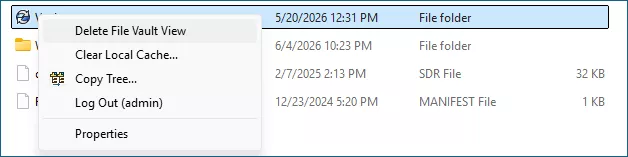
- Cliquez avec le bouton droit sur l'icône de bleuet pour accéder au coffre-fort >Supprimer la vue du coffre-fort de fichiers.
- Windows 11 pourrait vous demander de choisirAfficher plus d'options pour voir cette sélection.
- Vous pourriez également recevoir un écran de connexion pour la vue du coffre-fort que vous supprimez. Ignorez-le en cliquant sur X dans le coin supérieur droit. Cliquez ensuite. Oui si on vous demande de désactiver la connexion automatique.
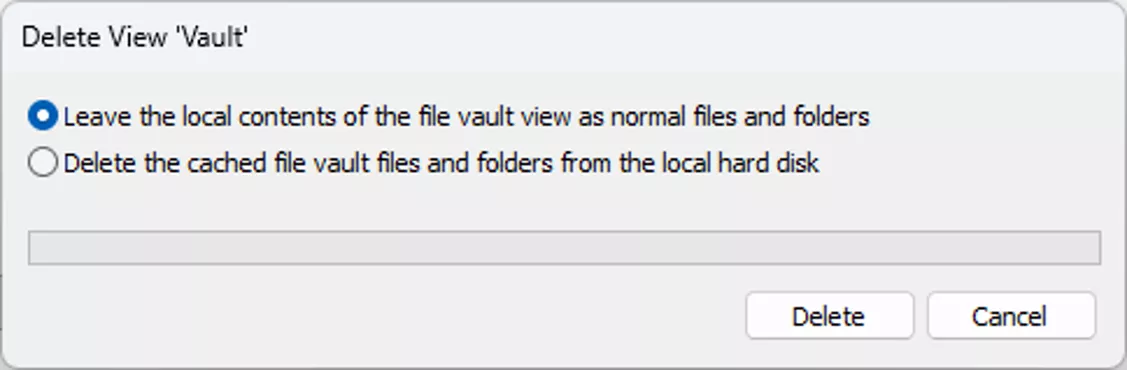
- Un message d'avertissement s'affichera vous demandant si vous souhaitez conserver le contenu local sous forme de fichiers normaux ou supprimer les fichiers et dossiers mis en cache restants. Faites votre choix et cliquez. Supprimer.
- Si vous voulez garder le cache local (par exemple, s’il contient des fichiers à sauvegarder), choisissez la première option. Assurez-vous de renommer ce dossier avec un nom différent de celui du coffre-fort si vous prévoyez de recréer l’affichage du coffre-fort.
- Si vous n’avez pas besoin de garder les fichiers mis en cache, choisissez la deuxième option.
- Ces étapes auraient dû supprimer la vue du coffre-fort, mais si vous voyez encore des fichiers résiduels ou si vous rencontrez des erreurs, poursuivez votre lecture pour procéder à la suppression manuelle de la vue du coffre-fort.
Erreurs possibles
Lorsque vous tentez de supprimer une vue de coffre-fort, ou même d'en créer une nouvelle, vous pourriez rencontrer quelques problèmes courants. La section « Suppression manuelle » ci-dessous vous permettra de les résoudre. Mais d'abord, examinons quelques scénarios possibles et leurs causes.
« Cette vue a été créée par '[system\user]'. Seul « [system\user] » ou un administrateur peut la supprimer. »
![SOLIDWORK PDM Error The view was created by '[system\user]'. Only '[system\user]' or an administrator can remove it](https://cdn.goengineer.com/solidworks-pdm-created-view-error-only-system-user-or-admin-can-remove.png?languageIso=en-us&v=639167197112383198&format=webp)
Lors de la suppression d'une vue de coffre-fort, il arrive qu'un utilisateur reçoive un message d'erreur indiquant que la vue a été créée par un utilisateur spécifique et que seul cet utilisateur ou un administrateur peut la supprimer. Ce message peut s'afficher si l'utilisateur Windows connecté n'est pas celui qui a créé la vue et n'est pas administrateur Windows. Pour contourner ce problème, vous pouvez vous déconnecter de l'ordinateur puis vous reconnecter en tant que créateur initial ou administrateur. D'autres solutions existent.
En transformant manuellement l'affichage du coffre-fort en un dossier Windows normal et en supprimant les clés de registre et le fichier desktop.ini qui différencient l'affichage du coffre-fort d'un dossier Windows normal, vous pouvez le supprimer assez facilement.
Pièce jointe : Informations manquantes
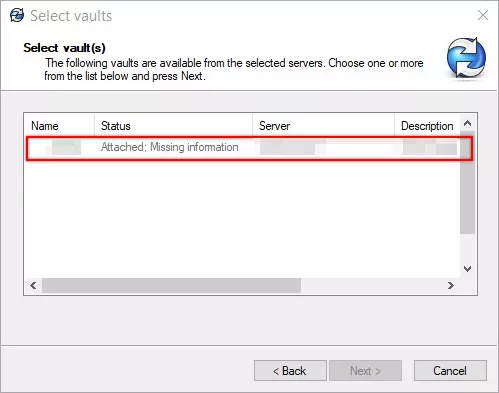
Il s'agit probablement de l'une des erreurs les plus fréquentes concernant les vues de coffre-fort. Le statut « Joint » indique qu'une vue de coffre-fort existe déjà. Si vous créez une vue de coffre-fort et que seul le statut « Joint » apparaît, la vue est complète et fonctionnelle ; elle se trouve probablement sur votre lecteur C:\.
Si vous voyez Pièce jointe : Renseignements manquants, Ça veut dire que ta vue de coffre-fort est orpheline. Un ou plusieurs composants nécessaires à son fonctionnement (clés de registre, fichier desktop.ini, etc.) sont manquants ou corrompus, empêchant ainsi son bon fonctionnement. Vous ne pouvez pas créer une nouvelle vue sans supprimer les anciens éléments.
« Aucune base de données n'est connectée à cette vue. »
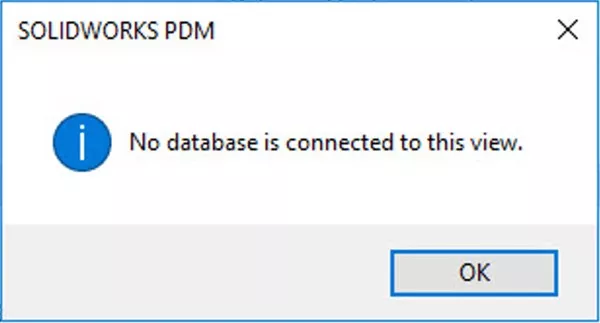
Ce problème peut être complexe. L'erreur « Aucune base de données connectée à cette vue » est semblable à l'erreur « Pièce jointe : Informations manquantes », mais elle survient souvent lorsqu'il existe plusieurs vues de coffre-fort sur un même système et que l'une d'elles est corrompue ou orpheline, même si ce n'est pas nécessairement le cas pour toutes. La présence d'une vue de coffre-fort privée et d'une vue de coffre-fort partagée sur le même système, ou de plusieurs vues privées réparties sur différents profils Windows, peut provoquer l'apparition de cette erreur et perturber considérablement des activités apparemment sans rapport, comme la rédaction d'un courriel dans Outlook ou le chargement d'un fichier dans votre navigateur.
Vous trouverez ci-dessous, dans la procédure de suppression manuelle, une section qui vous aidera spécifiquement à rechercher les clés de registre erronées susceptibles d'être à l'origine de ce problème.
Suppression manuelle de la vue du coffre-fort
La suppression manuelle d'un coffre-fort peut s'avérer nécessaire lorsque vous ne pouvez pas le supprimer par les moyens habituels, ou s'il reste des éléments d'un coffre-fort qui ne sont pas immédiatement visibles (ou s'il n'y a même pas d'icône de bleuet sur laquelle cliquer pour ajouter ou supprimer).
Lors de la suppression manuelle d'un coffre-fort, vous devrez vous assurer de le supprimer. tous composants. Ça comprend :
- Si une icône ou un dossier de type coffre-fort est toujours présent, vous devrez le convertir en dossier normal.
- Suppression de toutes les clés du Registre Windows :
- Clés pour les vues de coffre-fort partagé
- Clés pour les vues du coffre-fort privé
- Clés des autres utilisateurs
Transformer la vue du coffre-fort en un dossier normal
Cette section n'est nécessaire que si l'icône de vue du coffre-fort est activée. Le dossier existe toujours et vous ne pouvez pas le supprimer normalement en cliquant avec le bouton droit. Si vous pouvez le supprimer en cliquant avec le bouton droit de la souris, ou s'il ne reste aucun dossier d'affichage du coffre-fort dans l'Explorateur de fichiers, vous pouvez le déplacer vers le Enregistrement section.
- Cliquez sur Windows Commencer bouton ou recherchez depuis votre barre des tâches.
- Cherchez l'invite de commandes en tapant CMD.

- Trouver Invite de commandes et sélectionnez Exécuter en tant qu'administrateur.
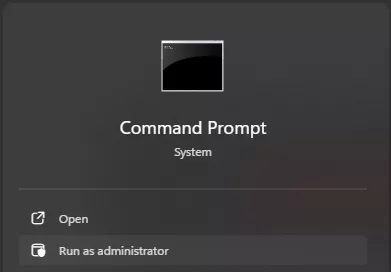
- Dans l'invite de commandes, entrez les commandes suivantes et appuyez sur Entrée. Entrer après chaque ligne :
- CD « C:\chemin_vers_la_vue_du_coffre »
- attrib -s -h -r desktop.ini
- del desktop.ini
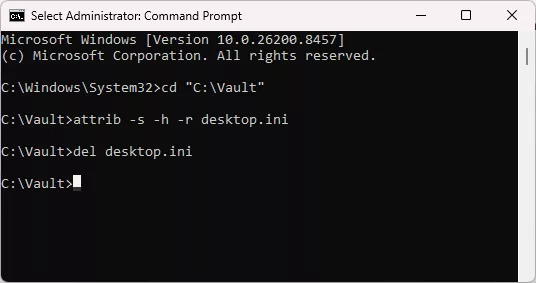
- À ce stade, vous devriez voir l'icône de bleuets disparaître de votre dossier de coffre-fort et être remplacée par une icône de dossier Windows classique.

- Fermez l'invite de commandes. Vous devrez peut-être fermer puis rouvrir l'Explorateur de fichiers pour que les modifications soient prises en compte.
- Vous pouvez maintenant supprimer ou renommer le dossier de visualisation du coffre-fort de fichiers restant afin de permettre la création d'une nouvelle visualisation du coffre-fort.
RemarqueSi, pour une raison quelconque, vous ne parvenez pas à supprimer le dossier après avoir suivi ces étapes, il peut être nécessaire de redémarrer l'ordinateur.
Nettoyage du registre
Une fois le dossier supprimé, on peut procéder au nettoyage des clés de registre qui restent en arrière-plan.
RemarqueIl est possible que certaines des clés ci-dessous n'existent pas. Si vous ne trouvez pas les clés décrites, passez à la suivante. Assurez-vous simplement que toutes les clés existantes sont bien enlevées des coffres que vous nettoyez.
- Cliquez sur le bouton Démarrer de Windows ou effectuez une recherche dans votre barre des tâches.
- Recherchez l'Éditeur du Registre Windows en tapant : regedit.

- Trouver Rédacteur en chef et sélectionnez Exécuter en tant qu'administrateur.
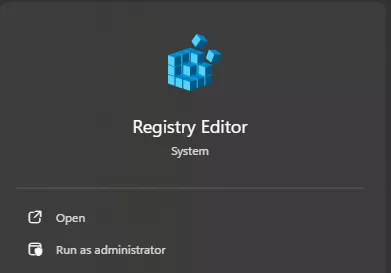
- Vous devrez accéder à chacune des touches suivantes et faire un clic droit > SupprimerAssurez-vous de ne supprimer que les clés portant le nom du coffre-fort que vous tentez de supprimer.
- Pour plus de sécurité, vous pouvez cliquer avec le bouton droit de la souris > Exporter Chaque fichier permet de sauvegarder une copie du Registre au cas où vous auriez besoin de les réimporter ultérieurement.
Clés partagées
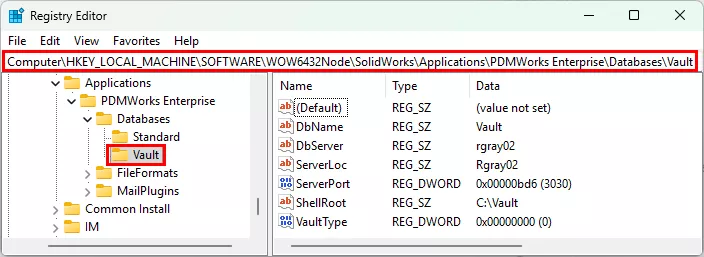
Les premières clés à rechercher se trouvent sous « HKEY_LOCAL_MACHINE ». Elles existent pour les coffres-forts créés en tant que vues « partagées », accessibles à tous les utilisateurs.
- HKEY_LOCAL_MACHINE\SOFTWARE\SolidWorks\Applications\PDMWorks Enterprise\Databases\[NOM DU COFFRE]
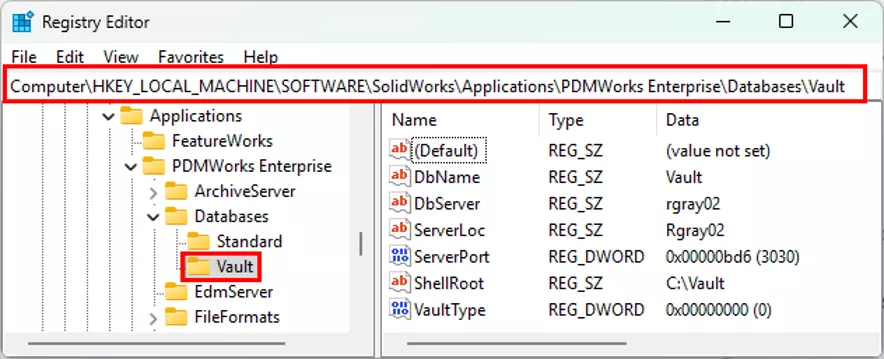
- HKEY_LOCAL_MACHINE\SOFTWARE\Wow6432Node\SolidWorks\Applications\PDMWorks Enterprise\Databases\[NOM DU COFFRE]
Clés privées et clés d'autres utilisateurs
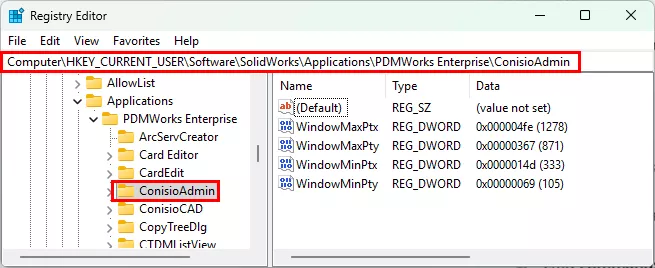
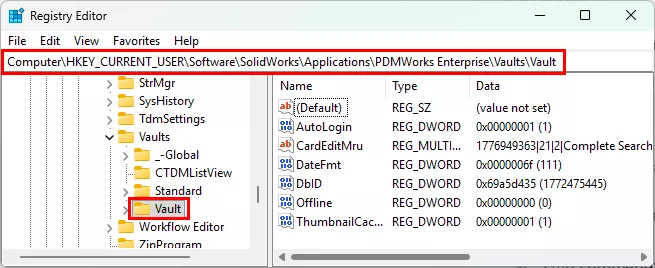
Ensuite, vous rechercherez les clés des vues de coffre-fort privées hébergées sous le profil de l'utilisateur Windows actuel – HKEY_CURRENT_USER (ceci ne s'applique toutefois que si le lancement de l'Éditeur du Registre en tant qu'administrateur ne vous a pas obligé à saisir les informations d'identification Windows d'un utilisateur autre que celui connecté à l'ordinateur) ou des vues qui ont pu être créées sous d'autres utilisateurs connectés à l'ordinateur – HKEY_USERS.
- HKEY_CURRENT_USER\Software\SolidWorks\Applications\PDMWorks Enterprise\ConisioAdmin
- HKEY_CURRENT_USER\Software\Solidworks\Applications\PDMWorks Enterprise\Vaults\[NOM_DU_COFFRE]
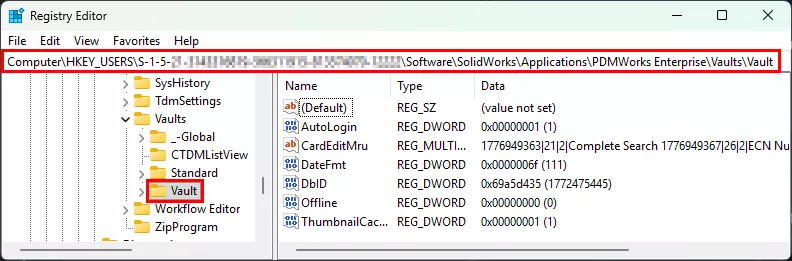
Nous constatons souvent que l'erreur persistante « aucune base de données connectée à cette vue » est due à des clés résiduelles dans les profils d'autres utilisateurs. La procédure est très similaire à celle utilisée pour les chemins « HKEY_CURRENT_USER » mentionnés précédemment, mais le point de départ est légèrement différent.
Vous entrerez dans «HKEY_USERSet remarquez plusieurs ruches en dessous, étiquetées « S-1-5-« suivi d'une longue série de chiffres. Ceux avec des SID plus longs, mais sans le "_classes« Ce qu'on veut vérifier est ajouté à la fin. » Les SID plus courts et ceux comportant « _classes » peuvent être ignorés.
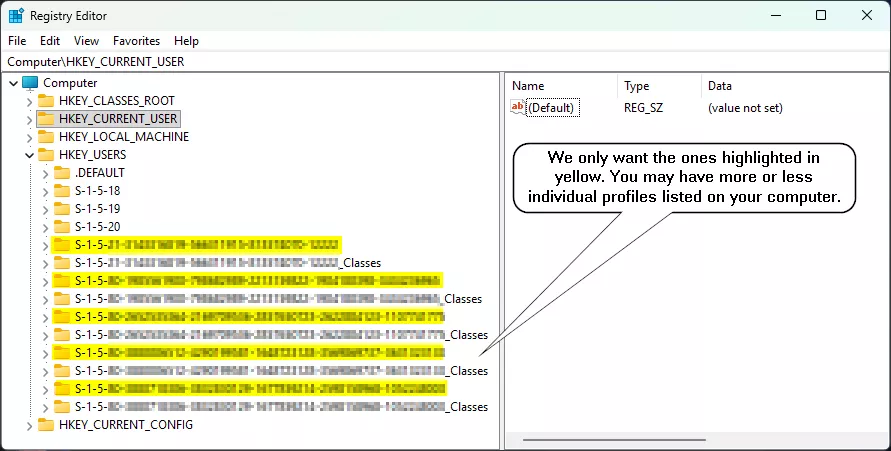
Dans chacune des ruches appropriées, le chemin sera sensiblement le même qu'avant, seule la première partie changeant. HKEY_USERS\S-1-5-….\Software\SolidWorks\Applications\PDMWorks Enterprise\Vaults\Vault.
Tel que mentionné précédemment, il se peut que vous ne voyiez pas les clés dans tous ces profils. C'est normal ; passez simplement au suivant.
Recréer la vue du coffre-fort
Après avoir parcouru les registres et supprimé ces clés, vous devriez enfin pouvoir créer une nouvelle vue de coffre-fort locale. Si vous ne savez pas comment créer une vue de coffre-fort, vous pouvez suivre ces étapes pour « Comment créer une vue de coffre-fort».
Réflexions finales
Cela devrait couvrir la plupart des situations que vous pourriez rencontrer lorsque vous êtes confronté à des vues de coffre-fort résiduelles ou à des erreurs étranges. Toutefois, comme toujours, si GoEngineer est votre revendeur à valeur ajoutée et que vous avez des questions ou des problèmes concernant les points abordés dans cet article, n'hésitez pas à communiquer avec notre assistance.Équipe de soutien technique Pour obtenir de l'aide, n'hésitez pas ! Nous sommes heureux de vous aider. Pour en savoir plus surSOLIDWORKS PDM, consultez les articles supplémentaires énumérés ci-dessous.
24 conseils pour maîtriser SOLIDWORKS PDM
RACCOURCIS ⋅ RECHERCHE ⋅ COMPLÉMENT PDM
24 conseils d'experts pour maîtriser SOLIDWORKS PDM : optimisez vos performances, trouvez vos fichiers plus rapidement et travaillez comme un pro.
Note de la rédaction :Cet article a été initialement publié en septembre 2015 et a été mis à jour pour plus de précision et d'exhaustivité.
Articles connexes
SOLIDWORKS PDM – Solution de contournement temporaire : création d’un fichier hôte local
Dépannage des notifications SOLIDWORKS PDM
Ajoutez la version publiée à la face du dessin dans SOLIDWORKS PDM
Correction de l'erreur d'ouverture d'archive SOLIDWORKS PDM

À propos de Joe McWhorter
Joe McWhorter est un ingénieur en support technique SOLIDWORKS chez GoEngineer.
Recevez directement dans votre boîte courriel notre vaste gamme de ressources techniques.
Vous pouvez vous désabonner à tout moment.