Échange de données entre SOLIDWORKS et CATIA V5

SOLIDWORKS et CATIA V5Ces deux outils sont puissants et polyvalents. Cependant, étant donné qu'il s'agit de produits distincts de Dassault Systèmes, des idées fausses persistent quant à leur compatibilité. Cet article vise à clarifier les similarités et les différences en termes de fonctionnalités et de capacités.Ces deux outils peuvent fonctionner ensemble en échangeant des données dans un format de fichier neutre tel que STEP ou IGES. Cependant, cette méthode d'échange de données présente des limites, car il peut y avoir une perte d'information durant le processus.
Bon à savoir :Dans les deux sens, les modèles importés peuvent être modifiés à l'aide d'outils d'édition directe ou en ajoutant de nouvelles fonctionnalités, et les outils ci-dessous vous aident à reconstruire des éléments tels que la tôle.
Transfert de fichiers SOLIDWORKS vers CATIA V5
Pour importer des modèles SOLIDWORKS dans CATIA V5, exportez-les depuis SOLIDWORKS au format STEP ou IGES, puis ouvrez le fichier dans CATIA. Le modèle est alors importé sous forme de géométrie modifiable à l'aide des outils d'édition directe et/ou par ajout de nouvelles fonctions, mais les modifications paramétriques ne sont pas possibles, l'historique des fonctions étant perdu lors de l'importation.
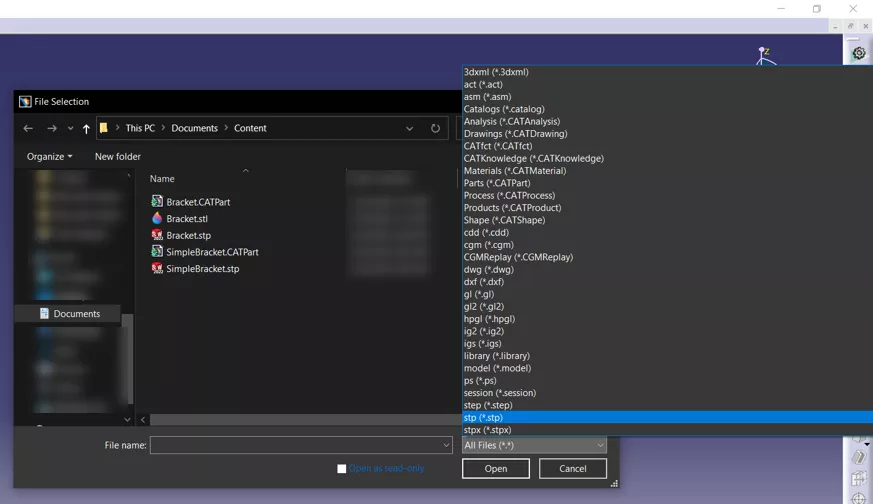
Types de fichiers que CATIA V5 peut ouvrir
ÉTAPE
Dans CATIA V5, un fichier STEP s'ouvre comme un CATProduct s'il contient une structure d'assemblage, et comme un CATPart dans le cas contraire. Les corps solides sont importés comme des solides, et les corps surfaciques comme des surfaces. CATIA peut également générer un rapport de validation des propriétés STEP à chaque importation, ce qui facilite la vérification de l'importation.
Pour ajouter ou reconstruire des fonctionnalités, commencez par les outils de mesure et de projection 3D de CATIA, comme Intersection d'éléments 3D.
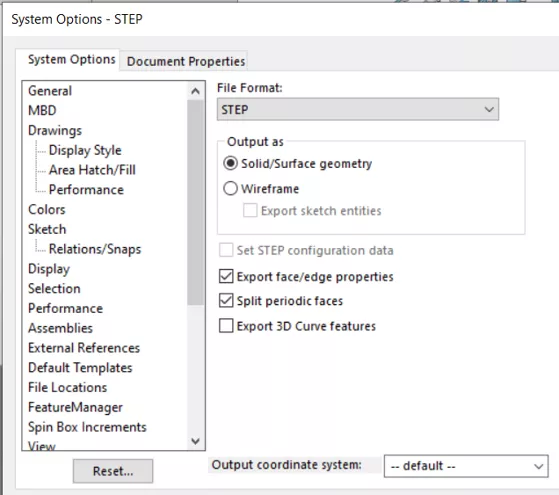
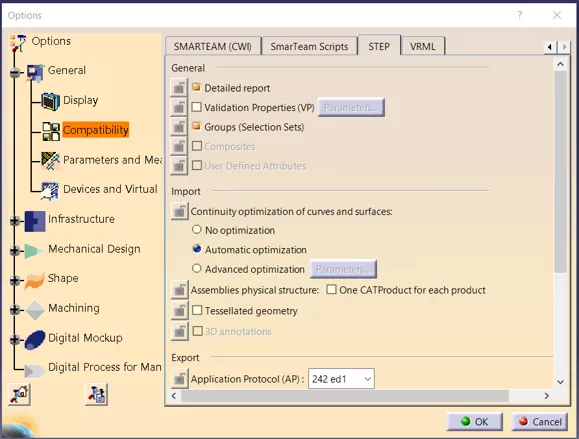
Paramètres STEP dans SOLIDWORKS (à gauche) et CATIA V5 (à droite)
IGES
Un fichier IGES s'ouvre sous forme de surfaces et de structure filaire dans un ensemble géométrique. La réparation et la jonction de ces surfaces les transforment en un solide.
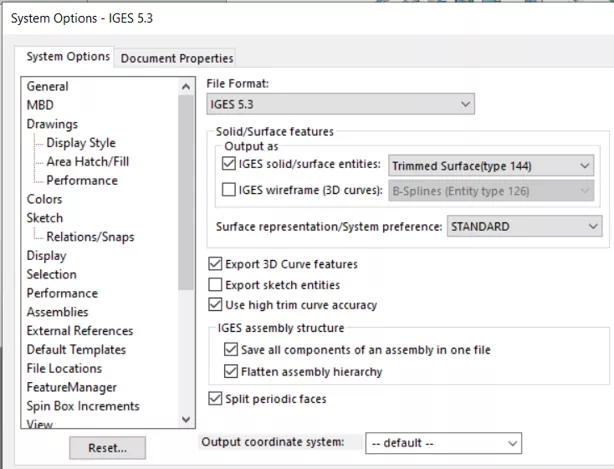
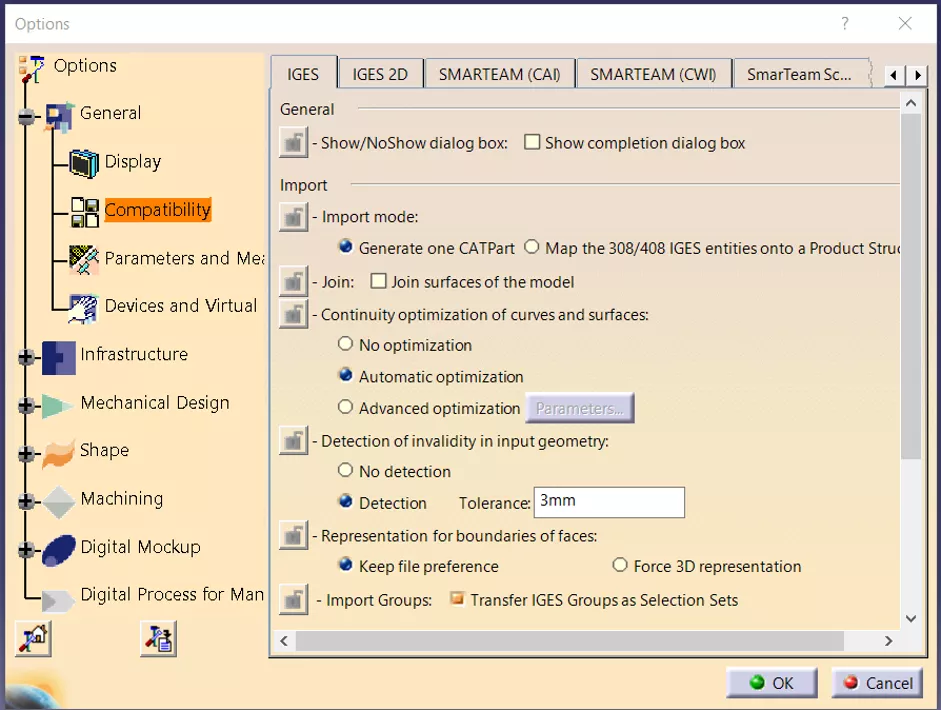
Paramètres IGES dans SOLIDWORKS (à gauche) et CATIA V5 (à droite)
Dessins DXF et DWG
CATIA V5 ouvre les fichiers DXF et DWG en tant que CATDrawings que vous pouvez modifier directement. Après l'importation, il est recommandé de vérifier rapidement les calques et les styles d'annotation.
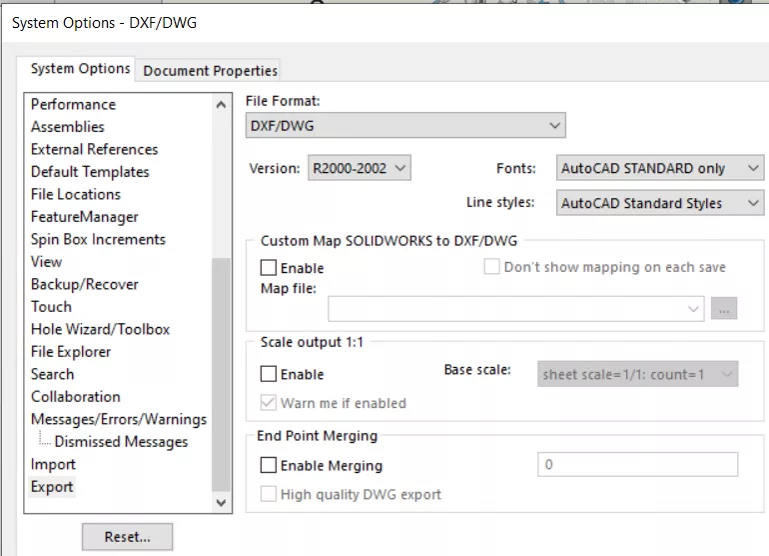
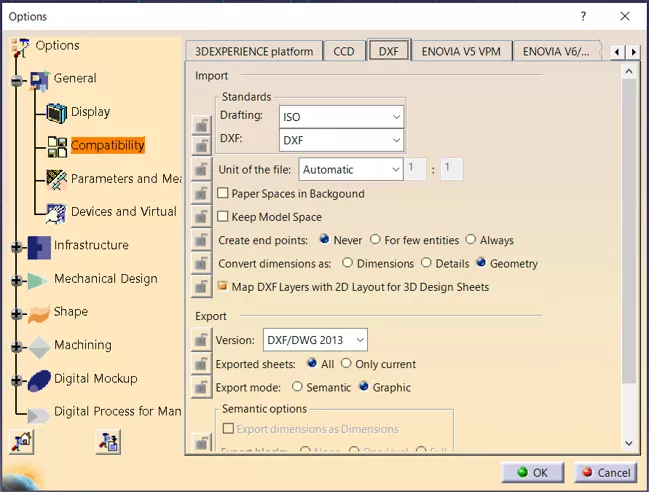
Paramètres DXF dans SOLIDWORKS (à gauche) et CATIA V5 (à droite)
Tôle
L’outil Reconnaître de CATIA V5 convertit un solide importé en une tôlerie en identifiant ses parois et ses plis, ce qui vous permet de continuer à travailler avec les fonctionnalités natives de tôlerie de CATIA.
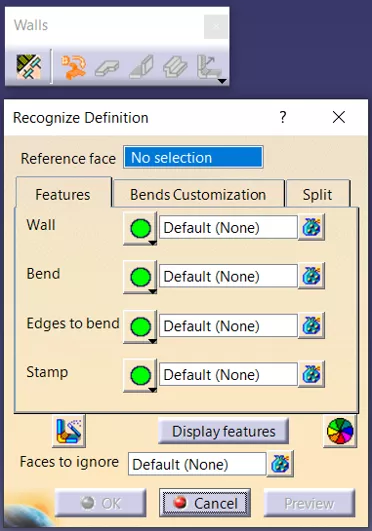
La boîte de dialogue Reconnaître les pièces de tôle dans CATIA V5
Transfert de fichiers CATIA V5 vers SOLIDWORKS
Toutes les versions de SOLIDWORKS peuvent importer les fichiers IGES et STEP, mais SOLIDWORKS Premium ouvre directement les pièces et assemblages CATIA V5 natifs (.CATPart et .CATProduct). Dans les deux cas, le modèle est importé sous forme de corps solides/surfaciques que vous pouvez modifier directement à l'aide d'outils d'édition ou en ajoutant de nouvelles fonctions.
Les fichiers CATIA V5 natifs s'ouvrent via 3D Interconnect, qui conserve un lien avec le fichier CATIA d'origine. Lors de la mise à jour du modèle CATIA, vous pouvez rafraîchir la pièce SOLIDWORKS correspondante ou rompre le lien pour obtenir une copie indépendante.
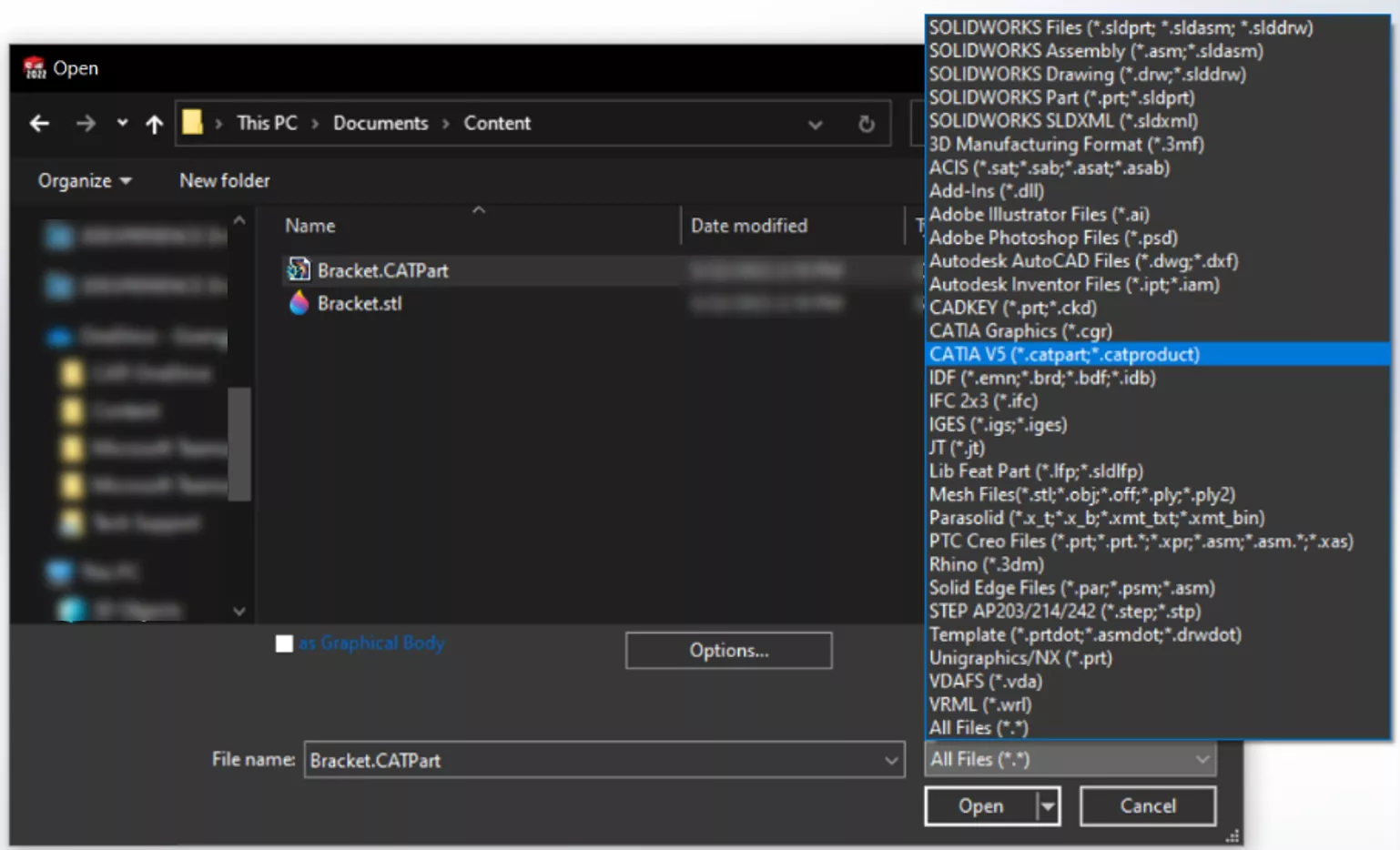
Types de fichiers que SOLIDWORKS peut ouvrir
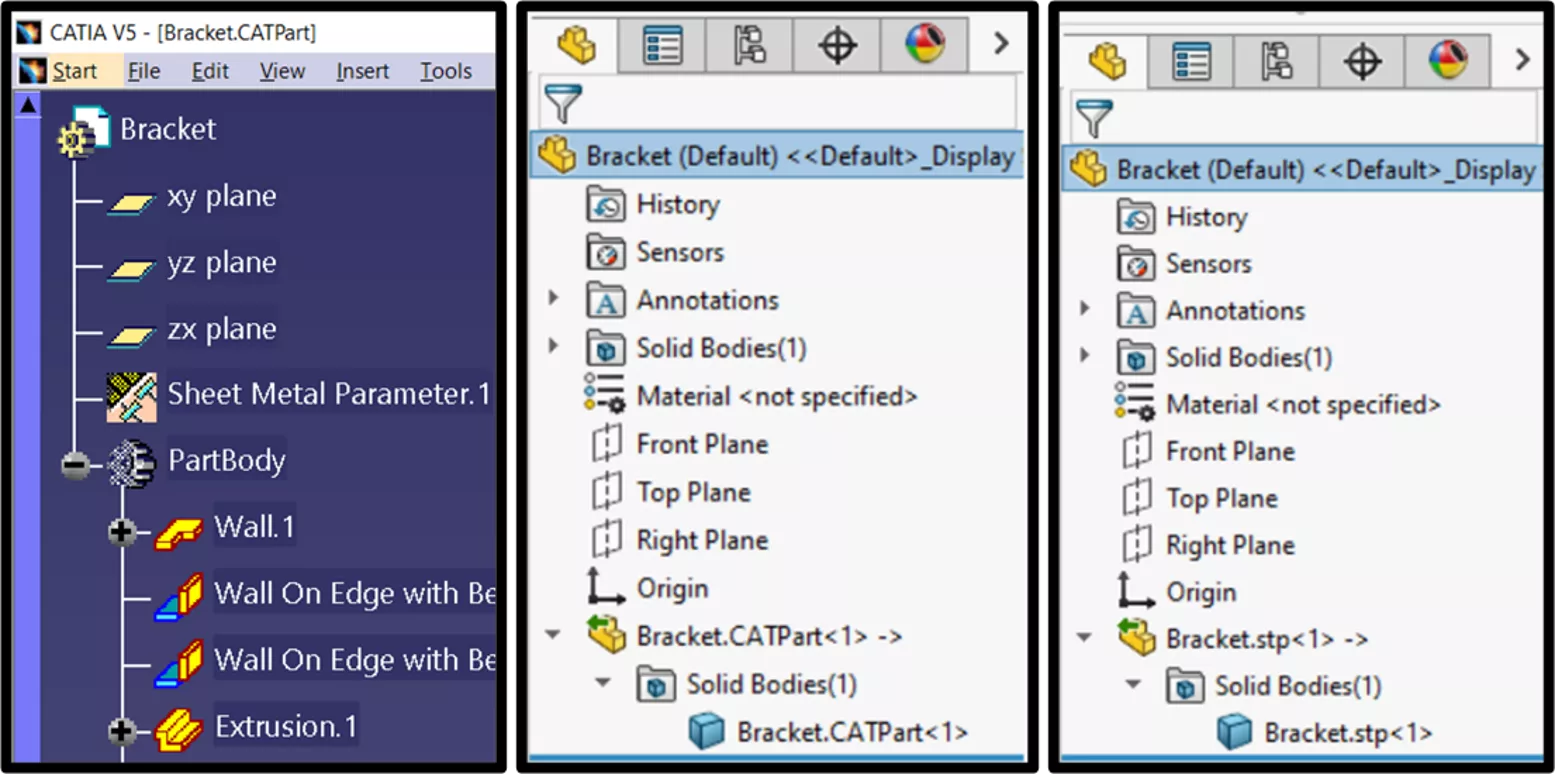
Arbre de fonctions d'une pièce CATIA V5 dans CATIA (à gauche), ouvert nativement dans SOLIDWORKS (au centre) et importé de STEP (à droite)
Exportation de fichiers STEP depuis CATIA V5
Une licence complémentaire SXT ou ST1 vous donne plus de contrôle sur la façon dont CATIA V5 écrit les fichiers STEP, notamment l'exportation des annotations 3D et le choix du protocole d'application STEP (AP).
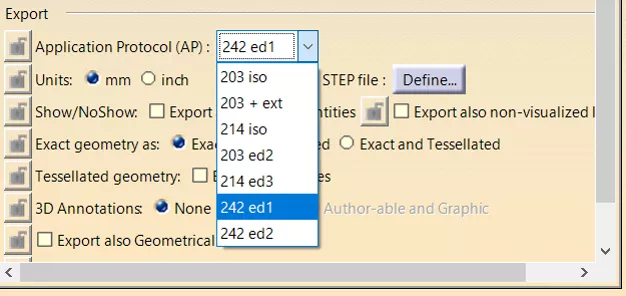
Paramètres d'exportation STEP dans CATIA V5
Dessins
CATIA V5 exporte les dessins aux formats DWG ou DXF, en convertissant les éléments CATDrawing en éléments DXF 2D au fur et à mesure. Les éléments masqués ne sont pas inclus ; assurez-vous donc d’afficher au préalable toute géométrie désirée lors de l’exportation.
Tôle
L’outil Convertir en tôlerie de SOLIDWORKS identifie les plis et les parois d’un solide importé et applique les caractéristiques de la tôlerie. Il est compatible avec les importations STEP et IGES ainsi qu’avec les fichiers CATPart natifs.
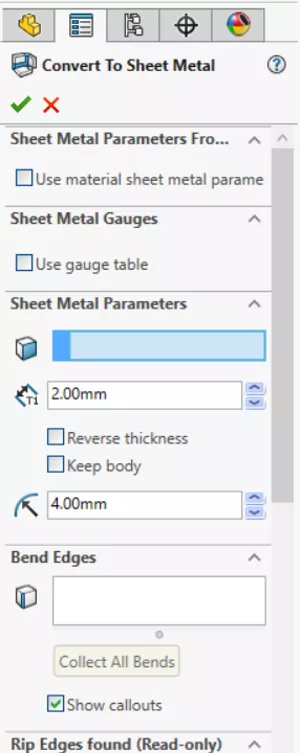
Options de conversion en tôle dans SOLIDWORKS
Guide de référence rapide
| Format | Direction | Arrive comme | Édition |
|---|---|---|---|
| ÉTAPE | Les deux | Pièce ou assemblage | En tant que corps |
| IGES | Les deux | Surfaces et armatures ; réparer et assembler pour une solidité optimale | En tant que corps, après guérison |
| .CATPart / .CATProduct | Conversion de CATIA V5 vers SOLIDWORKS Premium | Pièce ou assemblage | En tant que corps ; peuvent être mis à jour à partir du fichier CATIA |
| DXF / DWG | Les deux | Dessin 2D ; révision des calques et des annotations | Sous forme de dessin 2D |
En bref
SOLIDWORKS et CATIA V5 échangent des données de manière fiable via les formats STEP, IGES et DXF/DWG (et via les fichiers natifs avec SOLIDWORKS Premium). Choisir le bon format pour chaque tâche et savoir quels outils permettent de reconstruire les fonctions assure une transition fluide entre les deux logiciels.
Articles connexes
Premiers pas avec CATIA V5 : Ateliers et barres d’outils
Comment obtenir une licence CATIA de Managed DSLS
Gestion des écrans haute résolution lors de l'utilisation de CATIA V5 sous Windows 11
Utilisation de CATIA STEP pour échanger des modèles 3D avec des données PMI ou composites

À propos de GoEngineer
GoEngineer offre des logiciels, des technologies et une expertise qui permettent aux entreprises de libérer l'innovation en matière de conception et de livrer de meilleurs produits plus rapidement. Avec plus de 40 ans d'expérience et des dizaines de milliers de clients dans les secteurs de la haute technologie, des dispositifs médicaux, de la conception de machines, de l'énergie et d'autres industries, GoEngineer fournit des solutions de conception de premier plan avec SOLIDWORKS CAD, l'impression 3D Stratasys, la numérisation 3D Creaform et Artec, CAMWorks, PLM, et plus.
Recevez directement dans votre boîte courriel notre vaste gamme de ressources techniques.
Vous pouvez vous désabonner à tout moment.