Conseils de dessin CATIA V5

Dans CATIA V5 en dessin technique, les paramètres par défaut et les actions de dessin ne sont pas toujours évidents. Cet article propose quelques conseils concernant les paramètres et les options de dessin afin de réduire le temps consacré à la modification des dessins.
Paramètres du manipulateur de dimensions
Il est parfois nécessaire de déplacer, d'orienter ou de modifier les cotes CATIA pour les adapter au dessin. Pour ce faire, il suffit de cliquer avec le bouton droit de la souris et d'accéder aux propriétés afin d'effectuer les modifications.
Ce processus répétitif est chronophage. L'activation des manipulateurs de cotes ajoute des outils interactifs lors de la création ou de la sélection de cotes, permettant des modifications rapides.
Il existe plusieurs manipulateurs de dimensions, notamment :
- Modifier le dépassement: Contrôle la longueur de la ligne d'extension au-delà de la pointe de flèche.
- Modifier le masquage: Contrôle l'écart entre la ligne d'extension et l'élément de référence.
- Insérer du texte avant: Ajoute du texte personnalisé (y compris des symboles) avant une cote.
- Insérer du texte après: Ajoute du texte personnalisé (y compris des symboles) après une cote.
- valeur de transfert: Repositionne la valeur de la dimension.
- Ligne de cote de déplacement: Repositionne la ligne de cote.
- Déplacer la partie secondaire de la ligne de cote : Repositionne la valeur de la dimension secondaire.
- Déplacer le leader de la dimension : Repositionne le leader de la dimension.
Par défaut, seules les options « Modifier le masquage » et « Déplacer la ligne de cote » sont définies lors de la modification. Cocher ces options vous permettra de personnaliser davantage les cotes, facilitant ainsi la simplification et l'organisation des dessins complexes.
Naviguer vers Outils >Options>Conception mécanique>Rédaction>Manipulateurs et activez les outils de manipulation de dimensions souhaités pour améliorer votre flux de travail.
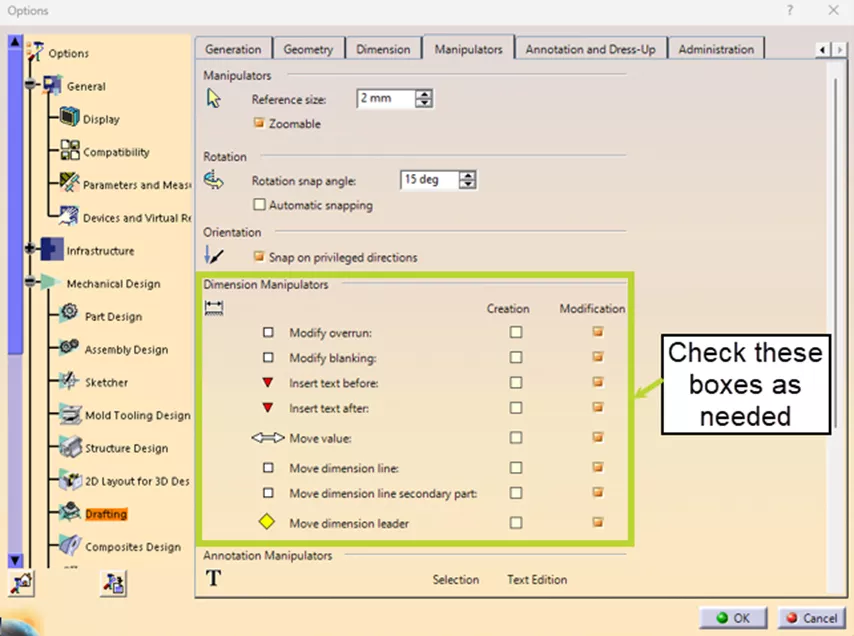
Figure 1 : Options du manipulateur de dimensions
Échelle de dessin mondiale changeante
Lors de la création d'un dessin, l'échelle globale initiale est déterminée par les paramètres de la feuille. Par exemple, au format ISO standard A2, l'échelle globale est définie à 1:1.
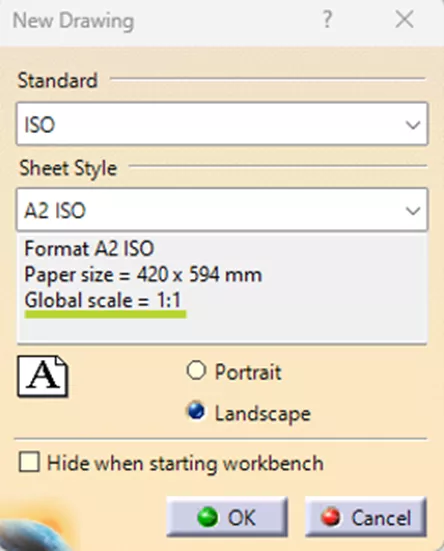
Figure 2 : Nouvelle boîte de dialogue de dessin
Modifier l'échelle globale permet d'optimiser l'utilisation de l'espace de dessin en réduisant les zones blanches de la feuille. Pour ce faire, créez la feuille, puis cliquez dessus avec le bouton droit de la souris dans l'arborescence des spécifications. Allez ensuite aux propriétés de la feuille pour modifier l'échelle de l'ensemble du dessin ; chaque vue créée sera alors affichée à cette nouvelle échelle. Les paramètres de la cartouche seront également mis à jour pour refléter ce changement d'échelle.
Vous pouvez modifier l'échelle de chaque vue en cliquant avec le bouton droit sur la vue dans l'arborescence des spécifications ou dans le cadre de la vue. Cliquez Propriété et dans le Vue onglet, modifier l'échelle selon vos besoins.
Méthodes de création et de modification des lignes de section
Il existe plusieurs façons de créer des lignes de coupe. L'atelier de dessin permet de créer des coupes en ajoutant une ligne de coupe à une vue. Après avoir cliqué sur la commande Décaler la vue en coupe, la barre d'état affichera « « cliquez sur un point de départ ou un axe » et une ligne peut être générée à partir de là.
Vous avez créé une ligne de coupe, mais vous vous êtes rendu compte qu'il fallait y ajouter un élément… et vous ne savez pas comment la modifier. Au lieu de la supprimer et de recommencer, double-cliquez sur la ligne de coupe que vous avez créée. Cela activera la barre d'outils Édition/Remplacer, qui comprend des options telles que les commandes Inverser la direction du profil et Remplacer le profil.
Une fois la section modifiée à votre convenance, fermez la barre d'outils Édition/Remplacer et poursuivez la mise à jour de votre dessin.
La méthode suivante permet de créer la ligne de coupe dans la pièce, ce qui facilite son utilisation et sa mise à jour. Commencez par créer un croquis de votre ligne de coupe.
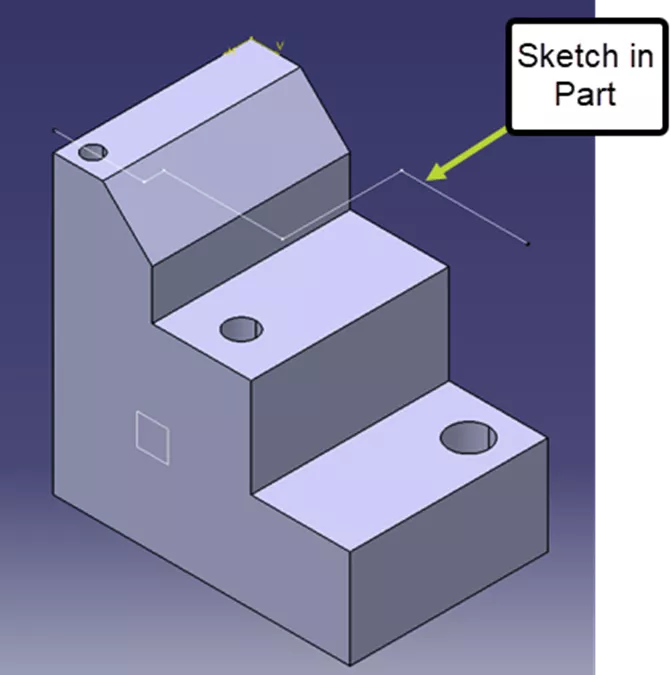
Figure 3 : Diagramme de la section dans la partie
Ensuite, lorsque vous utilisez la commande Section, passez à la pièce et sélectionnez la ligne d'esquisse. Si votre esquisse est limitée à la pièce, elle et sa section seront automatiquement mises à jour en cas de modification.
Emplacement du clic dans les dimensions cumulatives et empilées
Lors de la création de cotes cumulatives ou empilées, la valeur peut varier selon la géométrie cotée. Pour créer des systèmes de cotes, cliquez toujours à proximité, sur ou au plus près du point à coter. Par exemple, pour coter une ligne inclinée, cliquez au plus près du haut de la ligne : CATIA cotera jusqu'à cette extrémité. Cliquez près du bas de la ligne : la cote s'accrochera au bas de la ligne. Un clic au mauvais endroit peut fausser le résultat et vous obliger à recalculer le tracé de la cote ou à la recommencer.
J'espère que vous trouverez c'est CATIA V5 des conseils utiles et des dessins qui deviennent maintenant une activité moins stressante. Si vous avez besoin d'aide supplémentaire ou si vous souhaitez approfondir vos connaissances, GoEngineer propose des solutions de formations CATIA, incluant le dessin technique avancé, offrant une compréhension approfondie de l'atelier de dessin.
Plus de conseils CATIA
Premiers pas avec CATIA V5 : Ateliers et barres d’outils
Comment obtenir une licence CATIA de Managed DSLS
Célébrer la Journée de Fibonacci avec la programmation visuelle
Utilisation de CATIA STEP pour échanger des modèles 3D avec des données PMI ou composites
Gestion des écrans haute résolution lors de l'utilisation de CATIA V5 sous Windows 11

À propos de GoEngineer
GoEngineer offre des logiciels, des technologies et une expertise qui permettent aux entreprises de libérer l'innovation en matière de conception et de livrer de meilleurs produits plus rapidement. Avec plus de 40 ans d'expérience et des dizaines de milliers de clients dans les secteurs de la haute technologie, des dispositifs médicaux, de la conception de machines, de l'énergie et d'autres industries, GoEngineer fournit des solutions de conception de premier plan avec SOLIDWORKS CAD, l'impression 3D Stratasys, la numérisation 3D Creaform et Artec, CAMWorks, PLM, et plus.
Recevez directement dans votre boîte de réception notre vaste gamme de ressources techniques.
Vous pouvez vous désabonner à tout moment.