Améliorez les performances de l'Explorateur de fichiers Windows 11 avec SOLIDWORKS PDM

De plus en plus SOLIDWORKS PDM Alors que les utilisateurs continuent de passer de Windows 10 à Windows 11, notre équipe de soutien technique a constaté une augmentation des signalements de lenteur extrême lors du chargement d'une nouvelle fenêtre de l'Explorateur de fichiers.
Par défaut, Windows 11 est configuré pour ouvrir l'Explorateur de fichiers sur le Maison page. Bien que cela ne pose généralement pas de problème aux utilisateurs non-PDM, des clients signalent des problèmes lorsque PDM est Après l'installation, l'Explorateur de fichiers s'ouvre et affiche la page d'accueil, mais semble se bloquer pendant le chargement. L'Explorateur de fichiers devient soit « ne répond plus », soit une barre de chargement verte apparaît derrière le mot « Accueil » dans la barre d'adresse.
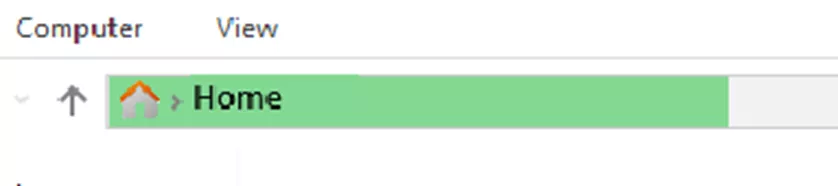
Le chargement peut souvent prendre un temps considérable (de 15 minutes à une heure, voire ne jamais aboutir) et afficher la liste de la quasi-totalité des fichiers du coffre-fort PDM. Bien que nous n'ayons pas encore d'explication précise à ce comportement, nous avons quelques hypothèses quant à ses causes possibles et une solution de contournement simple.
Pourquoi est-ce que ça arrive ?
L'onglet Windows 11 Famille combine les fonctionnalités de Fichiers récents et Accès rapide PDM utilise des listes provenant de versions précédentes de Windows pour faciliter la recherche de fichiers précédemment ouverts. Cependant, ce faisant, il inclut des fichiers que la vue du coffre-fort PDM a pu ou non mettre en cache. En raison du fonctionnement de PDM avec l'Explorateur Windows, il apparaît souvent que la majorité des fichiers dans PDM correspondent aux critères d'accès rapide ou de fichiers récents, ce qui explique ce temps de chargement long.
Le solution de rechange
La meilleure solution que nous ayons trouvée jusqu'à présent est de désactiver complètement l'onglet Accueil, ce qui peut être réalisé en quelques clics seulement.
- Ouvrir l'explorateur de fichiers.
- Si vous constatez déjà des ralentissements et que l'ouverture de l'Explorateur de fichiers est difficile, il est peut-être préférable d'ouvrir directement un « dossier connu » plutôt que d'aller directement sur la page d'accueil.
- Vous pouvez soit cliquer avec le bouton droit sur l'icône de l'explorateur de fichiers et sélectionner l'un des emplacements de dossiers répertoriés (comme Téléchargements, Documents ou tout autre dossier fréquemment utilisé/épinglé), soit localiser un dossier sur le bureau et l'ouvrir à partir de là.
- Si l'icône de l'Explorateur de fichiers n'est pas dans votre barre des tâches et qu'aucun dossier n'est présent sur le bureau, vous pouvez cliquer avec le bouton droit sur le fond d'écran et sélectionner NouveauCela devrait vous donner un point d'entrée facile sans passer par l'écran d'accueil.
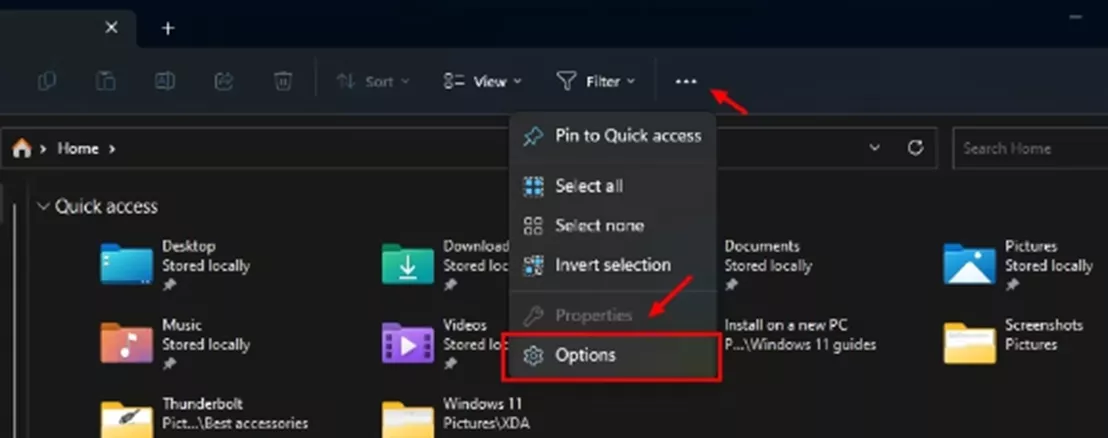
- Accédez à … menu en haut de la fenêtre de l'Explorateur de fichiers (juste au-dessus de la barre d'adresse).
- Dans le menu déroulant, sélectionnez Options.
- Sélectionner Ce PC de la Ouvrir l'explorateur de fichiers dérouler.
- Décochez toutes les cases sous Intimité. Cliquez ensuite Clair, alors Postuler.
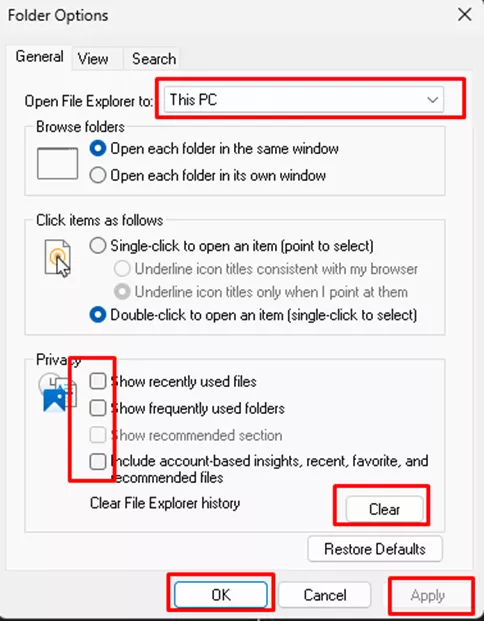
- À partir de là, cliquez D'ACCORD Pour finaliser la modification, redémarrez l'ordinateur.
Accès rapide et emplacements PDM épinglés
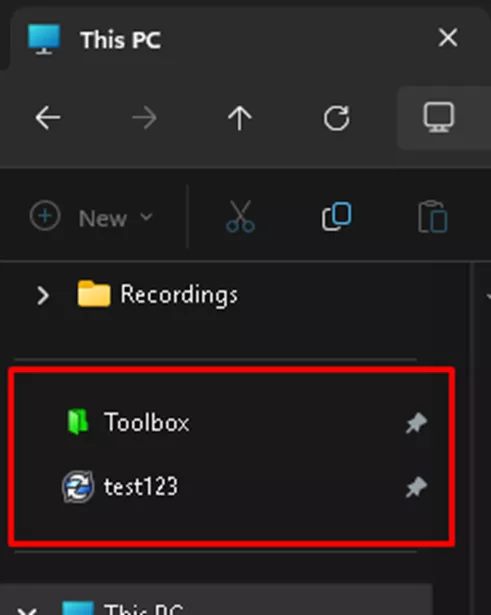
D'ailleurs, ce problème est aussi lié à des erreurs récurrentes lors de l'accès aux vues ou dossiers PDM épinglés ou favoris. Si vous voyez des fenêtres contextuelles indiquant « aucune base de données connectée à cette vue », par exemple, vous pouvez essayer les étapes ci-dessus. Avant cela, assurez-vous toutefois de désépingler et de supprimer les raccourcis du bureau ou d'« accès rapide » vers les vues et dossiers PDM, car ils ne sont pas pris en charge et peuvent contenir les données à l'origine de cette erreur. Si le problème persiste, déconnectez-vous de Windows puis reconnectez-vous, ou redémarrez l'ordinateur.
Heureusement, cette modification est rapide et facile à mettre en œuvre, et peut être annulée si nécessaire. Cette solution de contournement a réglé le problème dans la plupart des cas, mais il est arrivé que d'autres facteurs environnementaux influencent le comportement de chargement. Si vous désactivez la page d'accueil et que vous constatez toujours des ralentissements, veuillez communiquer avec notre équipe de soutien afin que nous puissions examiner les causes possibles et trouver une solution.
Conclusion
Si GoEngineer est votre revendeur à valeur ajoutée (VAR), vous pouvez toujours contacter votre gestionnaire de compte ou directement notre service client.Assistance techniqueN'hésitez pas à communiquer avec notre équipe si vous avez des questions ou avez besoin d'aide !
24 conseils pour maîtriser SOLIDWORKS PDM
RACCOURCIS ⋅ RECHERCHE ⋅ COMPLÉMENT PDM
24 conseils d'experts pour maîtriser SOLIDWORKS PDM : optimisez vos performances, trouvez vos fichiers plus rapidement et travaillez comme un pro.
Plus d'articles sur SOLIDWORKS PDM
Évitez les mauvaises surprises lors des mises à niveau : SOLIDWORKS Electrical Connections avec PDM
Recherche de variables cachées dans SOLIDWORKS PDM
Suppression d'une vue de coffre-fort local dans SOLIDWORKS PDM
SOLIDWORKS PDM – Solution de contournement temporaire : création d’un fichier hôte local

À propos de Joe McWhorter
Joe McWhorter est un ingénieur en support technique SOLIDWORKS chez GoEngineer.
Recevez directement dans votre boîte courriel notre vaste gamme de ressources techniques.
Vous pouvez vous désabonner à tout moment.