Gestion de la taille de votre coffre-fort SOLIDWORKS PDM par relocalisation

Le SOLIDWORKS PDMLe volume de vos archives augmente de façon exponentielle avec le temps. Éventuellement, vous aurez besoin d'espace de stockage supplémentaire. Or, cela implique de déplacer les données archivées. Grâce à la relocalisation PDM, vous pouvez facilement déplacer une partie ou la totalité de vos archives vers un nouveau disque. La relocalisation est la solution la plus efficace et recommandée pour augmenter votre capacité de stockage. Elle vous permet d'ajouter de l'espace sans avoir à changer de serveur, prolongeant ainsi la durée de vie et la fiabilité de votre matériel actuel.
Il existe deux méthodes de déménagement. Les deux permettent d'atteindre le même objectif, mais de manières différentes.
- Méthode manuelle
- Outil de relocalisation intégré
 VEUILLEZ NOTER
Nous je ne recommande pasLorsque vous déplacez vos archives PDM, l'outil de relocalisation intégré présente des limitations. Bien que cet outil fonctionne correctement, l'absence de rétroaction sur la progression, l'impossibilité de choisir le découpage des données en segments plus petits, l'ordre de traitement et la possibilité d'interrompre le processus nous incitent à recommander l'utilisation de la méthode de relocalisation manuelle.
Relocalisation manuelle
Si la taille de votre coffre-fort atteint ou dépasse le téraoctet, un déplacement manuel est peut-être la meilleure solution. Vous contrôlez ainsi mieux les fichiers déplacés et leur emplacement.
- Assurez-vous que tous les fichiers sont archivés dans le coffre-fort et que tous les utilisateurs sont déconnectés du coffre-fort.
- Si une interruption de service est inacceptable, les utilisateurs peuvent activer l'option de travail hors ligne, qui leur permet de travailler dans leur cache. Vous trouverez des renseignements sur cette fonctionnalité dans notre documentation.Trucs et astuces pour travailler hors ligne guide.
- Faites des sauvegardes de votre base de données et de vos fichiers d'archive.
- Arrêtez le service SOLIDWORKS PDM Archive Server de l'une des deux façons suivantes :
- Ouvrez l'application Services, trouvez le service, cliquez avec le bouton droit de la souris et choisissezArrêt.
- Ouvrez l'application Configuration du serveur d'archivage et cliquez sur l'icône d'arrêt carrée en haut.
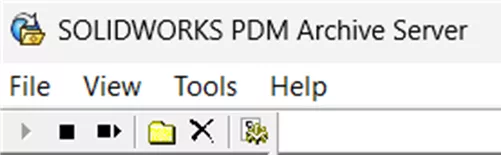
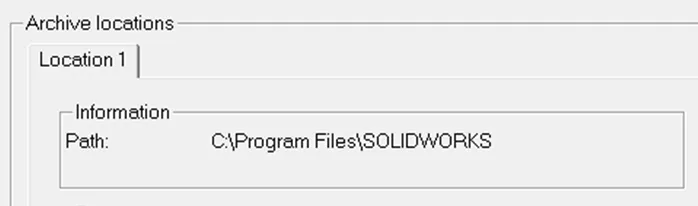
- Pour trouver le répertoire d'archives actuel, deux méthodes sont possibles :
- Ouvrez l'application Configuration du serveur d'archivage.
- Élargir Cet ordinateur, et sélectionnez l'archive.
- Faites un clic droit sur le nom du coffre-fort et choisissez Propriétés.
- Vous verrez votre position actuelle affichée dans la fenêtre qui s'ouvre.
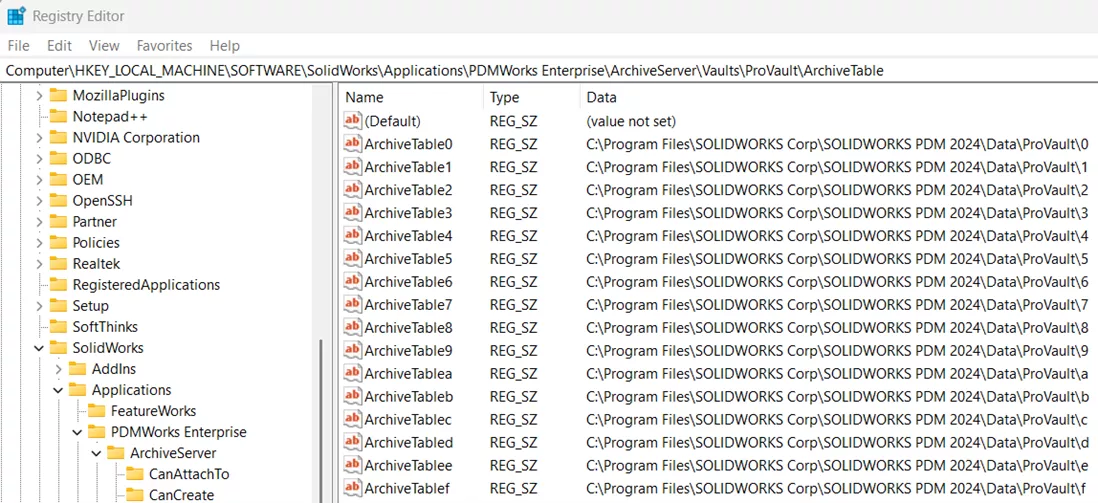
- Ouvrir l'Éditeur du Registre
-
- Accédez à cette clé : Ordinateur\HKEY_LOCAL_MACHINE\SOFTWARE\SolidWorks\Applications\PDMWorks Enterprise\ArchiveServer\Vaults\[NOM_DU_COFFRE]\ArchiveTable
- Vous verrez l'emplacement actuel indiqué.
-
- Ouvrez l'application Configuration du serveur d'archivage.
- Copiez vos dossiers de fichiers d'archives vers le nouvel emplacement.
- Dans l'Éditeur du Registre, accédez à Ordinateur\HKEY_LOCAL_MACHINE\SOFTWARE\SolidWorks\Applications\PDMWorks Enterprise\ArchiveServer\Vaults\[NOM_DU_COFFRE]\ArchiveTable
- Modifiez l'emplacement de chaque dossier d'archive déplacé afin de refléter sa nouvelle destination.
- Vérifiez que la copie est terminée et réactivez le service SOLIDWORKS PDM Archive Server.
Remarque
- Avec la méthode manuelle, il est recommandé de copier les fichiers vers le nouvel emplacement plutôt que de les déplacer, afin d'éviter toute perte de données.
- Robocopy est souvent utilisé pour finaliser le transfert de fichiers car il permet de vérifier qu'aucun fichier n'a été oublié lors de la copie.
- Comme pour tout processus manuel, le risque d'erreurs est accru et cela prendra plus de temps que la méthode intégrée.
Outil de relocalisation intégré
Remarque: Nous je ne recommande pasLorsque vous déplacez vos archives PDM, l'outil de relocalisation intégré présente des limitations. Bien que cet outil fonctionne correctement, l'absence de rétroaction sur la progression, l'impossibilité de choisir le découpage des données en segments plus petits, l'ordre de traitement et la possibilité d'interrompre le processus nous incitent à recommander l'utilisation de la méthode de relocalisation manuelle.
Nous incluons ces instructions pour les clients qui voudraient utiliser cette méthode quoi qu'il arrive.
Alors, comment utilise-t-on cet outil ?
- Assurez-vous que tous les fichiers sont archivés dans le coffre-fort et que tous les utilisateurs sont déconnectés du coffre-fort.
- Si une interruption de service est inacceptable, les utilisateurs peuvent utiliser letravailler hors lignecette option leur permet de travailler dans leur cache. Vous trouverez des renseignements sur cette fonctionnalité ici, dans notreTrucs et astuces pour travailler hors ligne.
- Faites des sauvegardes de votre base de données et de vos fichiers d'archive.
- Ouvrez le menu Démarrer et tapezarchive, ou accédez au dossier SOLIDWORKS PDM et ouvrez l'application Configuration du serveur d'archivage.
- Si l'outil ne s'ouvre pas, vérifiez la présence de l'icône Configuration des archives dans la barre d'état système. Cliquez sur l'icône et choisissezOuvert.

- Si l'outil ne s'ouvre pas, vérifiez la présence de l'icône Configuration des archives dans la barre d'état système. Cliquez sur l'icône et choisissezOuvert.
- Dans le volet gauche de l'outil, développezCet ordinateurSélectionnez ensuite votre dossier d'archives. Dans cet exemple, il s'appelle Archives.
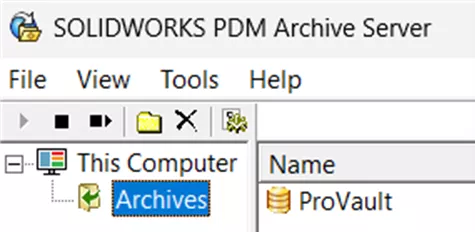
- Dans le volet droit de la fenêtre, cliquez avec le bouton droit sur le nom du coffre-fort et choisissezDéménager.
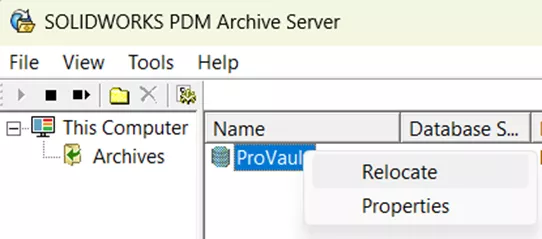
- Une nouvelle fenêtre s'ouvrira, dans laquelle vous ferez vos sélections.
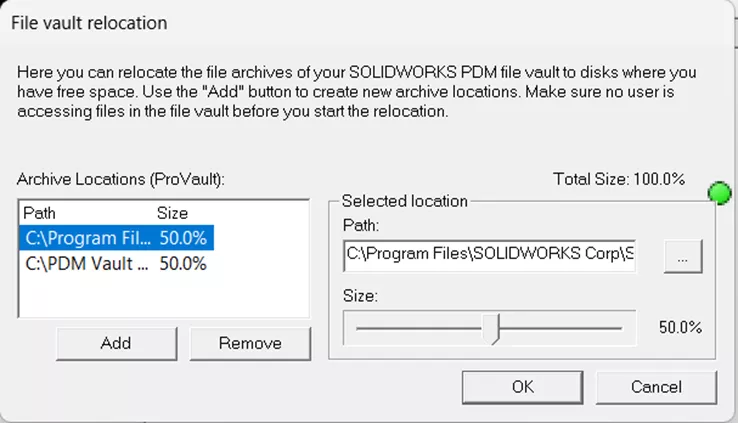
- CliquezAjouter créer un nouvel emplacement pour déplacer les fichiers.
- Ajoutez la destination en utilisant… bouton.
- Déplacez le curseur de chaque tracé pour obtenir un total de 100 %.
- Vérifiez que la taille totale entre tous les emplacements est égale à 100 %. Si elle est inférieure ou supérieure, le cercle coloré sera rouge et la fenêtre ne se fermera pas lorsque vous cliquerez sur OK.
- Si vous déplacez 100 % du coffre-fort vers un nouvel emplacement, ajustez la barre du chemin d'origine à 0 %.
- CliquezD'ACCORD.
- Assurez-vous que tous les utilisateurs sont déconnectés du coffre-fort.
- Cliquez de nouveau sur OK.
- Laissez le processus se terminer.
Remarque
- Cet outil a besoin de temps pour accomplir cela. Il faut lui laisser le temps de suivre son cours complet.
- Le système peut sembler ne plus répondre à un moment donné. Si vous annulez l'opération, les fichiers risquent d'être corrompus. Plus le volume de données à déplacer est élevé, plus cette erreur est susceptible de se produire.
- Pour les transferts de fichiers importants, il est recommandé de procéder par petits incréments, jusqu'à 1/16e de fichier. Cela permet d'éviter la surcharge du serveur et les blocages qui pourraient en résulter.
- Le processus déplacera le pourcentage choisi de la structure des archives, et non la totalité des données.
- L'archive PDM peut être répartie sur un maximum de 16 emplacements. Ce nombre est déterminé par le mode de stockage PDM. Chaque fichier se voit attribuer un identifiant, converti en un nombre hexadécimal, puis classé selon ce nombre. Le fichier est stocké dans le dossier correspondant au dernier caractère de son identifiant hexadécimal. Il y a 16 dossiers de ce type.
Comme toujours, si vous rencontrez des problèmes ou avez des questions concernant ce processus, et que GoEngineer est votre revendeur à valeur ajoutée (VAR), vous pouvez nous contacter.Assistance techniquepour obtenir de l'aide. Pour en savoir plus surSOLIDWORKS PDM, consultez les articles supplémentaires énumérés ci-dessous.
24 conseils pour maîtriser SOLIDWORKS PDM
RACCOURCIS ⋅ RECHERCHE ⋅ COMPLÉMENT PDM
24 conseils d'experts pour maîtriser SOLIDWORKS PDM : optimisez vos performances, trouvez vos fichiers plus rapidement et travaillez comme un pro.
Articles connexes
Guide de démarrage secret de SOLIDWORKS PDM
Installation du client SOLIDWORKS PDM sur une installation SOLIDWORKS existante
Résolution de l'erreur SOLIDWORKS PDM « Aucune base de données n'est connectée à cette vue »
Comment installer SOLIDWORKS avec le client PDM
Références de mise à jour SOLIDWORKS PDM : Utilisation des outils et options
À propos de Danielle Irish
Danielle Irish est une ingénieure en support SOLIDWORKS PDM basée dans la région métropolitaine de Detroit. Elle possède un diplôme de l'OCC en conception et ingénierie CAO. Danielle a une vaste expérience en service à la clientèle ainsi qu'une aventure de 10 ans dans l'ingénierie automobile. Danielle aime les défis et les casse-têtes, et elle est une joueuse passionnée ainsi qu'une artiste en fibres textiles.
Recevez directement dans votre boîte courriel notre vaste gamme de ressources techniques.
Vous pouvez vous désabonner à tout moment.