Références de mise à jour SOLIDWORKS PDM : Utilisation des outils et options

Gestion des références de fichiers dans SOLIDWORKS PDM Le processus est généralement fluide et automatique. Le coffre-fort numérique prend en charge la majeure partie du travail. Toutefois, si vous rencontrez des fichiers contenant des références incorrectes ou erronées, PDM propose une méthode simplifiée pour les corriger.
Le scénario le plus courant de références désordonnées survient lors de l'importation de fichiers dans le coffre-fort. Qu'il s'agisse d'un assemblage et de ses composants, ou d'un répertoire entier, si les fichiers sont importés dans le désordre, les références peuvent se retrouver éparpillées.
Cela complique la tâche de vos utilisateurs lorsqu'ils recherchent les fichiers d'un projet. Cela peut également entraîner de nombreuses erreurs dans PDM et SOLIDWORKS, comme des avertissements d'archivage, des pièces supprimées et des contraintes brisées, rendant ainsi le travail avec les fichiers difficile.
Le Mise à jour des références Cet outil est conçu pour atténuer ces problèmes de manière beaucoup plus rapide et automatisée que la réparation manuelle de chaque chemin un par un dans votre arbre de conception SOLIDWORKS FeatureManager.
L'exemple utilisé ici pour illustrer l'outil Mettre à jour les références est basé sur un scénario courant où seul le fichier d'assemblage est ajouté au coffre-fort à partir d'un emplacement extérieur à celui-ci et archivé, tandis que son fichier de pièce référencé a été ajouté ultérieurement à un sous-dossier différent.
Exemple d'erreur lors de l'enregistrement :
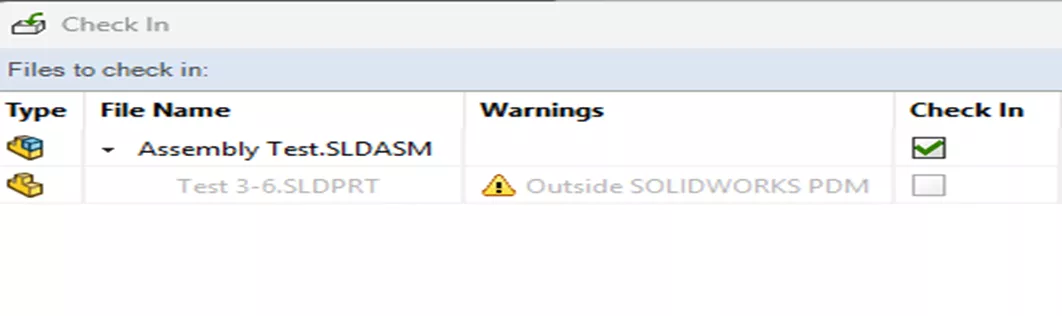
Bien Couvrir le Suivant:
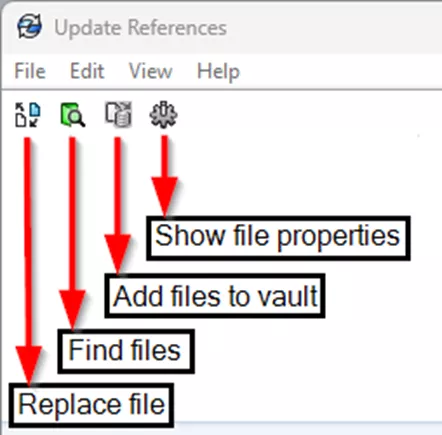
- Accéder à l'outil de mise à jour des références
- Remplacer le fichier
- Ajouter des fichiers au coffre-fort
- Afficher les propriétés
Accès à l'outil de références de mise à jour SOLIDWORKS PDM
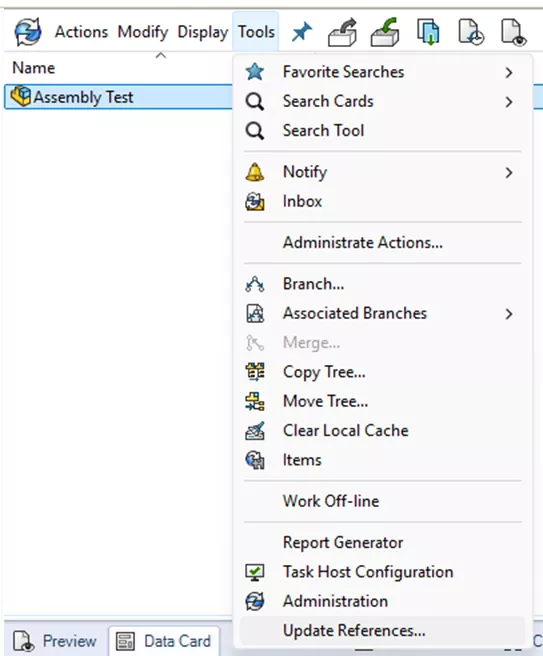
Pour accéder à l'outil de mise à jour des références, cliquez avec le bouton gauche et sélectionnez le fichier d'assemblage ou de dessin concerné contenant des références erronées.
Lorsque le fichier est sélectionné, cliquez Outils puis cliquez Mise à jour des références…
RemarqueLes utilisateurs devront vérifier les droits d'accès aux fichiers dont ils veulent mettre à jour les références. Si le fichier n'est pas déjà accessible à l'utilisateur, l'outil l'accédera pour lui.
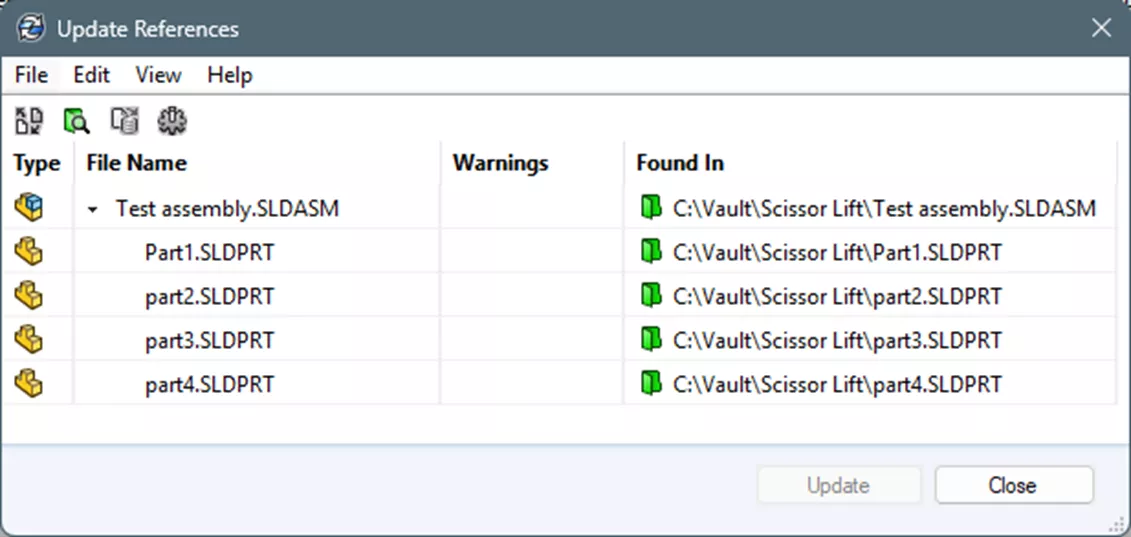
Une fois ouvert, l'outil affichera le fichier sélectionné, tous les fichiers référencés, leur emplacement actuel et tous les avertissements pertinents.
L'outil Mettre à jour les références propose différentes options en fonction de ce que vous voulez faire.
Remplacer le fichier
Si vous connaissez le fichier de référence individuel qui doit être corrigé et que vous souhaitez adopter une approche plus détaillée, utilisez Remplacer le fichier option.
Cliquez et sélectionnez le fichier de référence en question (voir En dehors de SOLIDWORKS PDM L'avertissement sous le Avertissements colonne).
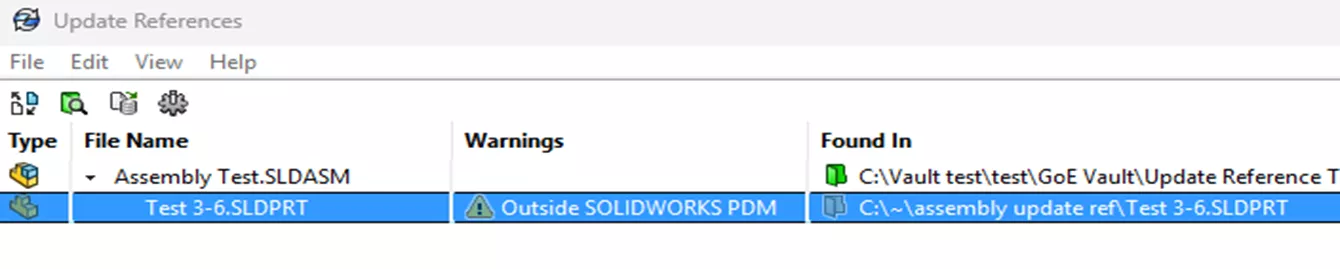
Ça devrait permettre Remplacer le fichier bouton disponible sur lequel cliquer :
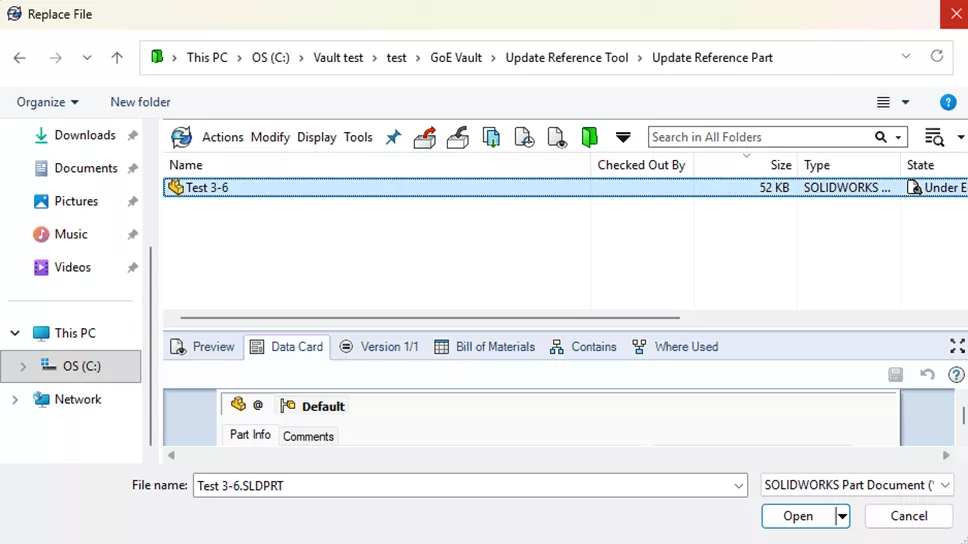
Une fois que vous cliquez Remplacer le fichierUne nouvelle fenêtre s'ouvrira, vous permettant de choisir le fichier par lequel vous souhaitez remplacer cette référence.
Allez à l'emplacement dans le coffre-fort et sélectionnez le fichier en question. Cliquez ensuite sur Ouvert.
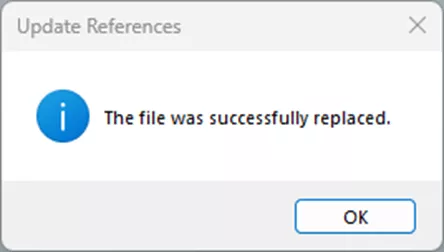
En cas de succès, le message suivant s'affichera. Cliquez D'ACCORD.
Assurez-vous que le fichier affiche OK (Modifié) sous le Avertissements colonne et que la Trouvé dans La colonne indique le nouveau chemin d'accès au fichier de pièce dans le coffre-fort. Cliquez Mise à jour.

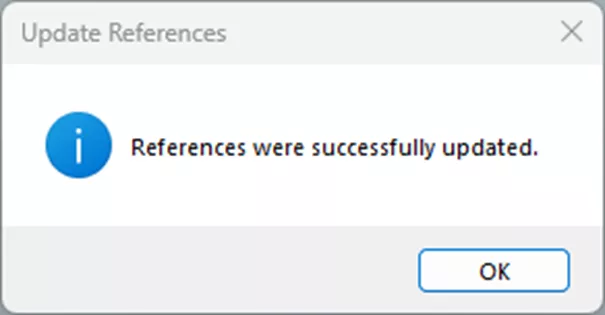
Vous devriez alors voir le message suivant, indiquant que l'opération a réussi.
Ajouter des fichiers au coffre-fort
Dans certains cas, les fichiers de référence ont été ajoutés au dossier du coffre-fort, mais n'y ont pas été réellement intégrés. Ils apparaissent alors comme des fichiers locaux. Dans ce cas, utilisez la fonction appropriée. Ajouter des fichiers au coffre-fort possibilité de les ajouter au coffre-fort et de mettre à jour les références simultanément.
Cliquez sur Ajouter des fichiers au coffre-fort bouton: 
Sélectionnez le dossier racine du coffre-fort et cliquez Suivant.
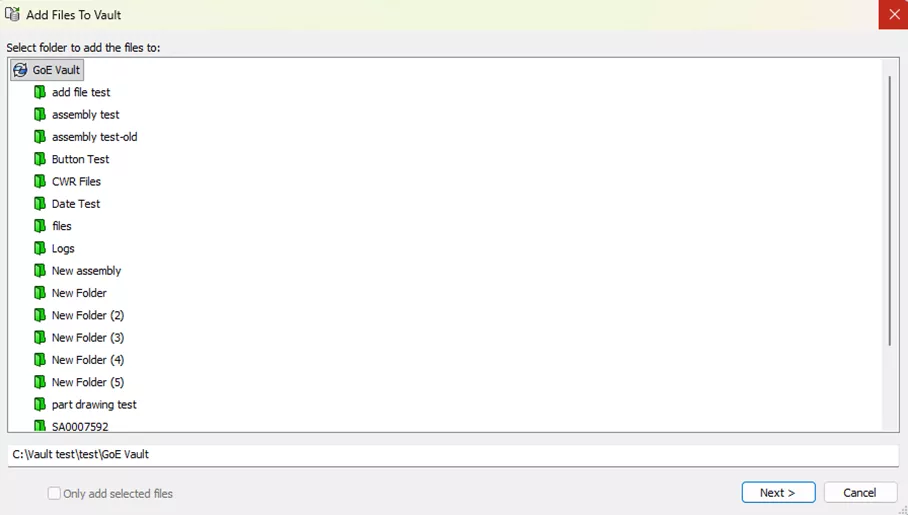
Assurez-vous que les fichiers locaux sont bien dans la liste à ajouter, puis cliquez. Finir.

Assurez-vous qu'ils sont bien répertoriés, puis cliquez Mise à jour.
Afficher les propriétés
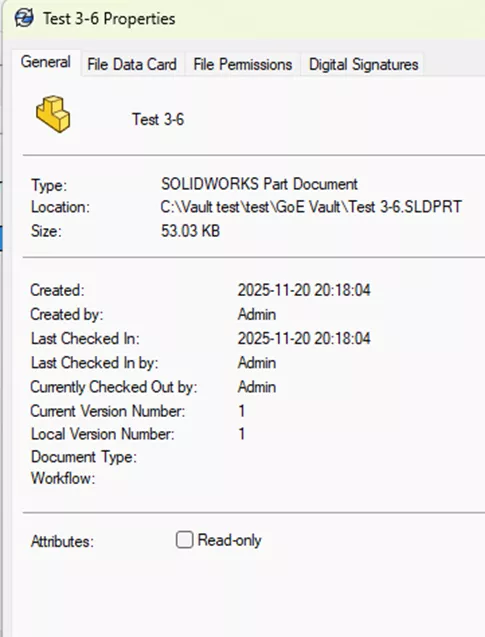
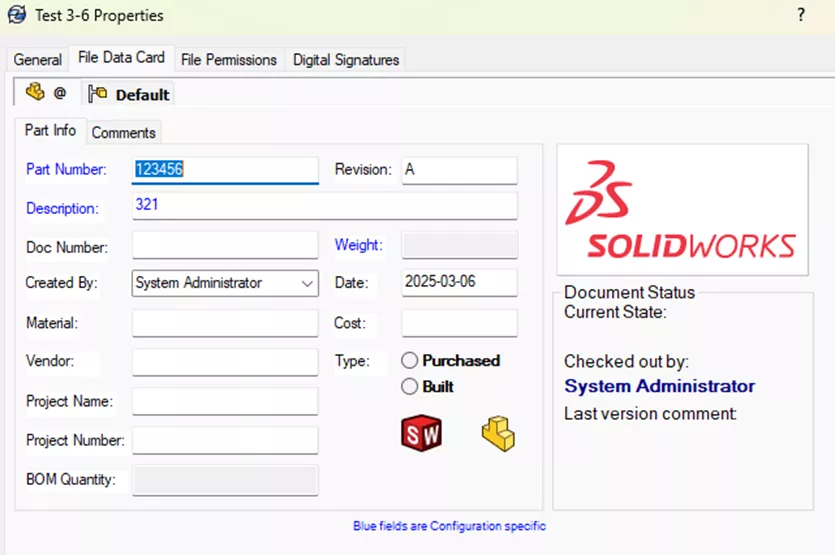
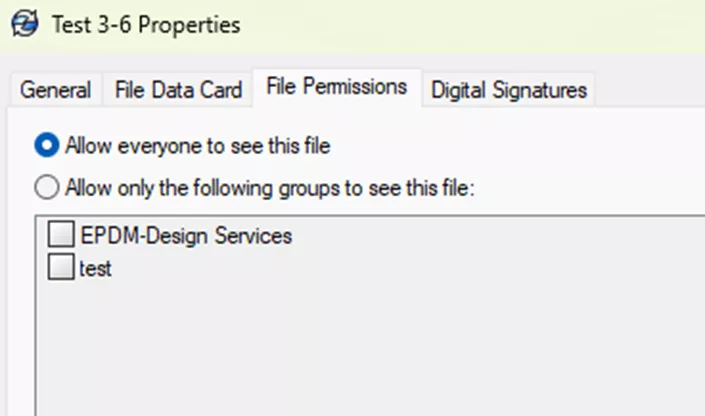
Le Afficher les propriétés Cette option est principalement informative. Elle affiche la fenêtre des propriétés du fichier sélectionné, où vous pouvez vérifier si le fichier est en lecture seule, consulter sa fiche de données ou vérifier qui est autorisé à le consulter.
Onglet général
Onglet Fiche de données du fichier
Onglet Autorisations de fichiers
Résumé
Le Mise à jour des référencesCet outil vous permet de corriger les références erronées des assemblages et des dessins tout en vous donnant le contrôle sur les éléments mis à jour, et ce, d'une manière beaucoup plus simple qu'avec la méthode fastidieuse habituelle consistant à parcourir des composants supprimés.
Si vous devez migrer un grand volume de données vers votre PDM (qu'il s'agisse d'un OneDrive existant ou de la fusion de deux coffres-forts en un seul), GoEngineer vous propose une solution. Services de migration pour que ce processus se déroule sans accroc et sans souci.
Si vous souhaitez voir comment se déroule la validation du processus par vous-même, nous vous recommandons de consulter le Validation de la migration des données Consultez ce guide pour plus de conseils.
Si ces étapes ne fonctionnent pas pour vous ou si vous avez des questions concernant ce processus, vous pouvez contacter notre Assistance technique Pour obtenir de l'aide supplémentaire, veuillez contacter notre équipe si GoEngineer est votre partenaire SOLIDWORKS.
24 conseils pour maîtriser SOLIDWORKS PDM
RACCOURCIS ⋅ RECHERCHE ⋅ COMPLÉMENT PDM
24 conseils d'experts pour maîtriser SOLIDWORKS PDM : optimisez vos performances, trouvez vos fichiers plus rapidement et travaillez comme un pro.
Articles connexes
Améliorez les performances de l'Explorateur de fichiers Windows 11 avec SOLIDWORKS PDM
Évitez les mauvaises surprises lors des mises à niveau : SOLIDWORKS Electrical Connections avec PDM
Recherche de variables cachées dans SOLIDWORKS PDM
Suppression d'une vue de coffre-fort local dans SOLIDWORKS PDM
SOLIDWORKS PDM – Solution de contournement temporaire : création d’un fichier hôte local

À propos de Sean Mark
Sean est ingénieur principal en support technique SOLIDWORKS chez GoEngineer.
Recevez directement dans votre boîte courriel notre vaste gamme de ressources techniques.
Vous pouvez vous désabonner à tout moment.