Partage de conceptions à l'aide de l'exportation en tant que paquet 3DEXPERIENCE SOLIDWORKS

Table des matières
Les projets de CAO modernes nécessitent souvent un partage fluide des assemblages entre les organisations, que ce soit pour la contribution des fournisseurs, la validation par le client ou la collaboration interdépartementale. La plateforme 3DEXPERIENCE Exporter sous forme de paquet fonctionnalité pour SOLIDWORKS offre une méthode robuste pour regrouper et échanger des assemblages complexes, avec des contrôles de version et d'autorisation puissants qui vont bien au-delà des méthodes conventionnelles. Préparez et partez routines.
Supposons que vous deviez partager un assemblage avec un client et inclure des documents de référence, tels que des pièces, des dessins ou de la visserie. Vous pourriez utiliser la fonction Pack and Go de SOLIDWORKS, mais comment limiter les modifications que le client peut apporter à l'assemblage ? Comment réimporter les changements effectués par le client ? Puisqu'il s'agirait d'un nouveau fichier dans votre système, vous devriez l'ajouter à l'assemblage et le recombiner, ou utiliser la fonction Pack and Go. Remplacer le composant Cette commande entraîne des complications et des tâches chronophages. 3DEXPÉRIENCE Exporter sous forme de paquet Ce commandement répond à ces préoccupations. Examinons ce qu'il propose.
Qu'est-ce que l'exportation SOLIDWORKS comme paquet ?
Exporter sous forme de paquet Il crée un fichier unique « .SLDPKG » contenant l’assemblage, les pièces référencées et, éventuellement, les dessins. Cette approche assure l’inclusion de tous les fichiers nécessaires à la reconstruction du projet (même les dessins non mis en cache présents sur la plateforme), simplifiant ainsi la collaboration. Le paquet assure également le suivi du cycle de vie et de la gestion des révisions afin de préserver l'intégrité des métadonnées.
Principaux avantages :
- Autorisations granulaires – Les utilisateurs ont la possibilité de définir les fichiers comme « Lecture seule » ou « Modifiables » pour les collaborateurs externes.
- Partage de fichiers facile – Possibilité d'enregistrer localement sur une clé USB, de partager localement par courriel ou d'utiliser 3D3DDrive d'EXPERIENCE pour le partage de liens dans le cloud.
- Réintégration dans votre système SOLIDWORKS et PLM – Ce module permet de suivre les fichiers et d'examiner les modifications externes avant de les enregistrer dans le fichier existant. 3DEXPÉRIENCE. Cela vous permet d'intégrer facilement les modifications apportées sans avoir à resynchroniser.
Collaboration à l'aide de forfaits
Point de vue initial des utilisateurs et processus d'exportation
- Ouvrez l'assemblage dans SOLIDWORKS et branchez-le à votre 3DEXPÉRIENCE plateforme (MySession) dans le volet des tâches de droite.
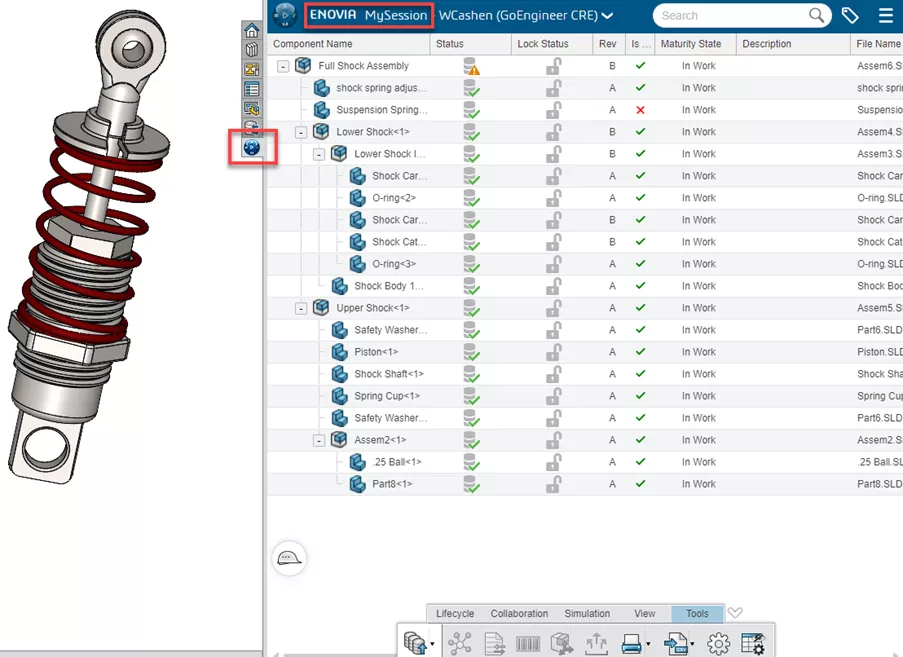
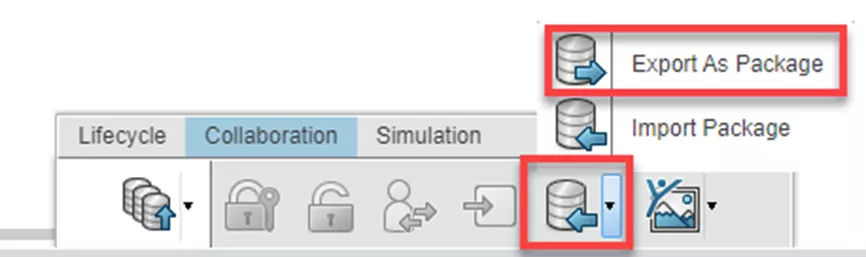
- À l'intérieur du même 3Donglet EXPÉRIENCE, accédez à Collaboration onglet et sélectionner Exporter sous forme de paquet.
- Ça ouvre le Échange de designs X-CAD unifié L'application se trouve dans le volet des tâches de droite. Vérifiez et configurez…
- Fichiers à inclure (pièces, assemblages, dessins)
- Autorisations de lecture/écriture pour chaque fichier individuel
- Destination
- Nom du paquet
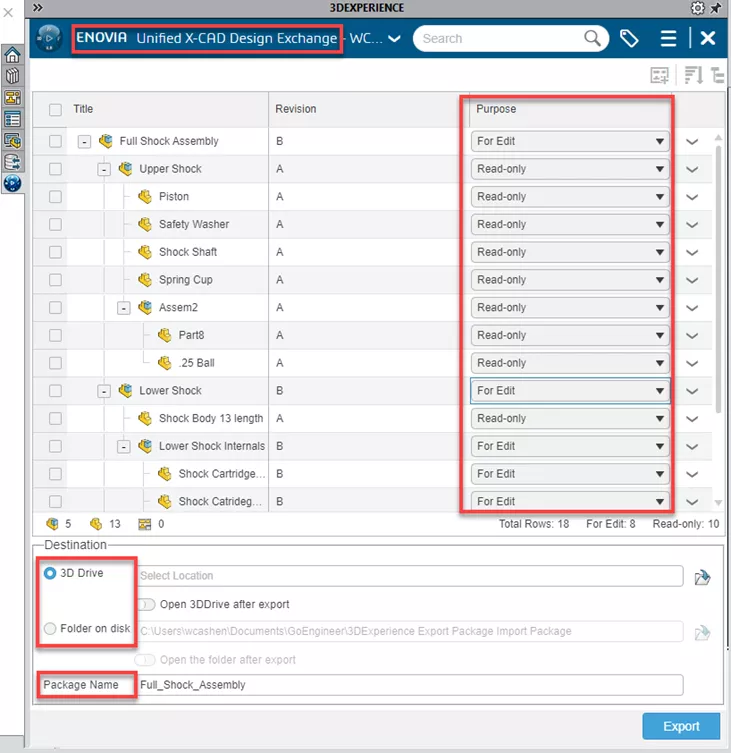
- Cliquez Exporter et localisez le fichier .SLDPKG localement ou dans 3DDrive. (Lors de l'enregistrement, vous avez la possibilité d'ouvrir directement le dossier de sauvegarde ou 3DDrive.)
- Partagez le colis avec la personne souhaitée.
Point de vue des utilisateurs externes et processus d'importation et de modification
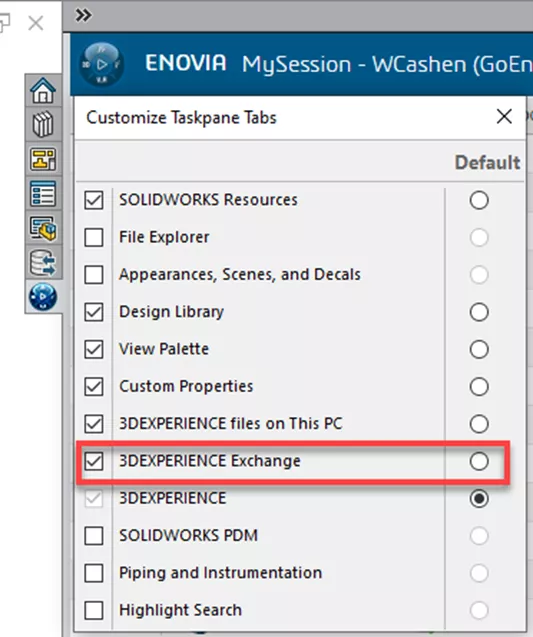
- Dans SOLIDWORKS, accédez au volet des tâches de droite, cliquez avec le bouton droit de la souris sur 3Donglet EXPÉRIENCE, puis sélectionnez Personnaliser.
- Dans la fenêtre qui s'est affichée, activez l'onglet appelé Échange 3DCet onglet nous permettra d'importer le paquet partagé dans SOLIDWORKS. À noter…
- Si vous ne voyez pas cette option, vous devrez peut-être la télécharger depuis le Téléchargements gratuits SOLIDWORKSpage.
- Au même endroit où l'utilisateur initial a exporté le paquet, dans l'onglet collaboration, vous pouvez l'importer en utilisant la flèche déroulante.
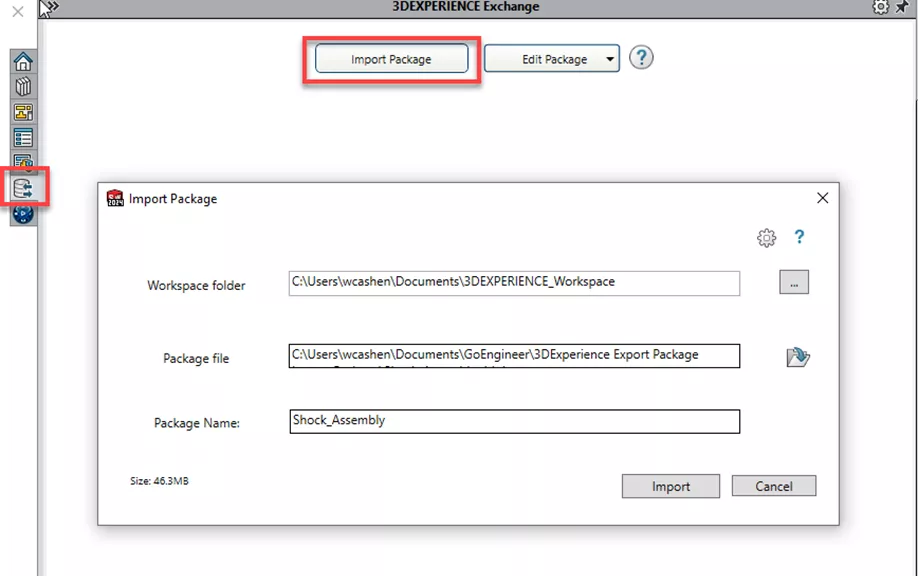
- À l'intérieur de 3DOnglet EXPÉRIENCE Échange, cliquez sur Paquet d'importationÇa ouvrira une nouvelle fenêtre.
- Dans cette fenêtre, la première ligne décrit l'emplacement du cache/de travail du paquet importé. La deuxième ligne indique l'emplacement du fichier importé ; trouver le paquet partagé. La troisième ligne affiche le nom du paquet d'assemblage. Une fois ces informations correctes, cliquez sur Importation.
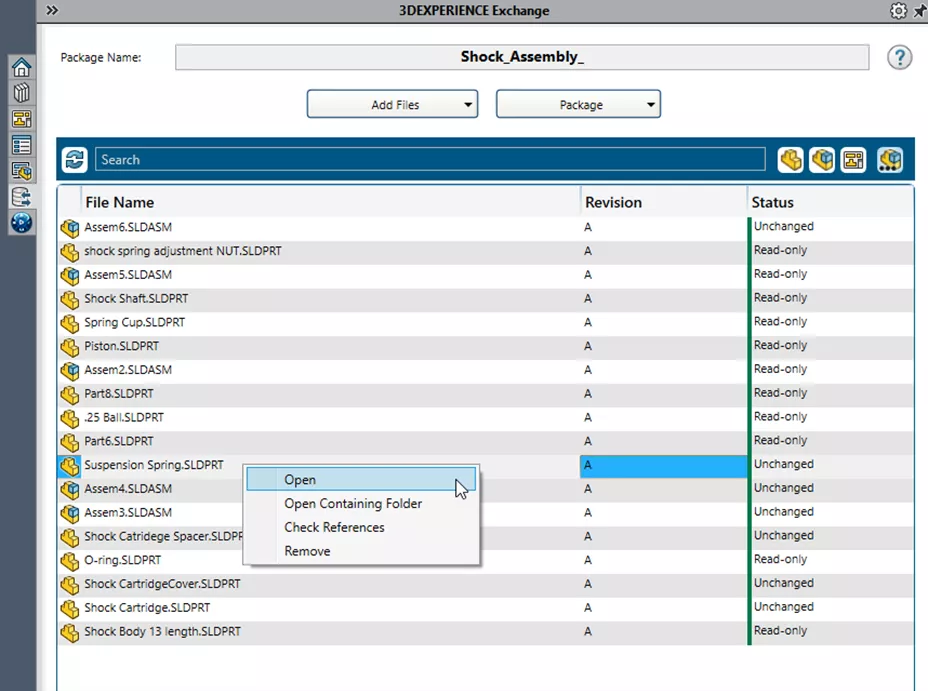
- L'onglet Exchange répertorie tous les fichiers inclus dans le paquet avec leur révision et leur statut respectifs (autorisations de lecture/écriture).
- Un clic droit sur un fichier affichera une liste d'options décrites ici :
- Ouvrir – Ouvrir le fichier sélectionné.
- Ouvrir le dossier contenant – Ouvre le dossier de l'explorateur de fichiers où se trouve le fichier.
- Vérifier les références – Ouvre la boîte de dialogue « Vérifier les références » qui recherche les références du fichier et indique le chemin d’accès.
- Supprimer – Supprime les fichiers que vous avez ajoutés au paquet et les retire de l'espace de travail. (Vous pouvez en supprimer plusieurs en maintenant la touche Maj enfoncée et en sélectionnant.)
- À partir d'ici, vous pouvez faire les changements nécessaires.
- Une fois vos modifications terminées, retournez à l'onglet Exchange et sélectionnez l'option du menu supérieur. Forfait. Un menu déroulant apparaîtra avec les options suivantes :
- Fermer – Ferme le paquet actif.
- Renommer – Surligne le champ Nom du paquet pour permettre le renommage.
- Exporter – Ouvre la boîte de dialogue d'exportation du paquet pour retourner un fichier .SLDPKG au propriétaire du partage.
- Supprimer – Supprime le paquet complet de votre Dossier Espace de travail.
- Sélectionner Exporter. Une autre fenêtre s'ouvrira, indiquant si le fichier a été modifié. Cliquez de nouveau sur Exporter.
- Partager avec l'utilisateur initial.
Réimporter un colis et économiser
- Dans SOLIDWORKS, accédez à 3DOnglet EXPÉRIENCE.
- Au bas, sélectionnez le Collaboration Touchez l'onglet et trouvez le menu déroulant pour exporter/importer des packages. Choisissez Paquet d'importation et localiser le paquet mis à jour partagé.
- Cela ouvrira l'interface Unified X-CAD Design Exchange. Dans cette fenêtre, vous verrez :
- Nom du fichier
- Révision
- 3DEXPÉRIENCE Statut – Indique si le fichier existe sur la plateforme.
- Statut du fournisseur – Indique si le fichier est nouveau dans le paquet, inchangé ou modifié.
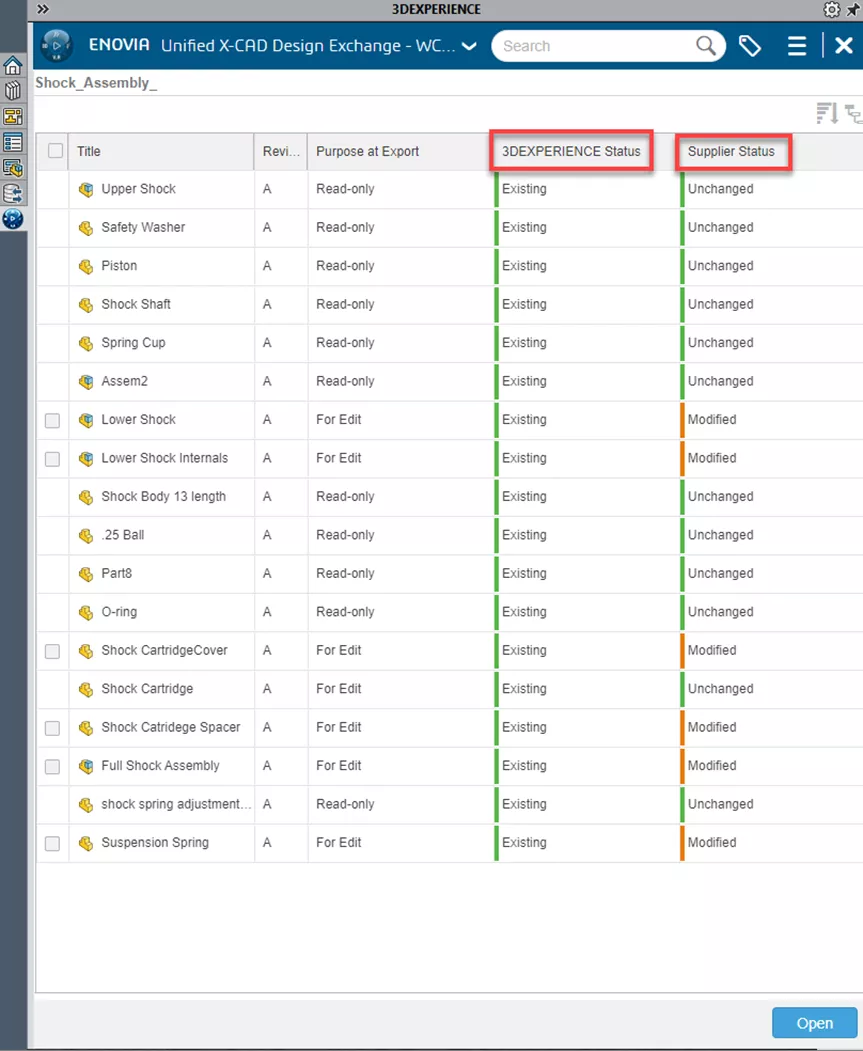
- Sélectionner Ouvert au bas de la fenêtre.
- À l'intérieur de 3DDans l'onglet EXPÉRIENCE du volet des tâches, déroulez le menu en haut. ENOVIA barre et sélectionner Ma sessionÇa nous ramène à la perspective PLM.

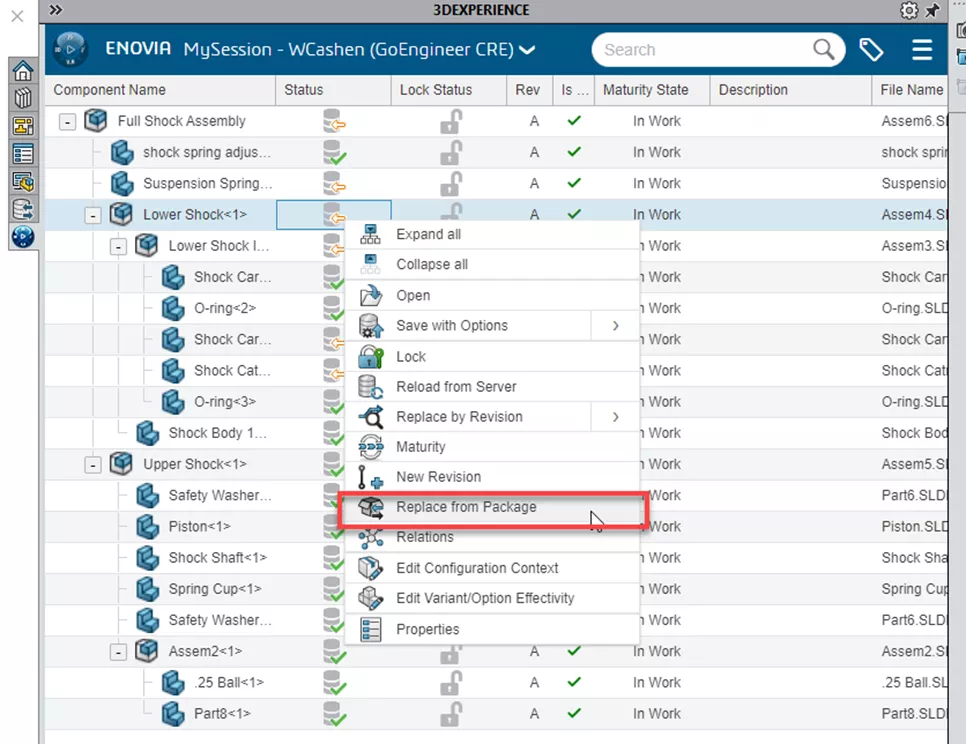
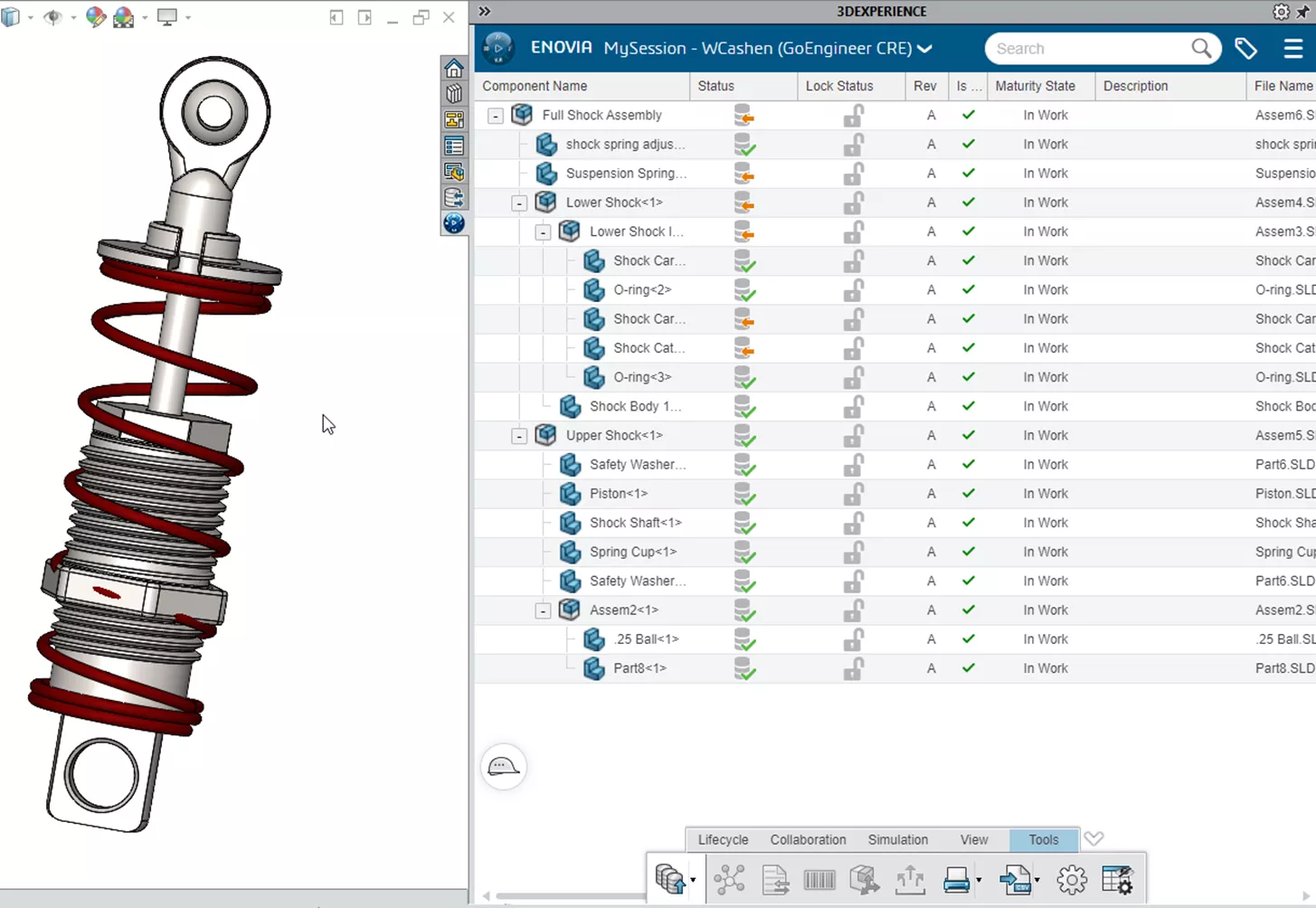
- Dans la colonne « État », des icônes de palet empilées affichent une coche verte ou une flèche orange. Le vert indique que le fichier est sauvegardé et à jour. L'orange signale une modification du fichier présent dans le package.
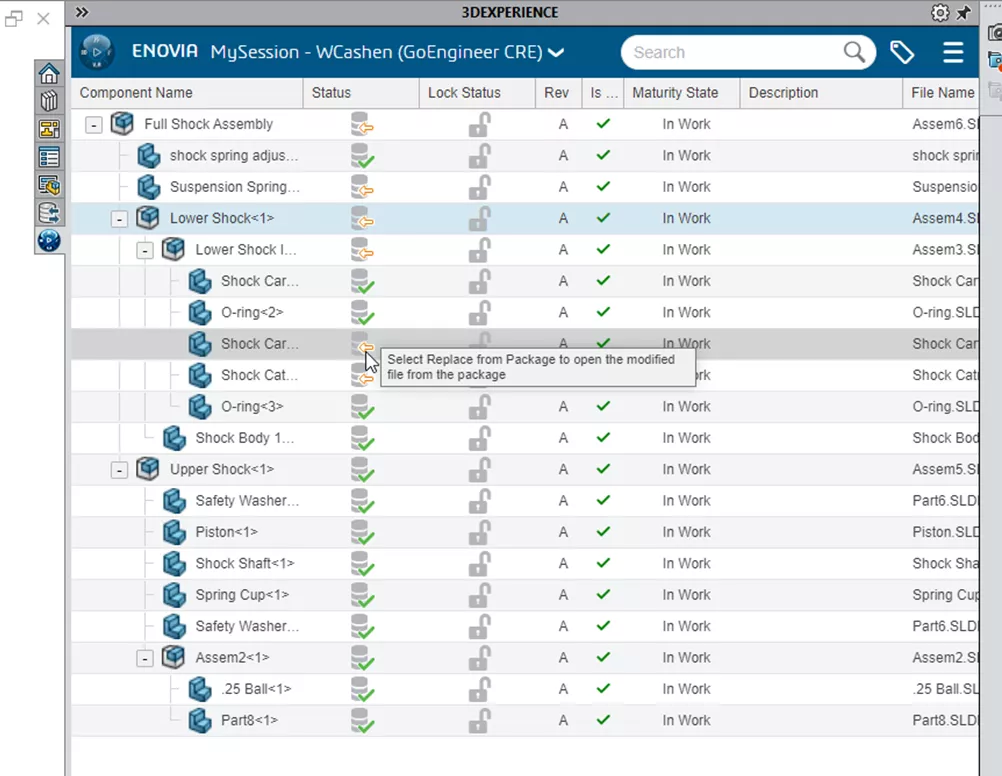
- Pour voir la modification dans le modèle ouvert, cliquez avec le bouton droit sur le fichier modifié dans le volet Ma session. Dans le menu, cliquez sur Remplacer par un élément de l'emballage.
- Une fois la pièce remplacée et le modèle reconstruit, la flèche orange passera d'un contour à une couleur orange pleine. Vous pouvez alors enregistrer et télécharger la pièce sur la plateforme, ou, si les modifications ne sont pas conformes aux exigences, recharger la pièce depuis le serveur et annuler les modifications apportées.
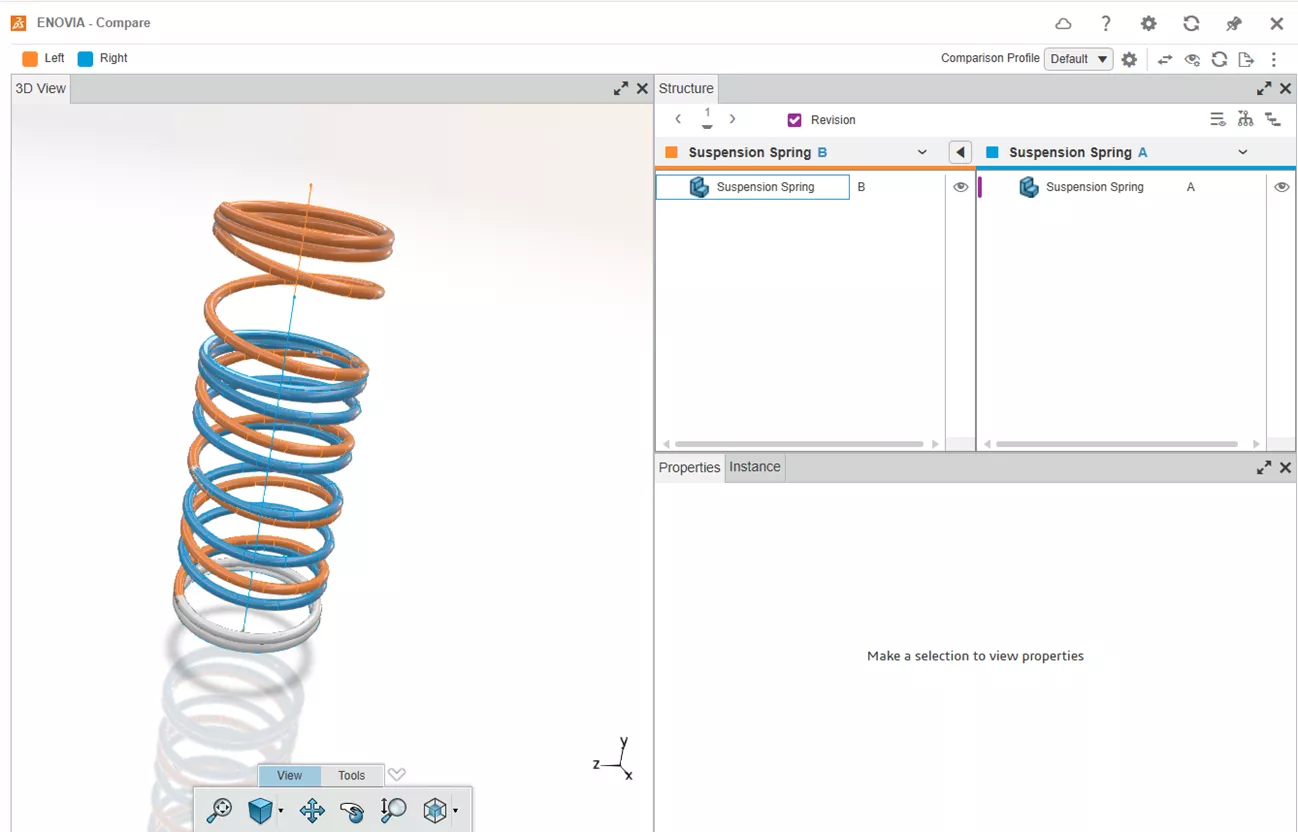
- C'est tout bon !
Emballage des colis
Avec le flux de travail Exporter comme paquet, SOLIDWORKS et 3DLes utilisateurs bénéficient d'un mécanisme puissant et contrôlé pour les cycles de conception et de révision collaboratifs. Ce processus hautement configurable et transparent est idéal pour les projets nécessitant une interaction multipartite sécurisée et traçable, et prend en charge facilement les flux de travail d'ingénierie modernes.
Vous voulez en savoir plus ? Consultez d’autres conseils et tutoriels ci-dessous ou sur notre site Chaîne YouTube 3DEXPERIENCE. De plus, rejoignez le Communauté GoEngineer, où vous pouvez créer des messages sur le forum, participer à des concours de design et répondre aux questions des autres. SOLIDWORKS et Plateforme 3DEXPÉRIENCE utilisateurs.
Articles connexes
Familles de CAO, produits physiques et représentations : définition et cas d’utilisation
Prévention des blocages 3DEXPÉRIENCE
Afficher uniquement la dernière révision dans les recherches 3DEXPERIENCE
Collaboration SOLIDWORKS 2026 et 3DEXPÉRIENCE : Nouveautés
Personnaliser les dessins pour utiliser les attributs de la plateforme 3DEXPERIENCE

À propos de Will Cashen
Will Cashen est un ingénieur d'applications SOLIDWORKS chez GoEngineer.
Recevez directement dans votre boîte courriel notre vaste gamme de ressources techniques.
Vous pouvez vous désabonner à tout moment.