Utilisation de la fonction Section Scope pour personnaliser les vues en coupe dans un dessin SOLIDWORKS

Avez-vous déjà eu besoin d'afficher des composants entiers dans une vue en coupe ou de supprimer des hachures dans un dessin ? Si oui, il existe quelques trucs pratiques pour y arriver grâce à la fonction « Étendue de la coupe » de SOLIDWORKS.
Accès à la portée de la section
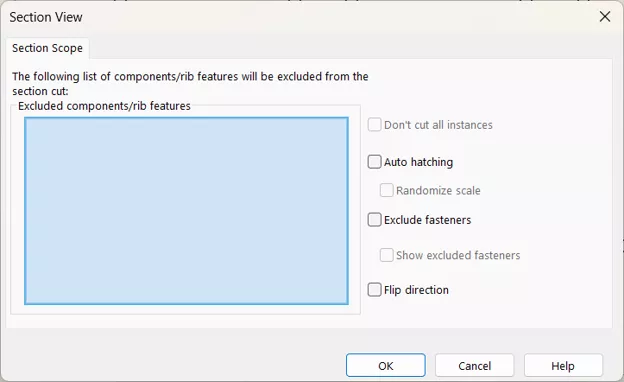
Le Portée de la section L'onglet apparaît automatiquement lorsque vous créez une vue en coupe.
Si la vue en coupe a déjà été créée, vous pouvez cliquer avec le bouton droit sur la vue en coupe et sélectionner Propriété, puis sélectionnez le Portée de la section languette.
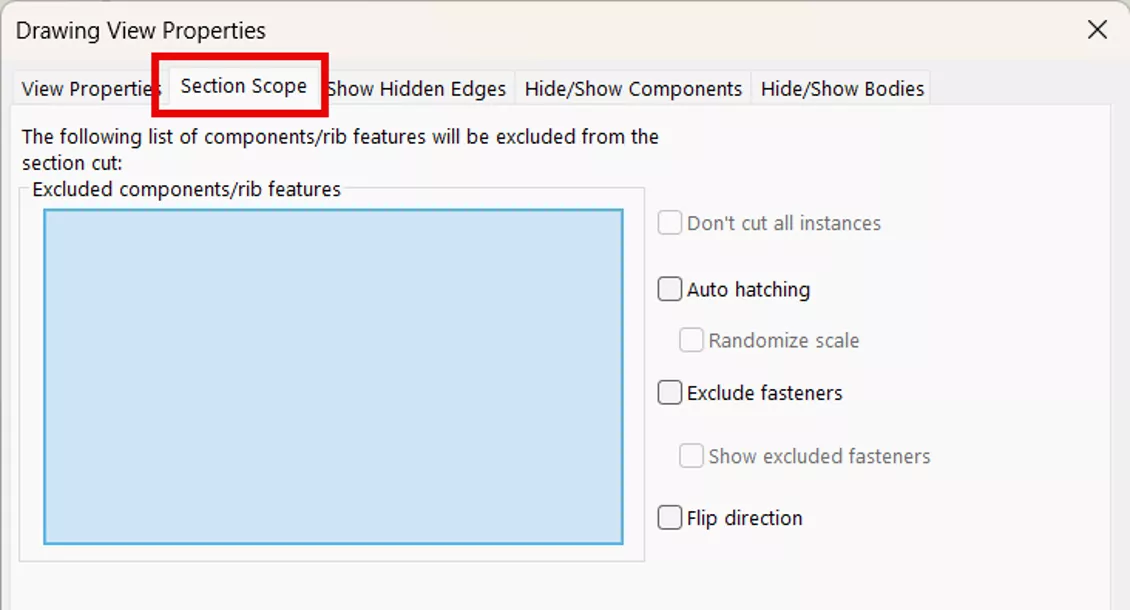
Dans la boîte de dialogue ou l'onglet « Étendue de la section » des propriétés de la vue de dessin, plusieurs options permettent de personnaliser la vue en coupe. Il est possible d'exclure des composants ou des nervures, de supprimer les doublons, d'appliquer un hachurage automatique, d'exclure les fixations et d'inverser l'orientation de la vue.
À l'exclusion des composants/nervures et des fixations
Sélection des composants/éléments de nervure à partir de la vue en coupe du dessin
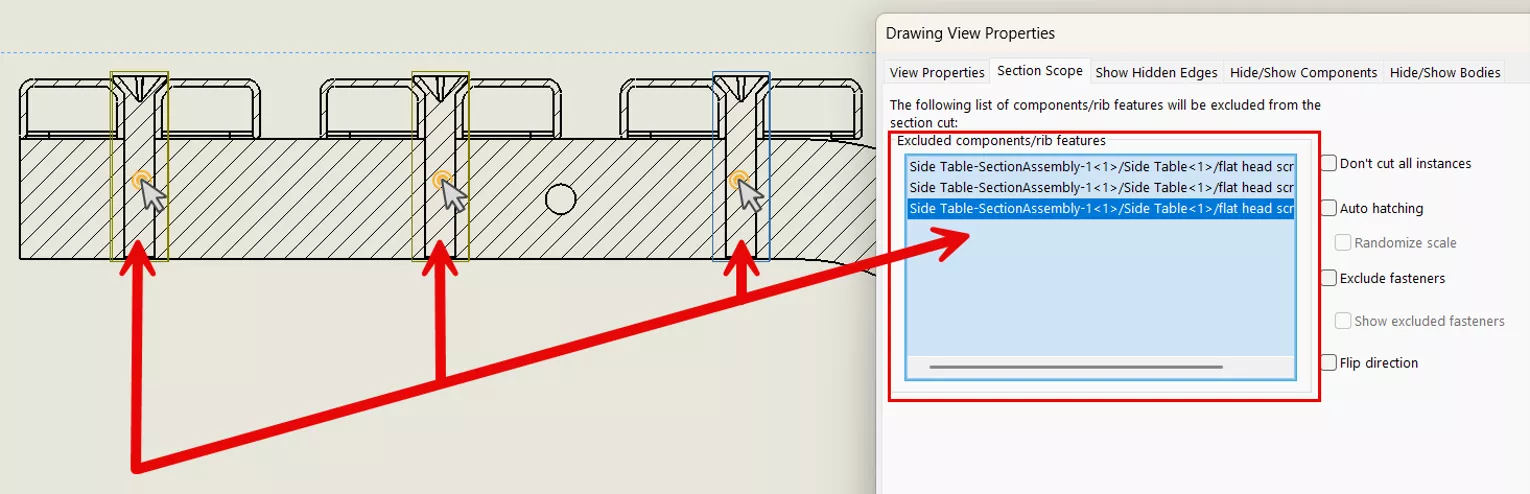
Les composants que vous sélectionnez lorsque cette boîte de dialogue est ouverte s'affichent en bleu. Composants/caractéristiques des nervures exclus Dans ce champ, les composants et les nervures peuvent être sélectionnés directement à partir de la vue de dessin.
Exemple
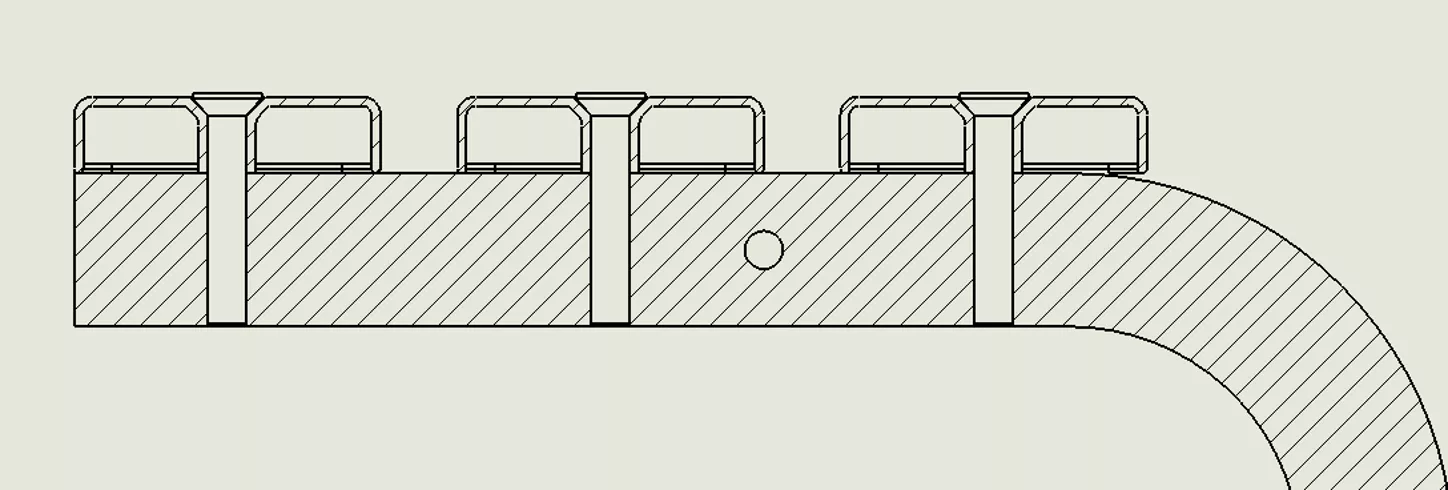
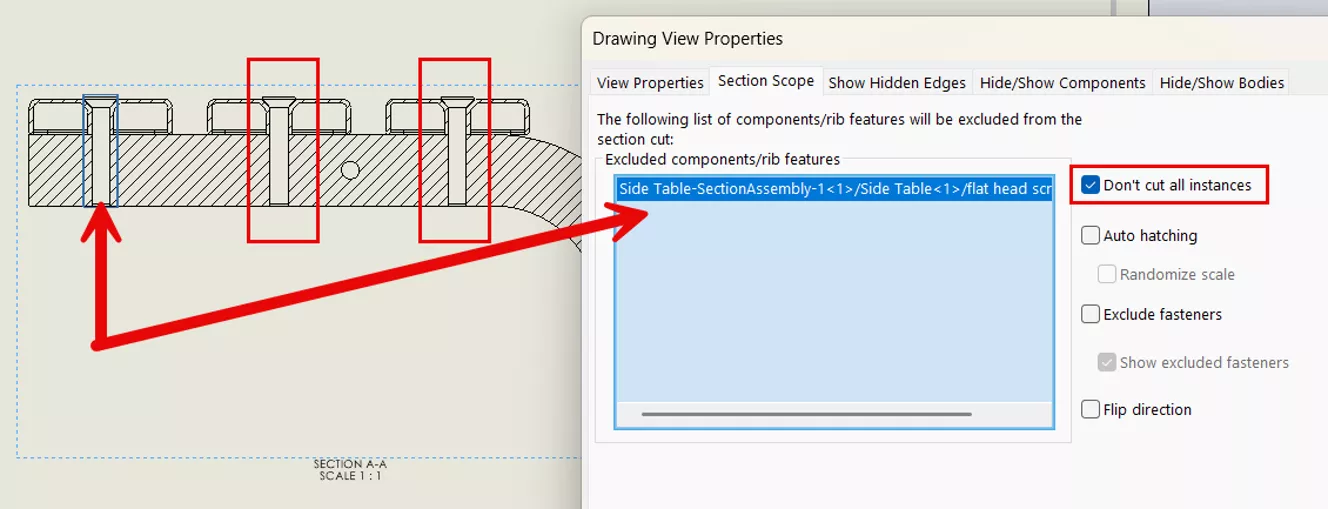
Dans cet exemple, j'ai sélectionné 3 vis dans la vue de dessin. Après avoir cliqué D'ACCORD Dans la boîte de dialogue Propriétés, les vis ne sont plus hachurées, ce qui indique qu'elles ne sont plus sectionnées.
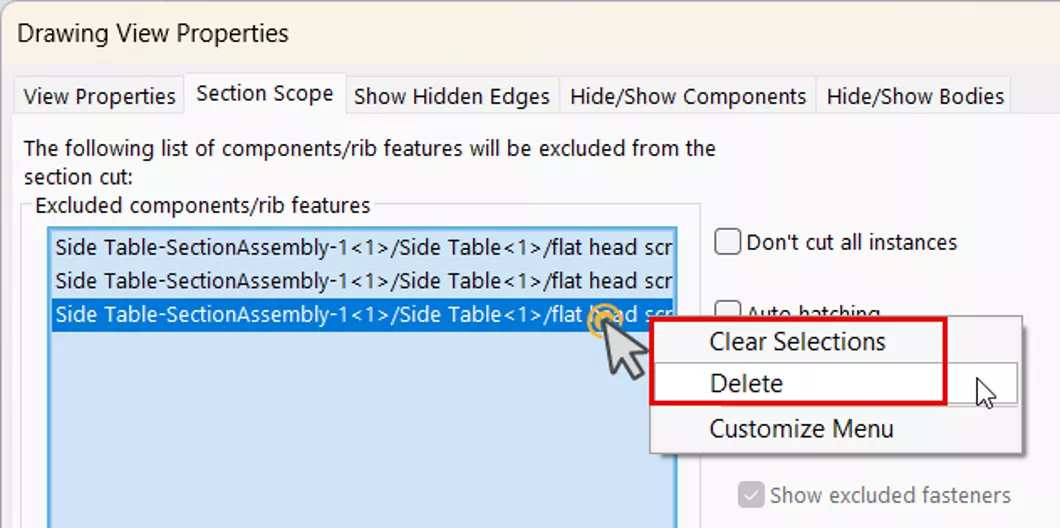
Pour supprimer un composant de la liste, vous pouvez le désélectionner dans la vue de dessin ou cliquer avec le bouton droit sur le composant dans la vue de dessin. Composants/caractéristiques des nervures exclus champ et sélectionner SupprimerPour supprimer tous les composants de la liste exclue, sélectionnez Effacer les sélections.
Par défaut, toutes les instances d'un composant sélectionné seront segmentées. Cochez l'option. Ne pas supprimer tous les cas si vous préférez ne sélectionner/couper que les instances que vous avez spécifiquement ajoutées à la Composants exclus champ.
Attribution d'une étiquette de fixation à un composant
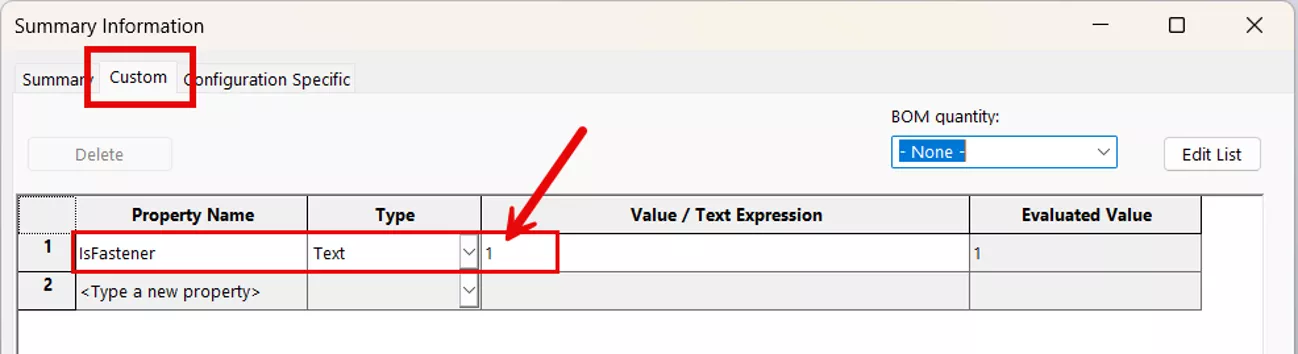
L'option Exclure les fixations C'est une méthode rapide et relativement intuitive pour gérer le matériel standard. Pour définir manuellement un composant comme une fixation, ajoutez la propriété « IsFastener » à ses propriétés de fichier.
- Ouvrez le composant ou la fixation.
- Allez à Fichier > Propriété, puis sélectionnez le Tradition languette.
- Ajoutez une nouvelle propriété nommée « IsFastener » et définissez la valeur/l'expression de texte à « 1 ».
- Reconstruisez (Ctrl+Q) et enregistrez le fichier.
- Retournez au dessin.
- Cliquez avec le bouton droit sur la vue en coupe et sélectionnez Propriété, puis cliquez sur Portée de la section languette.
- Vérifiez-le Exclure les fixations option.
- Optionnel, cliquez Afficher les fixations exclues pour prévisualiser ces fixations.
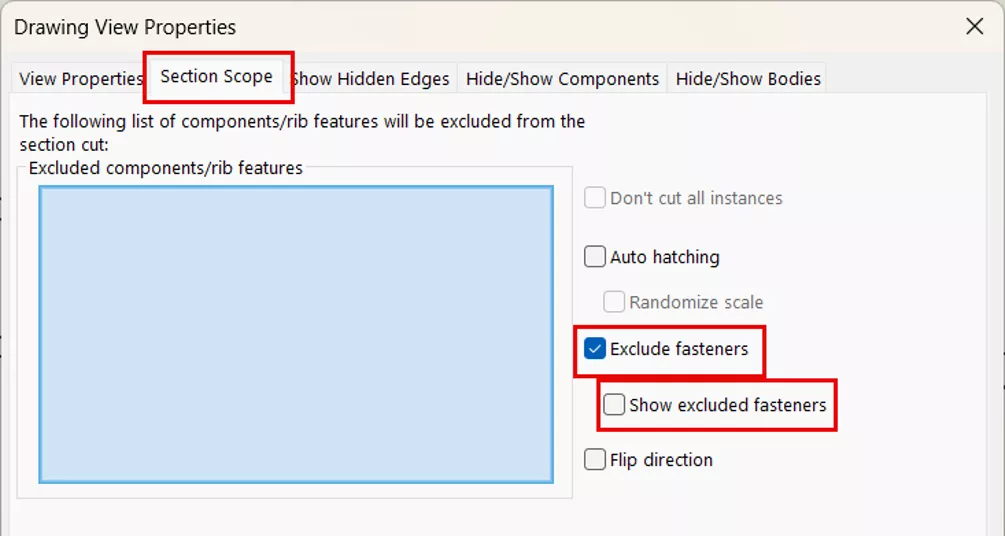
- Optionnel, cliquez Afficher les fixations exclues pour prévisualiser ces fixations.
Exemple
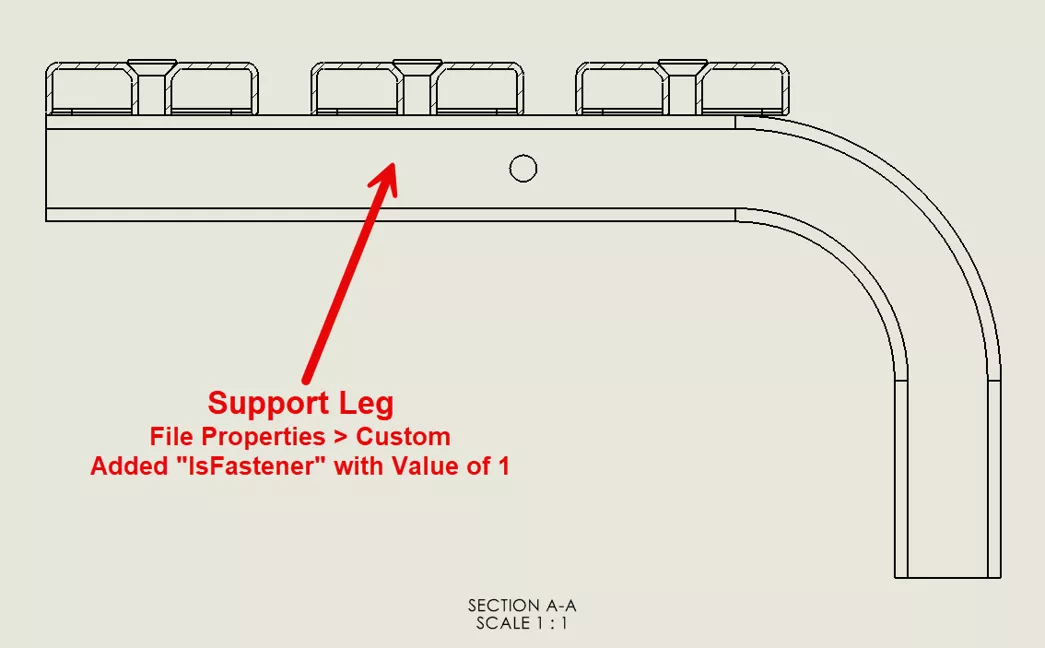
Dans cet exemple, j'ai ajouté la propriété « IsFastener » avec la valeur « 1 » à ma pièce « Support Leg ». Ensuite, lors de la vérification de Exclure les fixations dans le Portée de la section L'onglet n'était plus sectionné dans la vue en coupe du dessin.
Options de hachures dans une vue en coupe
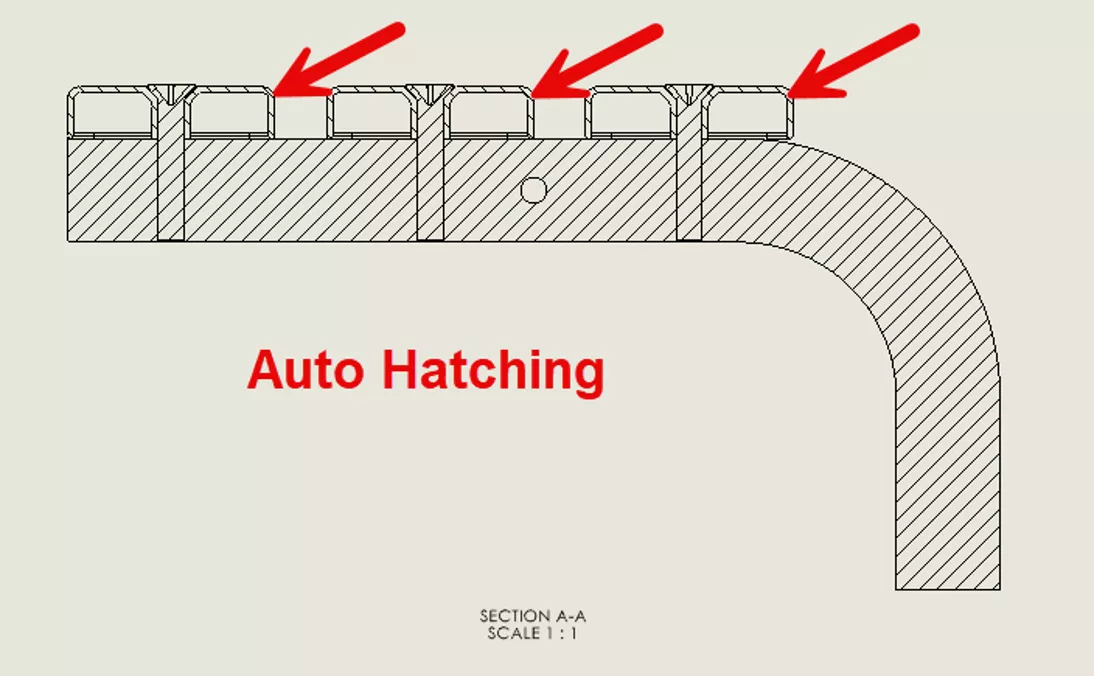
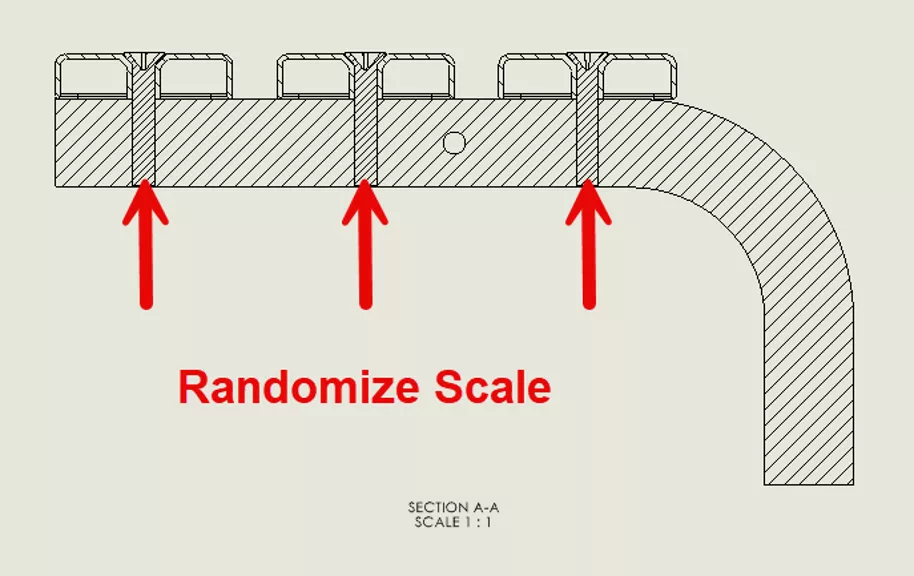
Dans le Portée de la section Dans cet onglet, vous pouvez également contrôler l'apparence du hachurage dans la vue en coupe. Éclosion automatique Cette option modifie l'angle du quadrillage entre les faces de coupe adjacentes. Ci-dessous, Échelle aléatoire Cette option permet de modifier la taille du hachurage pour les composants de la vue de dessin qui ont le même matériau.
Options de hachures dans une vue en coupe
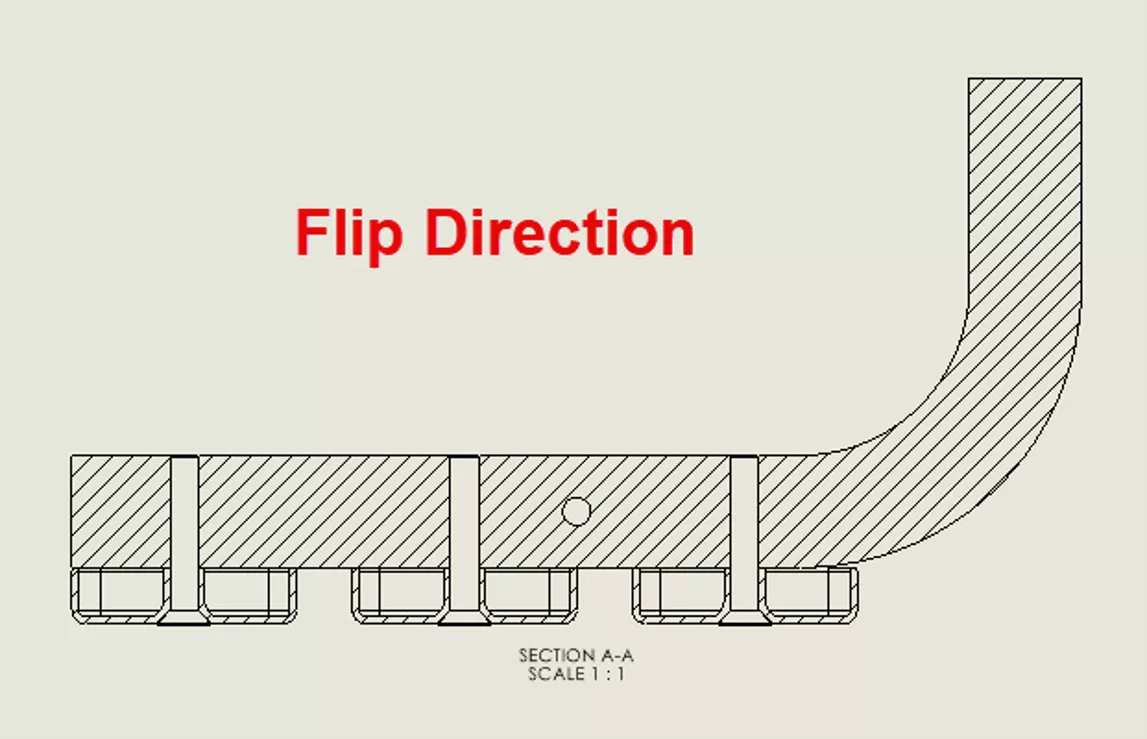
La dernière option, Inverser le sens, Ça se passe d'explications. Cocher cette option inversera le sens de la vue en coupe.
Conclusion
La personnalisation des options de portée de section permet aux vues en coupe de mieux communiquer les détails. SOLIDWORKS dessins. J'espère que cette introduction vous a permis de vous familiariser avec ces techniques.
Aide-mémoire SOLIDWORKS CAD
RACCOURCIS ⋅ GESTES DE LA SOURIS ⋅ TOUCHES DE RACCOURCI
Notre aide-mémoire SOLIDWORKS CAD, contenant plus de 90 trucs et astuces, vous aidera à accélérer votre processus.

Pour en savoir plus sur les dessins SOLIDWORKS, consultez les articles ci-dessous. De plus, rejoignez leCommunauté GoEngineerparticiper aux discussions, créer des messages sur le forum et répondre aux questions des autres SOLIDWORKSutilisateurs.
Articles connexes
Dessins SOLIDWORKS 2026 - Nouveautés
Explication des étiquettes des vues de dessin SOLIDWORKS
Application d'un nouveau format de feuille de dessin SOLIDWORKS aux dessins existants et futurs

À propos de Tashayla Openshaw
Tashayla Openshaw est ingénieure en support technique SOLIDWORKS basée à notre siège social de Salt Lake City, Utah. Elle a obtenu son baccalauréat en génie mécanique de l'Université de l'Utah en 2018 et fait partie de la famille GoEngineer depuis février 2019.
Recevez directement dans votre boîte courriel notre vaste gamme de ressources techniques.
Vous pouvez vous désabonner à tout moment.