Pourquoi les bulles de dessin SOLIDWORKS présentent-elles des points d'interrogation (?) ou des astérisques (*) ?

Table des matières
Avez-vous déjà travaillé avec un dessin dans SOLIDWORKS Avez-vous remarqué des bulles affichant un point d'interrogation jaune (?) ou un astérisque (*) ? Plusieurs raisons peuvent expliquer cela, mais ce billet de blogue abordera les causes les plus courantes de leur apparition dans vos bulles de nomenclature.
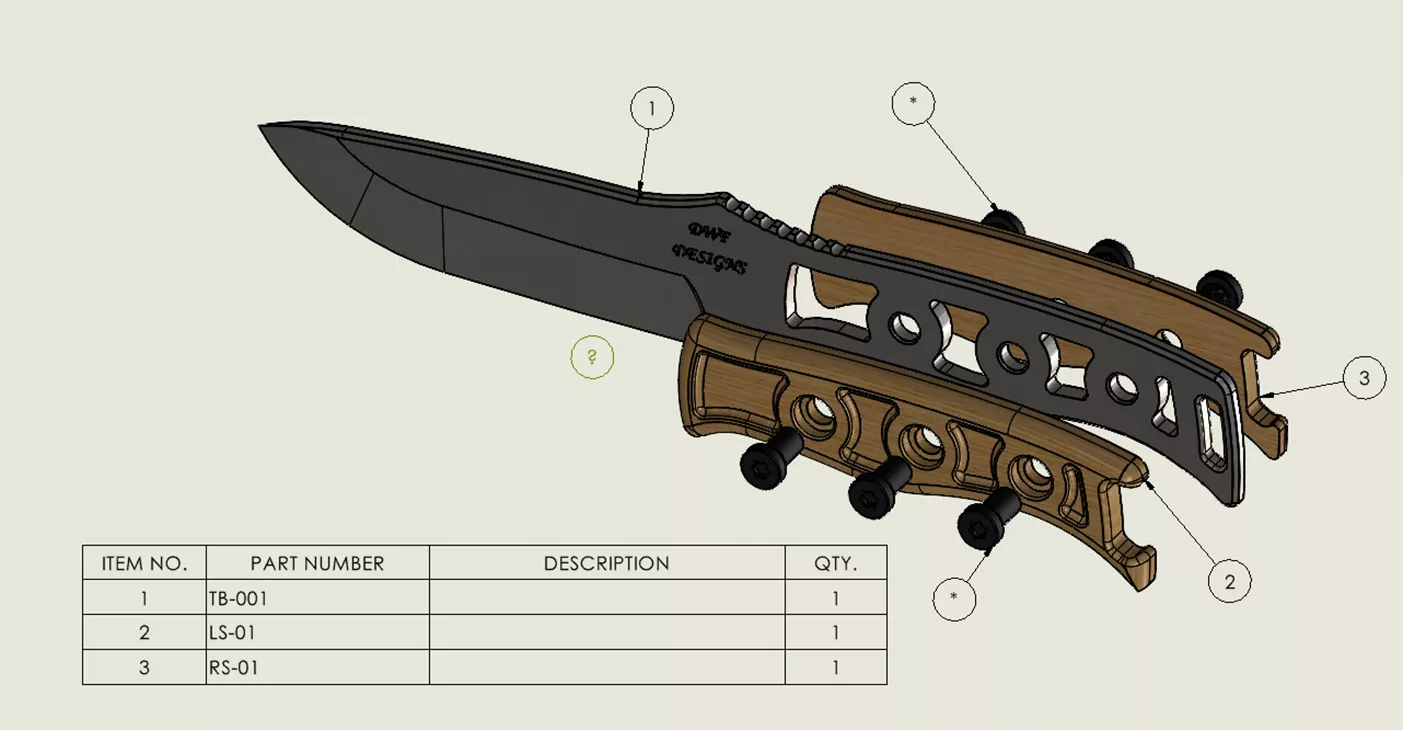
Pourquoi y a-t-il un point d'interrogation (?) dans ma balle ?
Le plus souvent, une bulle d'information avec un point d'interrogation « ? » signifie qu'elle n'est plus connectée à un composant. Il arrive parfois que le fil d'amorce se déconnecte ; dans ce cas, il faut le reconnecter pour que la bulle redevienne active.
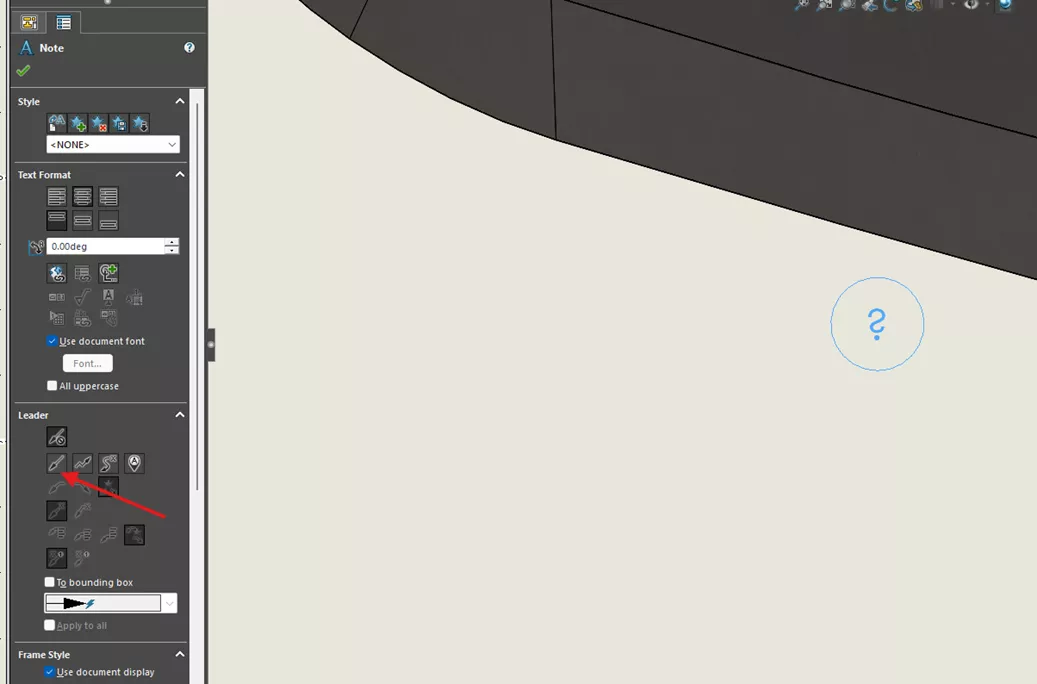
Pour ce faire, cliquez sur le «? Pour voir les options à gauche, cliquez sur la bulle. Plus de propriétés, Choisissez ensuite un style de leader.
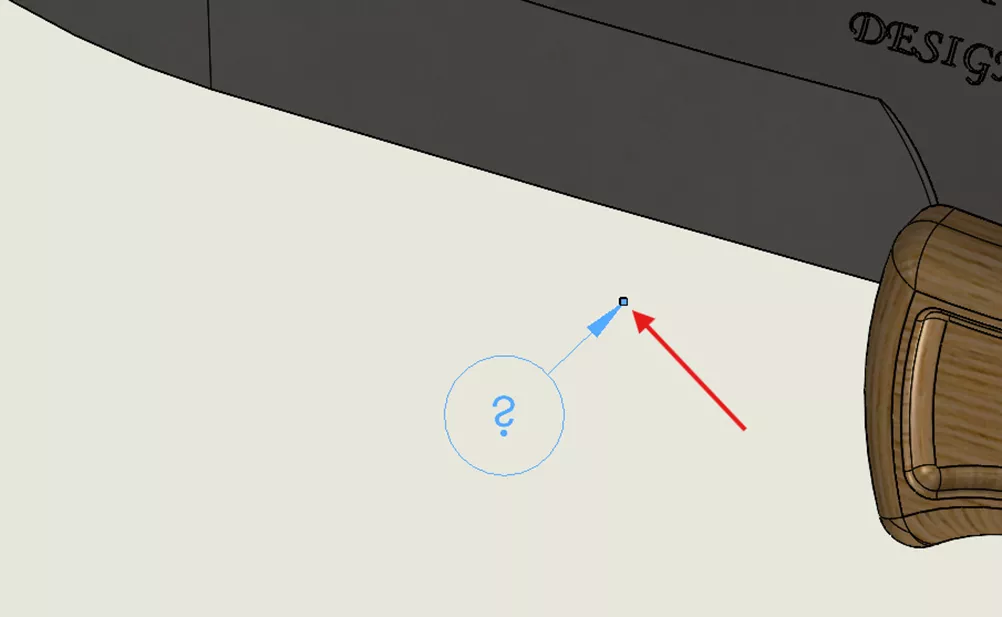
Cliquez et glissez le ballon. Vous devriez maintenant avoir un fil de liaison pour le connecter au composant de modèle approprié.
Cliquez sur le bout du ballon et branchez-le à la géométrie d'une pièce. Vous remarquerez qu'il existe deux options pour la condition de fin du repère. Sélectionner le bord approprié permettra d'obtenir… flèche tête, tandis que laisser tomber le leader sur une face entraînera un circulaire Condition finale. Les deux options permettront d'obtenir le numéro de nomenclature correct, mais je recommande la condition finale avec flèche.
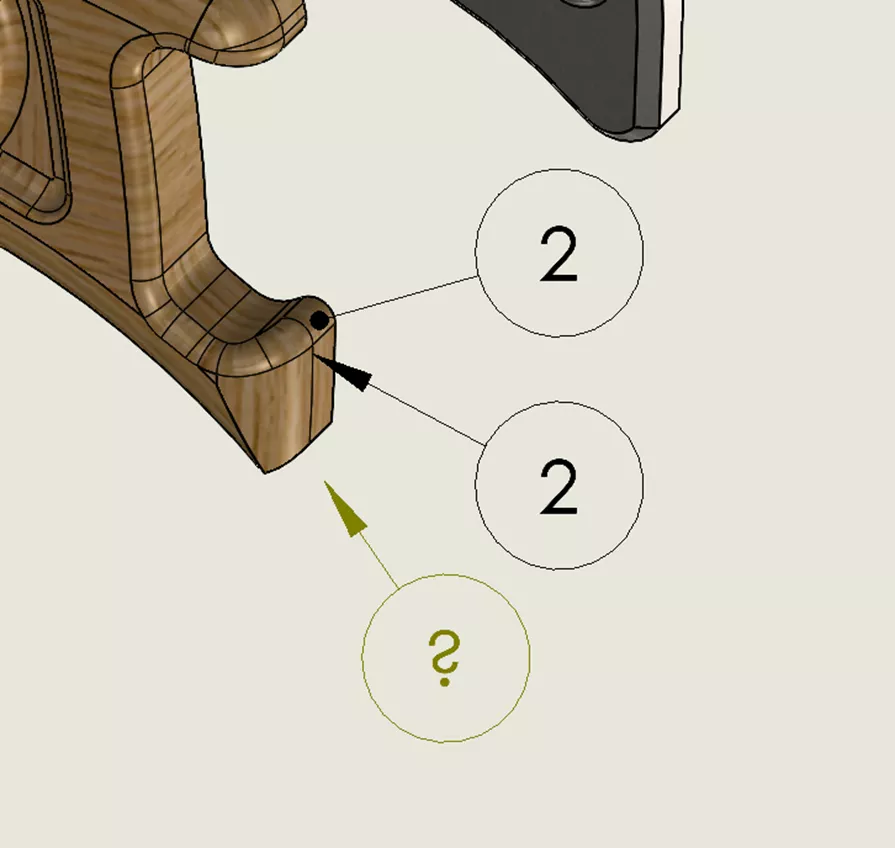
Maintenant que le ballon est connecté à la géométrie de la pièce, le point d'interrogation devrait disparaître.
Pourquoi Y a-t-il un astérisque (*) ? dans ma balle ?
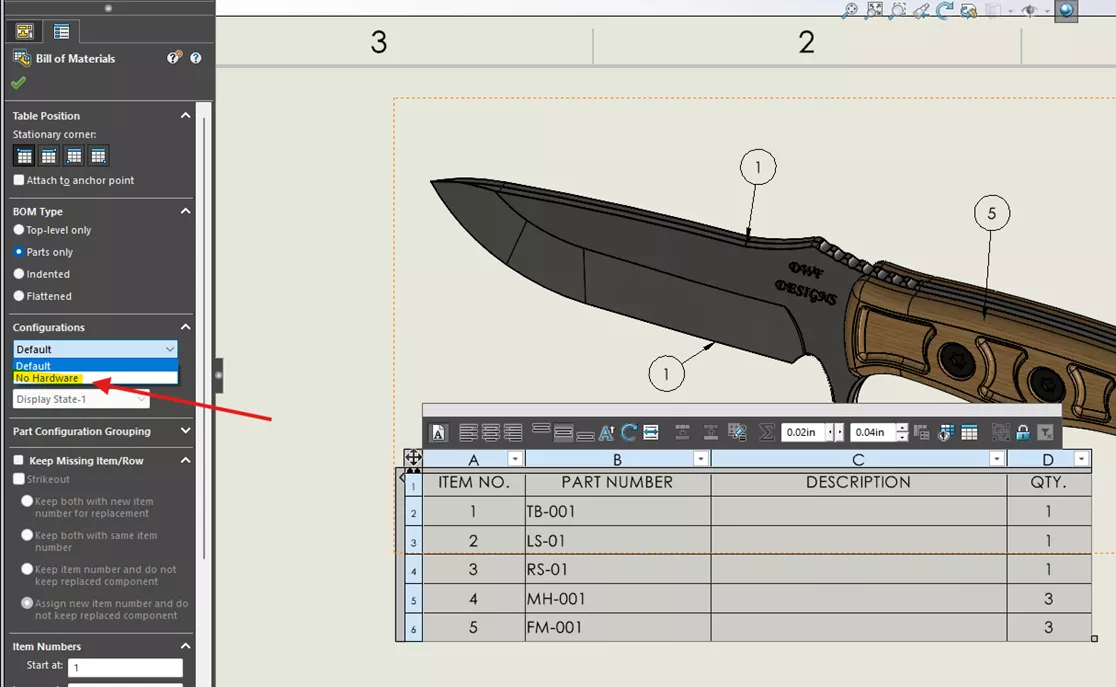
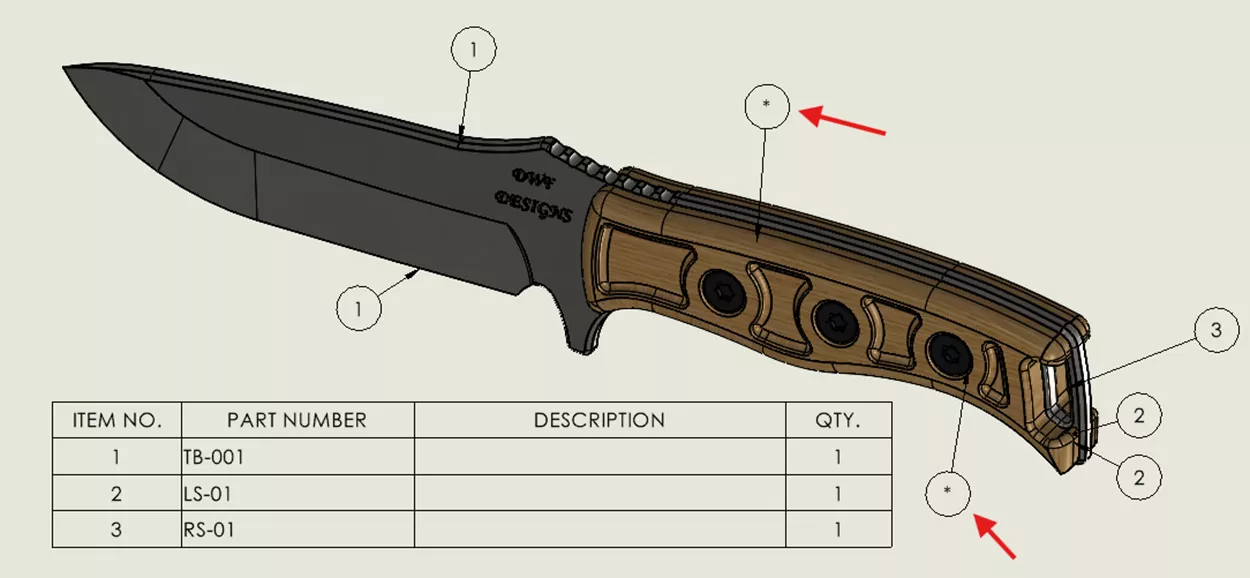
Lorsqu'un astérisque « * » apparaît dans une bulle, cela signifie que la configuration actuelle sélectionnée pour la nomenclature ne correspond pas à la vue de dessin sur laquelle les bulles sont placées.
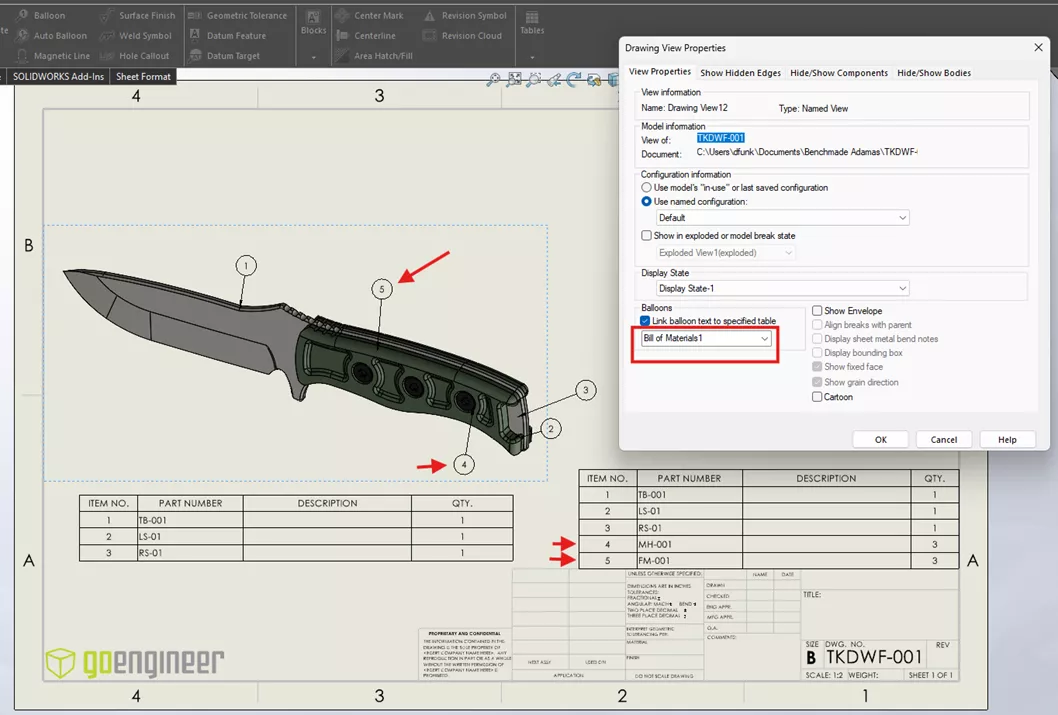
Par exemple, l'image ci-dessous présente actuellement une correspondance entre la nomenclature et la configuration de la vue de dessin.
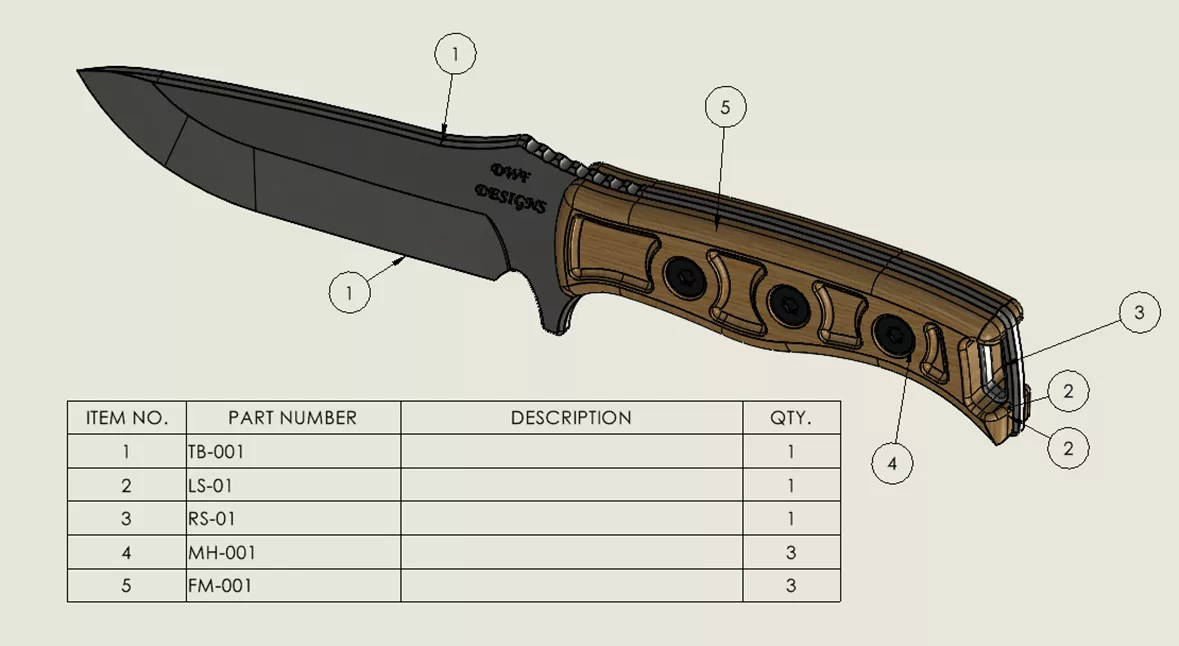
Si je modifie la configuration de la nomenclature pour revenir à celle que j'ai créée sans le matériel, observez ce qui se passe.
Les deux bulles qui étaient associées au matériel présentent maintenant un astérisque. Cela se produit, malgré la visibilité du matériel, car les bulles font référence à la configuration de la nomenclature et non à celle de la vue de dessin.
Si je modifiais la configuration de la vue de dessin pour qu'elle corresponde à la nomenclature, ces bulles disparaîtraient. Par conséquent, pour éviter la suppression de l'astérisque, vérifiez toujours que la vue de dessin et la nomenclature utilisent des configurations identiques.
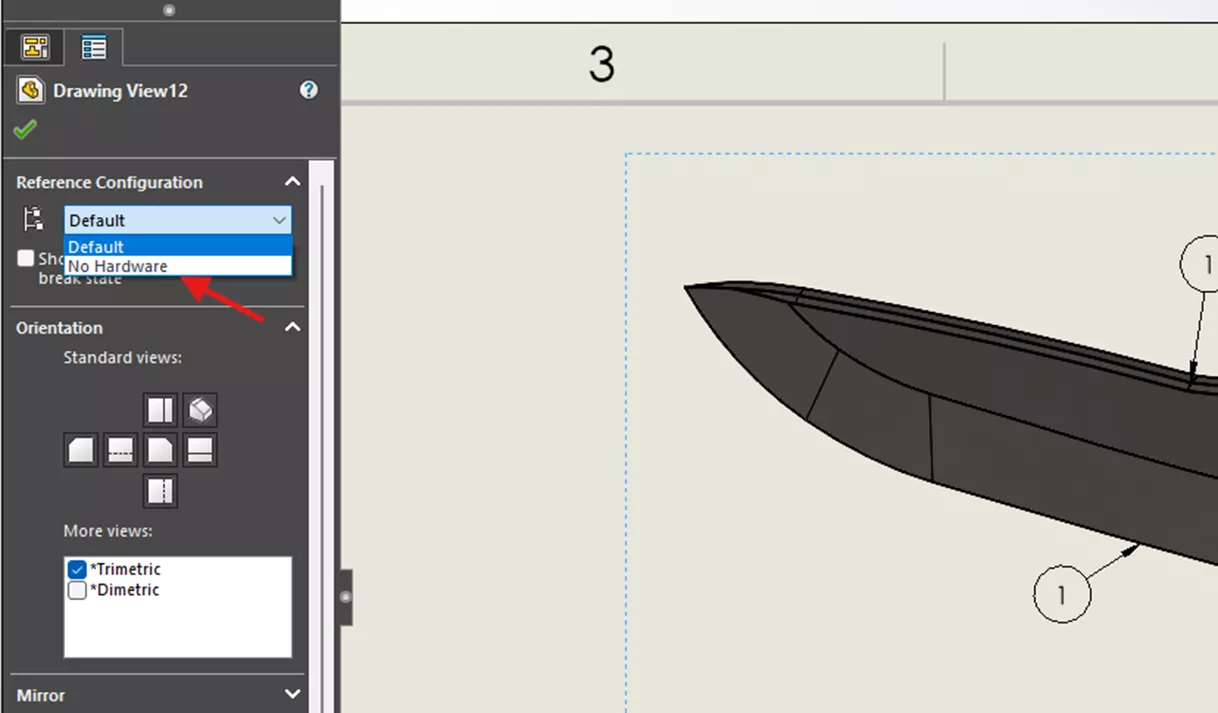
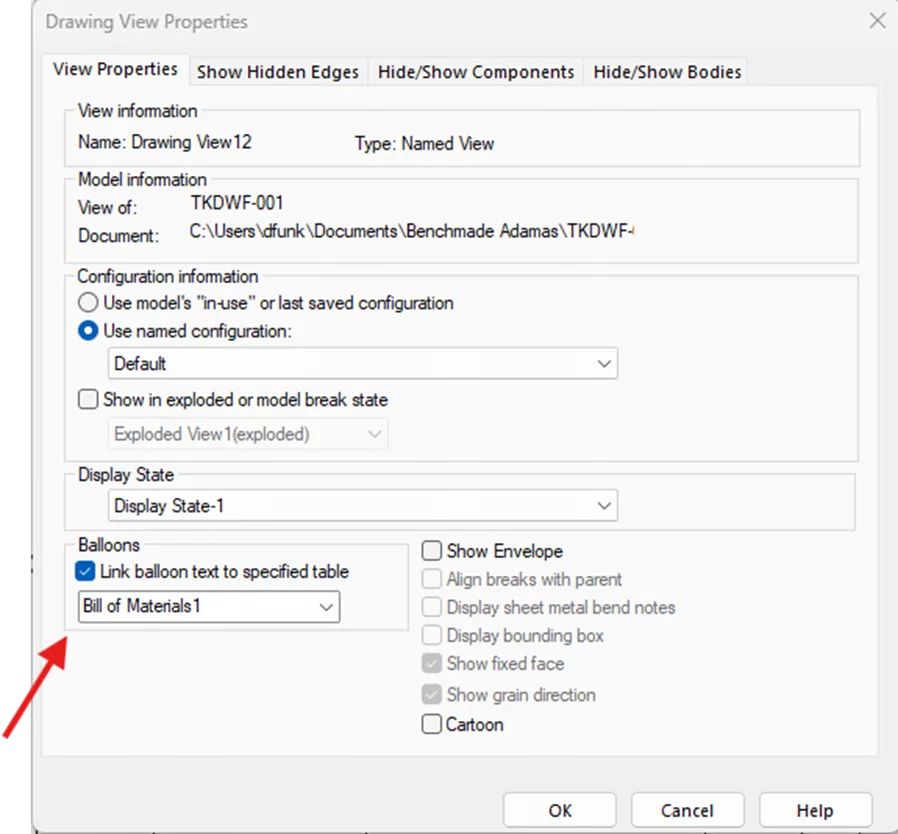
Une autre raison pour laquelle l’astérisque « * » peut apparaître est lorsque les bulles de la vue de dessin pointent vers une autre table. Par exemple, si je clique avec le bouton droit sur la vue de dessin et que je choisis PropriétéJe peux modifier la nomenclature à laquelle la vue choisit de lier les bulles.
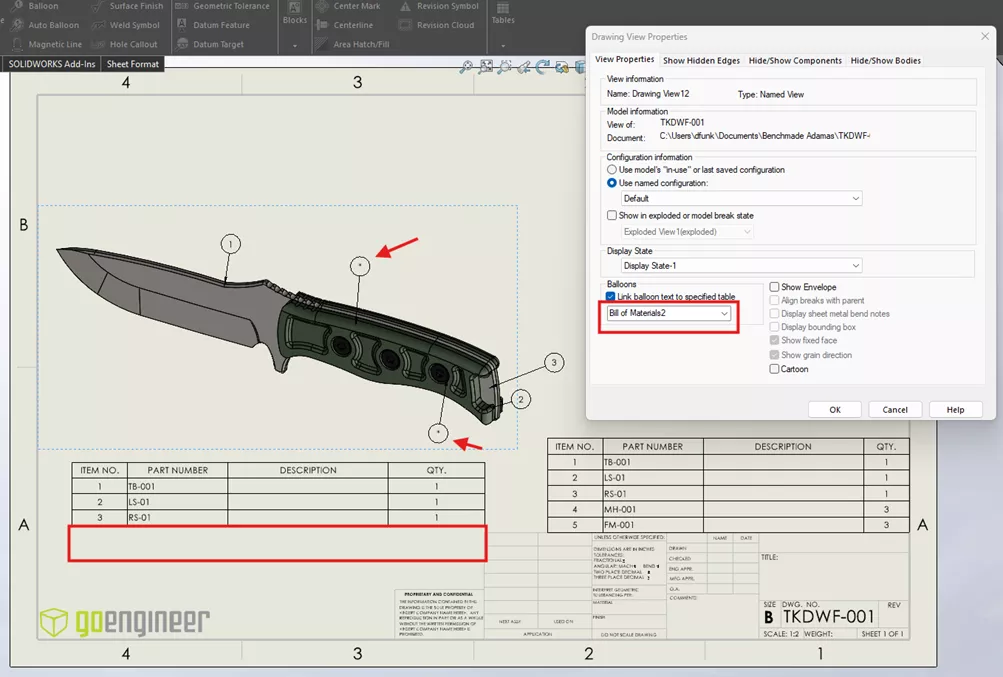
Par exemple, si je modifie les propriétés de la vue de dessin pour faire référence à « Ball of Materials2 » (qui est une nomenclature que j’ai créée sans matériel), je verrai à nouveau un astérisque sur les bulles pointant vers du matériel qui n’apparaît plus dans la nomenclature associée.
J'espère que ces exemples vous aideront à résoudre les problèmes liés aux symboles « ? » et « * » lors de la création de votre code. SOLIDWORKS dessins.
Vous voulez en savoir plus ? Consultez d'autres tutoriels ci-dessous. De plus, consultez Communauté GoEngineer, où vous pouvez créer des messages sur le forum, participer à des concours de design et répondre aux questions des autres SOLIDWORKSutilisateurs.
Aide-mémoire SOLIDWORKS CAD
RACCOURCIS ⋅ GESTES DE LA SOURIS ⋅ TOUCHES DE RACCOURCI
Notre aide-mémoire SOLIDWORKS CAD, contenant plus de 90 trucs et astuces, vous aidera à accélérer votre processus.

Plus de tutoriels SOLIDWORKS
Comment l'outil Échelle d'image d'esquisse SOLIDWORKS peut affecter le zoom pour ajuster
SOLIDWORKS Convertir en tôle vs Insérer des plis
Réutilisation des pièces à languette et à fente dans les assemblages SOLIDWORKS
Trouver la ligne médiane entre deux courbes complexes dans SOLIDWORKS
Propriété personnalisée SOLIDWORKS pour la surveillance de la surface

À propos de Dylan Funk
Dylan Funk est ingénieur en support technique chez GoEngineer.
Recevez directement dans votre boîte courriel notre vaste gamme de ressources techniques.
Vous pouvez vous désabonner à tout moment.