Comment l'outil Échelle d'image d'esquisse SOLIDWORKS peut affecter le zoom pour ajuster

Table des matières
Dans SOLIDWORKSL'utilisation d'un croquis peut être un moyen utile de saisir l'intention de conception ; elle vous permet de reproduire votre dessin sur une image de référence. Activer l'outil de mise à l'échelle Cette option permet d'ajuster la taille de l'image à une dimension de référence, à l'aide de l'outil Échelle et d'une valeur numérique. Cet article décrit ce processus et son impact sur la fonction Zoom pour ajuster de SOLIDWORKS.
Utilisation de l'outil d'échelle
Les images bitmap utilisées comme images d'esquisse s'insèrent rarement à la bonne taille et au bon endroit, et doivent être ajustées. L'outil Échelle permet de redimensionner et de positionner l'image avec précision. Dans l'exemple ci-dessous, l'image d'esquisse est plus grande que la géométrie de la bouteille dont on a besoin (partie bleue) ; un cas typique. À l'aide de l'outil Échelle, je vais sélectionner une partie de l'image, puis lui indiquer une dimension pour la redimensionner.
Une fois activé, l'outil Échelle apparaît sous la forme d'une ligne bleue avec des extrémités magenta, tel qu'illustré à la figure 1.
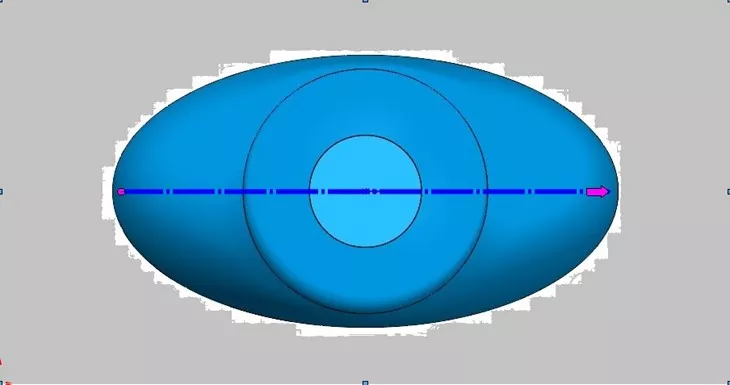
Figure 1
L'utilisation de l'outil d'échelle se fait en 3 étapes :
- Placez le point d'arrivée de l'outil Échelle à l'endroit où vous voulez commencer (je l'ai déplacé sur le bord inférieur, représentant le côté de la bouteille).
 .
. - Faites glisser l'extrémité fléchée de l'outil Échelle jusqu'à l'autre bout de la référence (le bord supérieur de la bouteille dans ce cas).
 .
. - Définissez la valeur de cette distance dans le Modifier fenêtre
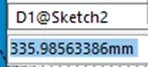 .
.
Outil de mise à l'échelle et zoom pour ajuster
Lorsque l'outil Échelle est utilisé, il modifie le fonctionnement de la fonction « Zoomer pour ajuster », exactement comme le ferait une géométrie d'esquisse. Si vous n'utilisez pas l'outil Échelle (par exemple, parce que vous avez redimensionné l'image manuellement), mais que vous le laissez activé, cela peut entraîner des résultats inattendus lors du zoom pour ajuster. Voici un fichier image tel qu'importé :
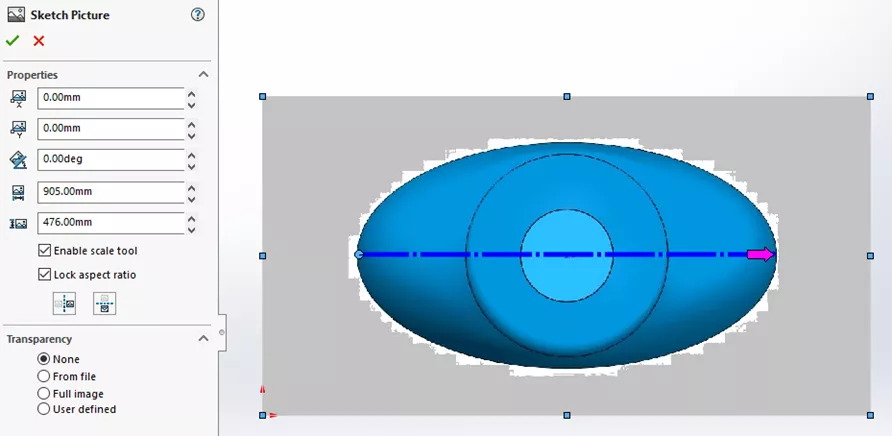
Figure 2
Dans la figure 3, l'image a été réduite manuellement, mais l'outil d'échelle bleu est toujours présent, flottant à son emplacement par défaut.
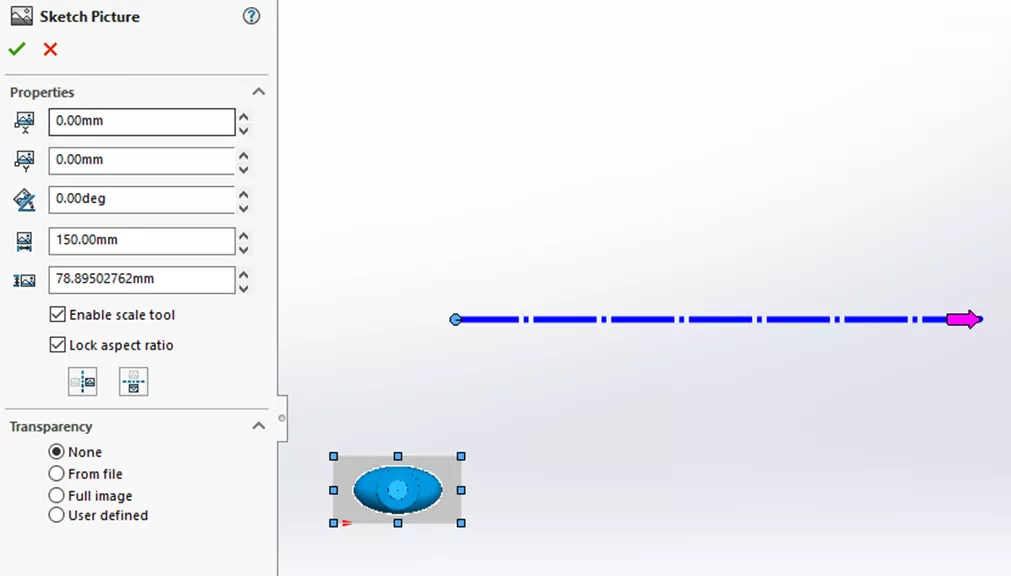
Figure 3
Quitter le programme et appuyer sur F (ou double-cliquer sur le bouton central de la souris) donne le résultat suivant :
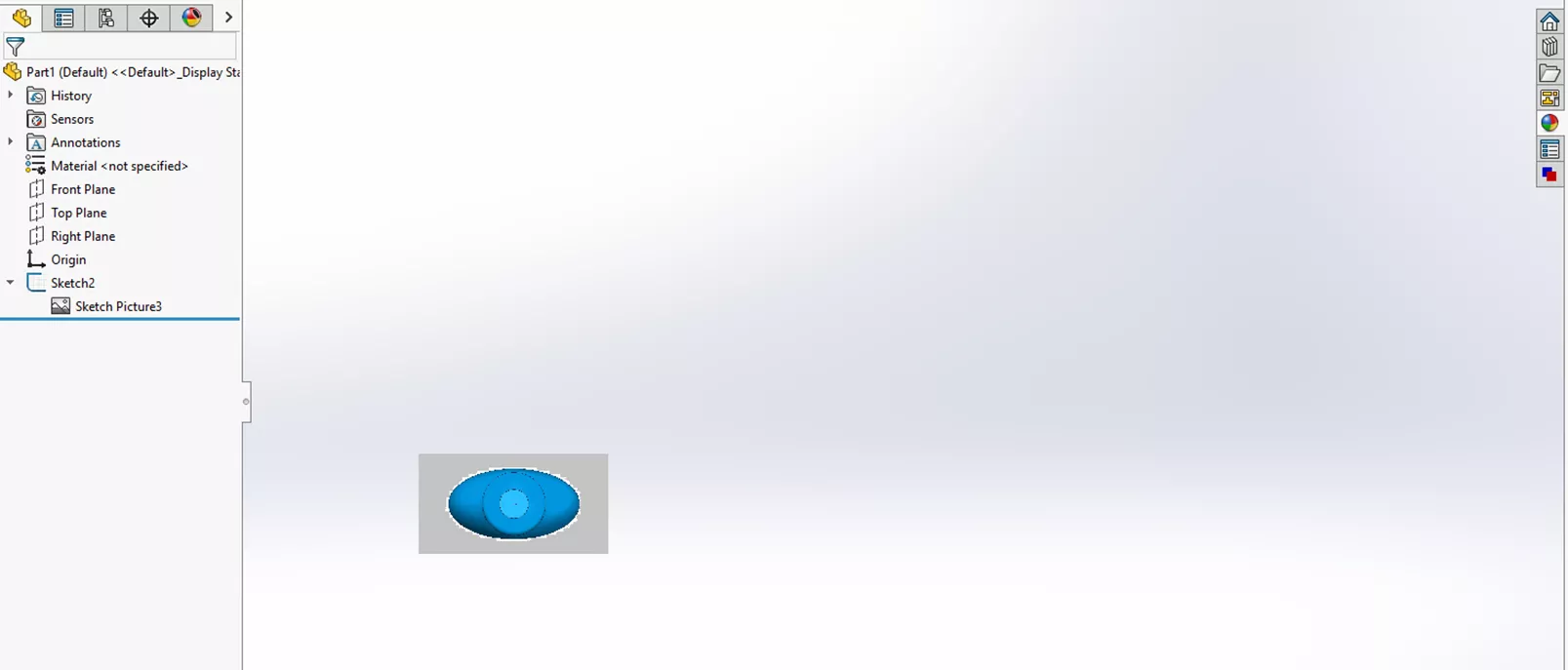
Figure 4
La vue est zoomée pour s'adapter à l'image. et L'outil d'échelle. Ça reste vrai même si l'image Sketch est supprimée.
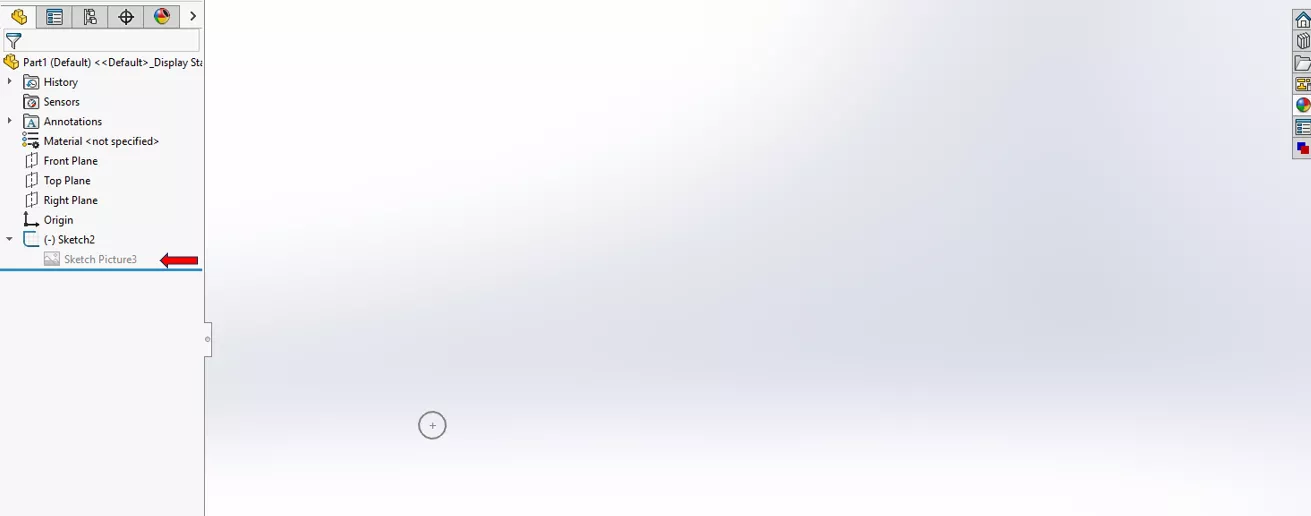
Figure 5
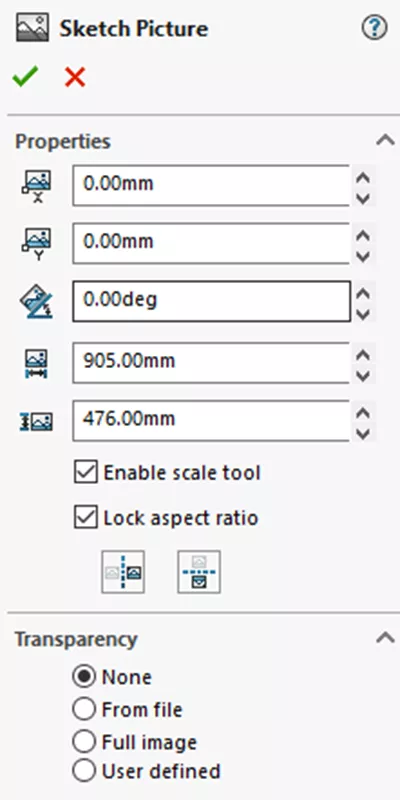
Pour corriger ce problème, modifiez l'image du croquis et décochez « Activer l'outil d'échelle » dans le panneau Propriétés.
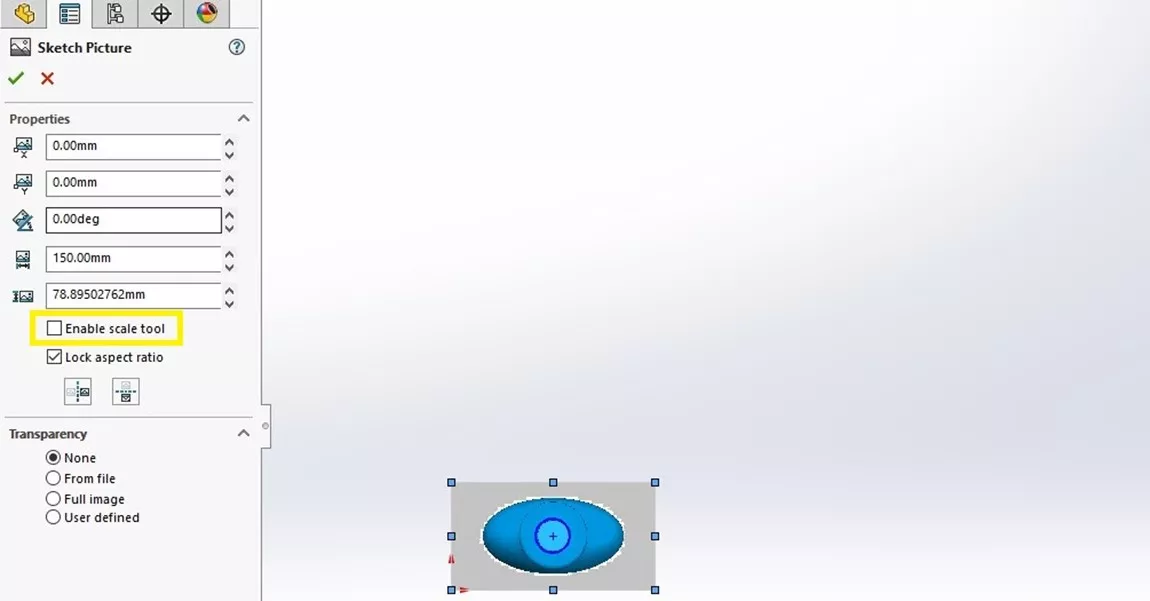
Figure 6
Maintenant, la fonction Zoom to Fit fonctionne comme prévu.
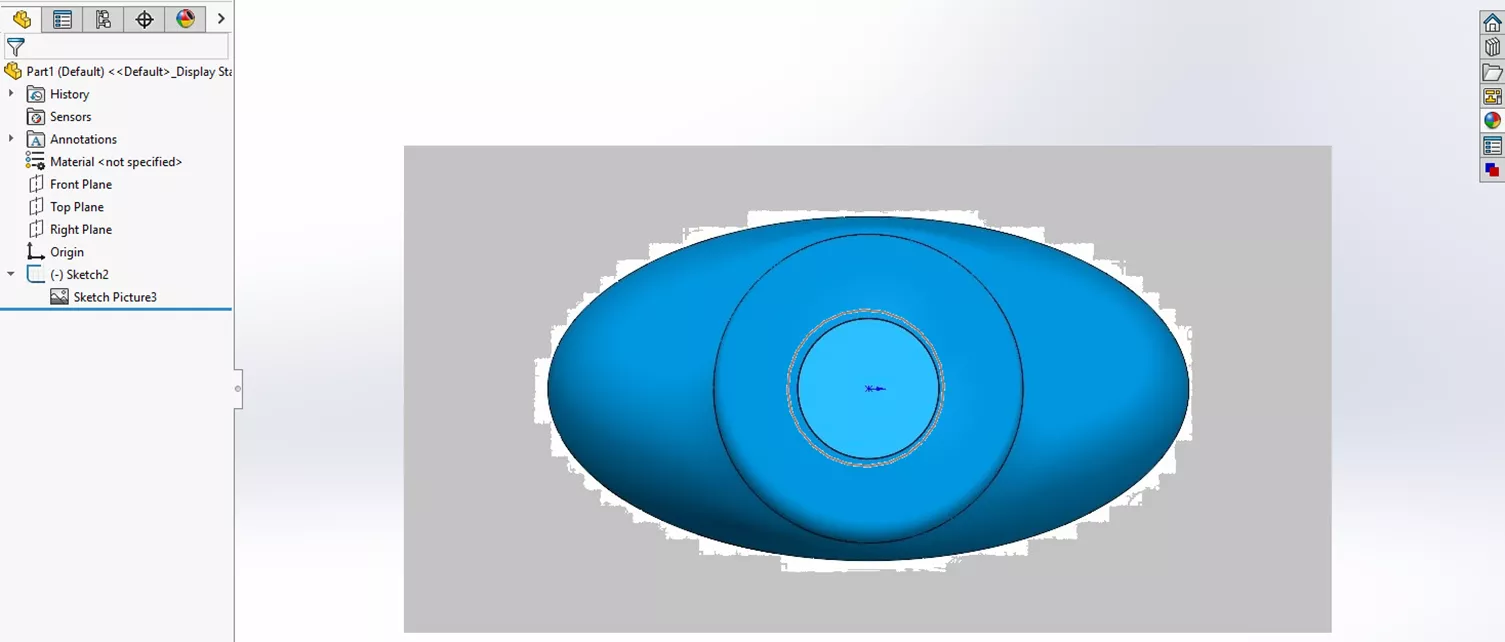
Figure 7
Image recadrée, outil de mise à l'échelle non nécessaire
Une autre façon d'utiliser les images d'esquisse consiste à insérer une image préalablement recadrée. Dans la figure 8, l'image a été recadrée à l'aide d'un logiciel de retouche d'images afin de ne conserver que la géométrie nécessaire. La taille de l'image correspondant à la référence, sa largeur et sa hauteur peuvent être définies directement dans le panneau Propriétés de l'image d'esquisse. L'outil Échelle n'étant pas nécessaire, il peut être désactivé sans risque, ce qui n'affecte pas le zoom automatique.
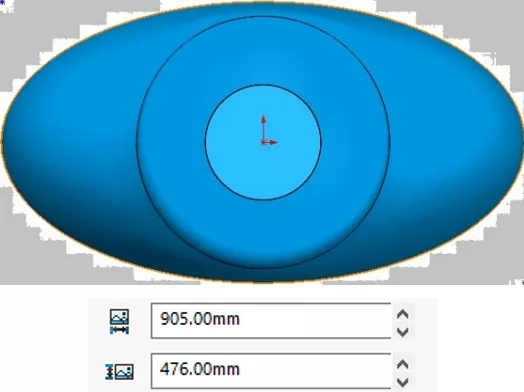
Figure 8
Résumé
L'outil Échelle d'image d'esquisse est idéal pour redimensionner une image à la taille appropriée afin de l'utiliser comme référence pour la modélisation. Si l'outil Échelle est activé et plus grand que l'image, il définit la zone de zoom (« F »). Si vous ignorez ce comportement, il peut être difficile d'en identifier la cause. En effet, l'outil Échelle n'apparaît que lorsque vous modifiez l'image (la modification de l'esquisse ne suffit pas). De plus, la suppression de l'image dans l'arbre de création FeatureManager n'a aucun effet sur l'outil Échelle.
J'espère que ce conseil vous fera gagner du temps et vous évitera bien des tracas à l'avenir. Bon modélisme !
Vous voulez en savoir plus ? Consultez d'autres tutoriels ci-dessous. De plus, consultez Communauté GoEngineer, où vous pouvez créer des messages sur le forum, participer à des concours de design et répondre aux questions des autres SOLIDWORKSutilisateurs.
Aide-mémoire SOLIDWORKS CAD
RACCOURCIS ⋅ GESTES DE LA SOURIS ⋅ TOUCHES DE RACCOURCI
Notre aide-mémoire SOLIDWORKS CAD, contenant plus de 90 trucs et astuces, vous aidera à accélérer votre processus.

Articles connexes
Familles de CAO, produits physiques et représentations : définition et cas d’utilisation
SOLIDWORKS Convertir en tôle vs Insérer des plis
Réutilisation des pièces à languette et à fente dans les assemblages SOLIDWORKS
Trouver la ligne médiane entre deux courbes complexes dans SOLIDWORKS
Propriété personnalisée SOLIDWORKS pour la surveillance de la surface

À propos de Chaz Stipkovic
Chaz Stipkovic est un expert certifié SOLIDWORKS et instructeur basé à Pittsburgh, PA. Avec plus de 15 ans d'expérience, dont 9 ans en support technique, Chaz a formé et soutenu des milliers de clients dans l'utilisation de SOLIDWORKS et DriveWorks pour garantir une expérience fluide et réussie.
Recevez directement dans votre boîte courriel notre vaste gamme de ressources techniques.
Vous pouvez vous désabonner à tout moment.