Ajout d'outils de tournage personnalisés à CAMWorks

Dans SOLIDWORKS CAM et CAMWorksLa base de données technologiques (TechDB) permet d'ajouter des outils personnalisés. La procédure d'ajout d'outils de tournage diffère légèrement de celle des outils de fraisage.
Les outils de tournage peuvent être importés sous forme d'assemblage, d'insert de tournage et de porte-outil. Vous pouvez ajouter uniquement l'insert de tournage à votre bibliothèque, mais comme de nombreux fabricants proposent un modèle 3D de l'outil et de l'insert, nous nous concentrerons sur l'ajout d'un outil de tournage personnalisé à partir d'un modèle de ce nouvel outil et de son insert.
Le processus comporte 3 étapes :
- Créez un système de coordonnées pour l'insert et le support dans l'assemblage.
- Ajouter l'outil défini par l'utilisateur à la base de données techniques
- Sélectionnez l'outil défini par l'utilisateur pour l'opération
Créer le système de coordonnées pour l'outil défini par l'utilisateur
On va commencer par ouvrir le modèle 3D de l'outil qu'on veut ajouter à la base de données techniques. Dans ce cas précis, l'outil provient du fabricant sous forme de fichier .STP ; il faudra donc l'importer.
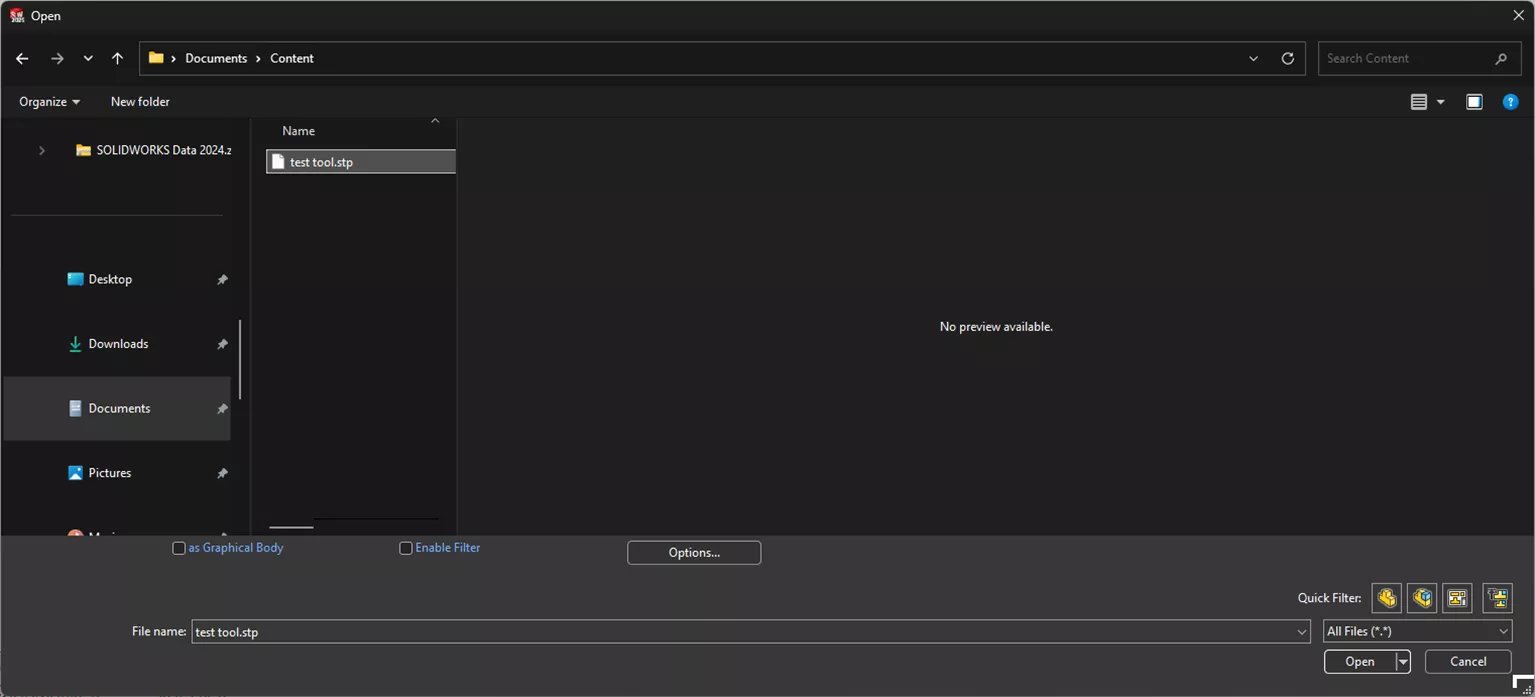
Une fois le fichier .STP importé, l'assemblage devrait comporter deux parties : CUT (insert) et NOCUT (support).
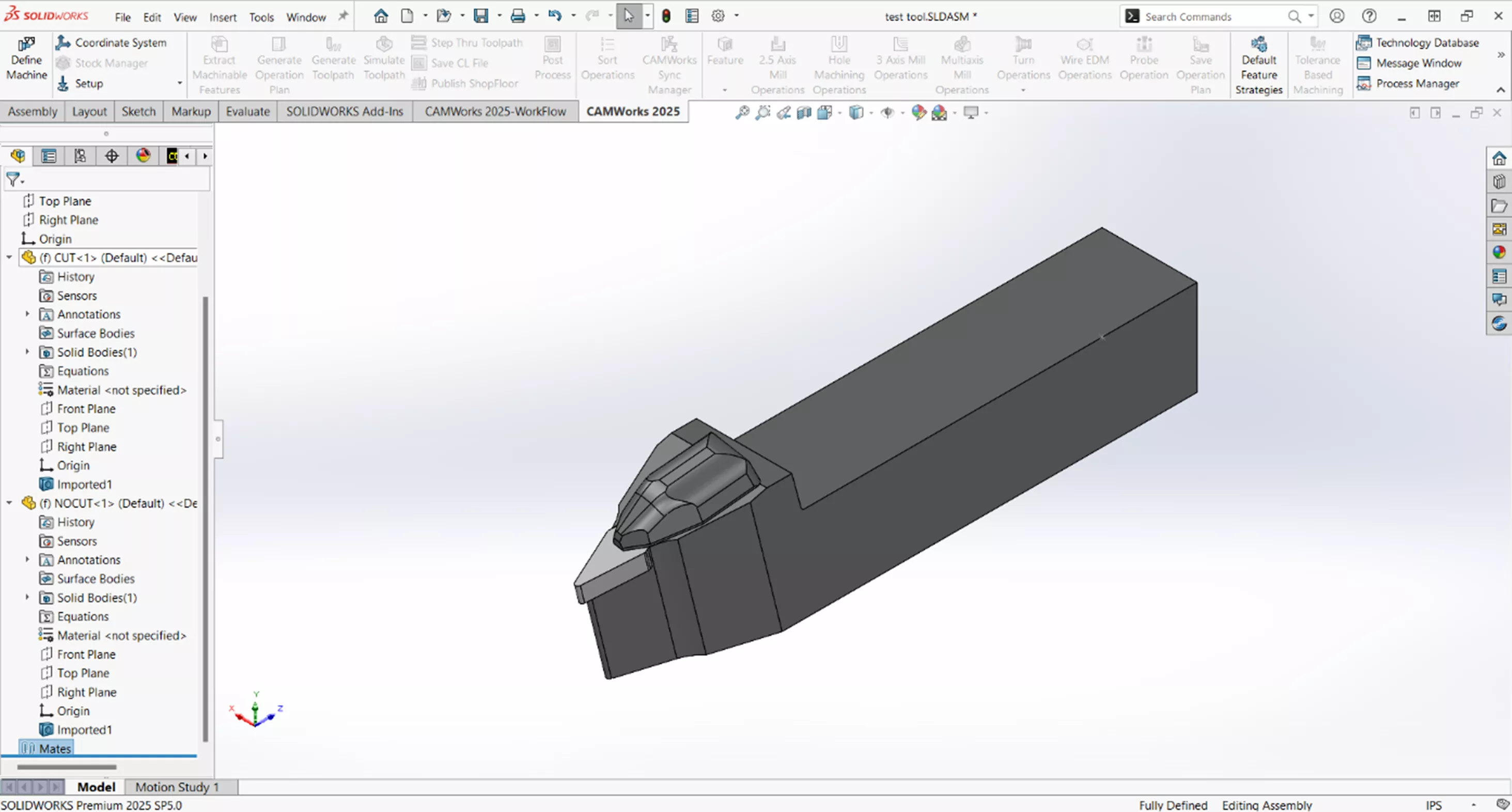
Nous devons maintenant créer un système de coordonnées pour orienter correctement l'outil pour notre machine. Pour ce faire, commencez par créer une esquisse sur la face de l'insert et tracez des lignes colinéaires aux bords de l'insert, prolongées jusqu'à leur point d'intersection. Ajoutez une ligne de construction verticale à partir de ce point, traversant la face de l'insert. Le point d'arrivée de cette ligne n'a pas d'importance (voir ci-dessous). Fermez l'esquisse.
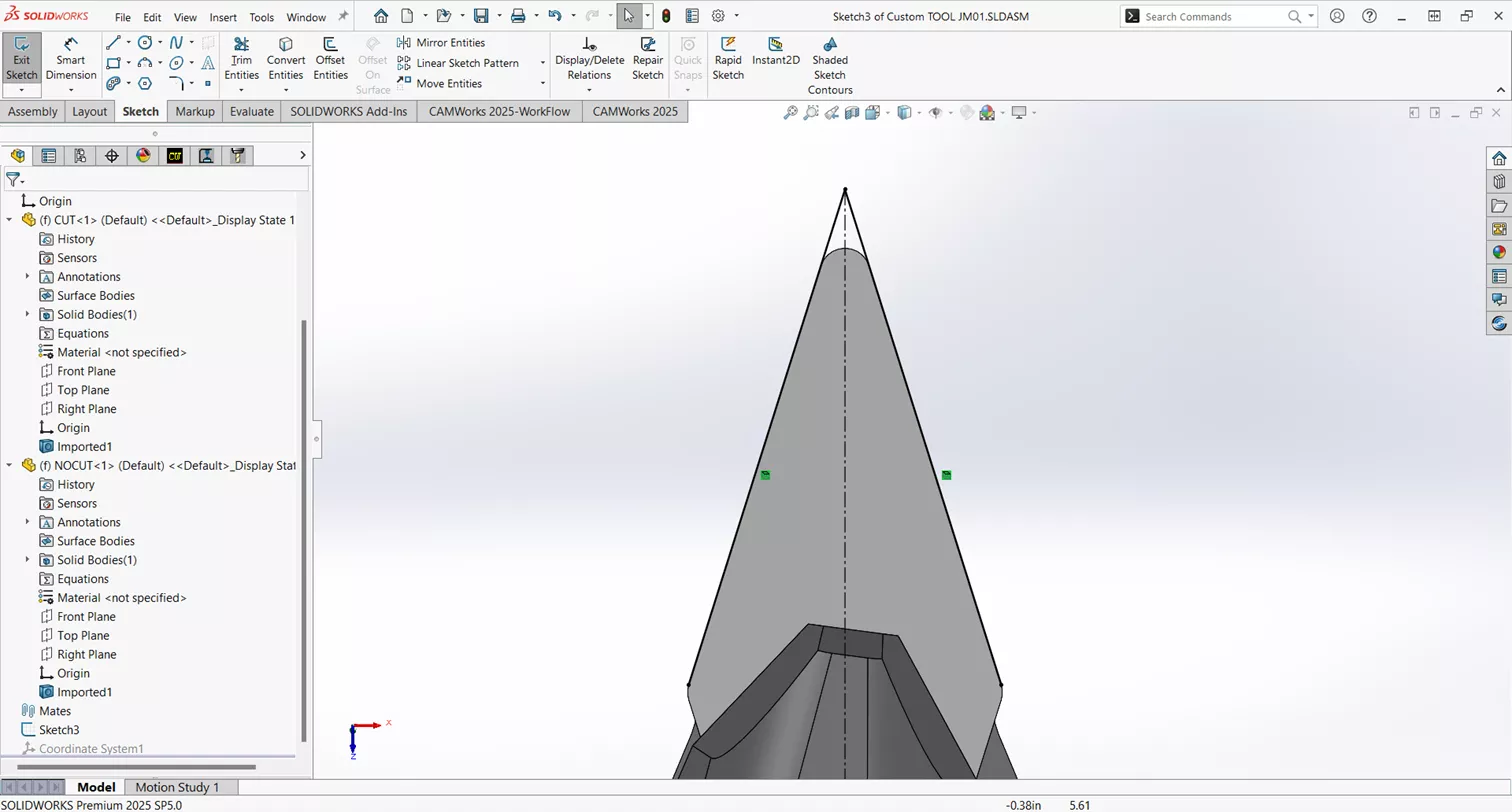
Créez maintenant un système de coordonnées en sélectionnant Assemblée onglet dans le Gestionnaire de contrôle, Géométrie de référence > Système de coordonnées.
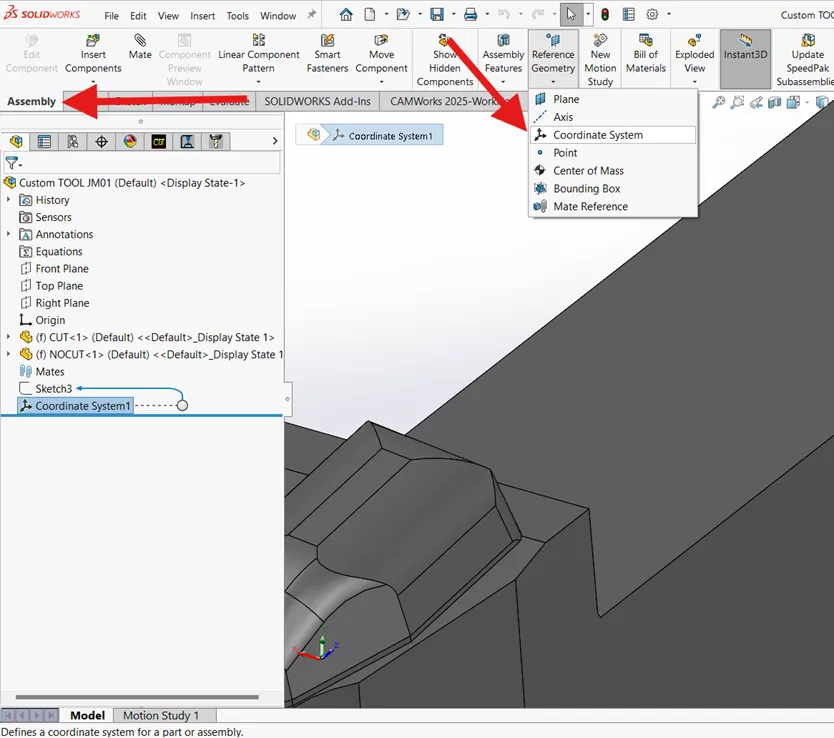
On doit créer un système de coordonnées qui va bien orienter l'outil pour notre machine. Dans ce cas, on veut que l'orientation de l'outil soit bas gauche.
Pour ce faire, on va créer le système de coordonnées au niveau de l'arête virtuelle de l'insert qu'on a créé dans notre esquisse, avec l'axe X le long de la ligne de construction de notre esquisse et l'axe Y normal au corps du porte-outil.
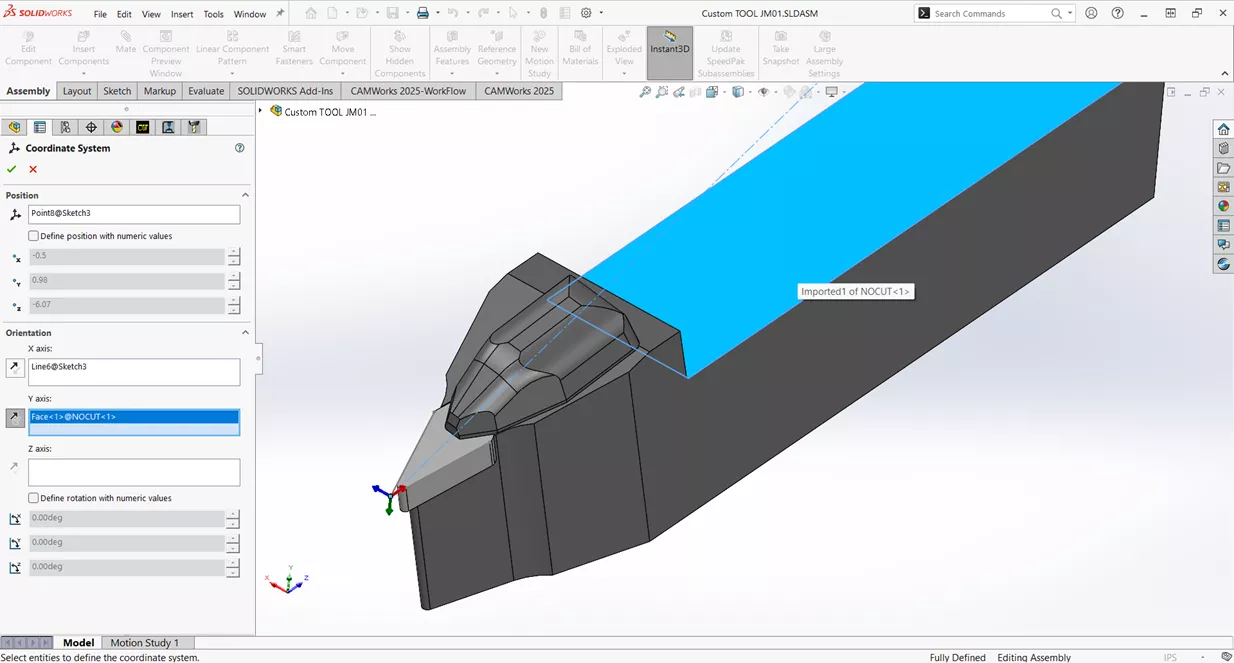
Cliquez sur la coche verte pour enregistrer l'assemblage à l'emplacement souhaité.
Ajouter un outil défini par l'utilisateur à la base de données techniques
On doit maintenant ajouter cet outil à la base de données techniques. Ouvrez la base de données techniques et sélectionnez-le. Outillage de tournage onglet du panneau de gauche, puis Inserts > Défini par l'utilisateur.
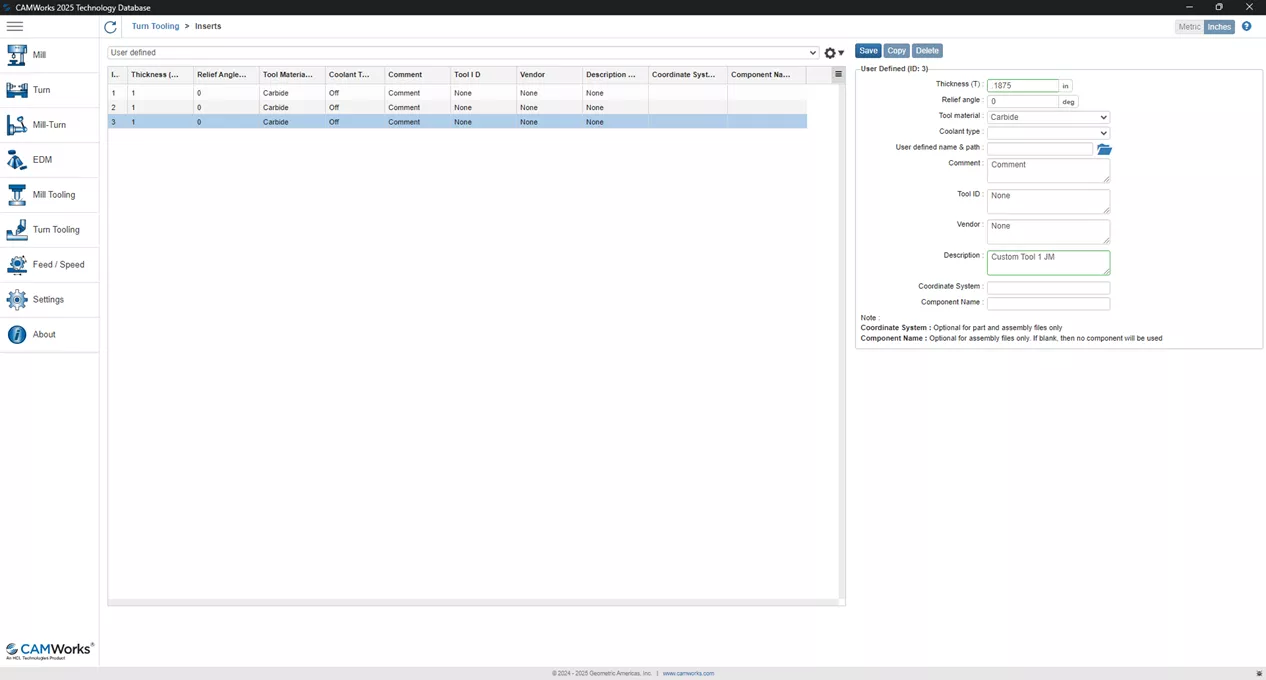
Il n'y a pas d'option « Ajouter », nous devons donc copier un insert existant, saisir son épaisseur (0,1875 dans ce cas) et une description. Comme nous disposons de l'ensemble complet insert et outil, il n'est pas nécessaire de lier le fichier de l'insert ici. Cliquez sur Enregistrer et revenez à l'onglet Outillage de tournage, puis sélectionnez Titulaire > Outils d'assemblage.
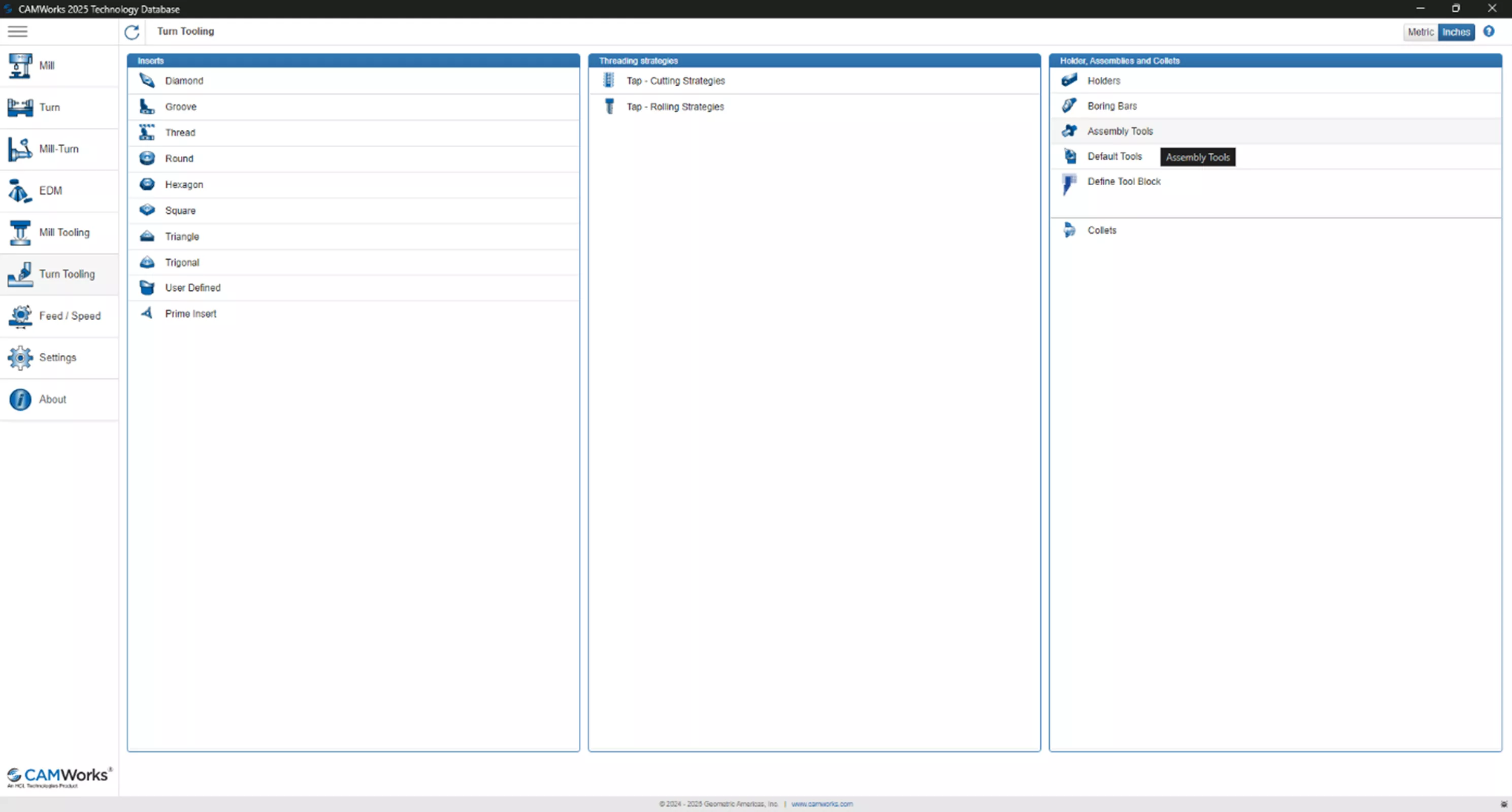
Comme pour l'insertion, on va devoir copier un outil existant. Modifiez le type d'insertion en « Défini par l'utilisateur » et sélectionnez l'insertion que vous venez de créer.
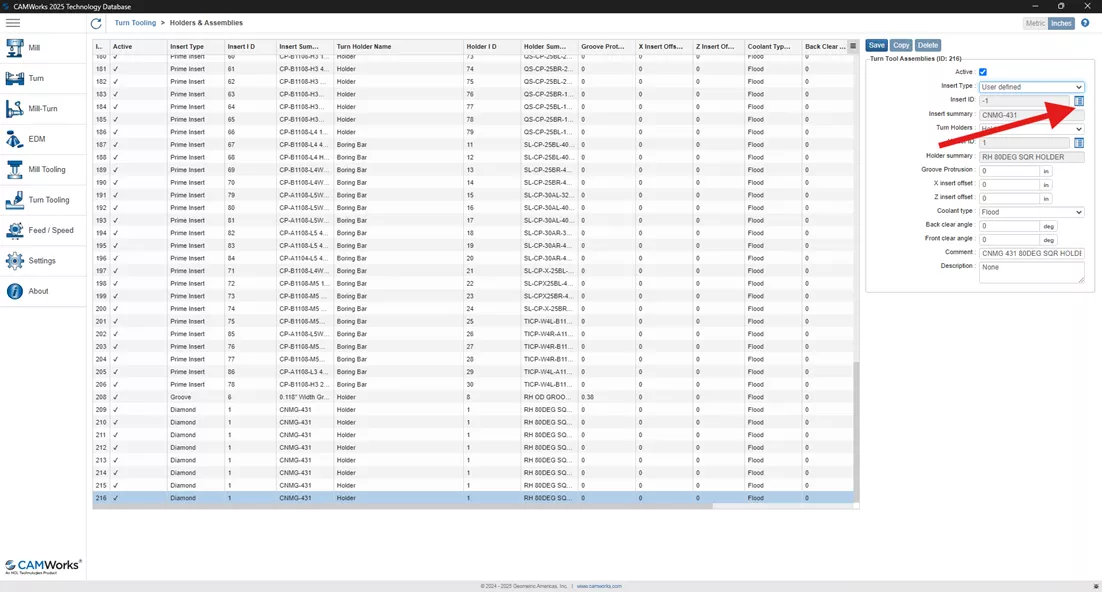
Ajouter un Commentaire et Description pour votre outil cliquez Sauver, et fermez la base de données techniques.
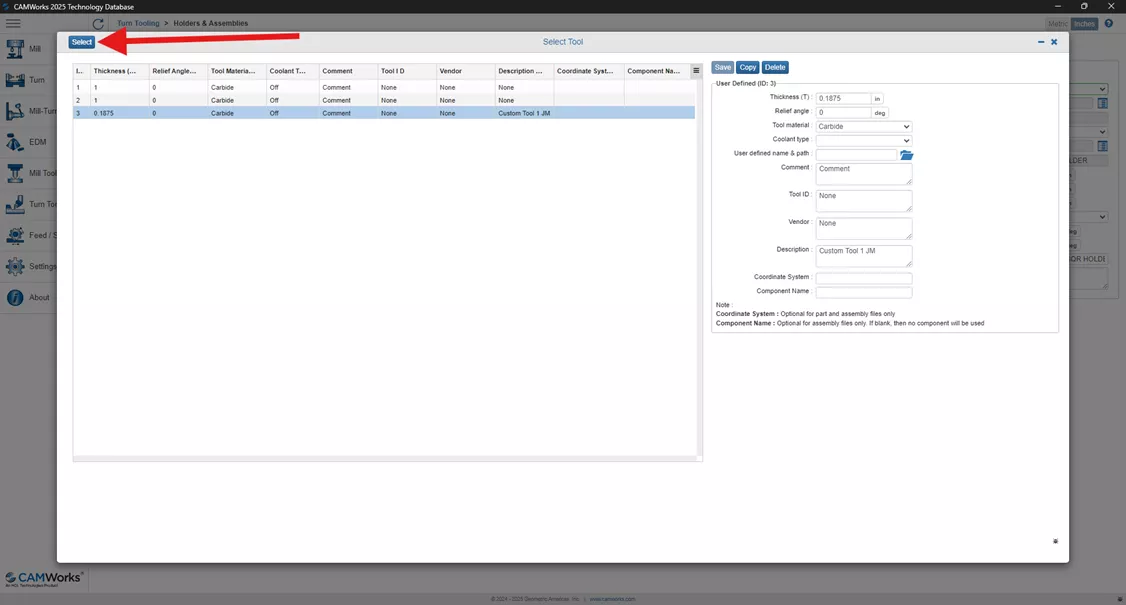
Sélectionnez l'outil défini par l'utilisateur pour l'opération
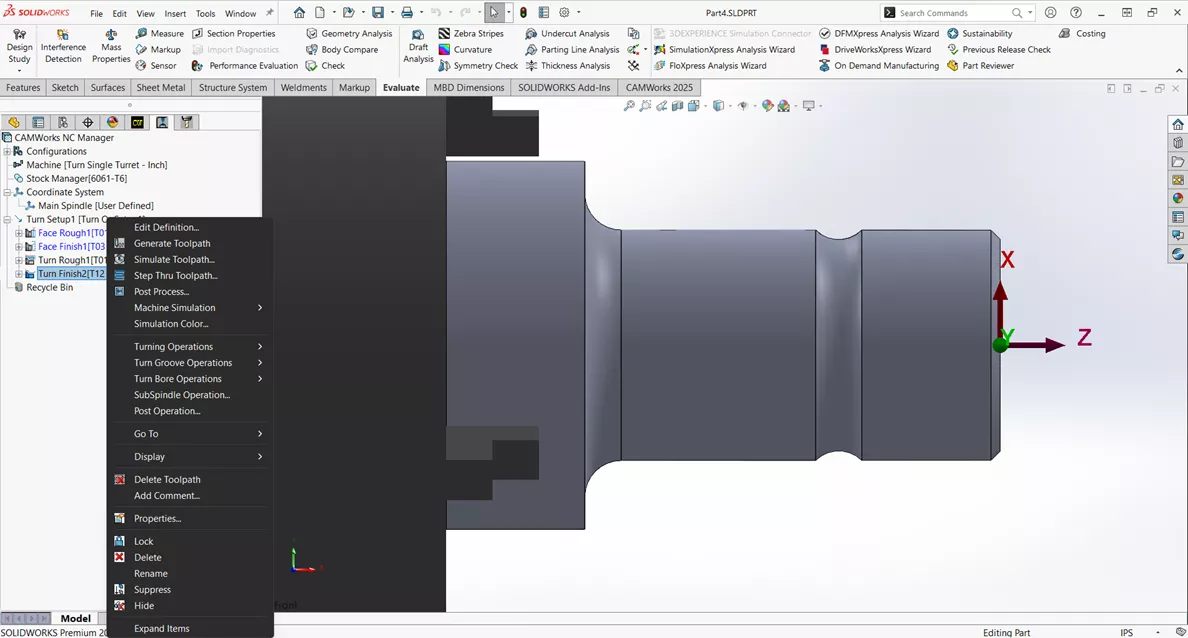
Dans SOLIDWORKS, sélectionnez la trajectoire d'outil qui utilisera votre outil personnalisé. Cliquez dessus avec le bouton droit et sélectionnez Modifier la définition.
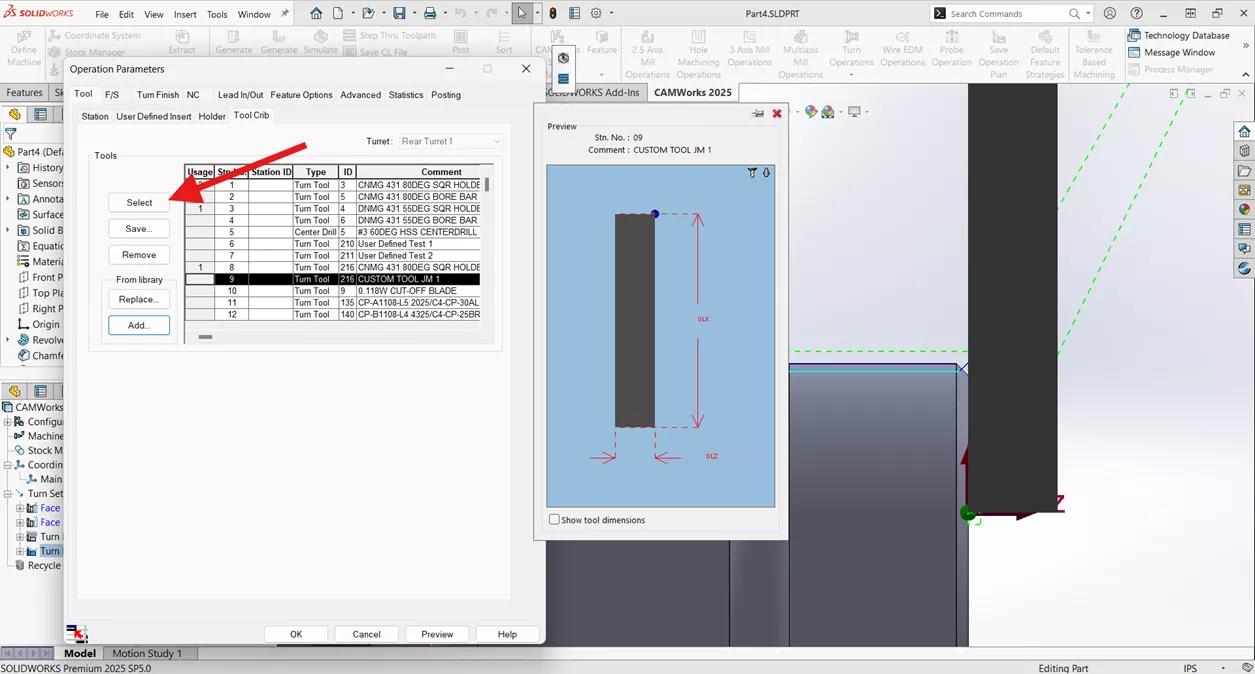
Dans les paramètres de fonctionnement, sélectionnez Outil > Atelier d'outils.
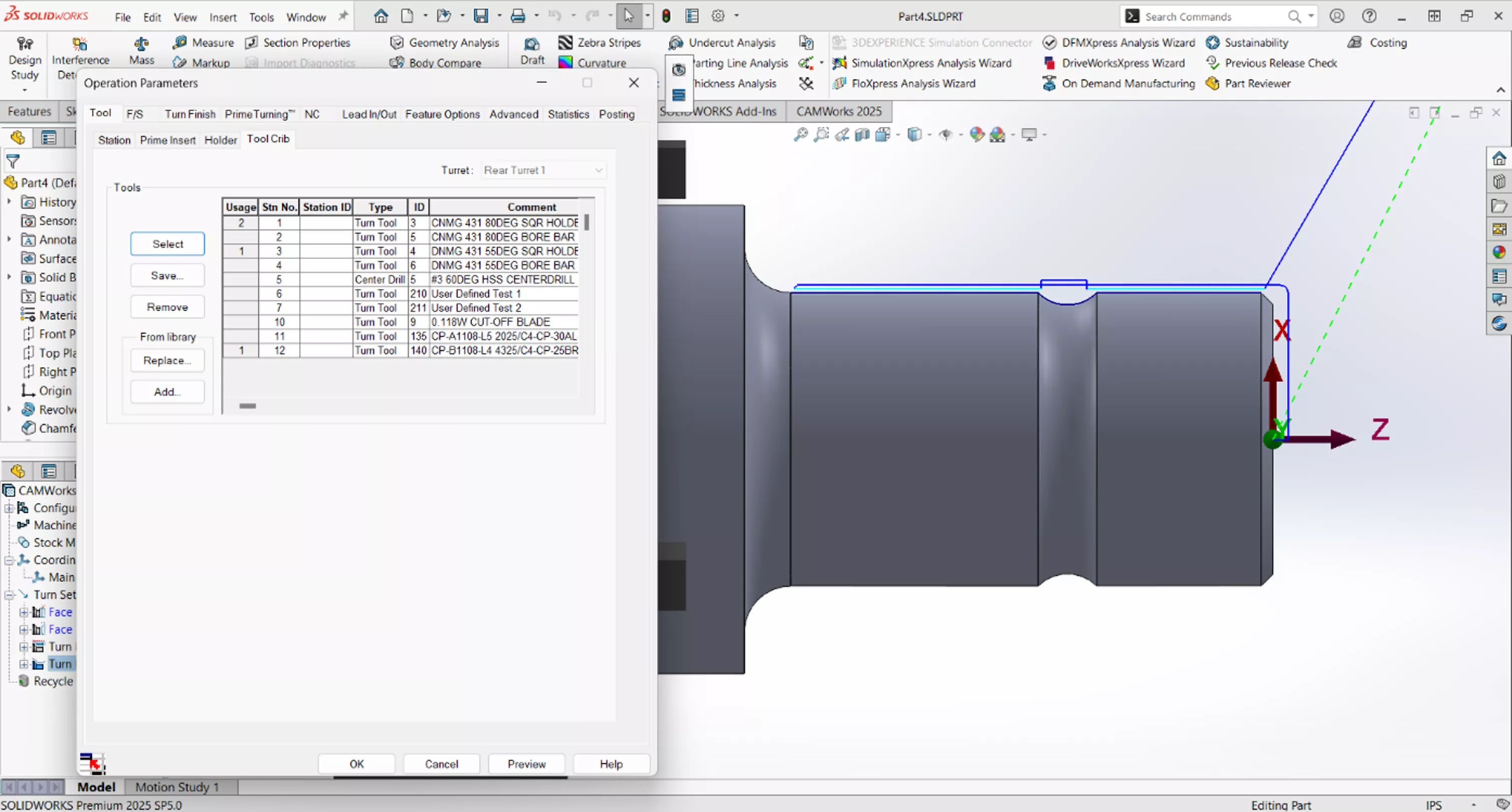
Cliquez De la bibliothèque > Ajouter.
Changez le Type d'outil à Outil de rotation.
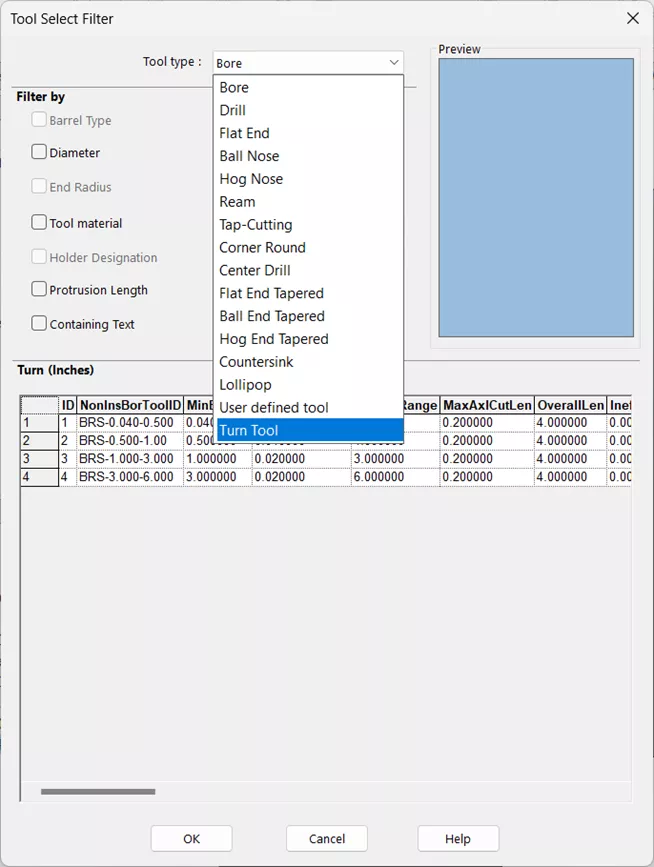
Ensuite, changez le Type d'insertion de tour à Défini par l'utilisateur.
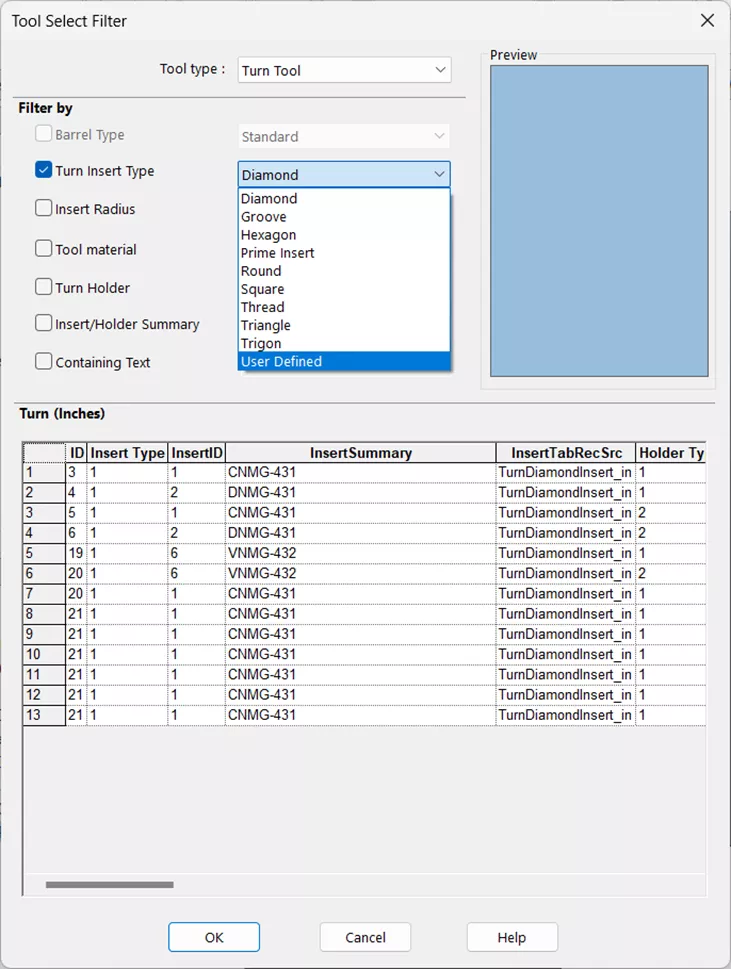
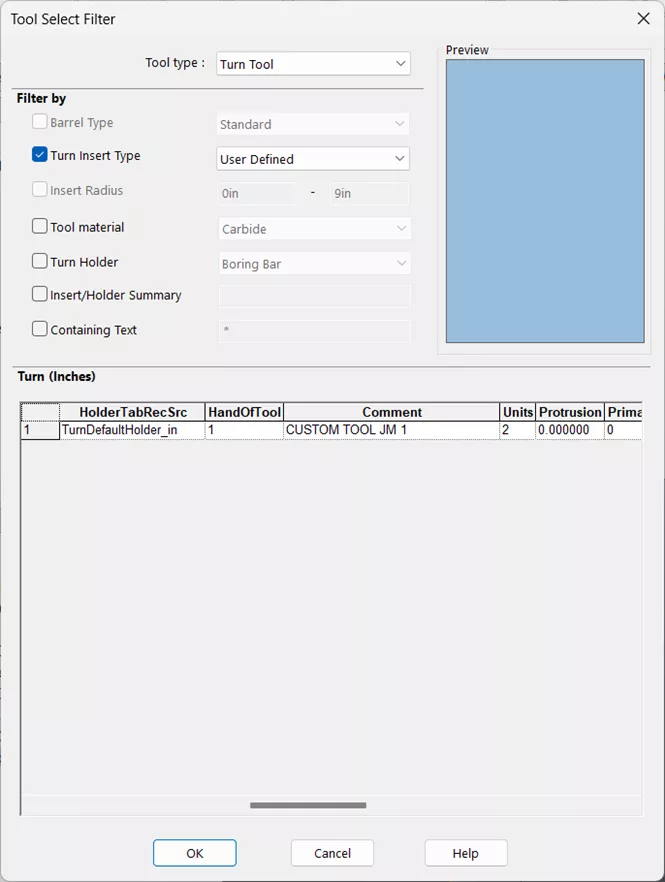
L'outil défini par l'utilisateur devrait être disponible. Sélectionnez-le et cliquez dessus. D'ACCORD.
Dans le Atelier d'outils onglet, sélectionnez le nouvel outil.
Nous allons maintenant lier l'outil à l'assemblage que nous avons créé précédemment. Accédez à Insertion définie par l'utilisateur sous-onglet de Outil Appuyez sur la touche Tab et cliquez sur les points de suspension.
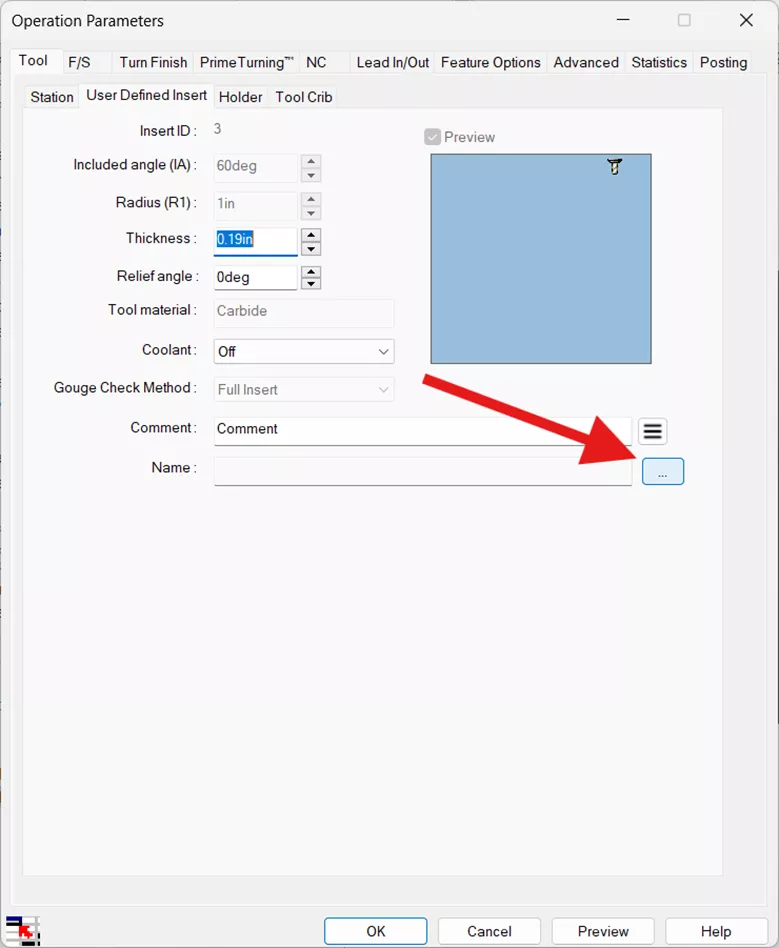
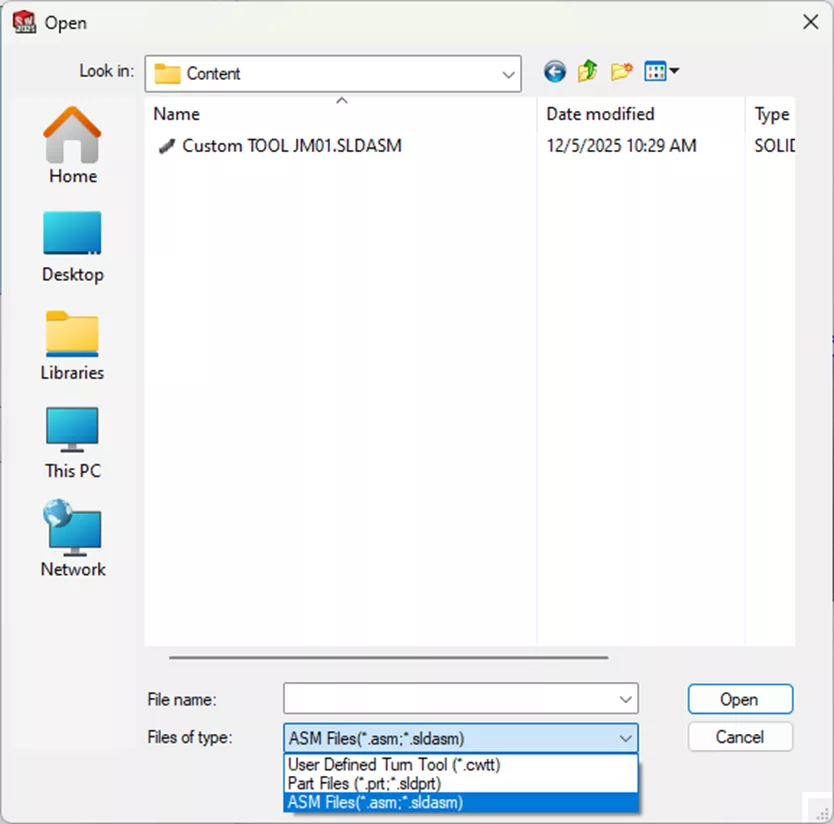
Accédez au dossier dans lequel votre assemblage d'outil est enregistré, changez le type de fichier pour afficher les fichiers SOLIDWORKS et sélectionnez l'assemblage d'outil.
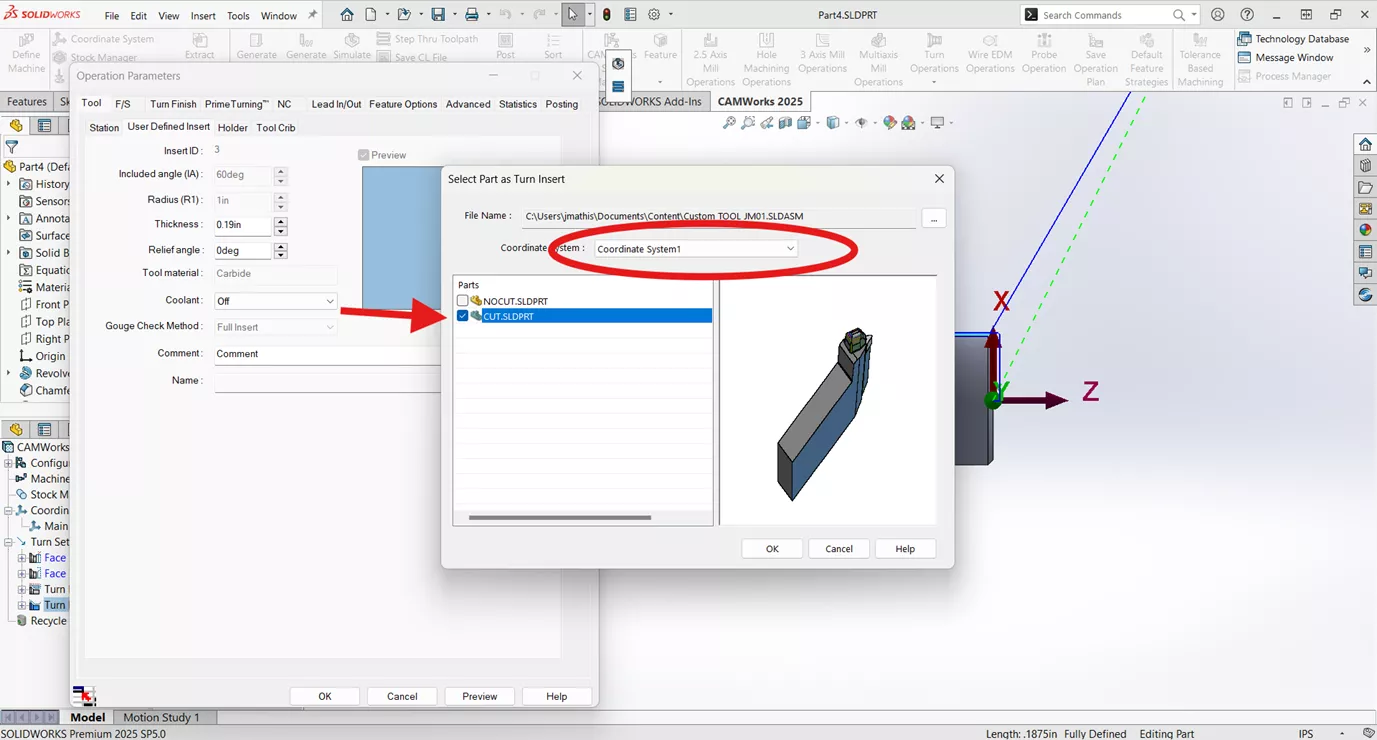
Puisque nous configurons l'insertion, sélectionnez le composant COUPE et assurez-vous que le système de coordonnées créé est sélectionné.
Ensuite, cliquez sur le Titulaire sous-onglet de Outil onglet. Modifier le Forme à Défini par l'utilisateur.
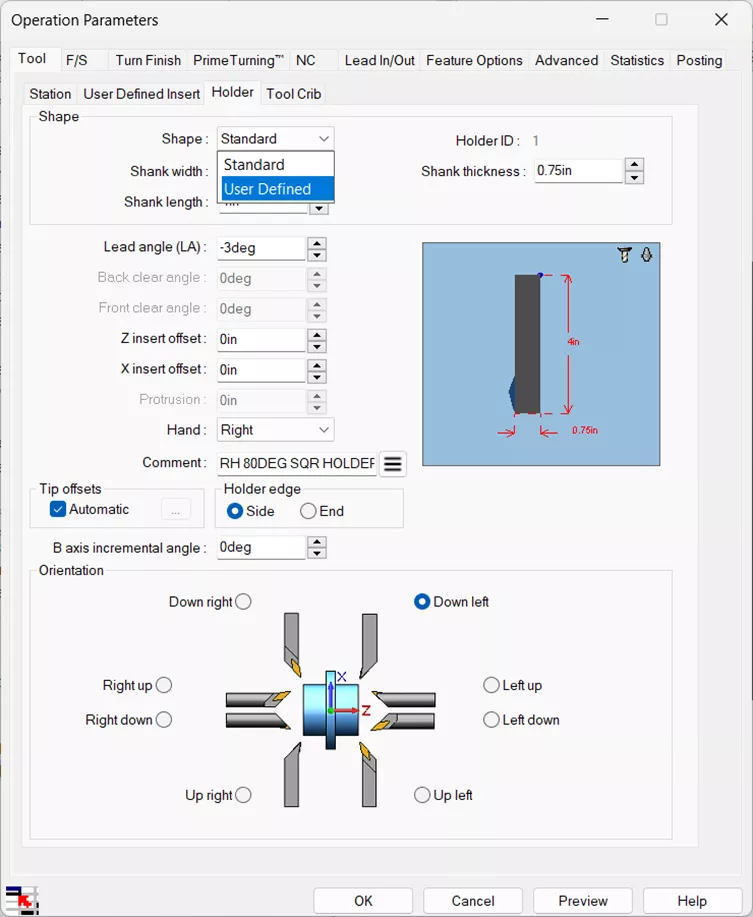
Cliquez sur les points de suspension pour ajouter le chemin d'accès au porte-outil. Allez au même emplacement que l'insert et modifiez le Type de fichier Pour visualiser l'assemblage SOLIDWORKS, assurez-vous que le système de coordonnées approprié est sélectionné. Cette fois-ci, on va choisir l'option NOCUT, parce qu'on veut seulement le support.
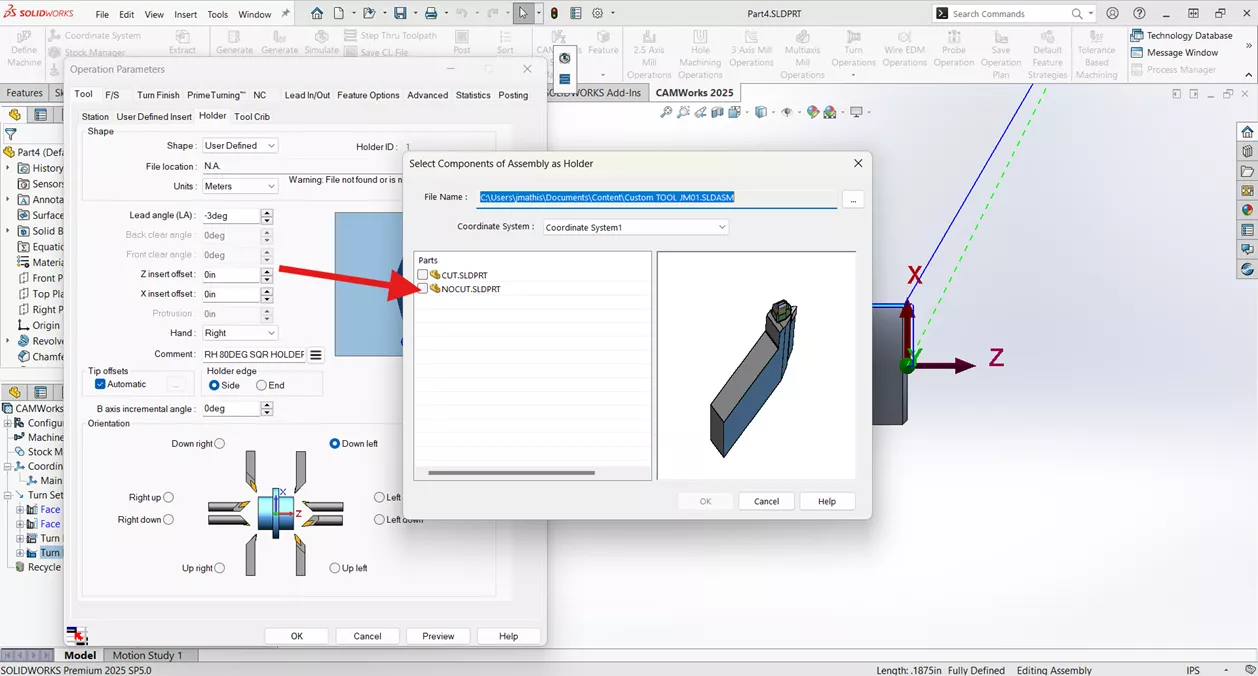
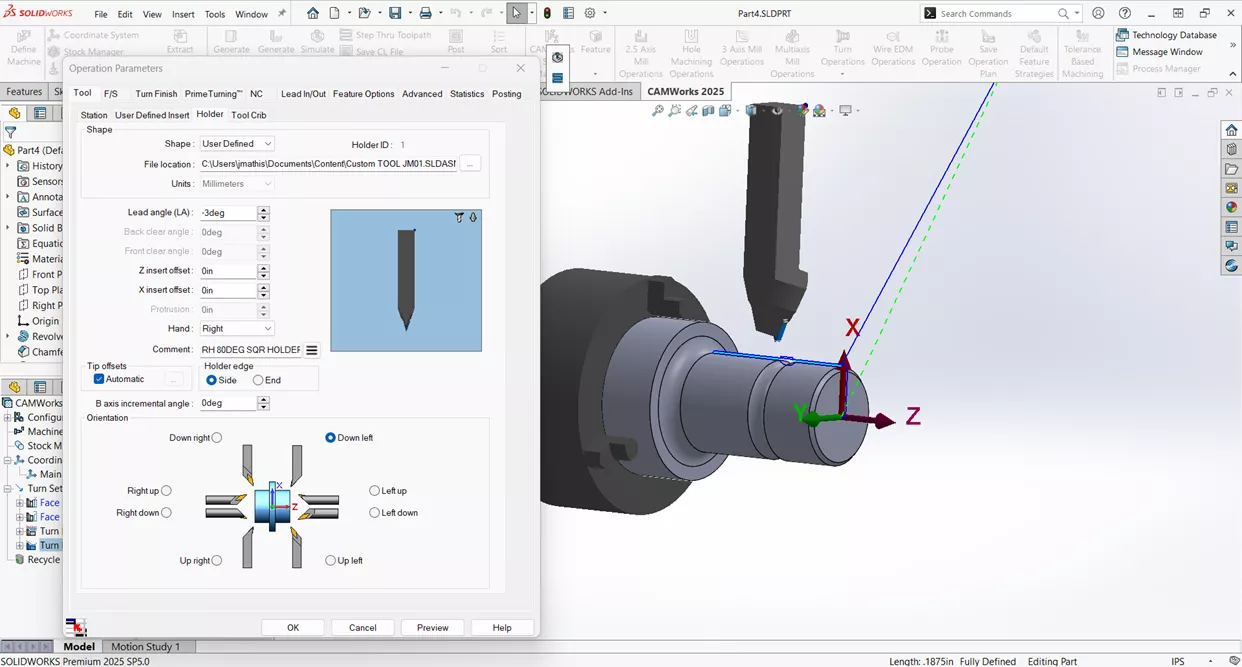
L'insert et son support devraient maintenant s'afficher correctement dans l'aperçu et le modèle.
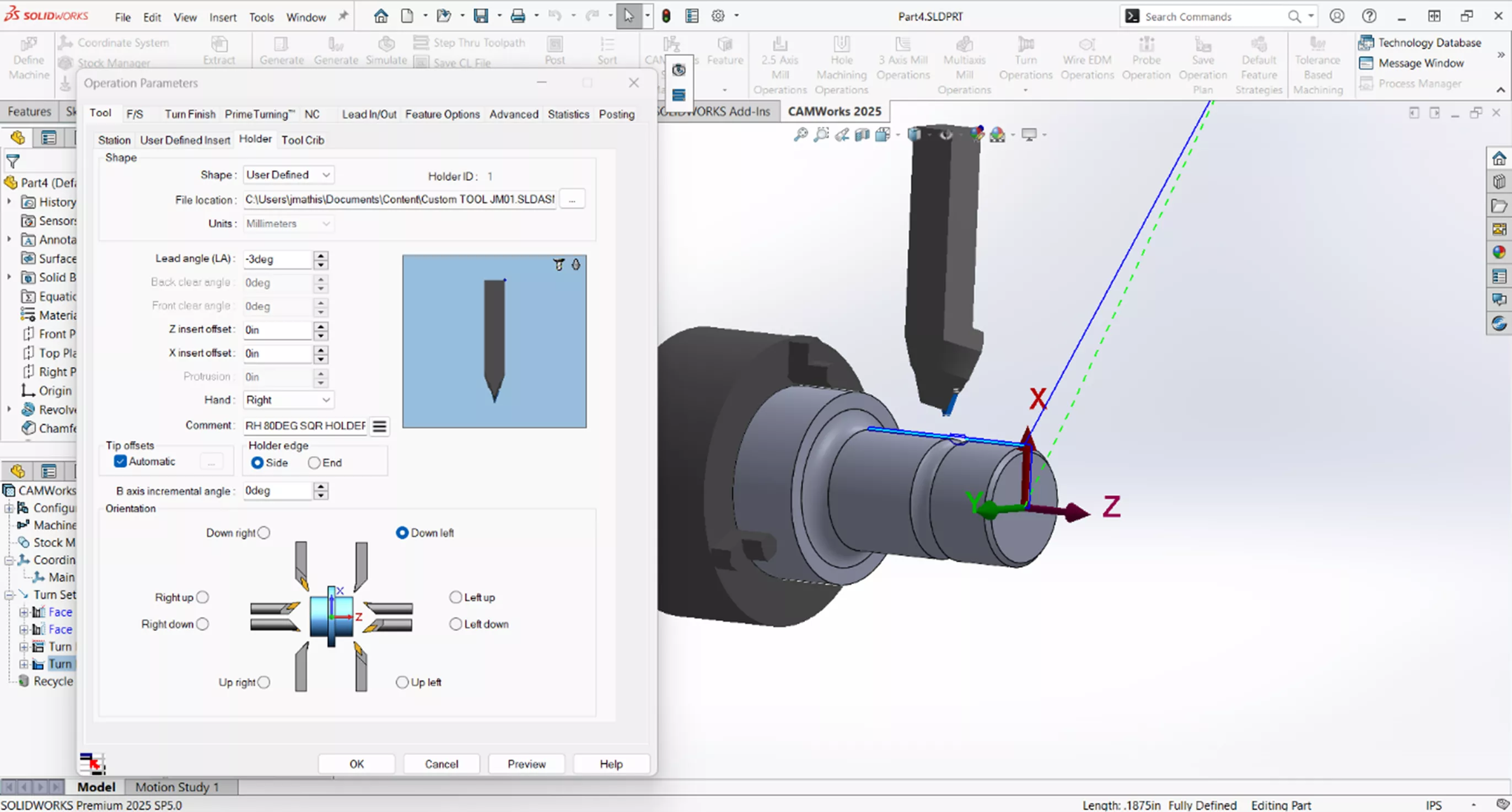
Finalement, vous pouvez passer à travers la simulation étape par étape pour vérifier que l'outil est bien orienté.
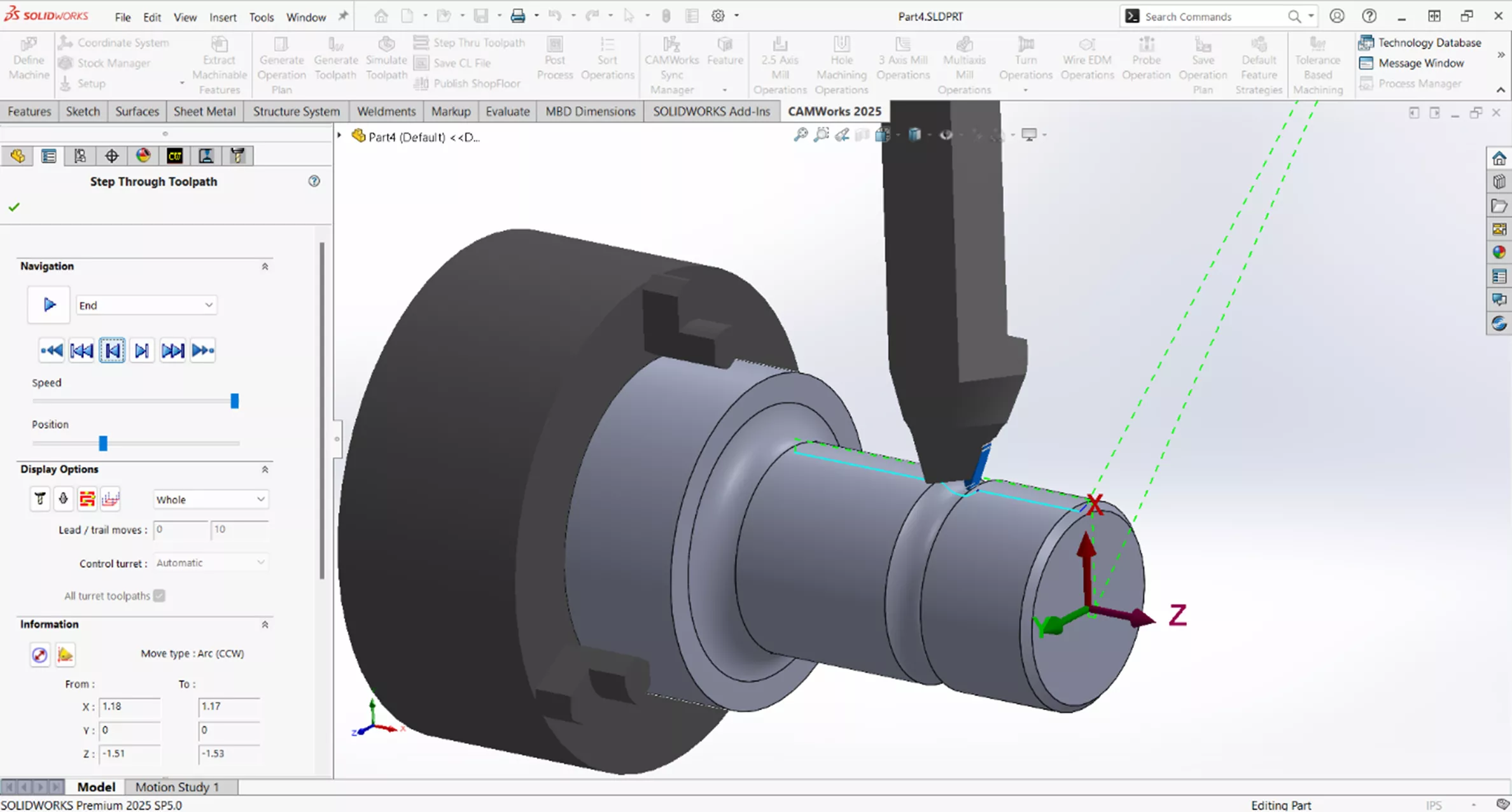
Ajout réussi d'outils de tournage définis par l'utilisateur à la base de données techniques dans SOLIDWORKS CAM et CAMWorks Ce système améliore les capacités d'usinage en permettant une personnalisation précise. En suivant les étapes décrites, les utilisateurs peuvent garantir une orientation et un fonctionnement optimaux des outils pour leurs opérations d'usinage spécifiques.
Vous voulez en savoir plus ? Consultez les trucs et astuces ci-dessous. De plus, consultez Communauté GoEngineer, où vous pouvez créer des messages sur le forum, participer à des concours de design et répondre aux questions des autres membres. SOLIDWORKS et CAMWorksutilisateurs.
Articles connexes
Réglage du tour et du fraisage par CAMWorks
Suppression des fichiers temporaires de CAMWorks
Quand utiliser une poche ouverte sans croquis dans CAMWorks
Nouveautés de CAM 2026 : SOLIDWORKS, CAMWorks et plus

À propos de Justin Mathis
Justin Mathis est ingénieur en mécanique et est basé à Columbus, dans l'Ohio. Il détient une certification CSWE et possède plus de 15 ans d'expérience dans les domaines de l'usinage et de la fabrication. Justin a rejoint la famille GoEngineer en août 2024 en tant qu'ingénieur support. Il aime consacrer son temps libre au bénévolat au sein de sa communauté, au brassage de bière maison et aux voyages.
Recevez directement dans votre boîte courriel notre vaste gamme de ressources techniques.
Vous pouvez vous désabonner à tout moment.