Optimisation de la configuration de la carte graphique pour SOLIDWORKS

Votre matériel exploite-t-il son plein potentiel ? Découvrez comment optimiser les paramètres de votre carte graphique pour éliminer les alertes de « ressources insuffisantes » et profiter d’une expérience fluide et sans latence.SOLIDWORKS l'expérience requise par vos assemblages complexes.
Remarque:Il peut être judicieux d'impliquer votre équipe informatique dans ces étapes, car bon nombre d'entre elles nécessiteront des autorisations d'administrateur informatique.
Vérification des cartes graphiques et des pilotes certifiés
D'abord, assurez-vous que votre carte graphique est certifié pour SOLIDWORKSIl existe une différence entre les cartes graphiques de jeu (comme les cartes NVIDIA GeForce) et les cartes graphiques pour postes de travail certifiés (comme les cartes NVIDIA RTX).
Si vous n'avez pas de carte certifiée ou si vous utilisez une carte graphique de jeu, il est fortement recommandé d'utiliser une carte graphique certifiée pour poste de travail pour la modélisation CAO SOLIDWORKS. Les cartes non certifiées n'ont pas été testées ; par conséquent, même si elles peuvent fonctionner, nous n'avons aucune donnée sur les paramètres ou les pilotes à utiliser.
La deuxième priorité (si vous disposez d'une carte graphique certifiée) est d'installer le pilote certifié correspondant à la version de SOLIDWORKS que vous utilisez. Cet article vous guide pas à pas. Trouvez le pilote certifié pour votre carte graphique et votre version de SOLIDWORKS.
Si vous ne trouvez pas de correspondance exacte pour votre système et votre version de SOLIDWORKS, nous vous recommandons :
- Sur la page de certification matérielle, fournissez uniquement les renseignements relatifs à la Version et Carte graphique menus déroulants.
- Si les informations du pilote ne sont toujours pas disponibles, retournez à une version antérieure jusqu'à ce que vous trouviez votre carte et installez le pilote correspondant. À l'inverse, sélectionnez la version actuelle, trouvez la carte la plus proche de la vôtre et installez le pilote recommandé.
Ordinateurs avec cartes graphiques intégrées
Un autre facteur qui affecte la plupart des ordinateurs modernes est la présence possible d'une carte graphique intégrée peu performante. Il s'agit généralement d'une carte graphique Intel, mais d'autres marques existent. Les ordinateurs dotés d'une carte graphique intégrée ont souvent tendance à lui confier les tests graphiques de SOLIDWORKS, ce qui peut causer des problèmes tels que des anomalies graphiques, des ralentissements, des plantages, etc.
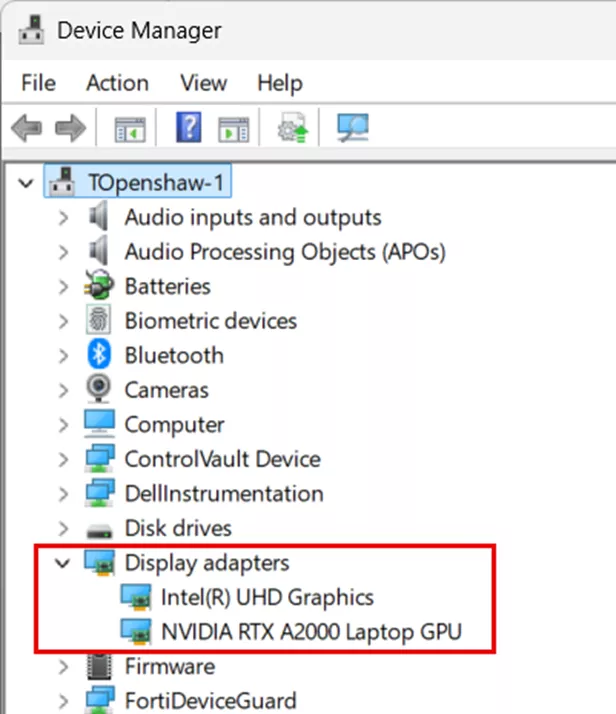
Pour vérifier si votre système possède une carte graphique intégrée, accédez au Gestionnaire de périphériques de votre ordinateur et développez-le. Adaptateurs d'affichage. Ceci affichera les cartes graphiques présentes dans votre système. Comme vous pouvez le voir sur l'image ci-dessous, mon ordinateur possède une carte graphique Intel intégrée ainsi qu'une carte graphique dédiée certifiée SOLIDWORKS.
Désactivation de la carte graphique Intel
Si votre machine a une carte intégrée, la meilleure option (si possible) est de la désactiver. Il est fortement recommandé de contacter le service informatique pour cela. Cela peut se faire dans le BIOS de l'ordinateur en désactivant Graphiques commutables; ça pourrait aussi apparaître comme NVIDIA Optimus, Graphiques hybrides, etc. Elles peuvent également être désactivées dans le Gestionnaire de périphériques en cliquant avec le bouton droit de la souris sur la carte et en sélectionnant Désactiver l'appareilUne fois cela fait, redémarrez l'ordinateur.
Remarque:La désactivation de la carte graphique intégrée peut entraîner des problèmes avec les moniteurs externes, principalement pour les ordinateurs portables, mais peut également affecter les ordinateurs de bureau.
Contourner la carte graphique intégrée
Si la désactivation de la carte graphique intégrée n'est pas optimale pour votre ordinateur, vous pouvez la contourner. Cette opération est possible dans les paramètres graphiques de Windows et dans le panneau de configuration NVIDIA (si vous possédez une carte graphique NVIDIA). Il est recommandé de la contourner aux deux endroits pour plus de sécurité.
Remarque concernant les cartes AMD certifiées : La seule façon de contourner la carte Intel intégrée est de passer par les paramètres graphiques de Windows.
Paramètres graphiques Windows
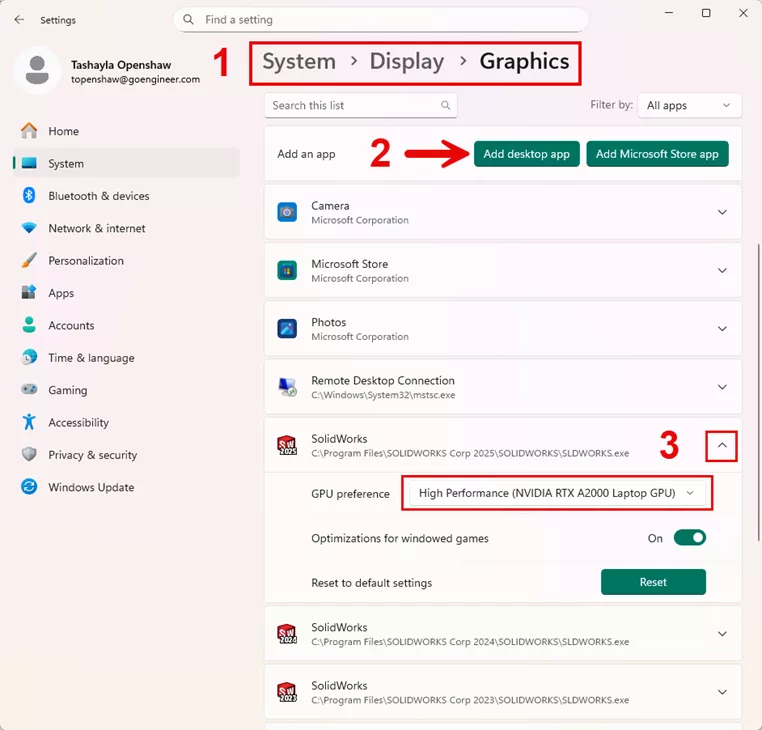
Pour accéder aux paramètres graphiques de Windows, Windows recherche Paramètres graphiques ou allez sur l'ordinateur Paramètres > Système > Afficher > Graphique.
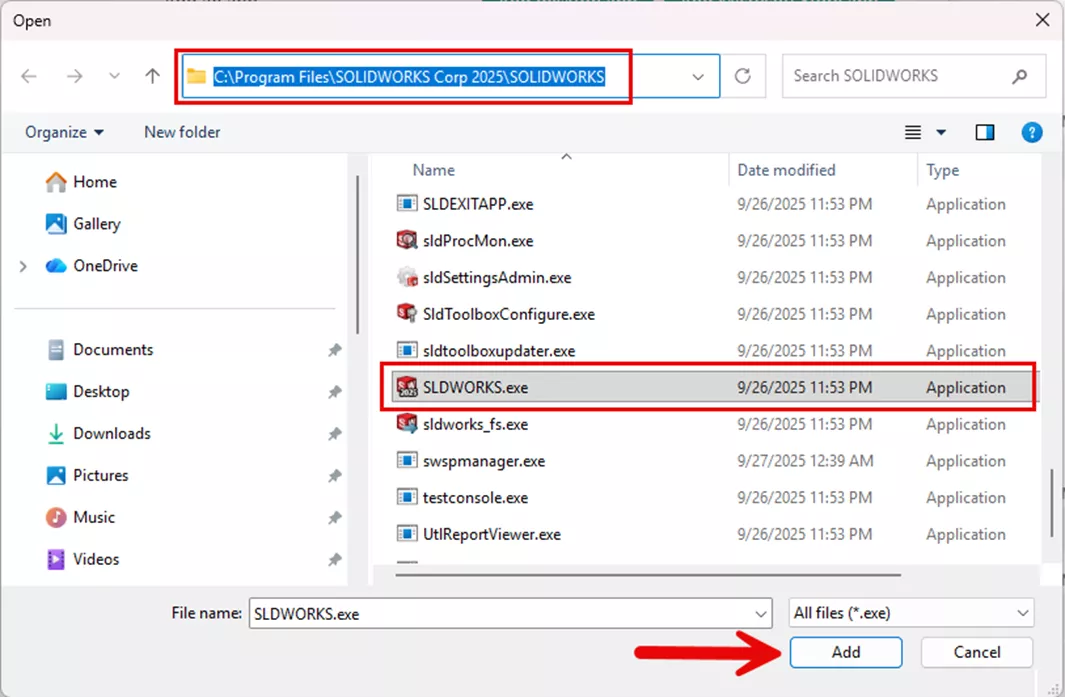
Une fois sur place, sélectionnez Ajouter une application de bureau, accédez aux exécutables du programme SOLIDWORKS et/ou d'autres programmes SOLIDWORKS, puis sélectionnez Ajouter pour les ajouter à la liste des applications.
Voici l'emplacement des fichiers exécutables de ces programmes :
SOLIDWORKS :
C:\Program Files\SOLIDWORKS Corp\SOLIDWORKS\SLDWORKS.exe
Voir :
C:\Program Files\SOLIDWORKS Corp 2025\SOLIDWORKS Visualize\SLDWORKSVisualize.exe
Inspection:
C:\Program Files\SOLIDWORKS Corp 2025\SOLIDWORKS Inspection\PDF\SOLIDWORKS Inspection.exe
Compositeur :
C:\Program Files\SOLIDWORKS Corp 2025\SOLIDWORKS Composer\bin\composer.exe
DraftSight :
C:\Program Files\Dassault Systèmes\DraftSight\bin\DraftSight.exe
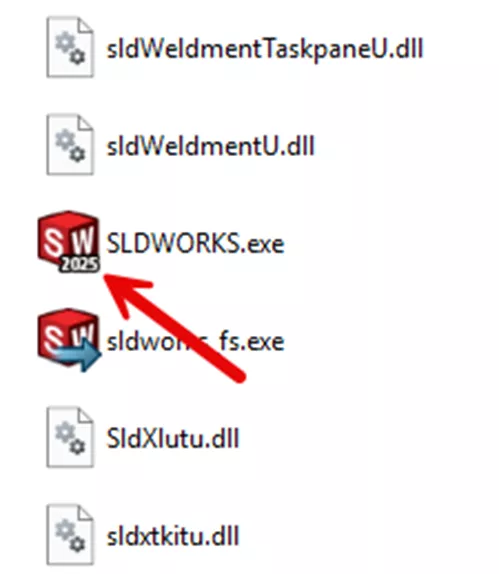
RemarqueSi vous avez installé ou installé plusieurs versions de SOLIDWORKS sur votre ordinateur, il est possible que plusieurs dossiers SolidWorks Corp ou SOLIDWORKS apparaissent dans votre système. Assurez-vous d'ajouter les fichiers exécutables correspondant à chacune des versions que vous utilisez. L'icône du fichier exécutable vous permet d'identifier la version.
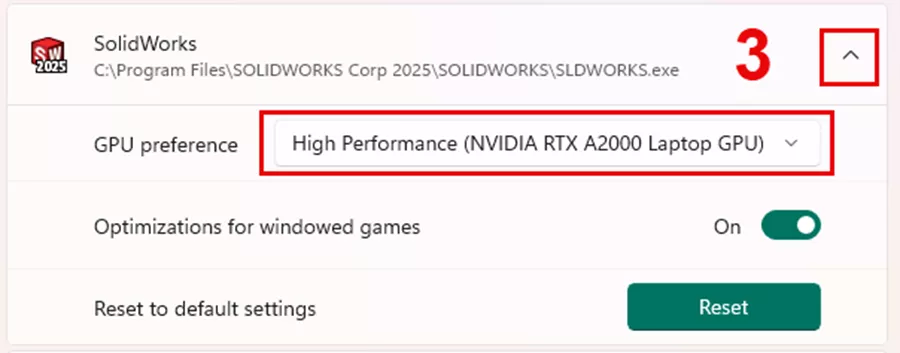
Maintenant qu'il est ajouté à la liste des applications, développez les options pour SOLIDWORKS (et/ou d'autres programmes ajoutés), puis, pour le Préférence GPU, sélectionnez le Haute performance option.
Panneau de configuration NVIDIA
Si votre carte graphique certifiée est une carte NVIDIA, la carte intégrée peut également être contournée dans le panneau de configuration NVIDIA.
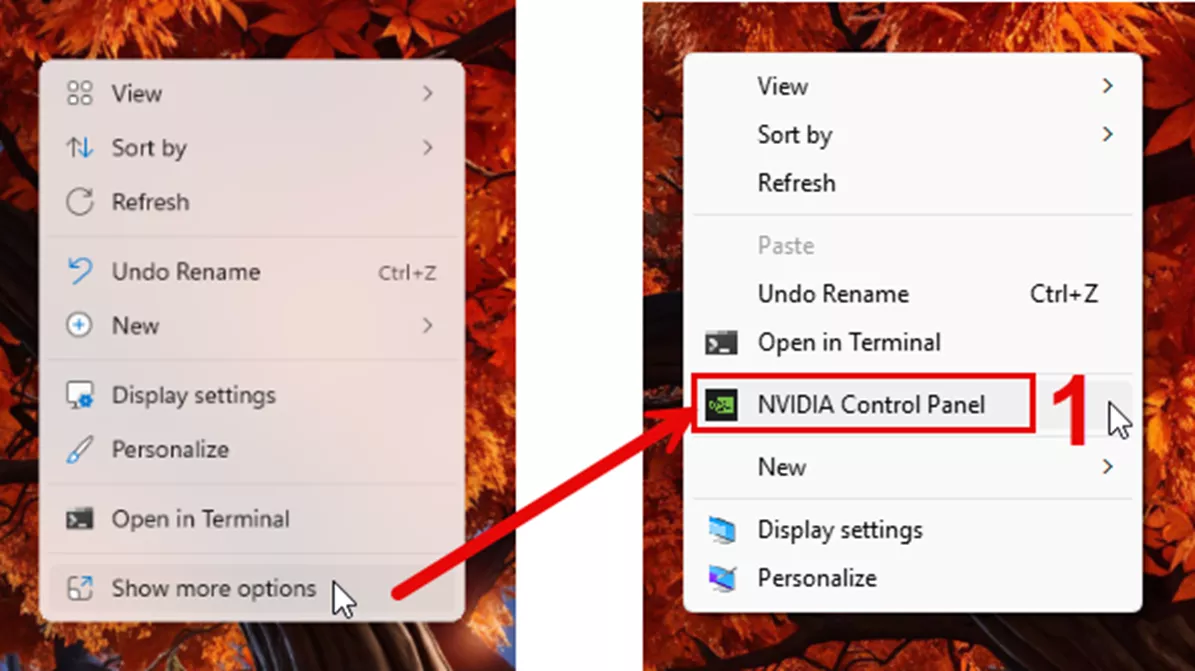
- Pour accéder au panneau de configuration NVIDIA, effectuez une recherche Windows ou cliquez avec le bouton droit sur un espace vide de votre bureau, puis accédez à Afficher plus d'options et sélectionnez Panneau de configuration NVIDIA.
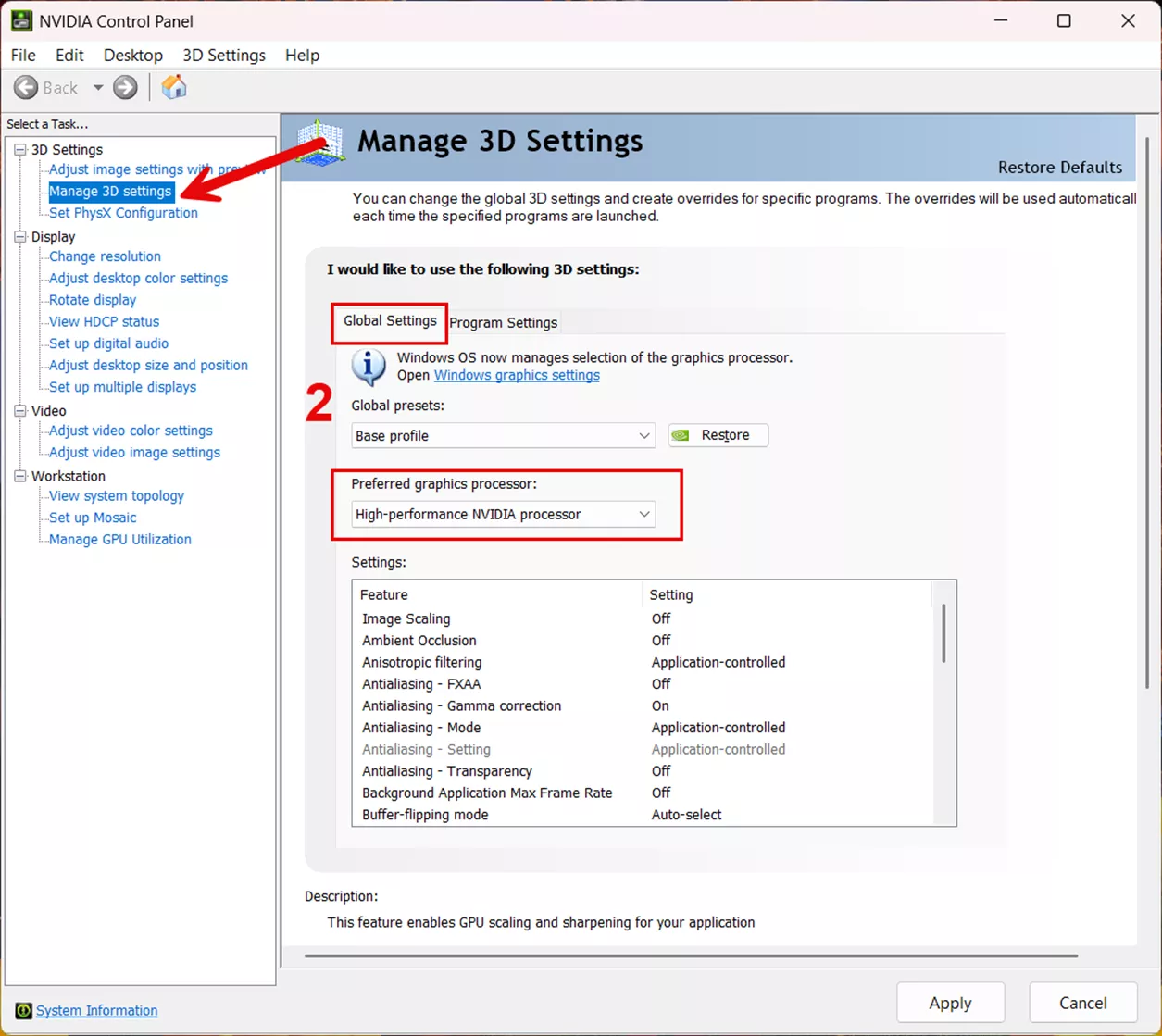
- Une fois dans le panneau de configuration NVIDIA, sélectionnez Gérer les paramètres 3D à gauche et dans le Paramètres globaux onglet sous Processeur graphique recommandé, choisir Processeur NVIDIA haute performance.
- Vous voudrez aussi le faire dans le Paramètres du programme onglet. Sous 1. Sélectionnez un programme à personnaliser, sélectionner Dassault Systèmes SolidWorks, alors pour 2. Sélectionnez le processeur graphique recommandé pour ce programme. choisir Processeur NVIDIA haute performance.
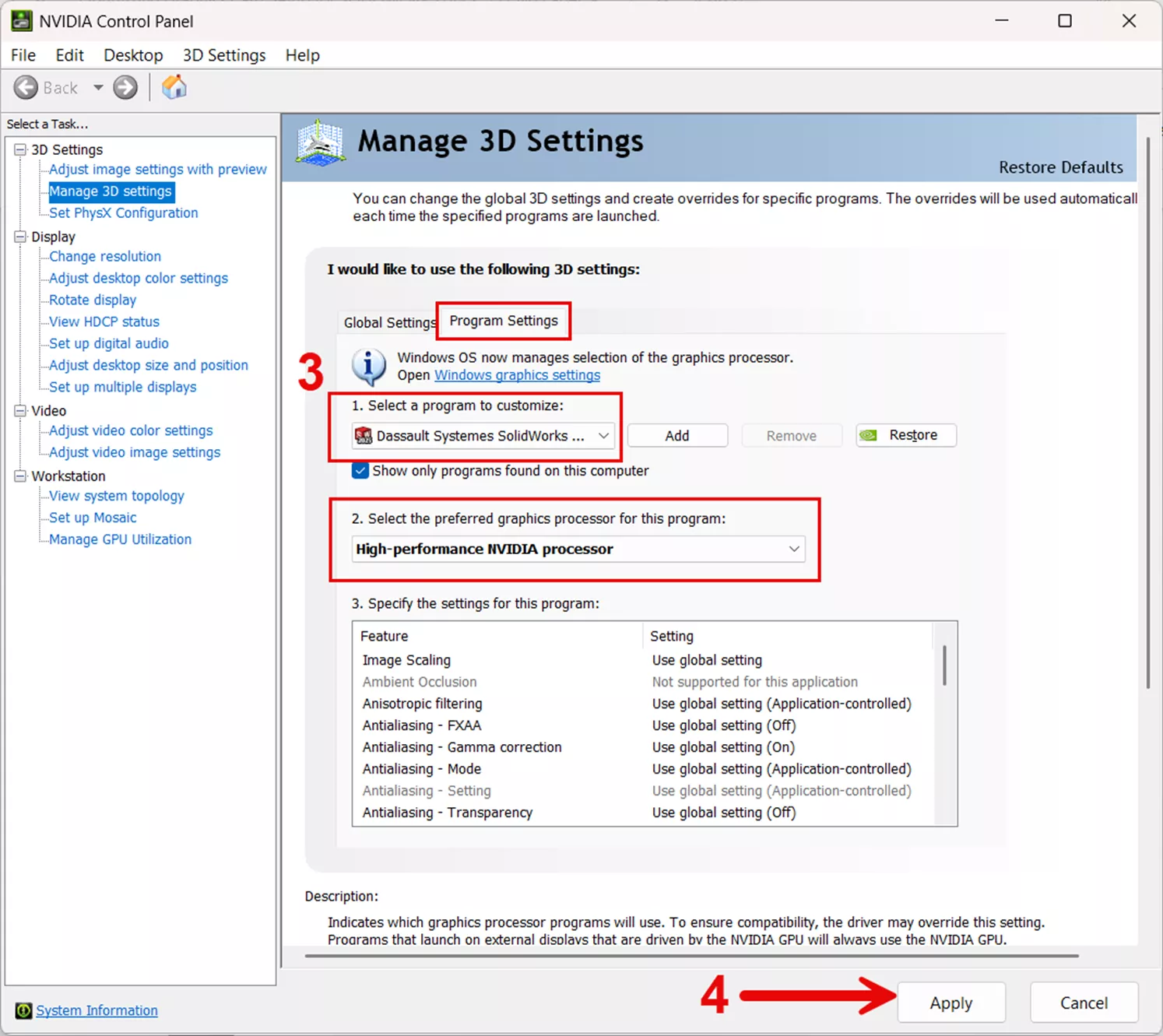
- Sélectionner Postuler pour enregistrer les modifications.
Conclusion
Maintenant que vous avez vérifié votre ou vos cartes graphiques, installé des pilotes certifiés et désactivé ou contourné la carte graphique Intel intégrée, SOLIDWORKS devrait être optimisé au niveau de la carte graphique.
Si vous rencontrez toujours des problèmes de rendement ou si vous recevez des avertissements de « ressources insuffisantes », vous pouvez prendre des mesures supplémentaires pour améliorer le rendement et résoudre ces problèmes. Cet article explique comment faire : Résoudre le problème de ressources système SOLIDWORKS insuffisantes.
J'espère que cette astuce rapide pour optimiser la configuration de votre carte graphique pour SOLIDWORKS vous a été utile. Consultez d'autres tutoriels ci-dessous. De plus, consultez Communauté GoEngineer, où vous pouvez créer des messages sur le forum, participer à des concours de design et répondre aux questions des autres SOLIDWORKSutilisateurs.
Articles connexes
Ajout et suppression de chemins de recherche dans SOLIDWORKS
Gestion du cache local 3DEXPERIENCE SOLIDWORKS
Sous-ensembles gonflés dans un dessin SOLIDWORKS

À propos de Tashayla Openshaw
Tashayla Openshaw est ingénieure en support technique SOLIDWORKS basée à notre siège social de Salt Lake City, Utah. Elle a obtenu son baccalauréat en génie mécanique de l'Université de l'Utah en 2018 et fait partie de la famille GoEngineer depuis février 2019.
Recevez directement dans votre boîte courriel notre vaste gamme de ressources techniques.
Vous pouvez vous désabonner à tout moment.