Ajout et suppression de chemins de recherche dans SOLIDWORKS

Table des matières
Lors de la recherche de documents dans SOLIDWORKSLe logiciel fait référence à une liste de chemins de recherche, située dans Options système > Emplacements des fichiers > Chemin de recherche. En plus de valeurs par défautVous pouvez facilement ajouter des chemins de recherche supplémentaires. Malheureusement, ce n'est pas toujours aussi simple de les supprimer. Cet article explique comment ajouter et supprimer des chemins de recherche récalcitrants dans SOLIDWORKS.
Ajouter un chemin de recherche
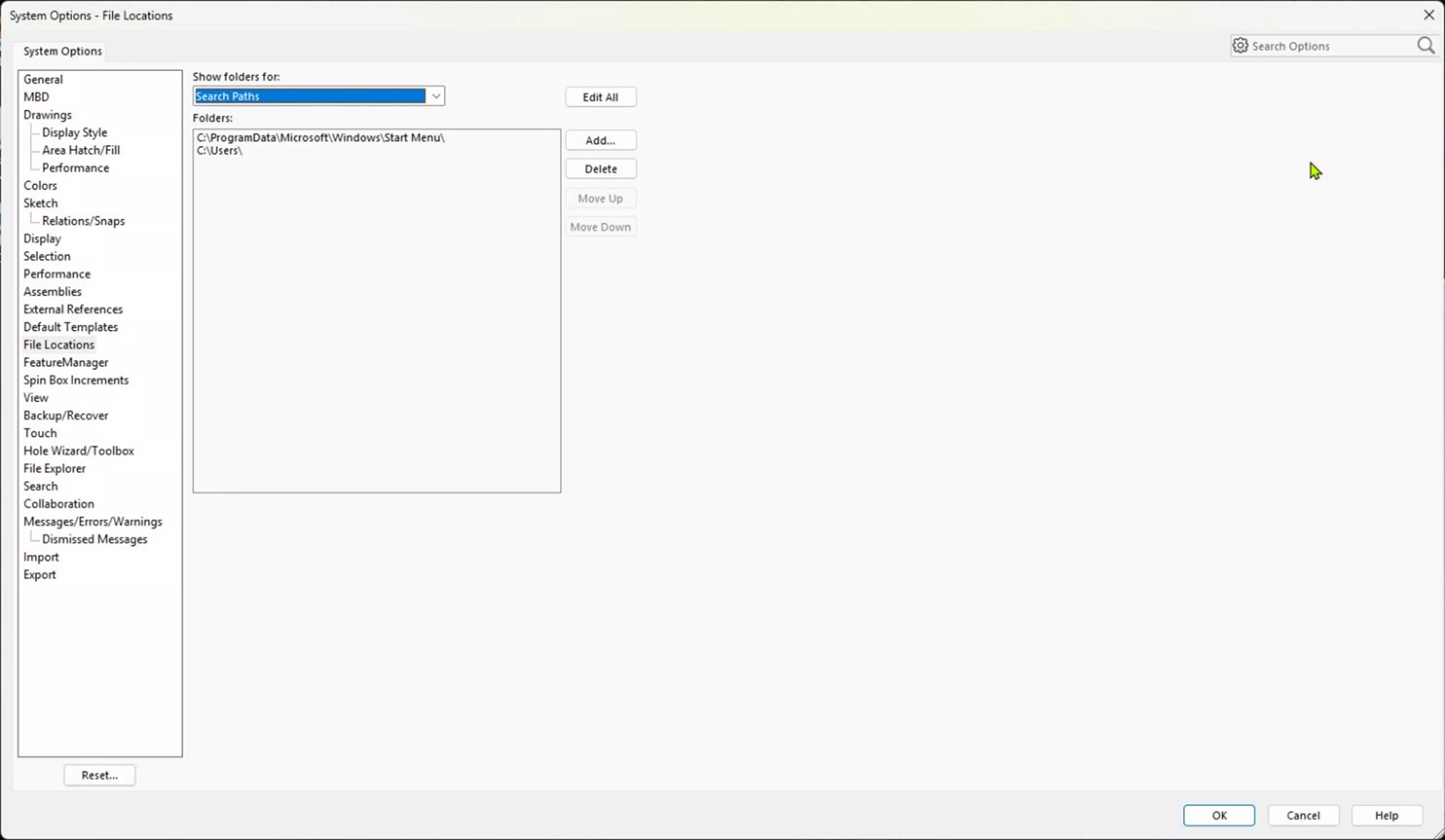
Pour ajouter un nouveau chemin de recherche, allez dans Options SOLIDWORKS > Options système > Emplacements des fichiers > Chemins de recherche.
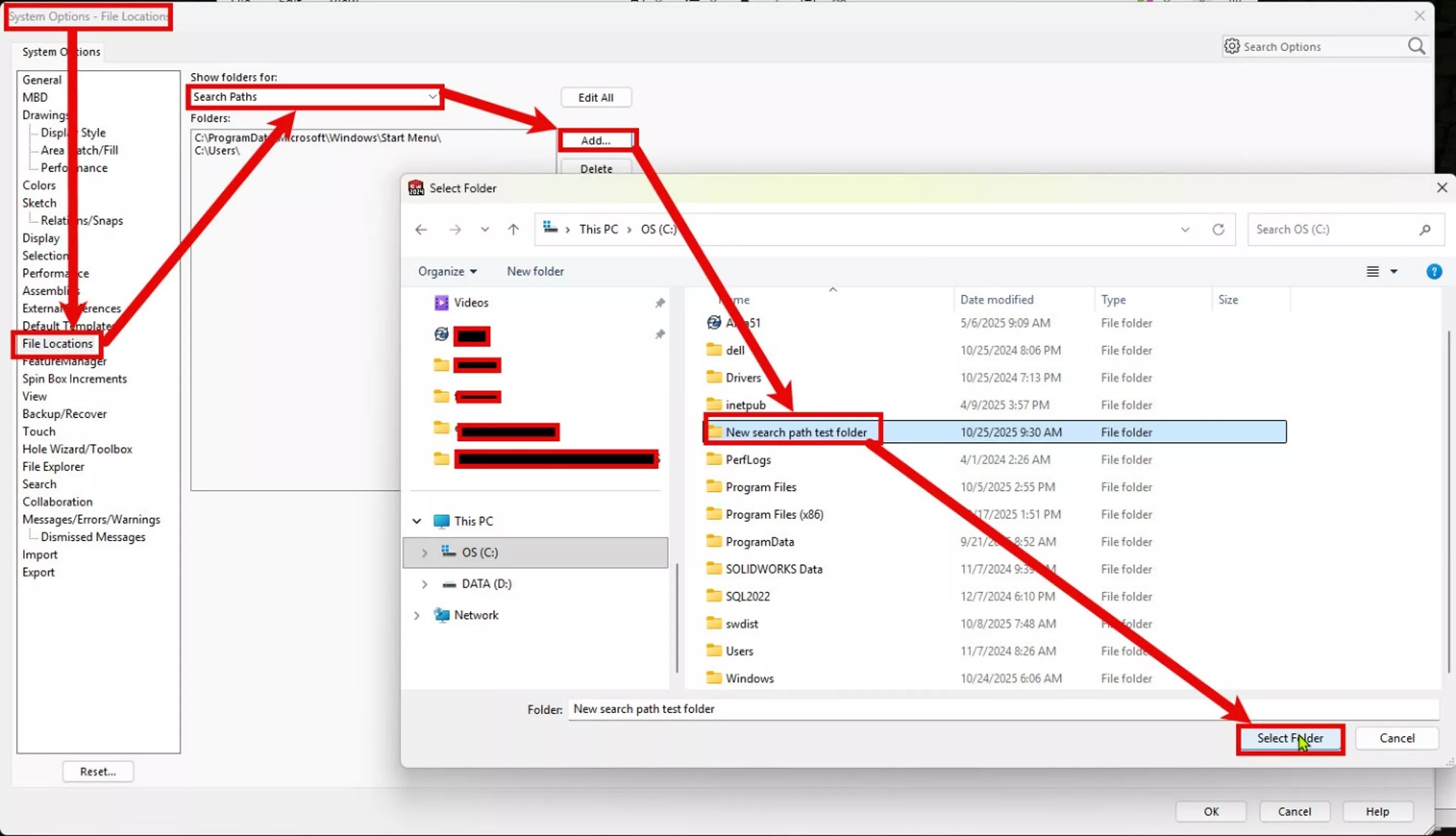
Cliquez Ajouter, allez dans un dossier et cliquez Sélectionner un dossier (le même processus que pour l'ajout de n'importe quel emplacement de fichier).
Après avoir cliqué sur OK dans les options système, le contrôle de compte d'utilisateur peut afficher un message comme celui-ci :
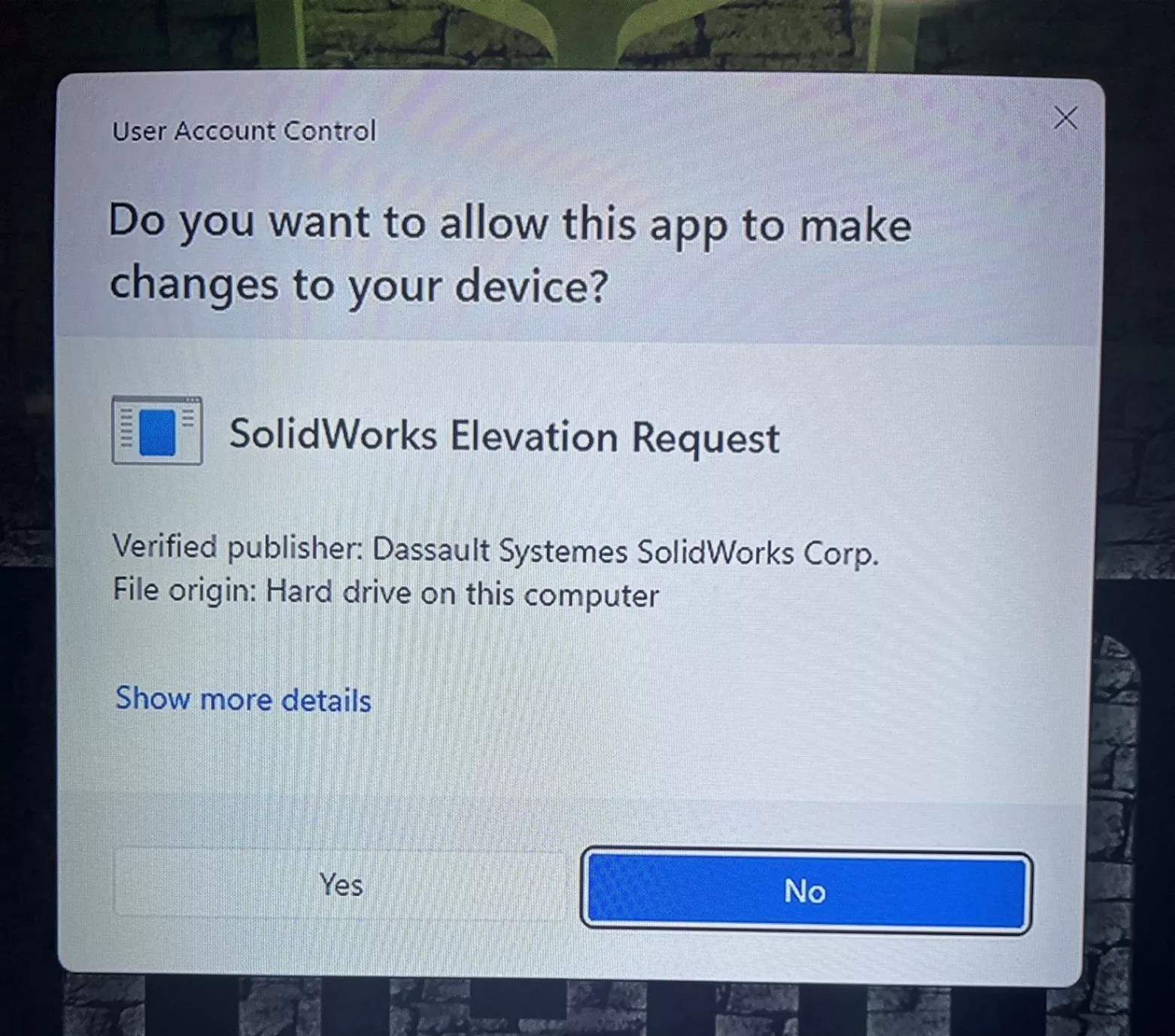
SOLIDWORKS ajoute automatiquement ce nouveau chemin de recherche à la liste d'indexation de Windows. Cliquez sur Oui.
Supprimer un chemin de recherche
Pour supprimer un emplacement de fichier des options système, la procédure est similaire et simple… sauf pour les chemins de recherche. Si vous essayez de supprimer un chemin de recherche, il disparaît de la liste, comme prévu.
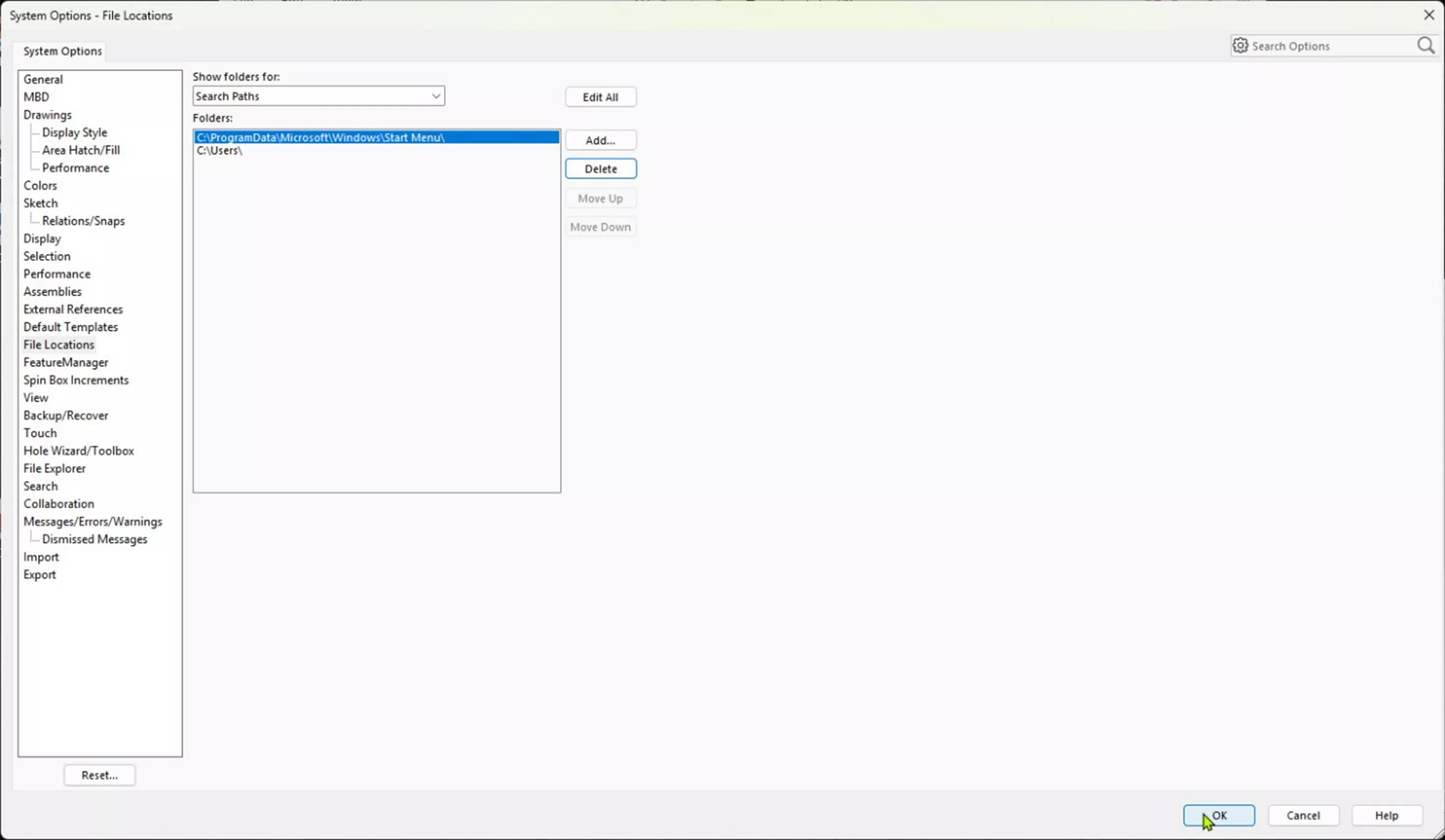
Mais si vous ouvrez à nouveau les options système plus tard, vous constaterez peut-être qu'il est toujours là.
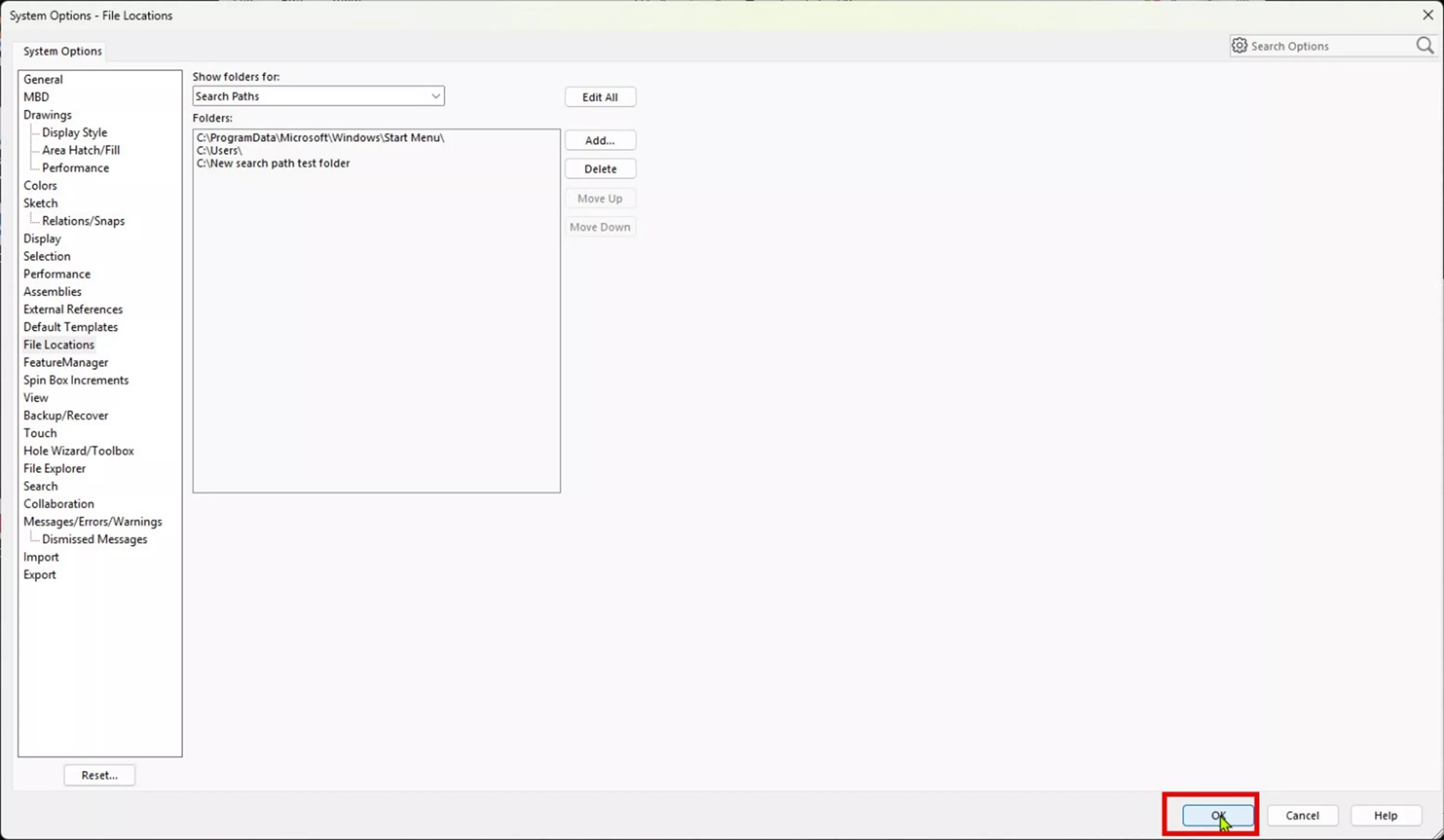
C'est parce que SOLIDWORKS ne fonctionne pas automatiquement. enlever ce chemin d'accès à partir de la liste d'indexation Windows.
Options d'indexation Windows
Pour supprimer un chemin de recherche récalcitrant de SOLIDWORKS, vous devrez modifier les options d'indexation de Windows. Vous trouverez ces options dans le Panneau de configuration Windows, accessible dans le menu Démarrer.
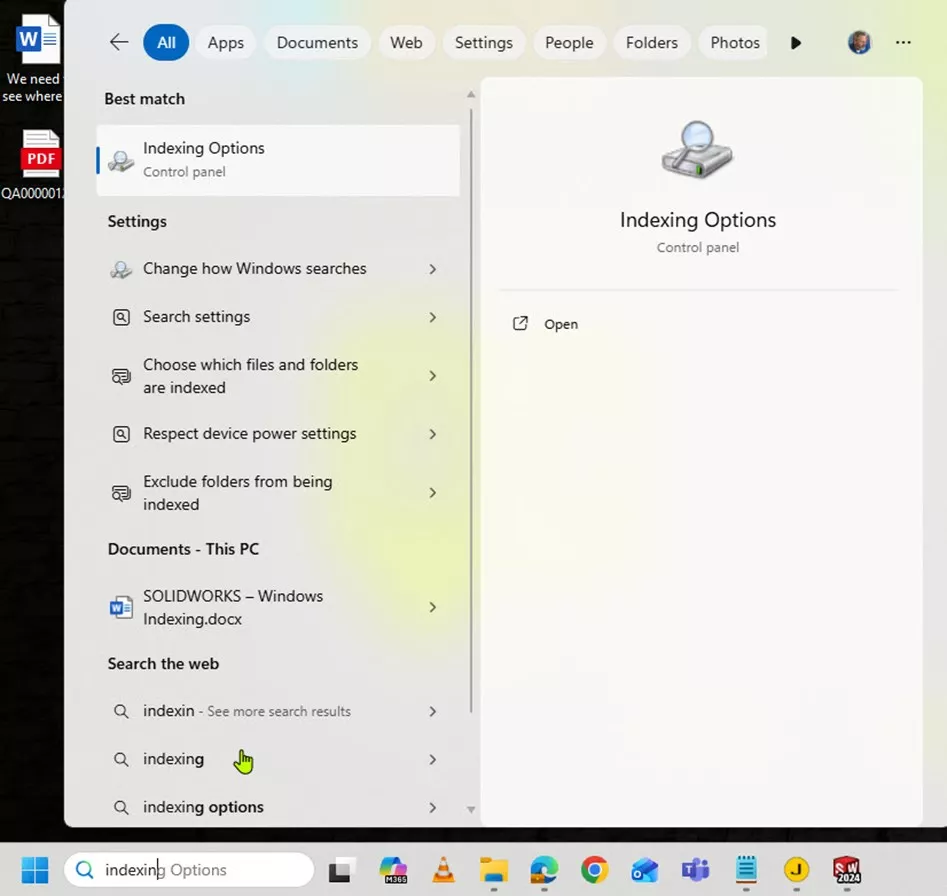
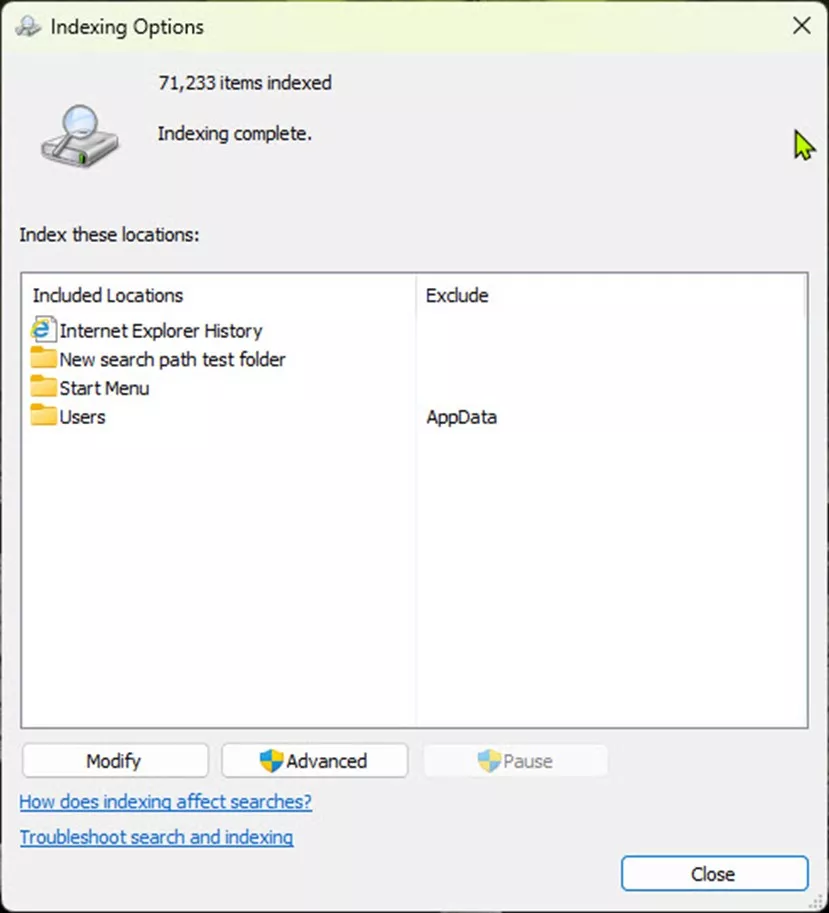
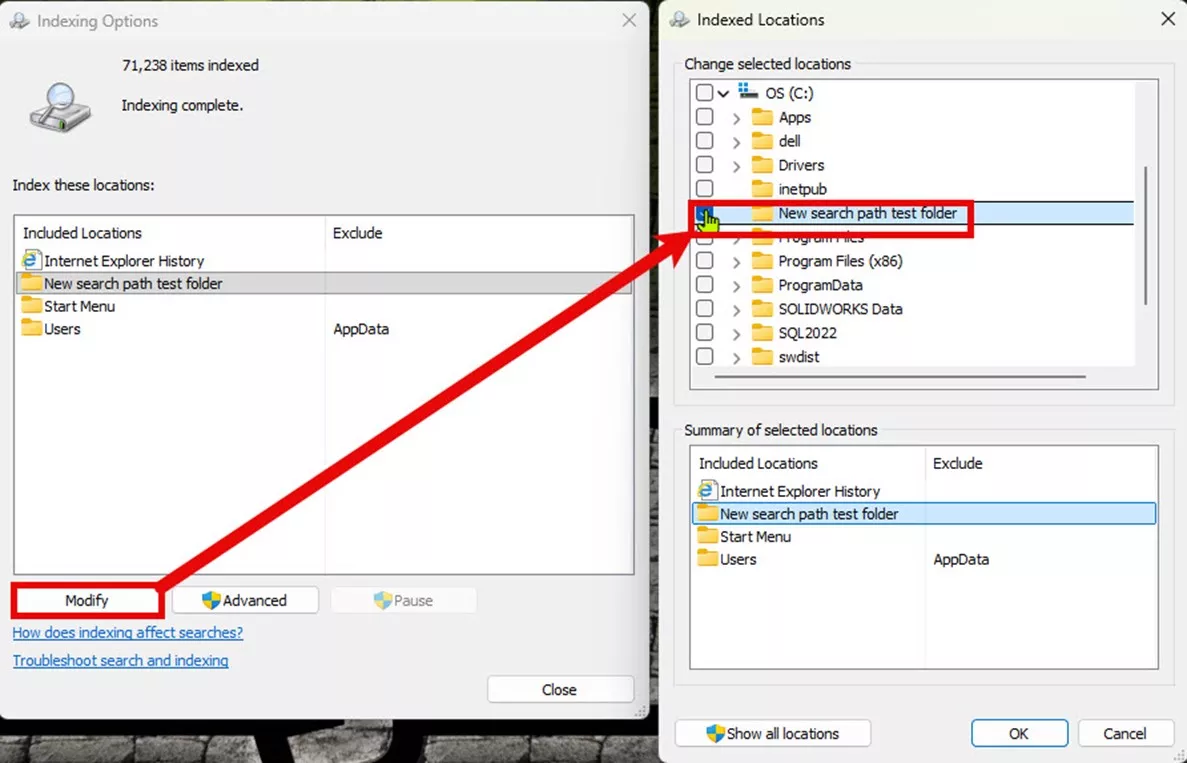
Une fois le dossier ouvert, cliquez sur le bouton Modifier et décochez le dossier que vous voulez supprimer.
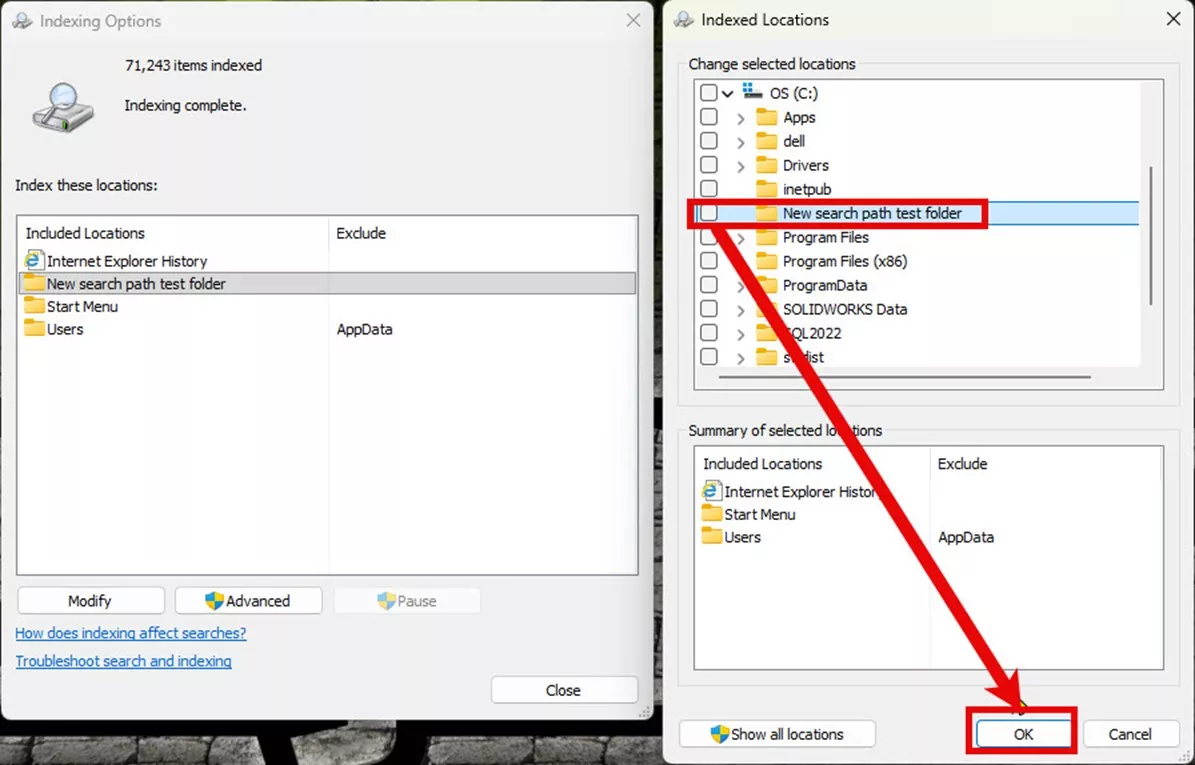
Après avoir cliqué sur OK, vous constaterez que le dossier a été supprimé des options d'indexation.
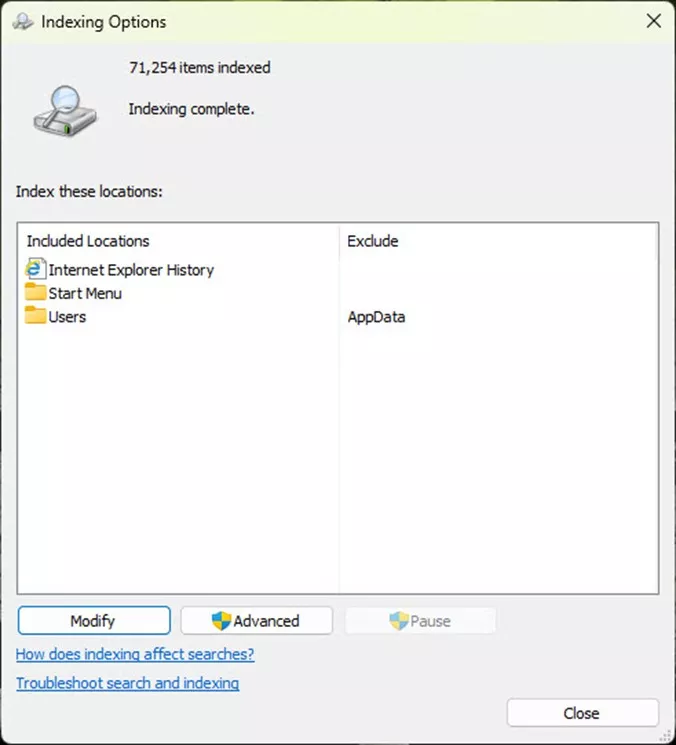
Si vous retournez dans Options système > Emplacements des fichiers dans SOLIDWORKS, vous remarquerez que le dossier a été supprimé de la liste des chemins de recherche.
J'espère que ces étapes vous ont été utiles. Consultez d'autres tutoriels ci-dessous. De plus, consultez leCommunauté GoEngineer, où vous pouvez créer des messages sur le forum, participer à des concours de design et répondre aux questions des autres SOLIDWORKSutilisateurs.
Aide-mémoire SOLIDWORKS CAD
RACCOURCIS ⋅ GESTES DE LA SOURIS ⋅ TOUCHES DE RACCOURCI
Notre aide-mémoire SOLIDWORKS CAD, contenant plus de 90 trucs et astuces, vous aidera à accélérer votre processus.

Apprendre encore plus
Sous-ensembles gonflés dans un dessin SOLIDWORKS
Comment l'outil Échelle d'image d'esquisse SOLIDWORKS peut affecter le zoom pour ajuster
SOLIDWORKS Convertir en tôle vs Insérer des plis
Réutilisation des pièces à languette et à fente dans les assemblages SOLIDWORKS

À propos de Matthew Kusz
Matthew Kusz est ingénieur principal en support technique chez GoEngineer. Lorsque Matthew n’aide pas les clients à relever leurs défis en ingénierie, il passe son temps libre à réparer des montres/horloges anciennes, concevoir des meubles, s’occuper de ses aquariums et en apprendre davantage sur l’apiculture.
Recevez directement dans votre boîte courriel notre vaste gamme de ressources techniques.
Vous pouvez vous désabonner à tout moment.