Modification des couleurs des composants dans les dessins SOLIDWORKS

Table des matières
Le diable est dans le détaillerRetranscrire fidèlement nos intentions issues de notre modèle 3D dans nos dessins 2D peut s'avérer complexe. Souvent, nous avons besoin de mettre en évidence un composant ou un sous-ensemble particulier dans son contexte global, et gérer cela peut représenter un véritable défi.
Ce besoin peut être encore plus complexe lorsque des éléments structurels et mécaniques doivent être définis, ou lorsque nos procédures internes ou notre gestion des données dictent la manière dont les fichiers de dessin sont créés à partir de pièces, de sous-ensembles et d'assemblages.
Couches
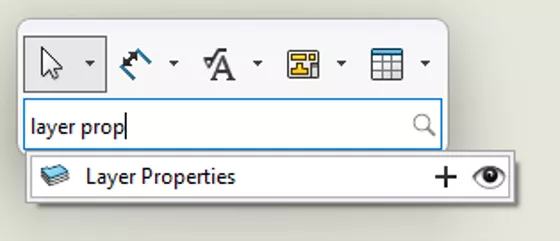
Les deux méthodes que nous allons explorer s'articulent autour de l'utilisation SOLIDWORKS Les calques de dessin peuvent être gérés de différentes manières. Vérifier les propriétés de vos calques est simple. Ouvrez ou créez un dessin, appuyez sur la touche « S » et cherchez… Propriétés du calque.
La boîte de dialogue Calques affiche tous les calques et leurs couleurs associées disponibles dans ce dessin. Comme vous pouvez le voir dans mon exemple, j'ai seulement un calque disponible, avec des lignes noires.
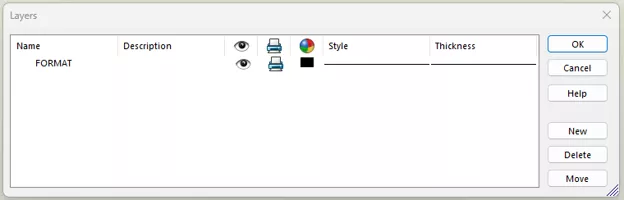
En cliquant sur Nouveau En cliquant sur ce bouton, je peux ajouter des calques à mon dessin.
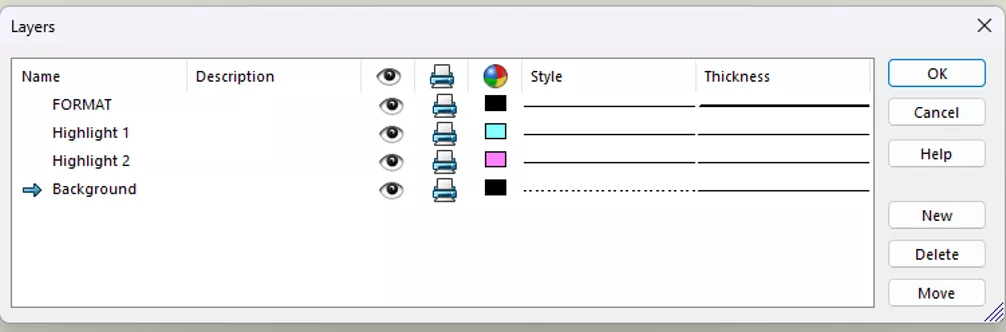
Vous pouvez voir ici que j'ai augmenté l'épaisseur de mon calque FORMAT par défaut, mais que j'ai ajouté plusieurs surlignages et un style de ligne pointillée pour les composants que je souhaite atténuer.
Pour plus d'informations sur les dessins et les calques SOLIDWORKS, la vidéo de ma collègue Shivani Patel, située vers la fin de ce blogue, constitue une excellente introduction : Comment utiliser les calques dans les dessins SOLIDWORKS
Méthode 1 : Modifier les couleurs dans toutes les vues
Changer la couche sur laquelle se trouve un composant est de loin la méthode la plus simple. Cliquez avec le bouton droit sur un composant et sélectionnez Changer de couche Pour choisir un calque sur lequel placer le composant, cliquez dessus. Vous pouvez aussi cliquer sur un composant et sélectionner le calque dans la barre d'outils Calques si celle-ci est activée.
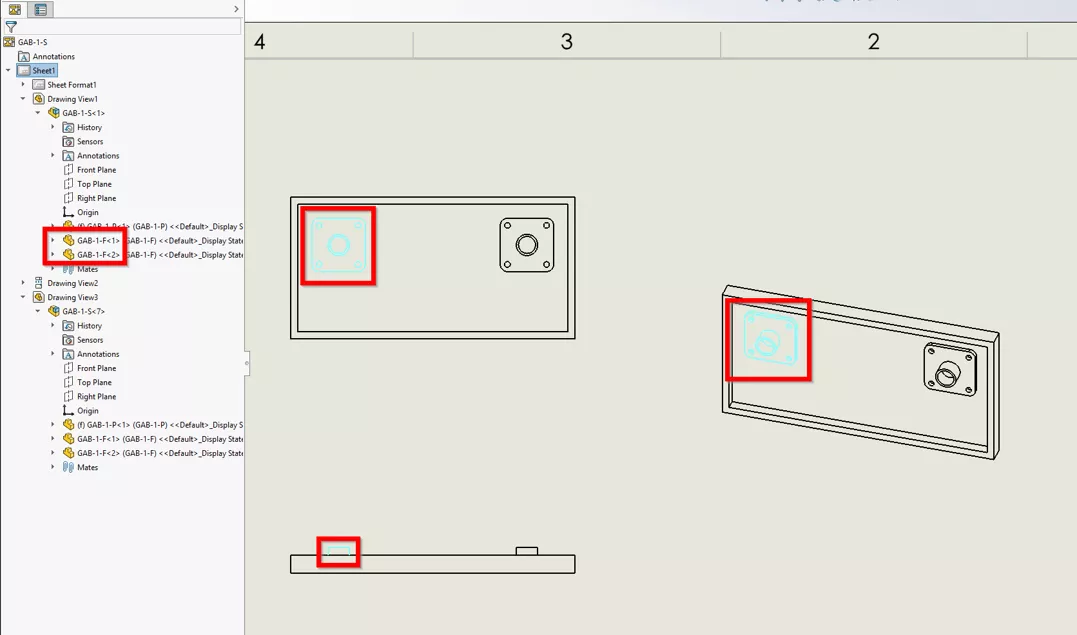
Notez que le même composant est modifié dans chaque vue dans chaque feuille du dessin, mais pas tous instance Il s'agit du même composant. Dans l'arbre de conception FeatureManager, on constate la présence de deux instances du même composant GAB-1-F dans la même configuration, mais seule l'instance sélectionnée est modifiée dans toutes les vues.
Le plus grand atout de cette méthode est aussi son plus grand défaut : chaque vue dans chaque feuille de le même dessin est modifié.
Méthode 2 : Changer les couleurs individuellement
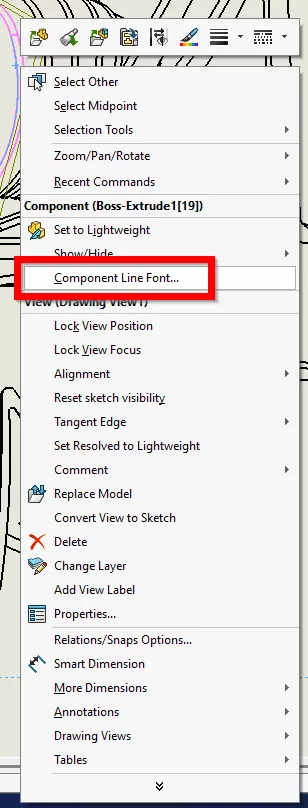
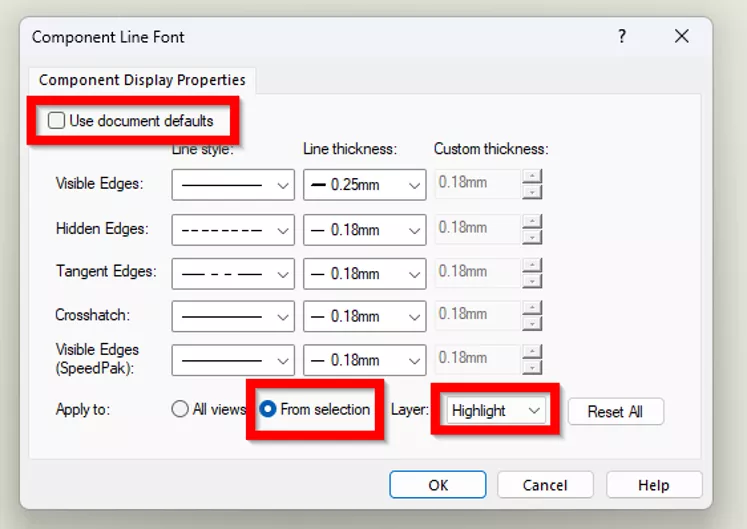
Pour une approche plus ciblée, cliquez avec le bouton droit sur un composant et sélectionnez Police de caractères de ligne de composant dans le dessin.
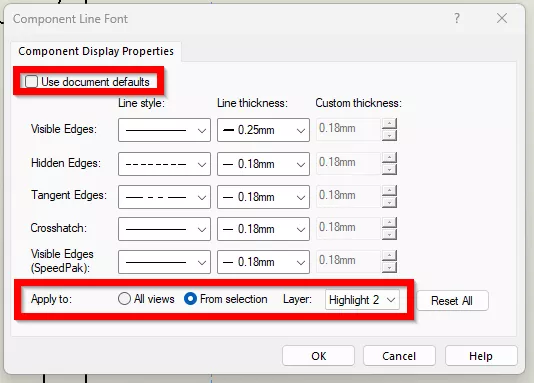
Clair Utiliser les valeurs par défaut du document, définir le Postuler à paramétrage comme À partir de la sélection, puis choisissez le calque.
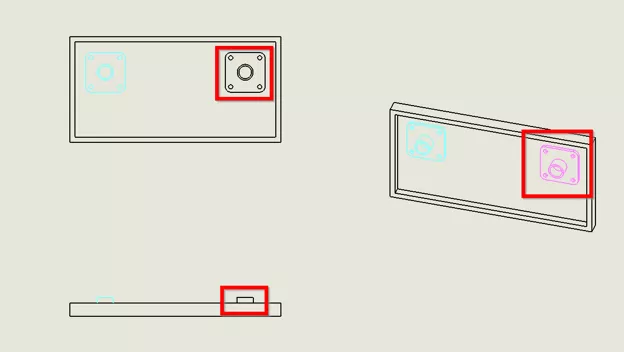
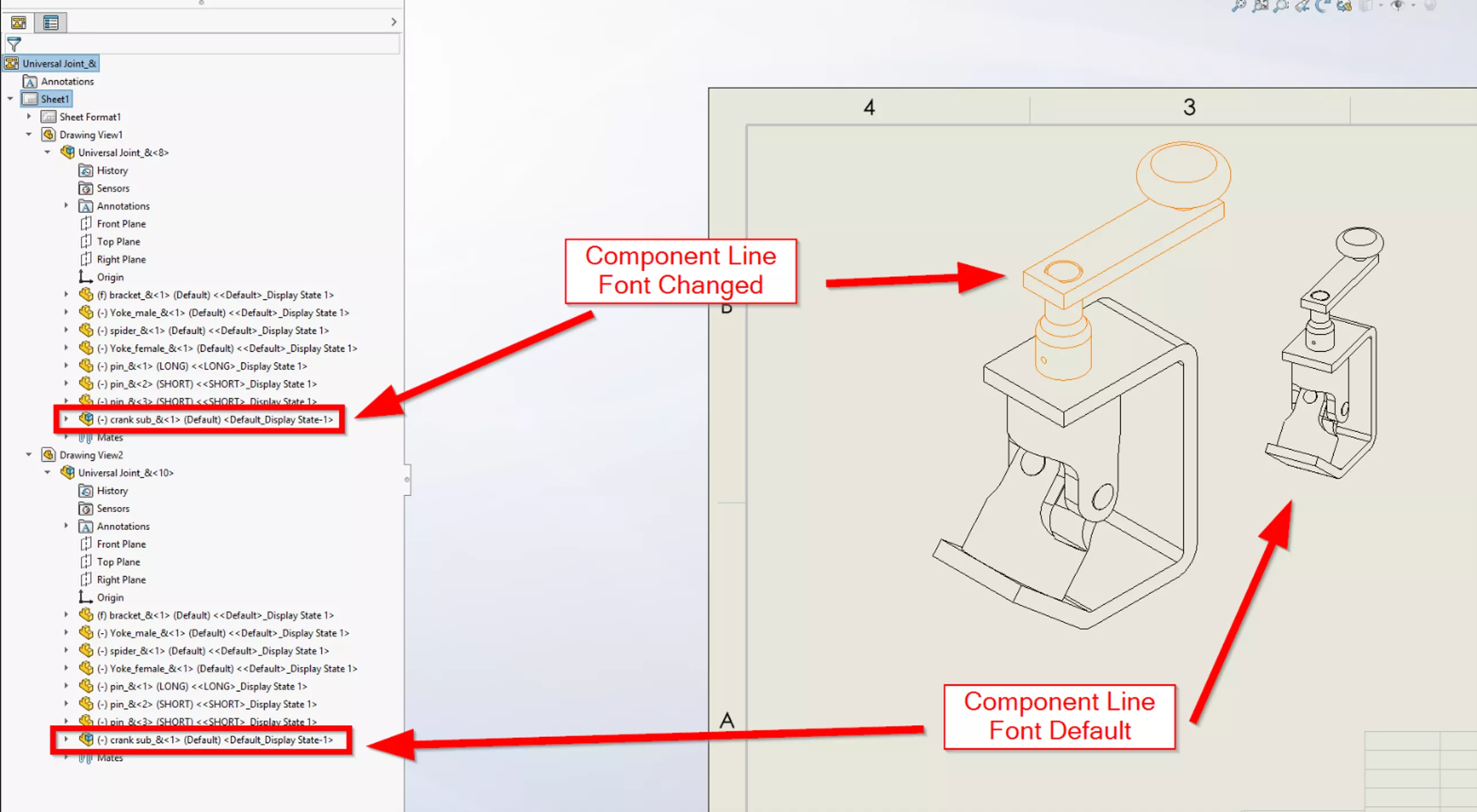
Ça va changer seul le composant sélectionné dans cette vue.
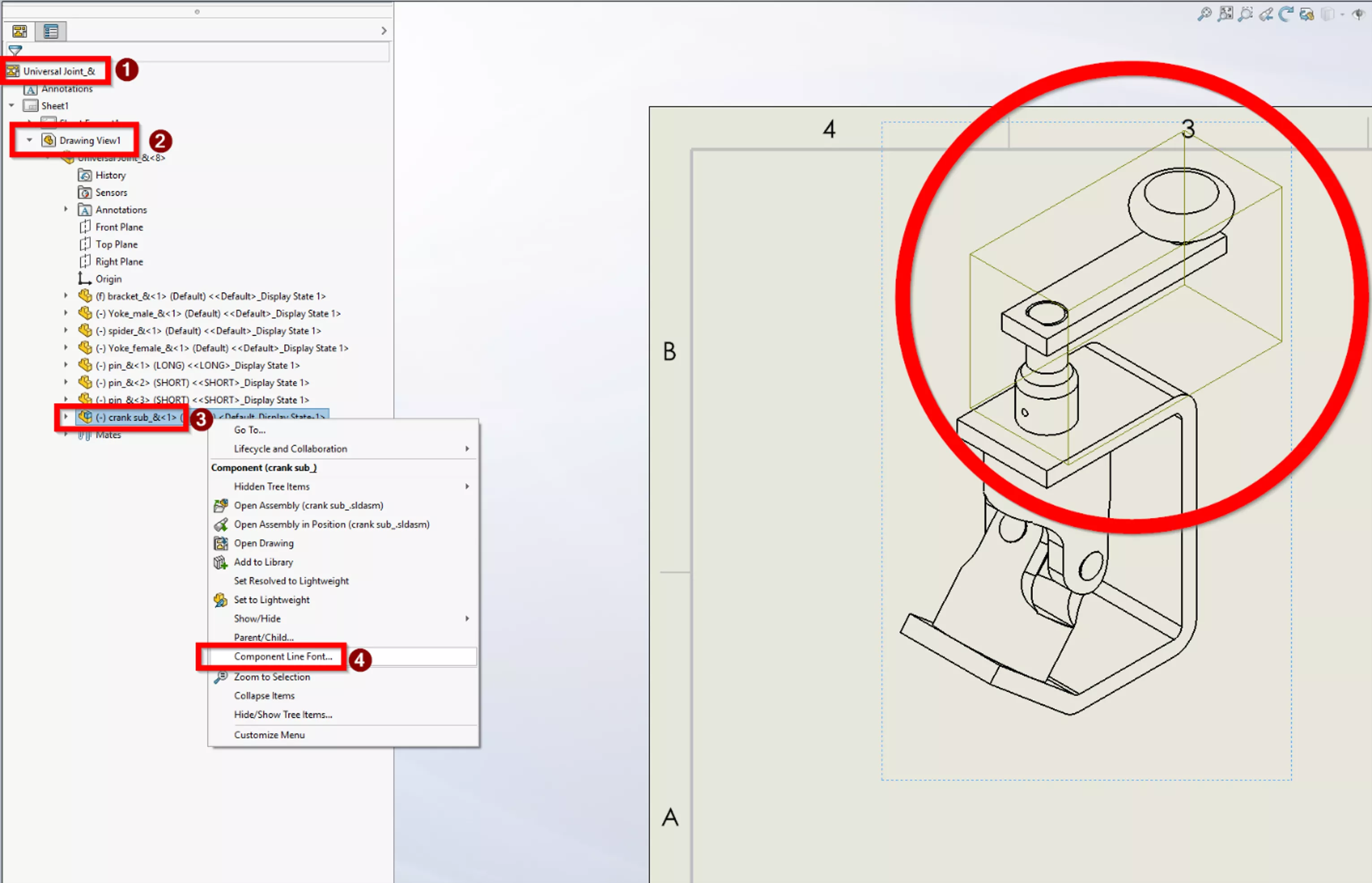
Pour modifier un sous-ensemble entier plutôt qu'une seule pièce, il suffit de développer l'arbre de création FeatureManager afin d'afficher la structure complète de l'assemblage dans chaque vue de chaque feuille. Un clic droit sur le sous-ensemble permet de le modifier entièrement dans la vue souhaitée.
Conseils pratiques
Rechercher dans le gestionnaire de fonctionnalités
Un de mes outils préférés dans SOLIDWORKS est la possibilité de rechercher dans l'arbre de conception FeatureManager des pièces, des assemblages et des mises en plan en cliquant simplement à côté de l'icône de filtre et en saisissant la requête.
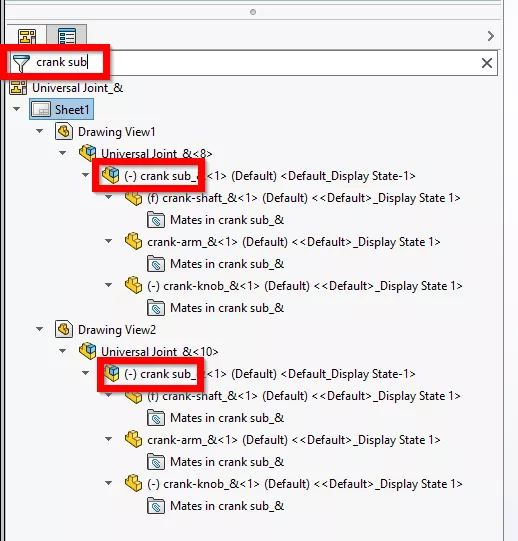
À partir d'ici, on peut modifier rapidement la police des lignes des composants sur chaque vue, et ce, sur un nombre quelconque de feuilles. Si le même document de dessin contient à la fois des éléments structuraux et Sur les feuilles de dessin mécanique, on peut facilement mettre en évidence les vues correctes sur les feuilles appropriées en filtrant l'ensemble du dessin à partir du FeatureManager.
Automatisation avec des modèles de dessins
La création de modèles de dessins contenant toutes les informations nécessaires est une étape cruciale pour toute entreprise utilisant SOLIDWORKS, et nous pouvons automatiser la création de toutes nos couches grâce à nos modèles. Ensuite, il suffit d'un clic droit !
Pour plus d'informations sur la personnalisation de vos modèles de dessins SOLIDWORKS, consultez ces ressources :
- Modèles de dessin SOLIDWORKS
- Application d'un nouveau format de feuille de dessin SOLIDWORKS aux dessins existants et futurs
En utilisant correctement le contrôle de calque « Par norme » et ces personnalisations, vous pouvez tirer le meilleur parti de chaque feuille.
Automatisation avec des macros
Une fois vos modèles de documents personnalisés, vous pouvez aussi enregistrer une macro rapide pour placer rapidement des éléments sur les calques souhaités. vraiment Accélérez le travail de détail !
On pourrait créer des boutons permettant, par exemple, de placer une vue entière en arrière-plan, tout en ayant des boutons personnalisés pour les points forts mécaniques et d'autres pour les points forts structurels.
Pour plus d'informations sur l'enregistrement d'une macro personnalisée, consultez ce billet de blogue : Enregistrer une macro SOLIDWORKS de base
Conclusion
SOLIDWORKSLes dessins sont souvent la destination finale de nos modèles de pièces et d'assemblages. Définir et décrire correctement nos composants représente un défi à part entière, distinct de leur conception. J'espère que cet article vous permettra de découvrir des outils, des flux de travail et des solutions d'automatisation pour accélérer la réalisation de vos produits.
Vous voulez en savoir plus ? Consultez d’autres tutoriels et conseils ci-dessous, ou consultez le Communauté GoEngineer, où vous pouvez créer des messages sur le forum, participer à des concours de design et répondre aux questions des autres SOLIDWORKSutilisateurs.
Aide-mémoire SOLIDWORKS CAD
RACCOURCIS ⋅ GESTES DE LA SOURIS ⋅ TOUCHES DE RACCOURCI
Notre aide-mémoire SOLIDWORKS CAD, contenant plus de 90 trucs et astuces, vous aidera à accélérer votre processus.

Articles connexes
Modélisation de bandes transporteuses à tasseaux dans SOLIDWORKS
Introduction aux blocs d'esquisse SOLIDWORKS
L'IA dans SOLIDWORKS : ce qu'elle est (et ce qu'elle n'est pas)
Ajout de rainures pour joints toriques à une pièce SOLIDWORKS
Recherche et correction des références circulaires SOLIDWORKS

À propos de Mike Britton
Mike Britton est un ingénieur d'application SOLIDWORKS basé en Ontario, Canada. En plus de son travail avec GoEngineer, Mike est concurrent dans l'émission BattleBots de Discovery Channel et fait du bénévolat auprès du camp de vacances de son enfance et des espaces de création locaux.
Recevez directement dans votre boîte courriel notre vaste gamme de ressources techniques.
Vous pouvez vous désabonner à tout moment.