Modélisation de bandes transporteuses à tasseaux dans SOLIDWORKS

Bien qu'il soit assez simple de modéliser une bande transporteuse lisse, la création de motifs de tasseaux ou de nervures sur la bande peut s'avérer difficile sans connaître quelques astuces.
Dans cet article, j'utiliserai SOLIDWORKS Utilisez les outils Répétition pilotée par courbe et Ajustement spline pour ajouter une nervure (taquet) le long de la surface d'une bande transporteuse lisse. Les étapes ci-dessous comprennent quelques conseils de modélisation concernant les répétitions pilotées par courbe.
Créez un croquis pour une courroie transporteuse lisse
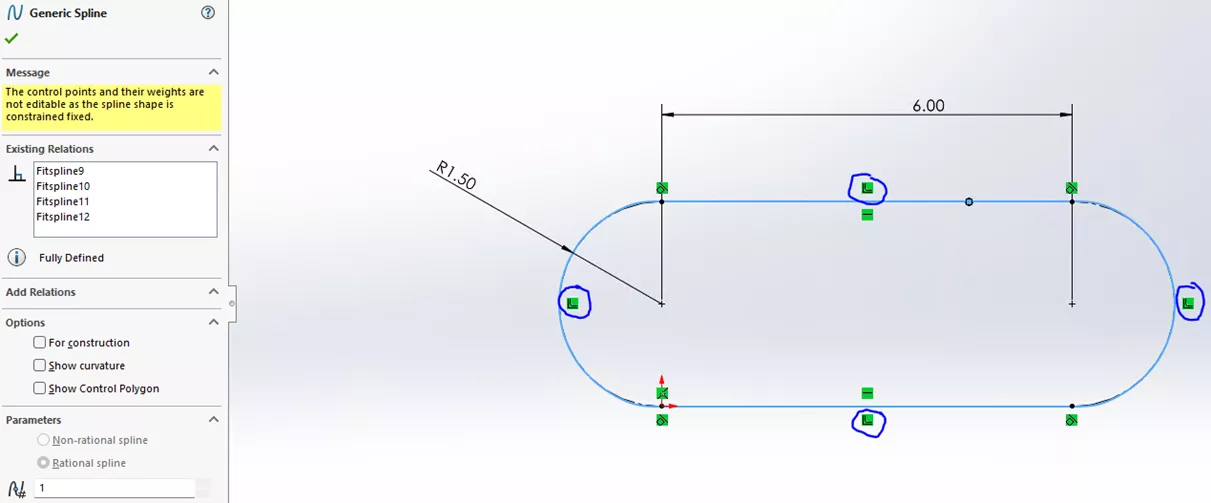
J'ai d'abord créé l'esquisse ci-dessous en utilisant des lignes et des arcs comme géométrie de construction sur le plan avant. Notez qu'elle est entièrement définie par une seule entité d'esquisse ancrée à l'origine, le reste étant maintenu en place par des cotes et des relations d'esquisse. L'emplacement de l'origine est important et sera également utilisé lors de la création de l'esquisse de la cale.
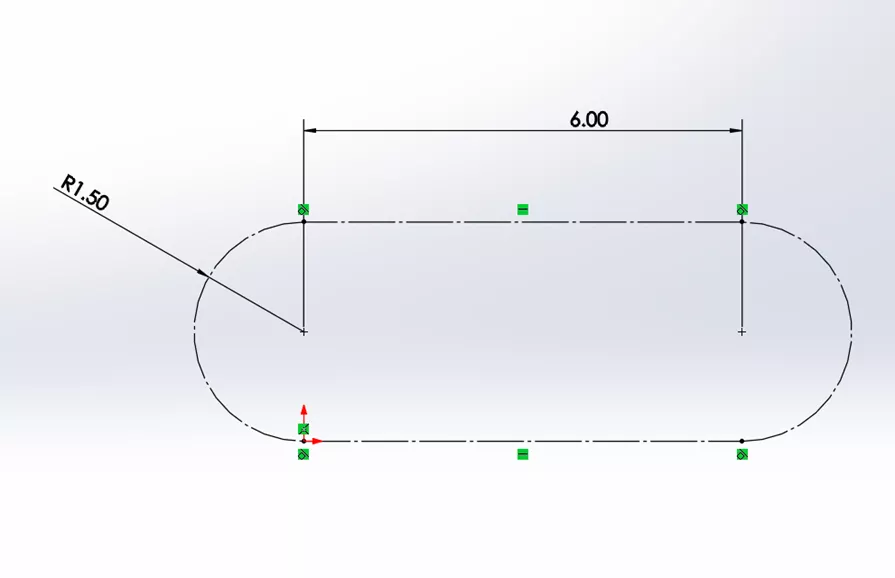
Ensuite, on va créer une courbe unique par-dessus cette géométrie de construction à l'aide de la commande « Ajuster la spline ». Pourquoi donc ? Cette courbe unique est essentielle au bon fonctionnement de la répétition pilotée par courbe. Si les faces de la courroie lisse sont séparées par chaque segment d'esquisse, l'outil de répétition ne se propagera pas sur ces faces distinctes.
Pour créer cette courbe unique, sélectionnez la boucle de lignes de construction.
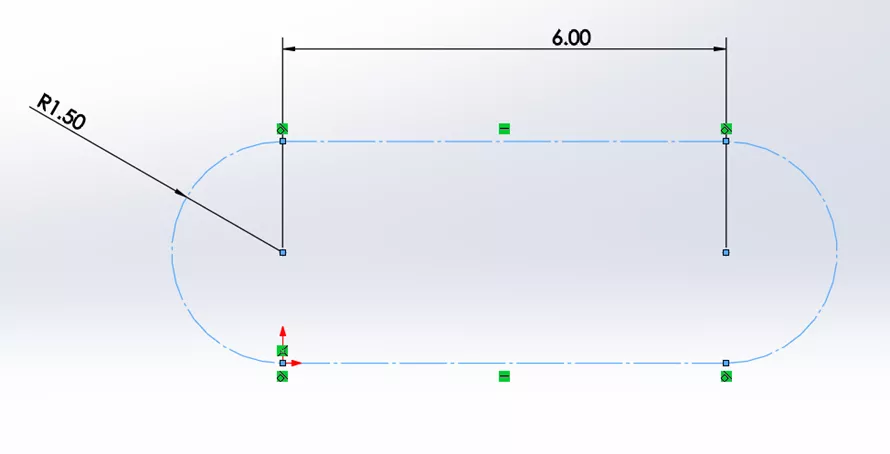
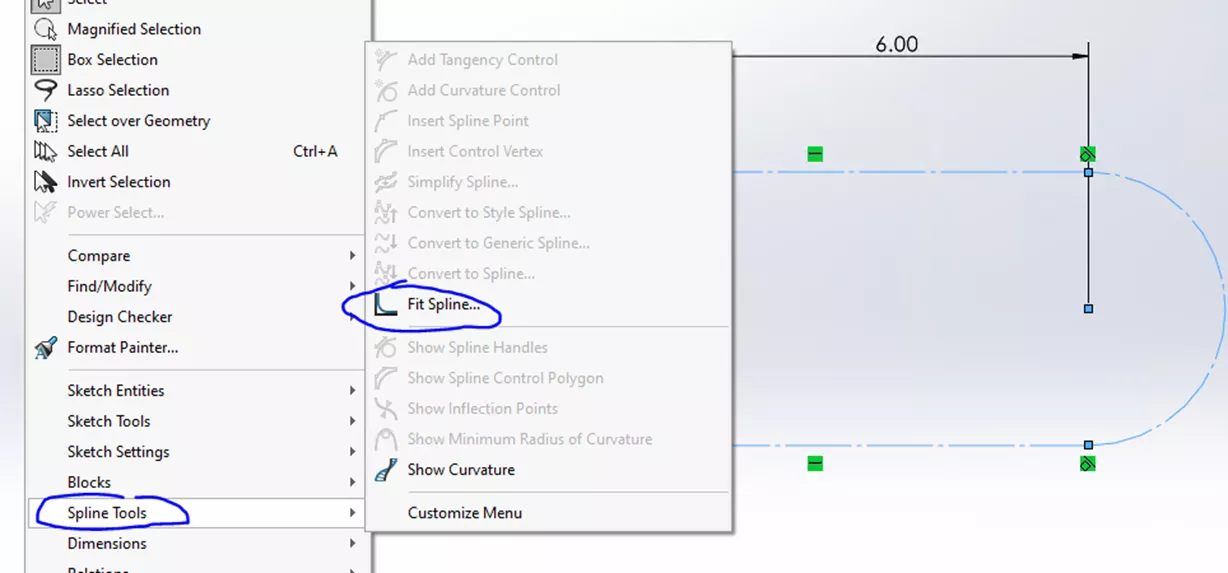
Allez àOutils >Outils de cannelures>Cannelure d'ajustement.
Conservez les paramètres par défaut.
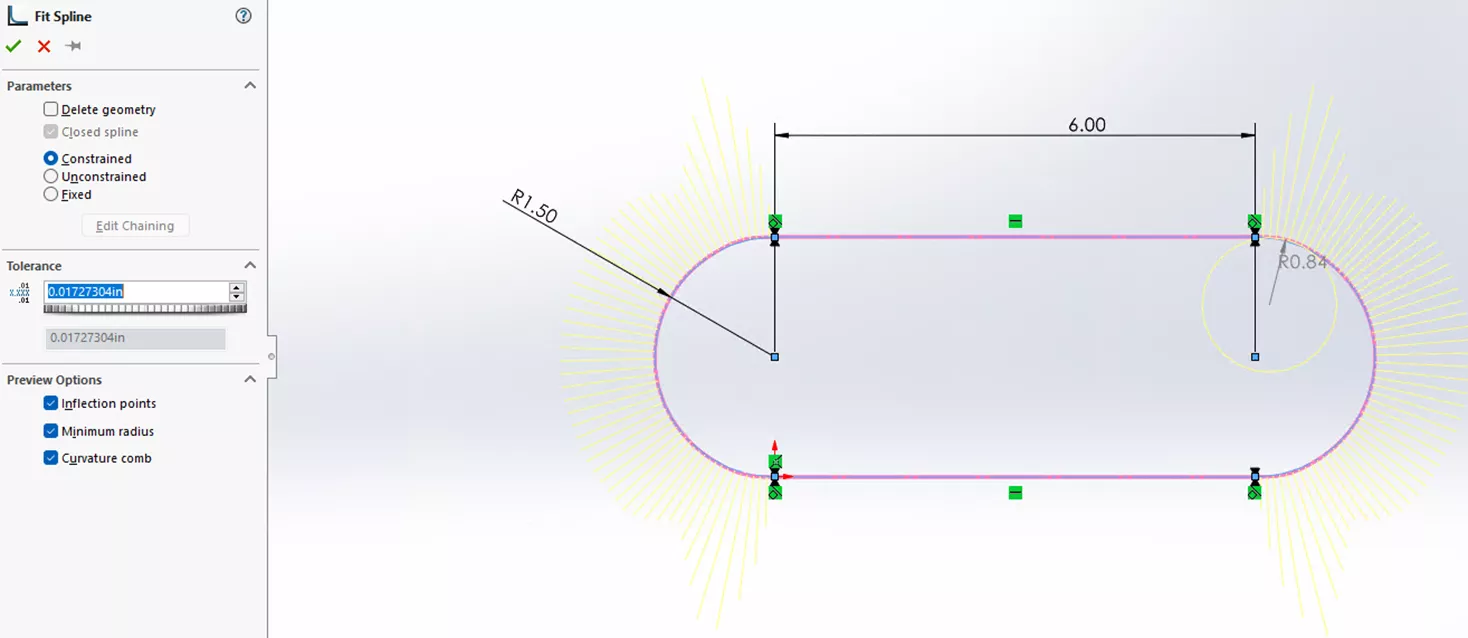
La capture d'écran ci-dessous montre la spline comme une seule entité sélectionnée, et il existe de nouvelles relations d'esquisse de spline ajustée (encerclées).
Créez l'esquisse pour la première instance de taquet
Ensuite, ouvrez une nouvelle esquisse sur le plan supérieur et créez une géométrie de construction contrainte à l'origine.
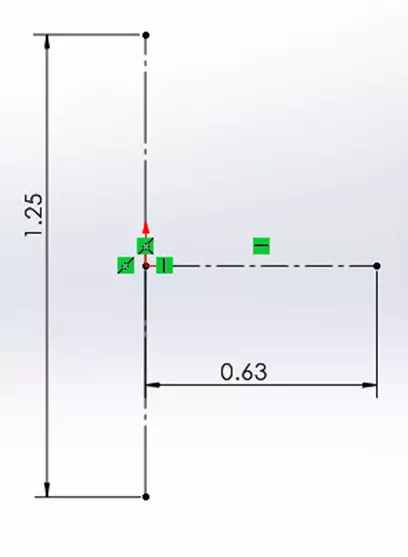
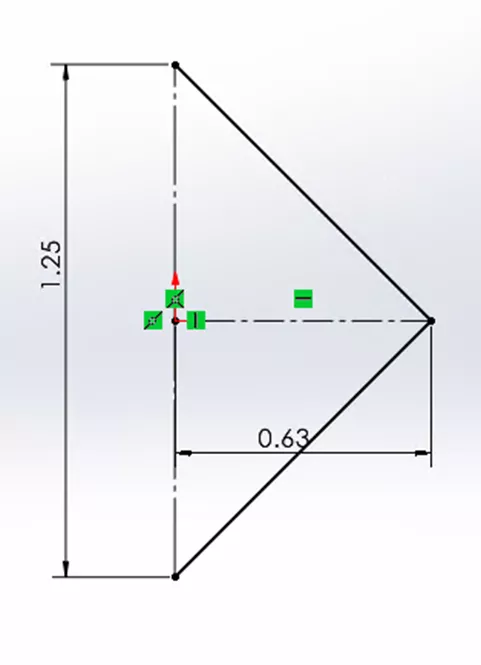
Dans la même esquisse, ajoutez des lignes d'esquisse supplémentaires pour relier les extrémités des lignes de construction, afin de définir la partie mince pour l'extrusion de la nervure. Ensuite, quittez l'esquisse.
Créer une extrusion de base pour la courroie lisse
Sélectionnez la première esquisse avec la spline d'ajustement et lancez la commande Boss-Extrude.
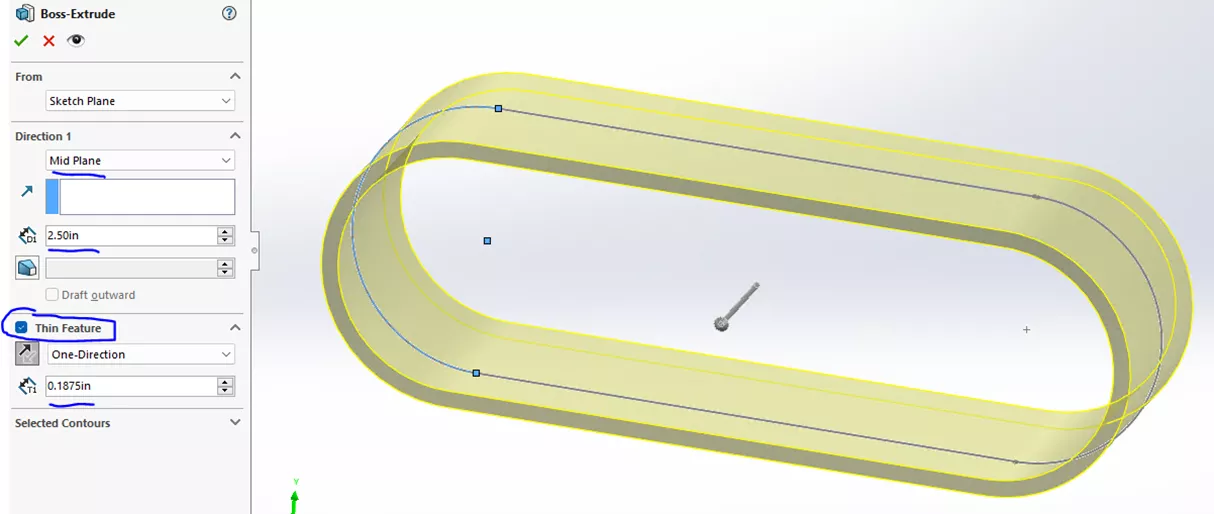
Appliquez les entrées suivantes :
- Direction 1 = Plan médian
- Distance d'extrusion D1 : 2,5 pouces
- Cochez la case pour Caractéristique mince
- Ajustez la direction de la fine structure pour qu'elle pointe vers l'intérieur du dessin.
- Épaisseur de la partie mince = 0,1875 pouce
Cette extrusion permet d'obtenir une seule face sélectionnable à l'extérieur de la bande.
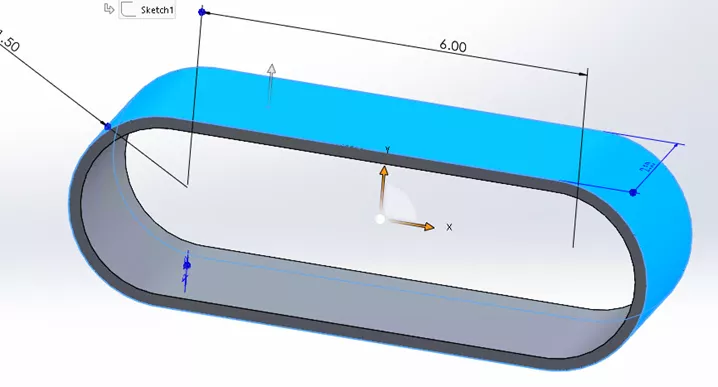
Créer une extrusion mince pour générer la géométrie du taquet.
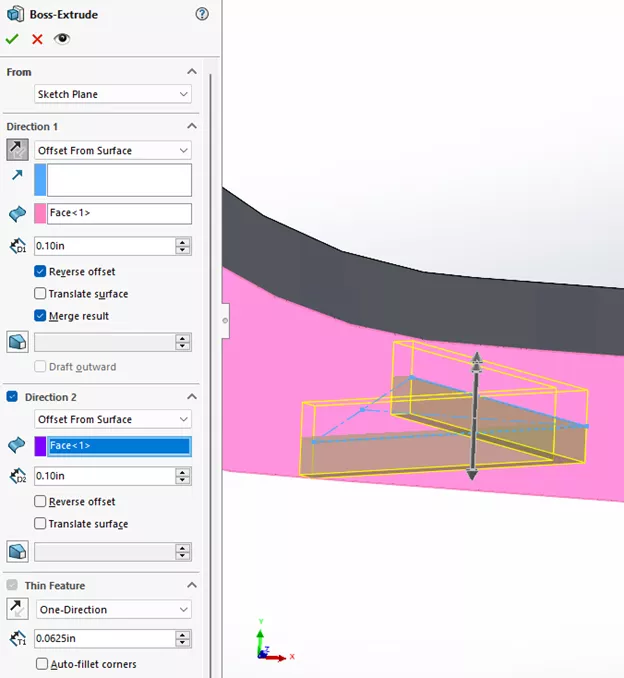
Choisissez la deuxième esquisse avec la géométrie en forme de V sur le plan supérieur et sélectionnez la commande « Extrusion par bossage ». Extrudez dans les deux directions en utilisant les options « Décalage par rapport à la surface ». Cela permet à la géométrie des crampons de suivre les extrémités incurvées de la courroie, et les crampons sont également intégrés à la géométrie d'origine de la courroie, ce qui permet d'obtenir un résultat fusionné propre.
- Direction 1 : Décalage par rapport à la surface (sélection de la face 1),
- profondeur de 0,10 pouce
- Décalage inversé
- Fusionner les résultats
- Direction 2 : Décalage par rapport à la surface (sélection de la face 1),
- profondeur de 0,10 pouce
- Épaisseur minimale : 0,0625 pouce
La géométrie résultante est illustrée ci-dessous.
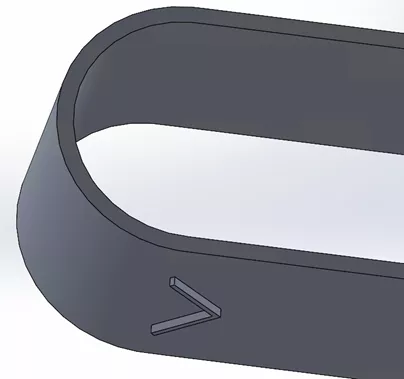
Placez le taquet sur le pourtour de la ceinture.
Utilisez leModèle à courbespour créer les instances de crampons restantes.
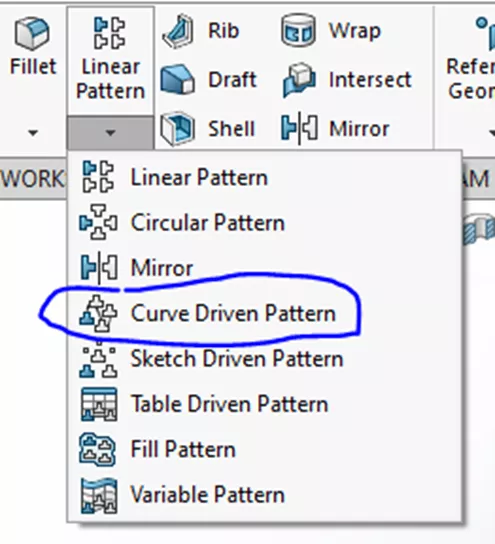
Dans la boîte de dialogue, effectuez les sélections suivantes :
- Instructions : Sélectionnez l'esquisse de spline originale
- Cas : 19
- Espacement égal
- Méthode de courbe : Courbe décalée
- Méthode d'alignement : Tangente à la courbe
- Éléments et faces à reproduire : Choisissez la fonction Extrusion mince du taquet
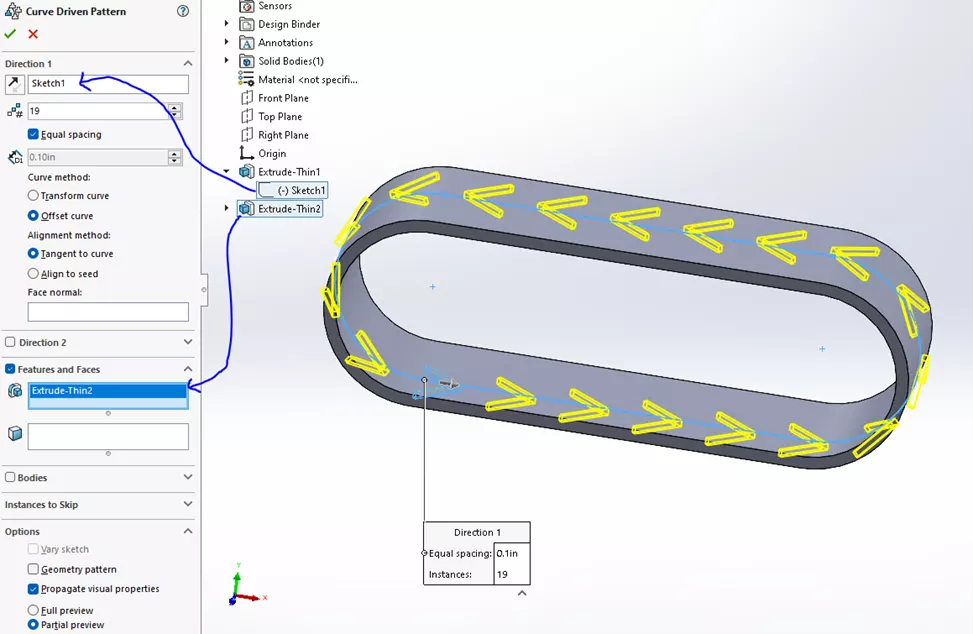
Le résultat final est présenté ci-dessous.
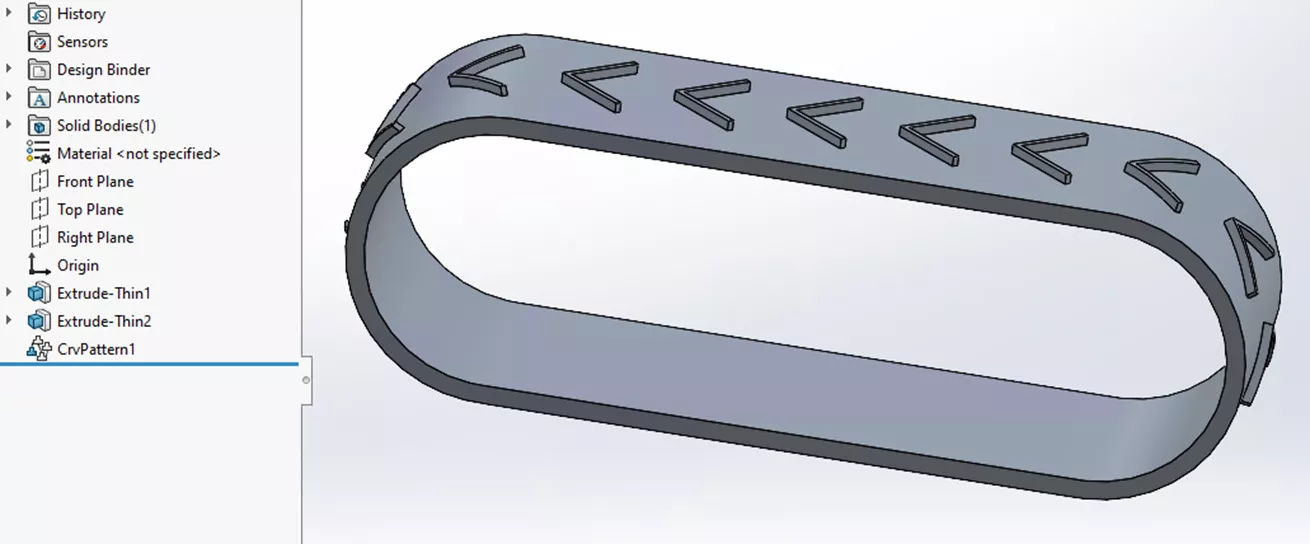
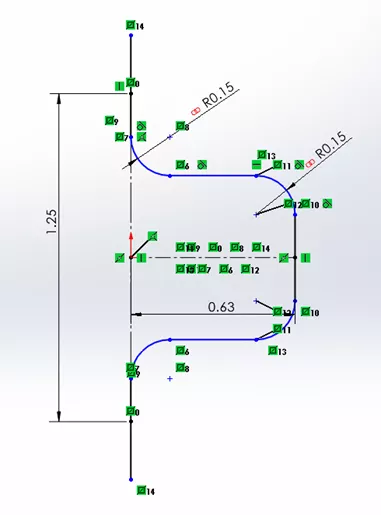
Bonus : Modifiez le croquis du taquet pour créer différents motifs.
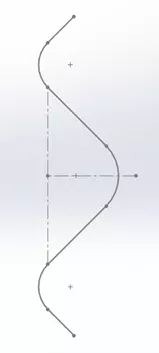
En modifiant légèrement la géométrie du croquis du taquet, on peut obtenir des formes uniques à reproduire sur la courroie. Notez que la géométrie de la construction originale est conservée, mais que les lignes de l'esquisse sont modifiées.
Il en résulte un motif de ceinture tel qu'illustré ci-dessous.
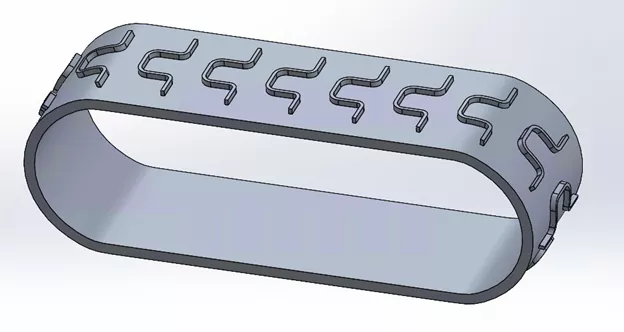
Un autre exemple est présenté ci-dessous, illustrant la flexibilité de cette technique.
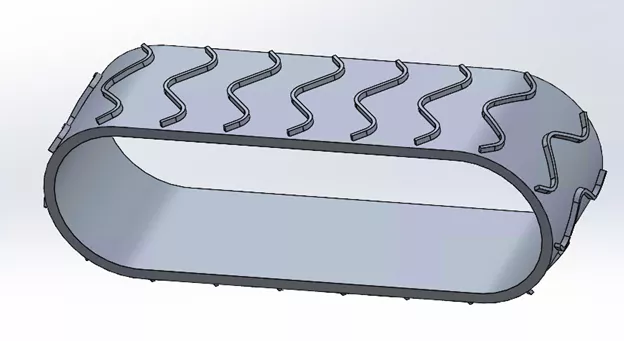
Qu'il s'agisse de modéliser des systèmes de convoyeurs pour une cellule de travail, des chenilles de véhicules ou des courroies de distribution, ces techniques d'utilisation d'un motif piloté par esquisse pour créer une série de caractéristiques le long d'une spline d'ajustement s'avèrent utiles pour diverses applications.
Vous voulez en savoir plus ? Consultez d’autres tutoriels et conseils ci-dessous, ou consultez le Communauté GoEngineer, où vous pouvez créer des messages sur le forum, participer à des concours de design et répondre aux questions des autres SOLIDWORKSutilisateurs.
Aide-mémoire SOLIDWORKS CAD
RACCOURCIS ⋅ GESTES DE LA SOURIS ⋅ TOUCHES DE RACCOURCI
Notre aide-mémoire SOLIDWORKS CAD, contenant plus de 90 conseils et astuces, vous aidera à accélérer votre processus.

Articles connexes
5 techniques avancées de répétition SOLIDWORKS pour optimiser votre flux de travail
Introduction aux blocs d'esquisse SOLIDWORKS
Création de rainures en J dans SOLIDWORKS sur des pièces cylindriques
Tutoriel SOLIDWORKS sur les motifs de chaînes
Ajout de rainures pour joints toriques à une pièce SOLIDWORKS

À propos de Matt Haywood
Matt Haywood détient un baccalauréat en sciences en génie mécanique de l'Université Western Michigan. En tant qu'ingénieur de soutien principal, Matt aime travailler avec les clients pour résoudre les problèmes techniques de SOLIDWORKS et enseigner des cours de formation SOLIDWORKS.
Recevez directement dans votre boîte courriel notre vaste gamme de ressources techniques.
Vous pouvez vous désabonner à tout moment.