Introduction aux blocs d'esquisse SOLIDWORKS

Les blocs sont utiles lorsque des formes ou des groupes d'entités d'esquisse doivent être réutilisés dans un même élément. SOLIDWORKS Dans un ou plusieurs modèles, vous pouvez créer un bloc d'esquisse. Cela évite de copier les entités et assure la préservation des relations. Vous pouvez même créer une bibliothèque de blocs fréquemment utilisés. Ces blocs peuvent être créés à partir d'une seule entité ou de plusieurs. Voyons ensemble les étapes de création d'un bloc dans SOLIDWORKS afin de pouvoir l'utiliser dans votre prochaine conception.
Créer un bloc à partir de zéro
- Faites un croquis.
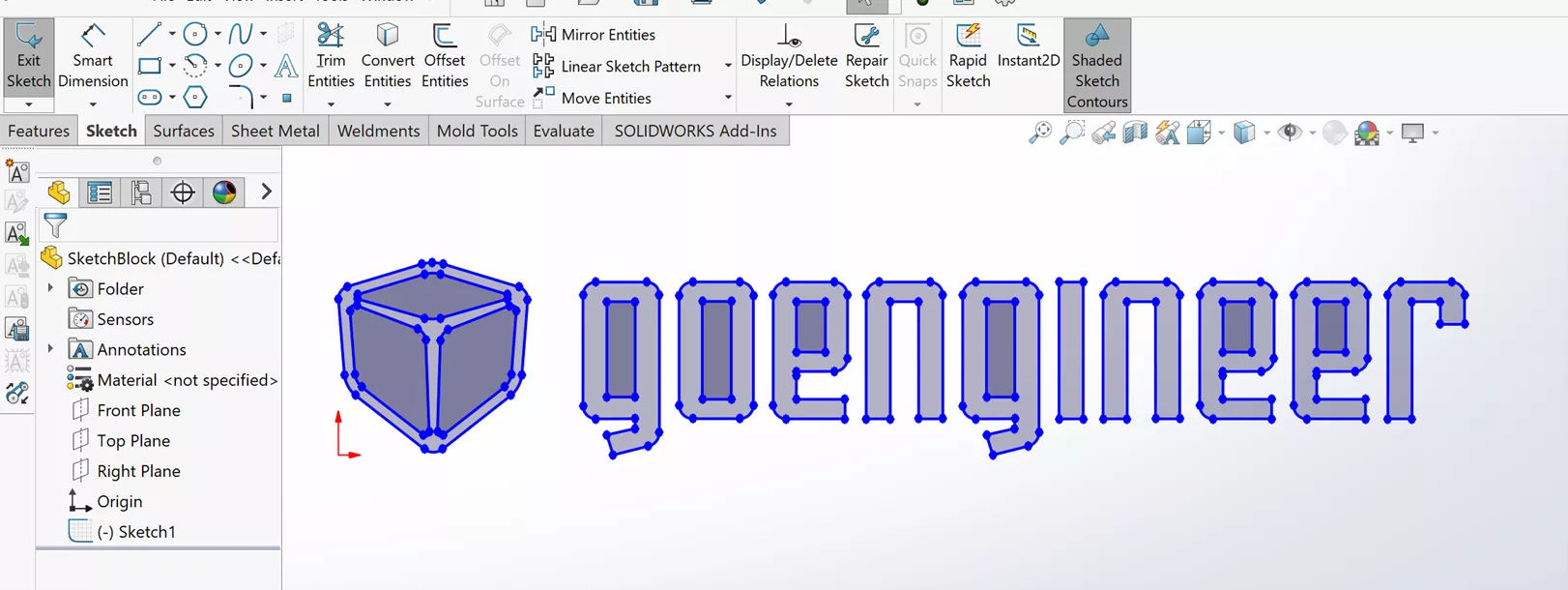
- Cliquez Créer un bloc
 (Barre d'outils Blocs) ou allez à Outils >Bloquer >Faire.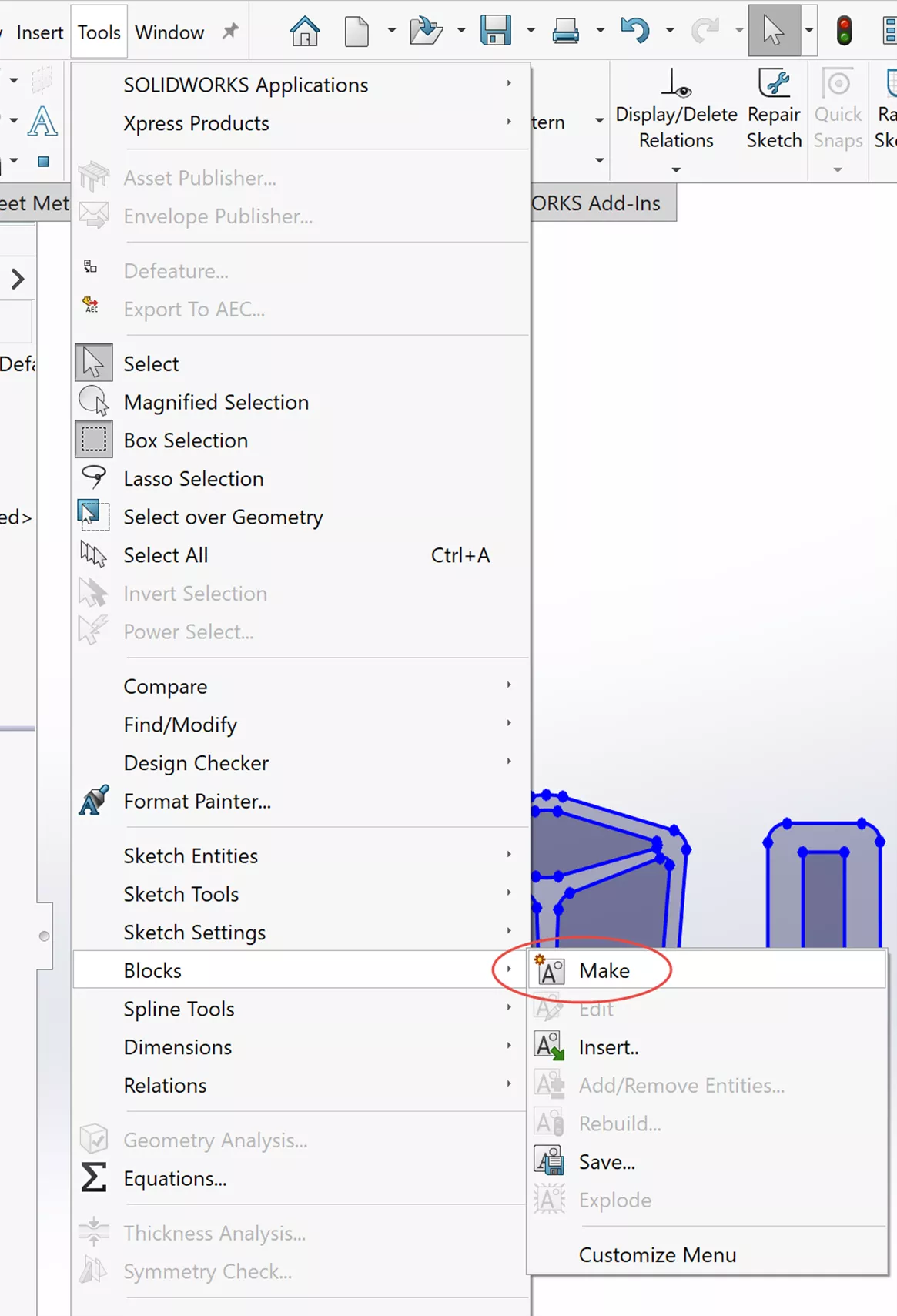
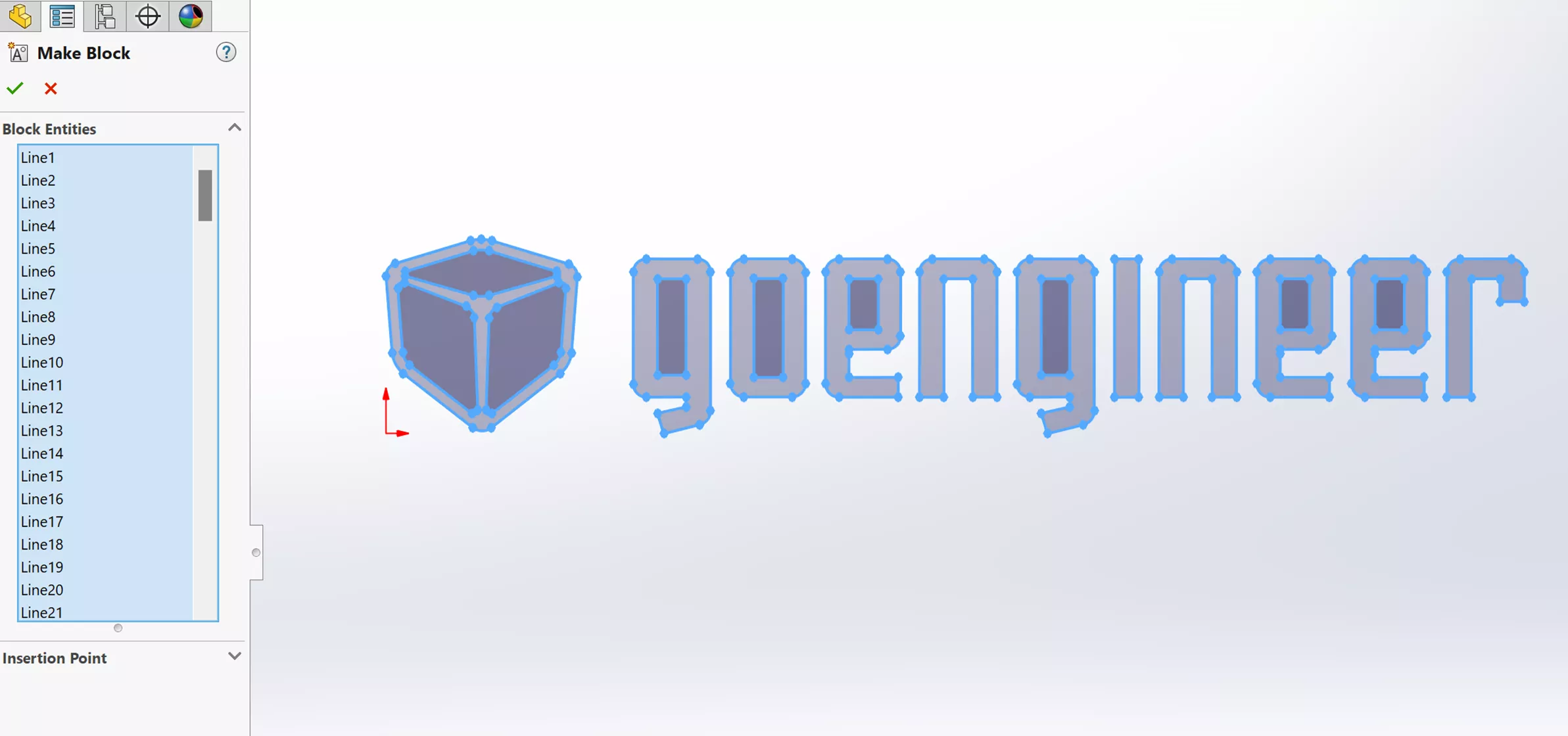
- Sélectionnez les entités d'esquisse que vous voulez ajouter au bloc. Elles apparaîtront dans le Entités de bloc Champ. Vous pouvez également utiliser la sélection par zone pour sélectionner toutes les entités d'esquisse dont vous avez besoin.
- Le Point d'insertion Il sera placé dans le coin inférieur gauche des entités sélectionnées. Vous pouvez aussi déplacer le manipulateur pour le placer ailleurs.
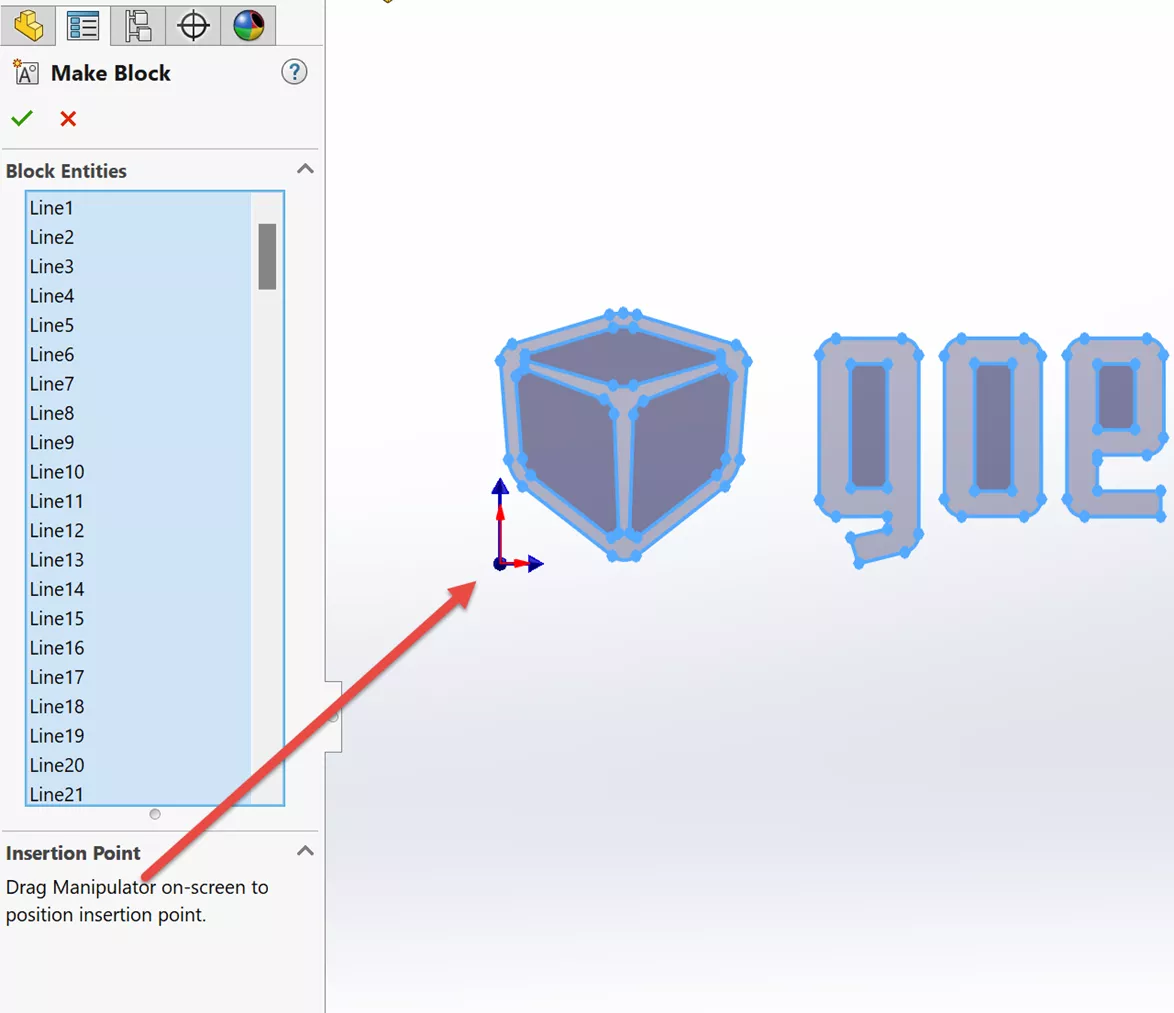
- Cliquez sur la coche verte.
RemarquePour accéder facilement aux différentes commandes de blocs, la barre d'outils Blocs peut être ajoutée à l'interface utilisateur en cliquant avec le bouton droit sur un onglet du Gestionnaire de commandes et en cochant la case correspondante. Barres d'outils > Blocs.
Une fois le bloc créé, le nouveau bloc apparaît absorbé/sous l'esquisse dans l'arbre de création FeatureManager.
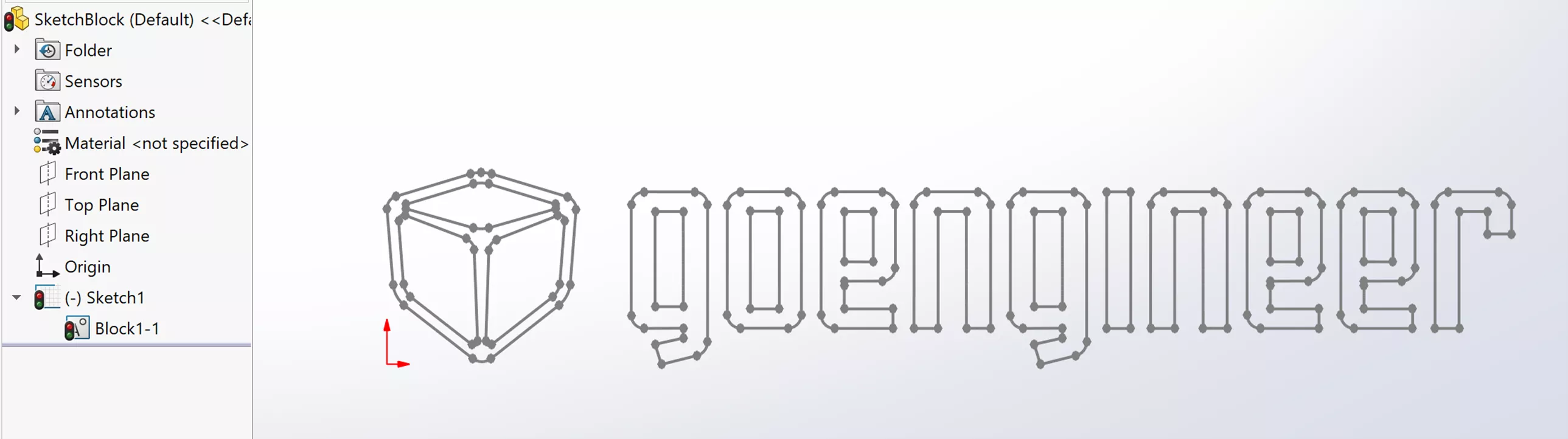
Lorsque vous créez un bloc, les dimensions et les relations qui composent les entités de l'esquisse sont enregistrées à l'interne dans le bloc. Cela signifie que les entités constituant le bloc sont regroupées et se déplacent de manière synchronisée.
Pour réutiliser ce bloc nouvellement créé, une dernière étape est nécessaire : il faut l’enregistrer. Pour ce faire, cliquez avec le bouton droit sur le bloc et sélectionnez « Enregistrer le bloc », ou sélectionnez le bloc et cliquez sur « Enregistrer le bloc » dans la barre d’outils Blocs.
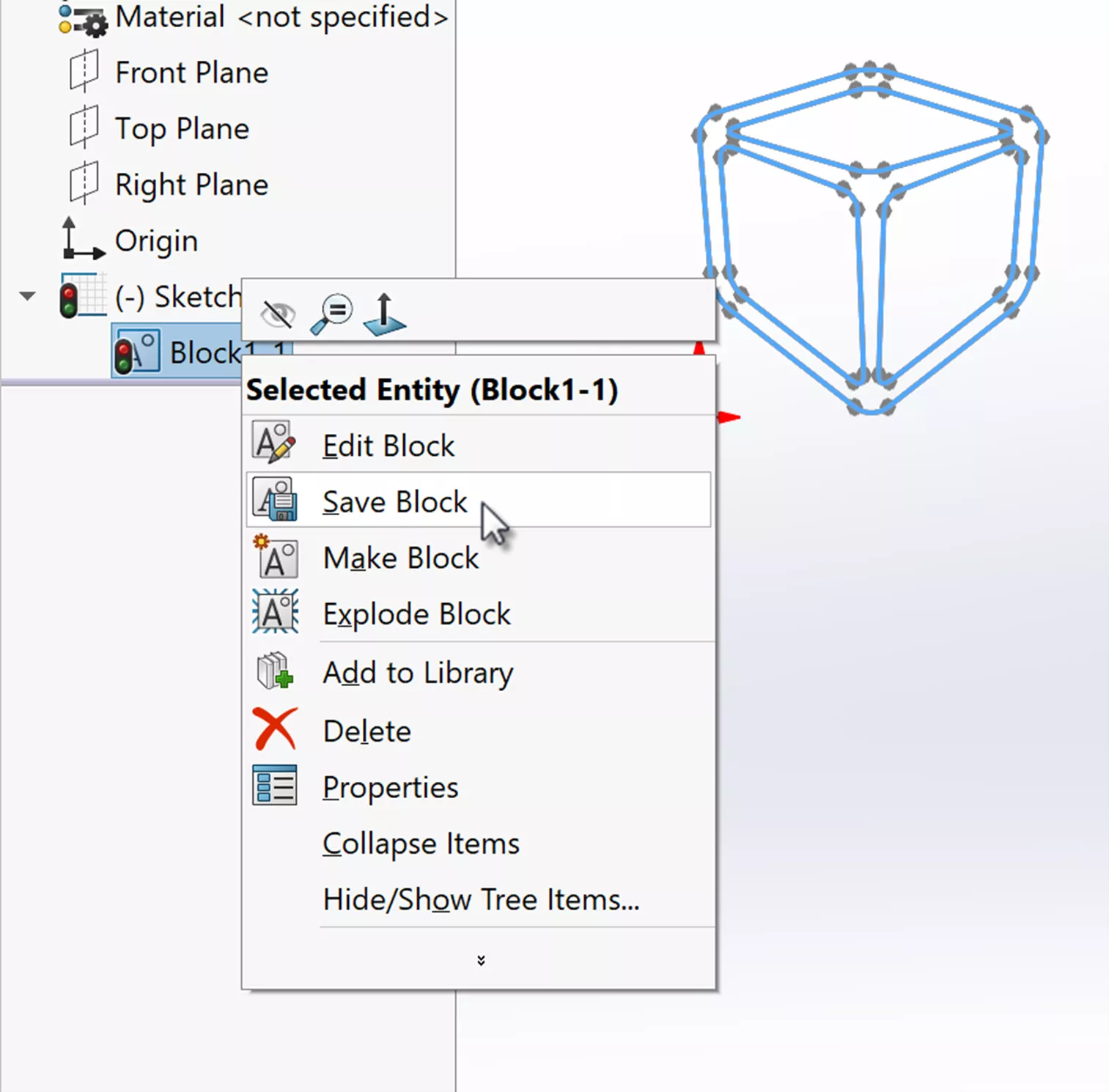
Vous pouvez copier-coller ce bloc pour le réutiliser dans cette esquisse ou dans d'autres esquisses du même document. Toutefois, pour l'utiliser dans un autre document, vous devez d'abord l'enregistrer. Sélectionnez le bloc ou cliquez dessus avec le bouton droit de la souris, puis cliquez sur « Enregistrer le bloc » dans la barre d'outils Blocs ou le menu contextuel (voir ci-dessous).
Enregistrez le bloc sous un nom facilement identifiable et à l'emplacement de votre choix. Il est recommandé de créer un dossier « Blocs » pour retrouver facilement les blocs réutilisés. Les blocs sont enregistrés au format *.SLDBLK.
Maintenant que le bloc a été enregistré, il peut être ajouté à une esquisse via le Insérer un bloc commande (dans la barre d'outils Blocs) en mode Édition d'esquisse.
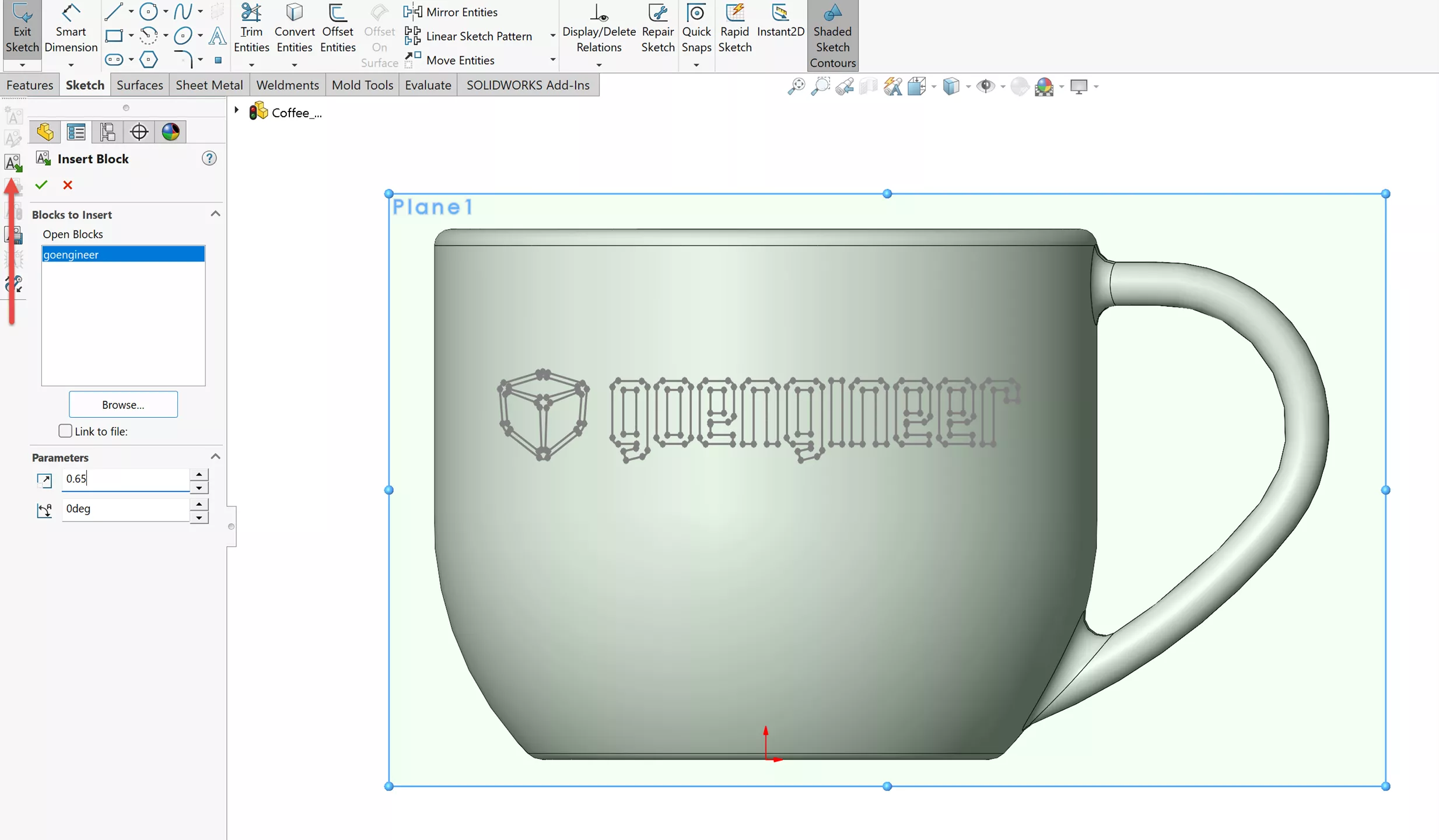
Allez au bloc récemment enregistré et cliquez sur Ouvrir. Un aperçu du bloc s'affichera dans la zone graphique pendant que vous ajustez les paramètres. Échelle de blocs et Angle de bloc paramètres selon les besoins.
Vous pouvez ajouter d'autres instances du bloc en cliquant dans la zone graphique. Le point d'insertion du bloc se positionnera à l'endroit où vous cliquerez.
Si des modifications doivent être apportées à ce bloc d'esquisse, utilisez l'option Modifier le bloc (menu contextuel ou barre d'outils Blocs) pour ajuster la géométrie, les relations et les dimensions de l'esquisse. Ou bien, Explosion du bloc peut être utilisé pour transformer un bloc en entités d'esquisse modifiables (qui ne sont plus regroupées en bloc).
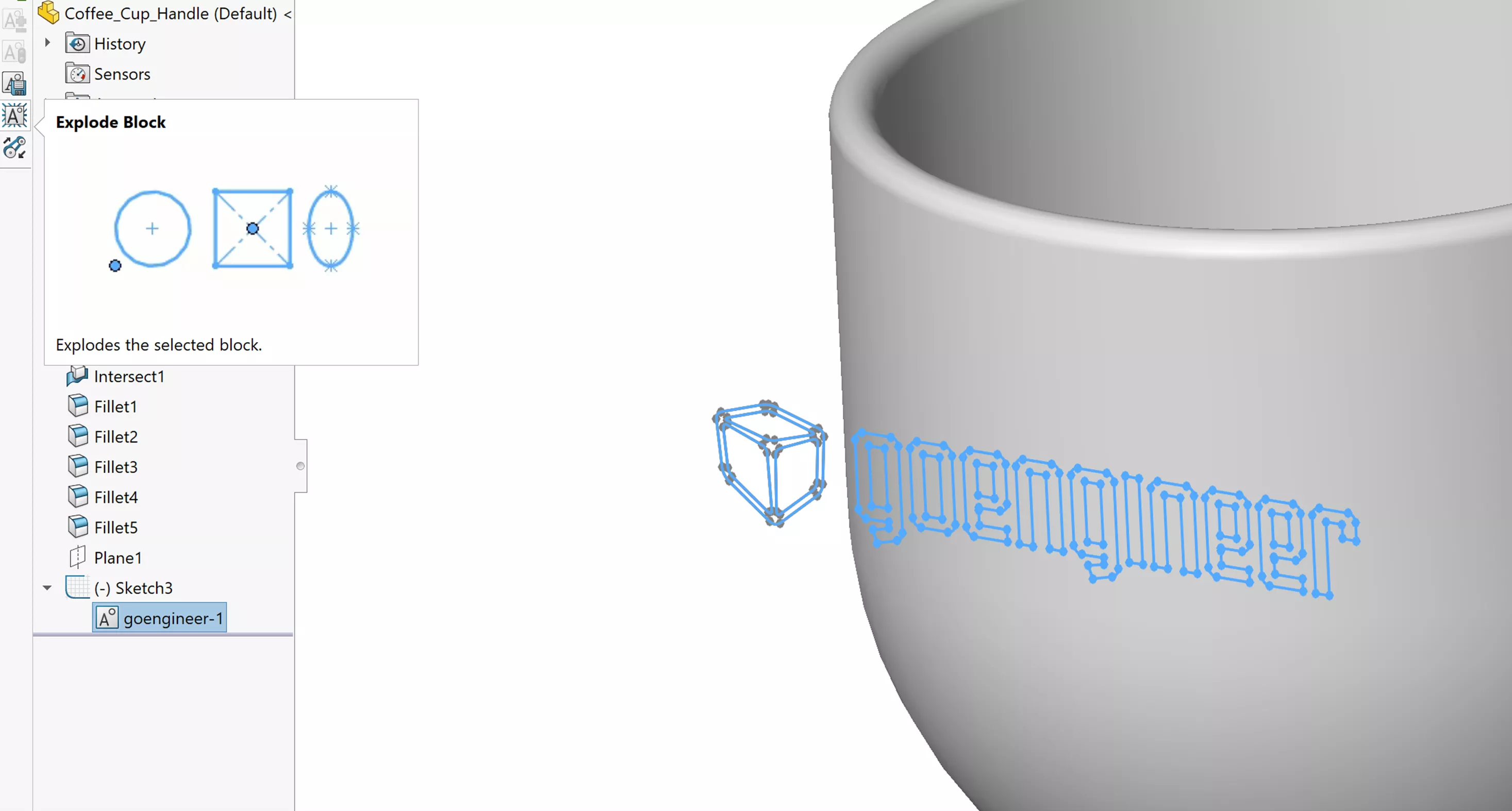
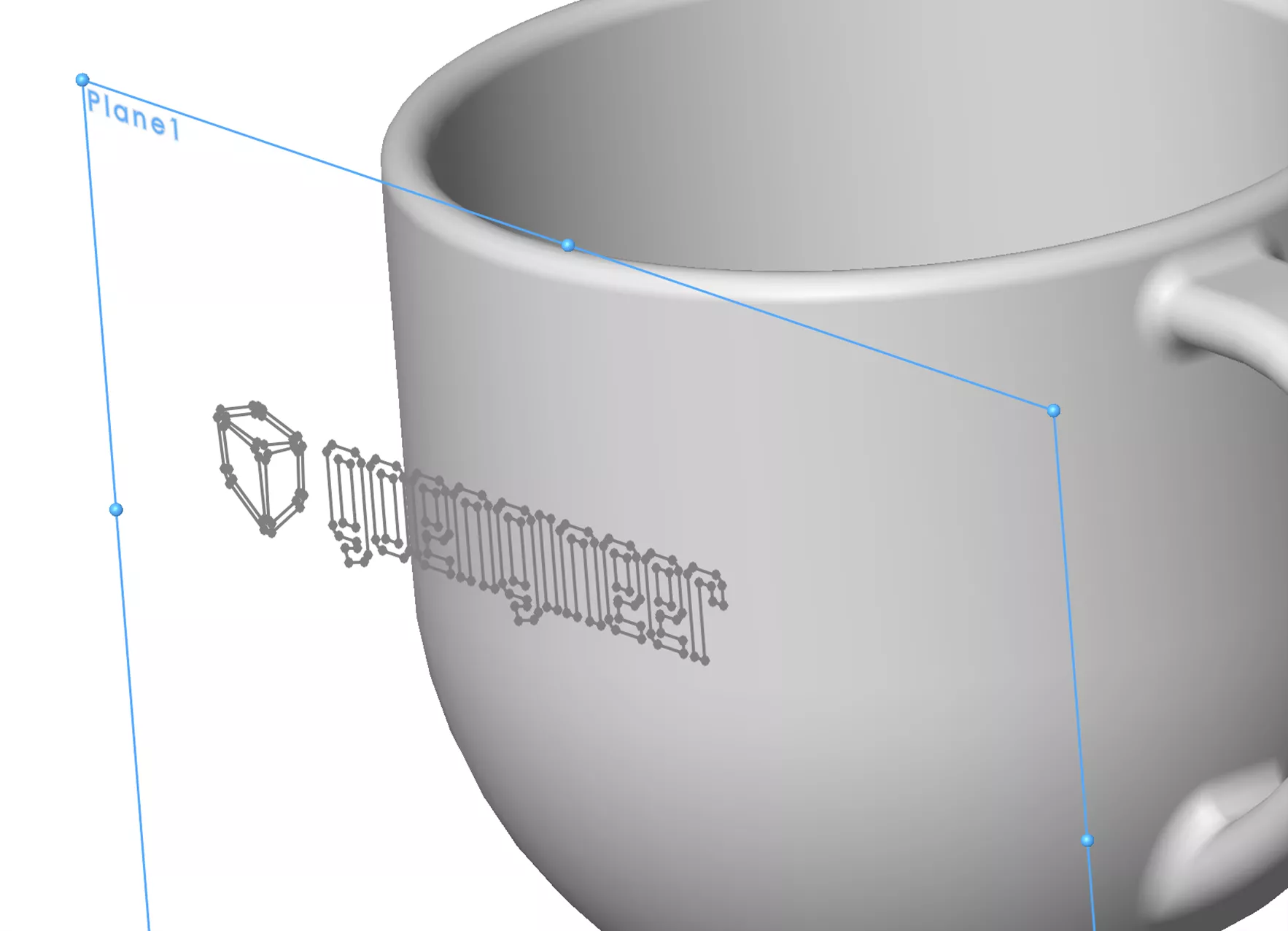
Les blocs d'esquisse s'utilisent comme n'importe quelle autre géométrie d'esquisse. Ci-dessous, j'ai utilisé un bloc d'esquisse pour définir un enroulement de ligne spline afin de finaliser ce modèle de tasse.

Les blocs permettent de regrouper les éléments d'esquisse fréquemment utilisés dans un seul fichier réutilisable. Ils facilitent ainsi la réutilisation de la géométrie dans plusieurs fichiers ou esquisses. En enregistrant vos blocs dans un dossier commun, vous permettez à tous d'accéder à la géométrie d'esquisse standard et de l'ajouter à leurs modèles en toute simplicité.
Aide-mémoire SOLIDWORKS CAD
RACCOURCIS ⋅ GESTES DE LA SOURIS ⋅ TOUCHES DE RACCOURCI
Notre aide-mémoire SOLIDWORKS CAD, contenant plus de 90 conseils et astuces, vous aidera à accélérer votre processus.

J'espère que cette introduction aux blocs d'esquisse SOLIDWORKS vous a été utile. Découvrez d'autres tutoriels et astuces ci-dessous, ou consultez Communauté GoEngineer, où vous pouvez créer des messages sur le forum, participer à des concours de design et répondre aux questions des autres SOLIDWORKSutilisateurs.
Articles connexes
Ajout de rainures pour joints toriques à une pièce SOLIDWORKS
Maîtriser les équations de nomenclature SOLIDWORKS
Modèles de tableaux SOLIDWORKS
Utilisez la fonction d'indentation SOLIDWORKS dans un assemblage.

À propos de Nathan Marsh
Nathan Marsh est un ingénieur principal en support technique SOLIDWORKS chez GoEngineer.
Recevez directement dans votre boîte courriel notre vaste gamme de ressources techniques.
Vous pouvez vous désabonner à tout moment.