Tout ce que vous devez savoir sur l'outil SOLIDWORKS Rx

Table des matières
L'outil SOLIDWORKS Rx est un outil de diagnostic performant utilisé par les équipes GoEngineer et d'assistance technique SOLIDWORKS. Il permet d'enregistrer, d'enregistrer et de diagnostiquer rapidement les problèmes liés à SOLIDWORKS. Suite SOLIDWORKS logiciel.
Pourquoi le soutien technique demande-t-il un fichier SOLIDWORKS Rx ?
L'objectif de la collecte d'un fichier SOLIDWORKS Rx est de diagnostiquer des problèmes qui peuvent ne pas sembler immédiatement apparents à l'utilisateur, et parfois même à l'ingénieur du soutien technique affecté au problème en question.
Les fichiers que l'outil SOLIDWORKS Rx récupère du poste de travail de l'utilisateur contiennent des informations telles que le fichier d'informations système (.NFO), les journaux de performances SOLIDWORKS et même une copie des clés de registre SOLIDWORKS de la machine concernée. Cette liste n'est pas exhaustive ; pour plus de détails, veuillez poursuivre votre lecture.
L'outil SOLIDWORKS Rx nous permet également de tester rapidement deux modes sans échec :
- En contournant la section Outils/Options, on peut identifier l'élément problématique dans les paramètres.
- Le mode OpenGL logiciel nous permet de pointer du doigt les problèmes liés à la carte graphique.
Pour en savoir plus, consultez notre article : Modes sans échec SOLIDWORKS Rx.
Lorsqu'un membre de l'équipe de soutien technique demande une collection SOLIDWORKS Rx, différents outils peuvent être utilisés pour analyser rapidement les journaux, garantissant ainsi une réponse rapide et complète dans les meilleurs délais.
« Ça ressemble à un gros fichier .zip. Qu'est-ce qu'il contient exactement ? »
Si vous n’avez pas enregistré de capture de problème, veuillez consulter ce guide pour effectuer un enregistrement d’écran de votre installation SOLIDWORKS : Comment faire une capture de problème SOLIDWORKS RX.
Une fois terminé, un écran affichant une longue liste de fichiers s'affichera. Ça peut sembler beaucoup d'informations, alors décortiquons-les :

1. Informations sur le système
Il s'agit du journal d'informations système Windows propre à votre ordinateur.
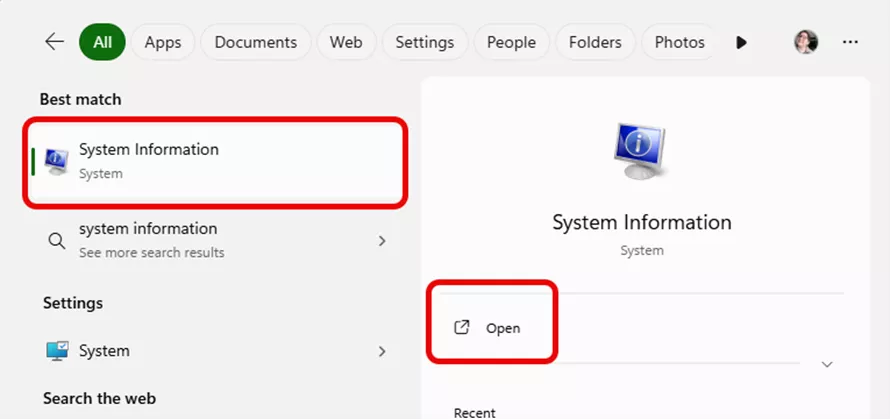
Vous pouvez également trouver votre fichier d'informations système en tapant « Informations système » dans le menu Démarrer de Windows.
Ces renseignements comprennent, sans toutefois s'y limiter :
- Fabricant du système et du modèle d'ordinateur
- Informations sur la carte graphique
- Informations sur les applications installées
- Rapport d'erreurs Windows
- Et bien plus encore.
#2. Journaux d'événements d'application et de système
Copies des journaux d'événements système et d'application Windows, respectivement.
Ces fichiers journaux sont répertoriés dans le dossier sous les noms EventLogApplication.evt et EventLogSystem.evt.
Le journal des événements d'application contient des informations relatives aux événements des applications Windows, tels que les installations, les erreurs, les blocages et les plantages. C'est habituellement le premier journal que le soutien technique consulte en cas de plantage ou de blocage du logiciel.
Le journal des événements système contiendra plus d'informations à l'échelle du système, comme les problèmes de réseau et d'autorisations.
#3. Données de plantage (Dossiers CXPA et CXPD)/Archives des performances précédentes/Journal de performance
Dossiers de stockage pour les fichiers mini dump SOLIDWORKS (.dmp).
Le logiciel SOLIDWORKS produit des fichiers .dmp (mini dump), ainsi qu'un fichier SOLIDWORKSPerformance.log.
Les fichiers .dmp peuvent être analysés comme expliqué dans ce blogue : Comment résoudre les plantages de SOLIDWORKS.
La distinction importante entre CXPD et CXPA Le dossier CXPD contient les nouveaux fichiers de plantage si celui-ci se reproduit lors de l'enregistrement de la capture de problème. Le dossier CXPA contient les fichiers mini-vidage archivés et les fichiers SOLIDWORKSPerformance.log.
Si le plantage ne peut être reproduit sur l'outil de capture de problèmes, GoEngineer et le soutien technique de SOLIDWORKS peuvent utiliser le dossier CXPA « archivé » pour effectuer un dépannage plus approfondi.
#4. Informations 3DEXPÉRIENCE
Le 3DLe dossier d'information EXPÉRIENCE contient des renseignements relatifs à 3DDécouvrez les produits EXPÉRIENCE sur votre machine. Il existe un certain nombre de fichiers de registre relatifs à votre 3DL'installation de l'EXPÉRIENCE doit être effectuée avec précaution. Toute interaction avec ces fichiers peut entraîner une corruption, des dommages ou la suppression de vos paramètres. Veuillez procéder avec la plus grande attention.
Un dossier DassaultSystèmes sera contenu dans le 3DDossier EXPÉRIENCE contenant une copie des journaux de votre système pour le débogage et le dépannage.
Les fichiers restants seront des fichiers .reg correspondant à l'utilisateur actuel et à la machine locale, aux informations de licence, ainsi qu'aux informations d'installation et de version de l'application.
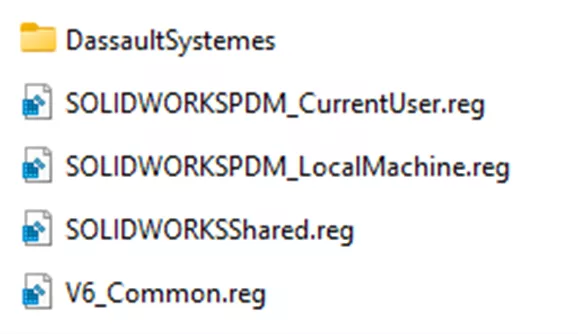
Nous n'entrerons pas plus dans les détails ici, mais ces informations seront utilisées par un technicien de soutien pour le diagnostic.3DEXPÉRIENCE problèmes.
#5. Vidéo
Votre fichier SOLIDWORKS Rx contiendra également la vidéo de capture du problème, enregistrée dans l'onglet Capture du problème de SOLIDWORKS Rx. Ce fichier, nommé « sldrx.wmv », est un fichier vidéo au format Windows Media Video.
#6. Rapports SOLIDWORKS Rx
Rapport de problème.xml et DiagnosticsReport.xml
Ces deux fichiers de type .xml contiennent des informations relatives au système de l'utilisateur à partir duquel SOLIDWORKS Rx a été exécuté. Une différence majeure entre ces deux fichiers est que le fichier ProblemReport.xml contient les informations saisies dans le Décrire le problème étape (étape 3) de la capture du problème.
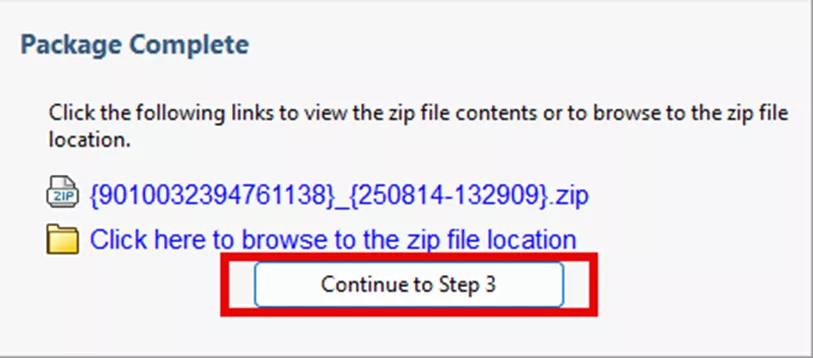
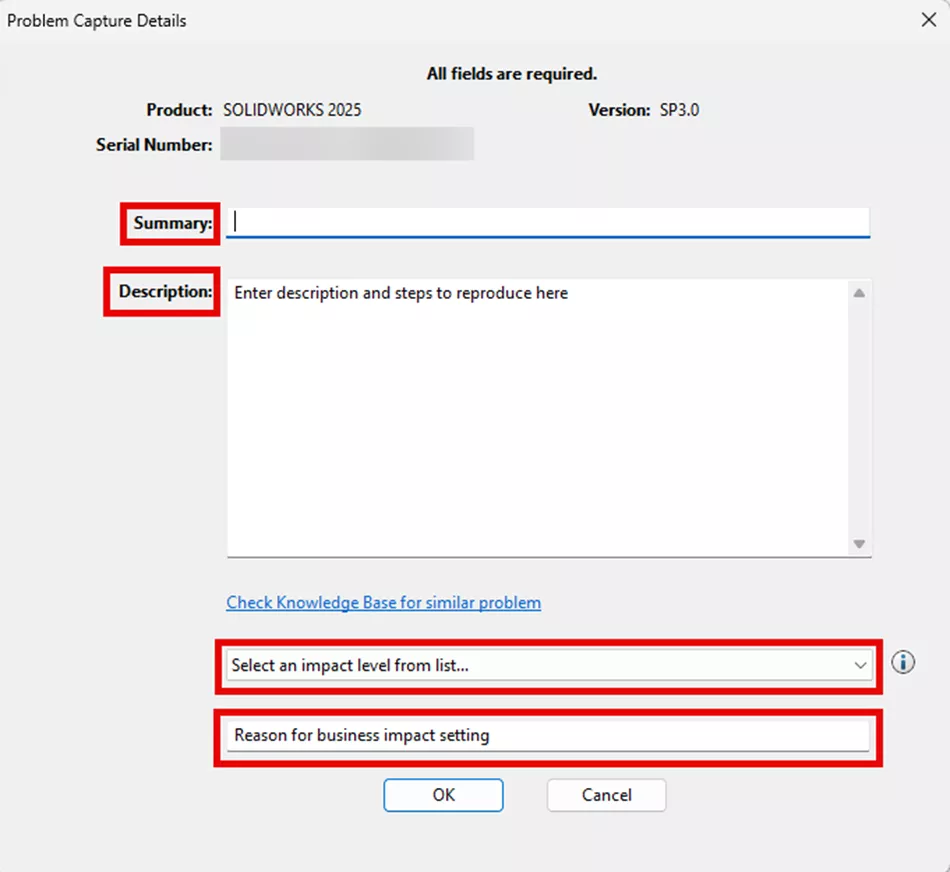
Lors de la saisie des informations ci-dessus, il est important que le résumé soit précis et descriptif et que le champ Description contienne une liste numérotée des étapes permettant de reproduire le problème. Le soin et la précision apportés à la description de ces étapes assureront aux ingénieurs du soutien technique toutes les informations nécessaires pour diagnostiquer rapidement et efficacement votre problème et trouver une solution. Cela peut inclure la correction d'un flux de travail, un rapport de bogue (BR) et un possible solution de contournement.
Le fichier DiagnosticsReport.xml contient les informations contenues dans le Diagnostic onglet du programme SOLIDWORKS Rx.

Ces renseignements comprennent, entre autres : le modèle de votre système, votre carte graphique, la version de son pilote, ainsi que d’autres renseignements système. Vous trouverez également ces renseignements dans le fichier d’informations système (.NFO) ou (.txt).
Vous pouvez aussi vérifier votre carte graphique et son pilote. Tout d'abord, assurez-vous que la carte est certifiée :
Deuxièmement, assurez-vous que le pilote est à jour avec votre version de SOLIDWORKS.
Notez que l’onglet Diagnostics contient également une « légende » en bas, correspondant aux éléments de l’onglet :

Si cet onglet affiche à la fois des coches et des icônes d'information, tout est en ordre. Sinon, veuillez vérifier ces éléments afin de corriger les erreurs et les avertissements. En cas de doute, communiquez avec votre équipe de soutien technique.
#7. Paramètres SOLIDWORKS
SWcuReg.reg.txt, SWlmReg.reg.txt, COSMOS_CU.reg.txt, COSMOS_LM.reg.txt
SWcuReg.reg.txt, SWlmReg.reg.txtCes fichiers sont les clés de registre correspondant au logiciel SOLIDWORKS sur l'ordinateur d'où provient le fichier SOLIDWORKS Rx. Elles correspondent aux clés suivantes :
HKCU\Software\SOLIDWORKS (HKEY_CURRENT_USER) et HKLM\Software\SOLIDWORKS (HKEY_LOCAL_MACHINE).
COSMOS_CU.reg.txt, COSMOS_LM.reg.txt : Si des produits SOLIDWORKS Simulation sont installés sur votre système, ils seront inclus dans SOLIDWORKS Rx. Ils correspondent aux clés suivantes :
HKCU\Software\SRAC (HKEY_CURRENT_USER) et HKLM\Software\SRAC (HKEY_LOCAL_MACHINE).
Afin d'empêcher que ces clés de registre ne soient importées par inadvertance sur la machine du contributeur, l'extension « .txt » est ajoutée au fichier, ce qui le rend méconnaissable en tant que clé de registre.
PrudenceLa suppression de l'extension .txt des fichiers SWcuReg.reg.txt et SWlmReg.reg.txt augmente le risque de suppression accidentelle des paramètres SOLIDWORKS et peut endommager votre ordinateur. Veuillez procéder avec prudence et vigilance.
#8. Journal SOLIDWORKS
Très similaires au fichier SOLIDWORKSPerformance.log, qui, en plus de quelques informations système de base, enregistrent toutes les frappes au clavier, les clics de souris et les commandes effectuées au cours de la session SOLIDWORKS.
N° 9. Journal d'accès aux fichiers
Cet outil de suivi de SOLIDWORKS Rx enregistre la date et l'heure d'ouverture des fichiers SOLIDWORKS pendant la durée de la capture de problèmes SOLIDWORKS Rx. Il indique aussi l'emplacement de ces fichiers.
N° 10. Rapport de fiabilité
Il s'agit d'un rapport tiré de Fiabilité onglet de SOLIDWORKS Rx :

Ce fichier fournit des informations précieuses extraites de SOLIDWORKS concernant la durée d'exécution du logiciel et son mode de fermeture (plantage ou fermeture normale). Il contient également des informations provenant des journaux d'événements Windows concernant le fonctionnement de SOLIDWORKS.
Les trois dernières sections de cet article expliqueront les autres onglets de l'outil SOLIDWORKS Rx : Entretien du système, Fiabilité et Analyse comparative.
Système Entretien
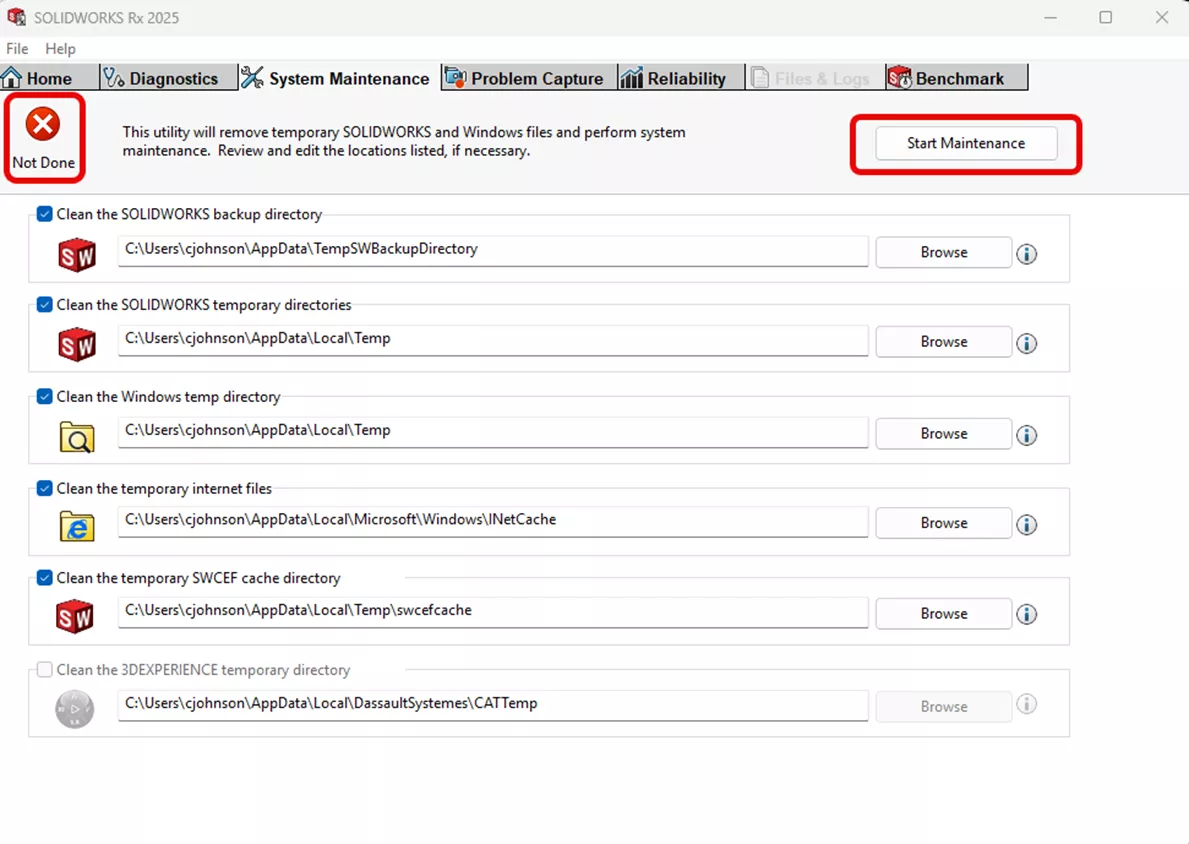
L'outil SOLIDWORKS Rx fournit un utilitaire appelé Maintenance du système SOLIDWORKS, qui peut être exécuté en cliquant sur Démarrer l'entretien dans le coin supérieur droit. Si vous ne l'avez pas rempli récemment, un cercle rouge avec un bord blanc apparaîtra à gauche. X, indiquant Pas terminé.
Si vous rencontrez des problèmes de performance, il se peut que des données sauvegardées ou une collection de journaux temporaires SOLIDWORKS puissent être effacées régulièrement. Cette page d'aide SOLIDWORKS indique que pour la « gestion préventive des fichiers, [il faut] vérifier et nettoyer périodiquement le répertoire de sauvegarde et le répertoire temporaire. »
Fiabilité
L’onglet Fiabilité permet aux ingénieurs du soutien technique travaillant sur un cas, nécessitant plus d’informations au niveau du système concernant SOLIDWORKS et l’environnement machine de l’utilisateur, de restreindre la portée de certains événements ; il pourrait s'agir d'un problème de rendement qui n'est pas résolu par les méthodes de dépannage préliminaires.
Voici un excellent exemple, et nous avons ajouté des annotations pour plus d'explications.
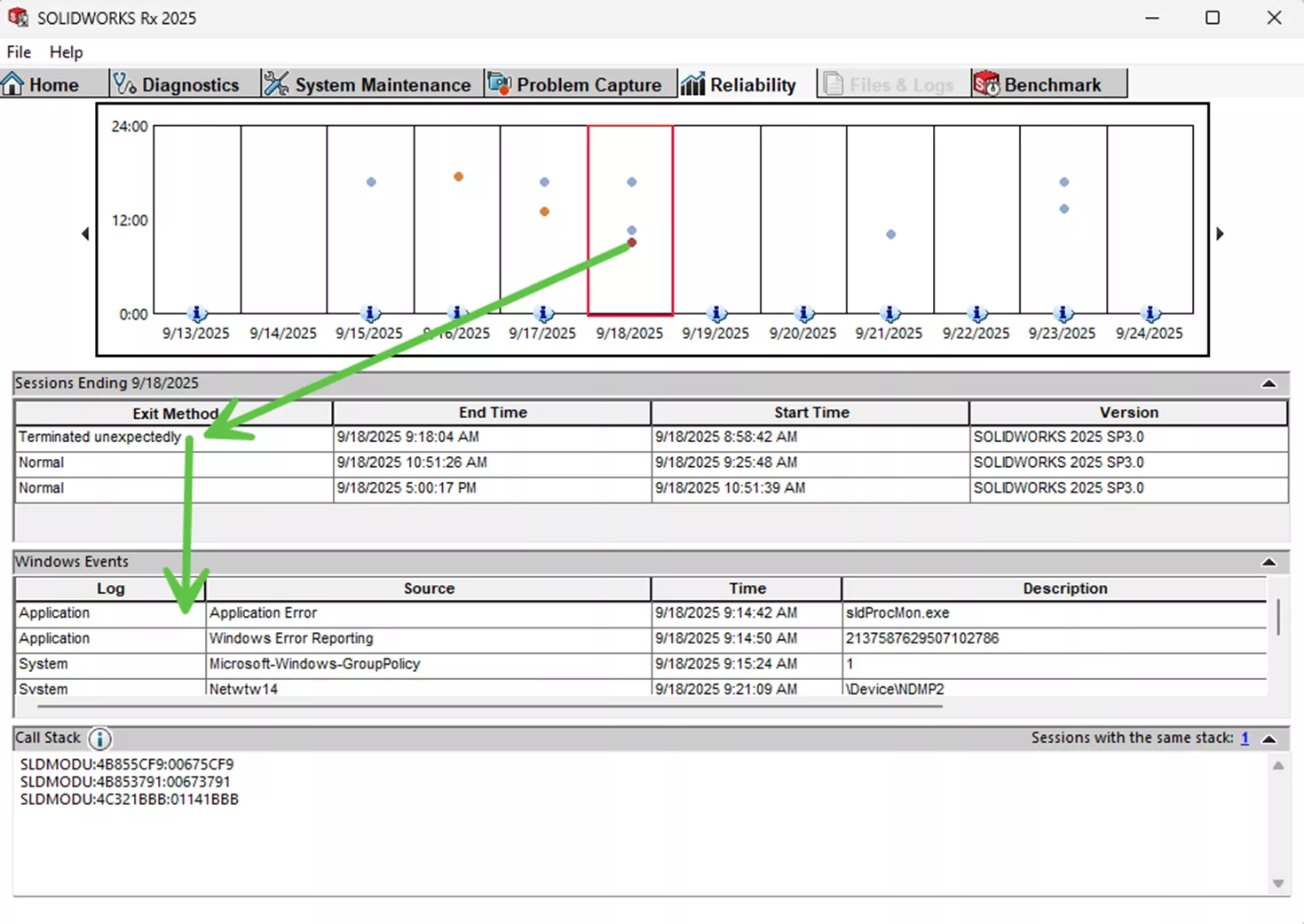
Le point rouge, daté du 18 septembre 2025, indique que SOLIDWORKS s'est arrêté de manière inattendue. Il s'agit ici d'un plantage. En examinant les détails, on constate que le module défaillant est sldProcMon.exe, en raison d'une erreur d'application. Ces informations seront également affichées dans les journaux d'application de l'Observateur d'événements. Les ingénieurs de GoEngineer et du soutien technique SOLIDWORKS utiliseront ces renseignements pour mieux comprendre l'incident.
Référence
Finalement, l'onglet SOLIDWORKS Rx Tool Benchmark.
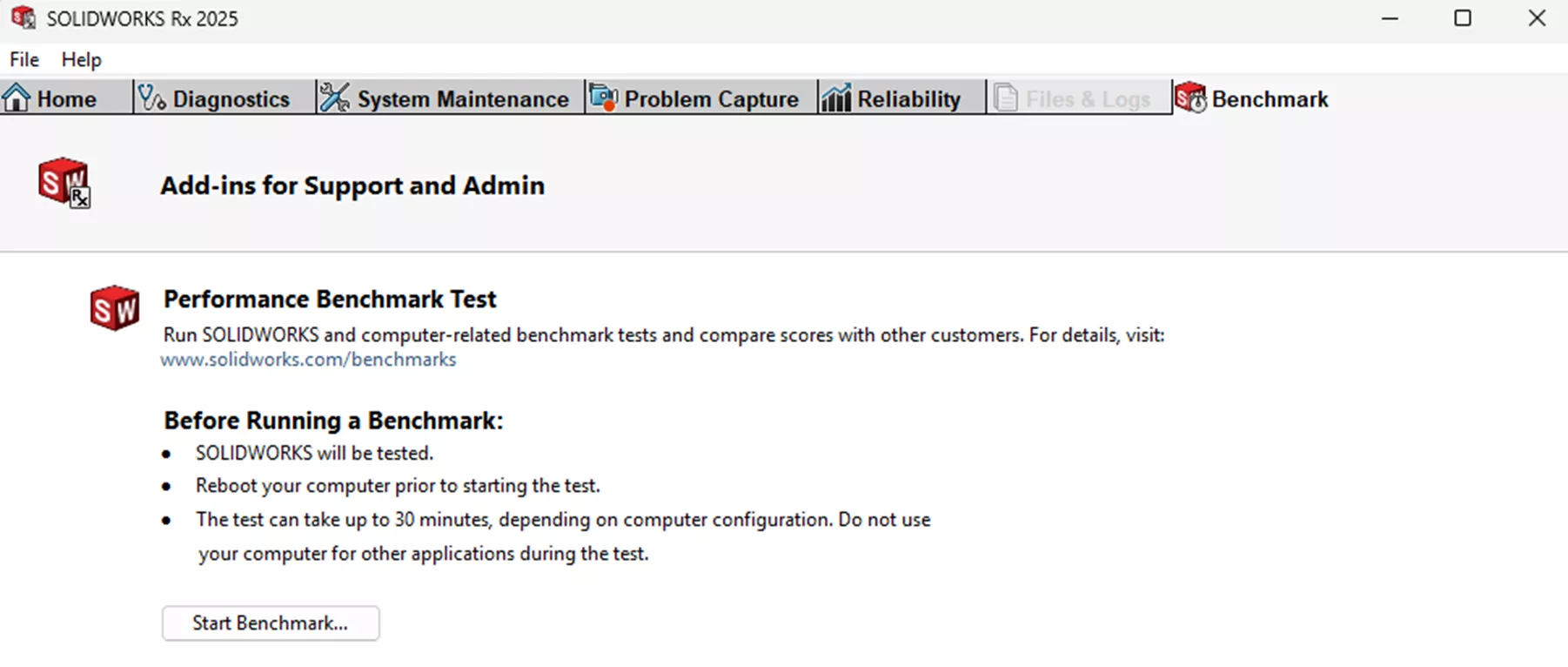
Pour en savoir plus sur le test d'évaluation du rendement, consultez cette page : Références matérielles SOLIDWORKS.
Résumé
Si vous rencontrez un problème avec SOLIDWORKS, communiquez avec votre équipe de soutien technique.
Si GoEngineer est votre revendeur à valeur ajoutée (VAR), vous pouvez contacter le soutien technique de trois manières différentes :
- Courriel support@goengineer.comSi votre fichier Rx est trop gros pour être envoyé, veuillez demander un lien de transfert de fichier dans votre première correspondance, et nous vous en fournirons un.
- Appelez le 888.559.6167. Une fois connecté, nous établirons un lien de transfert de fichiers pour vous.
- Connectez-vous à Portail client GoEngineer > Assistance technique > Remplissez et soumettez un ticket. Veuillez inclure le fichier SOLIDWORKS Rx.
Vous voulez en savoir plus ? Consultez d'autres tutoriels ci-dessous. De plus, consultez Communauté GoEngineer, où vous pouvez créer des messages sur le forum, participer à des concours de design et répondre aux questions des autres SOLIDWORKSutilisateurs.
Articles connexes
Comment l'outil Échelle d'image d'esquisse SOLIDWORKS peut affecter le zoom pour ajuster
Familles de CAO, produits physiques et représentations : définition et cas d’utilisation
SOLIDWORKS Convertir en tôle vs Insérer des plis
Réutilisation des pièces à languette et à fente dans les assemblages SOLIDWORKS
Trouver la ligne médiane entre deux courbes complexes dans SOLIDWORKS

À propos de GoEngineer
GoEngineer offre des logiciels, des technologies et une expertise qui permettent aux entreprises de libérer l'innovation en matière de conception et de livrer de meilleurs produits plus rapidement. Avec plus de 40 ans d'expérience et des dizaines de milliers de clients dans les secteurs de la haute technologie, des dispositifs médicaux, de la conception de machines, de l'énergie et d'autres industries, GoEngineer fournit des solutions de conception de premier plan avec SOLIDWORKS CAD, l'impression 3D Stratasys, la numérisation 3D Creaform et Artec, CAMWorks, PLM, et plus.
Recevez directement dans votre boîte courriel notre vaste gamme de ressources techniques.
Vous pouvez vous désabonner à tout moment.